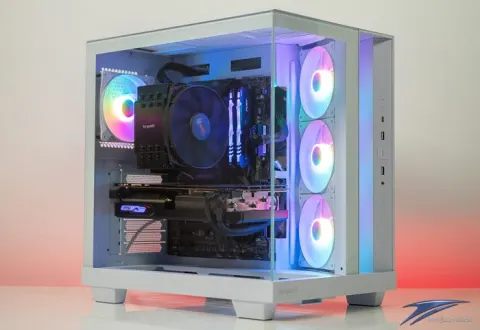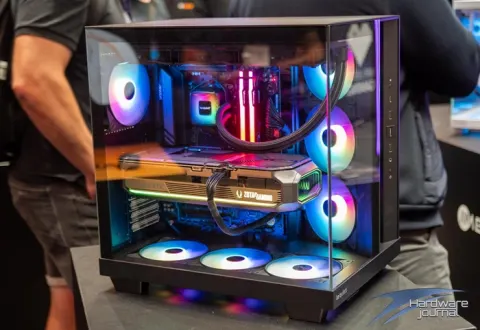
Hardware-Einbau
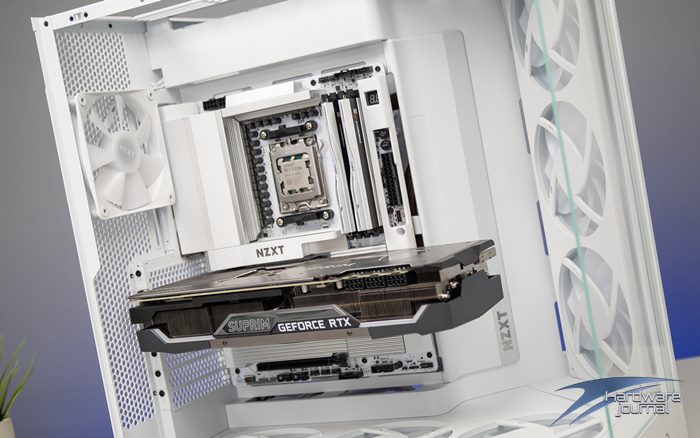
Beim Aufbau zeigt sich schnell, weshalb NZXT beim H9 Flow RGB+ auf das Dual-Chamber-Konzept setzt. Das N9 X870E wird klassisch in der Hauptkammer montiert, während sich die zahlreichen Kabelanschlüsse größtenteils auf der Rückseite organisieren lassen.
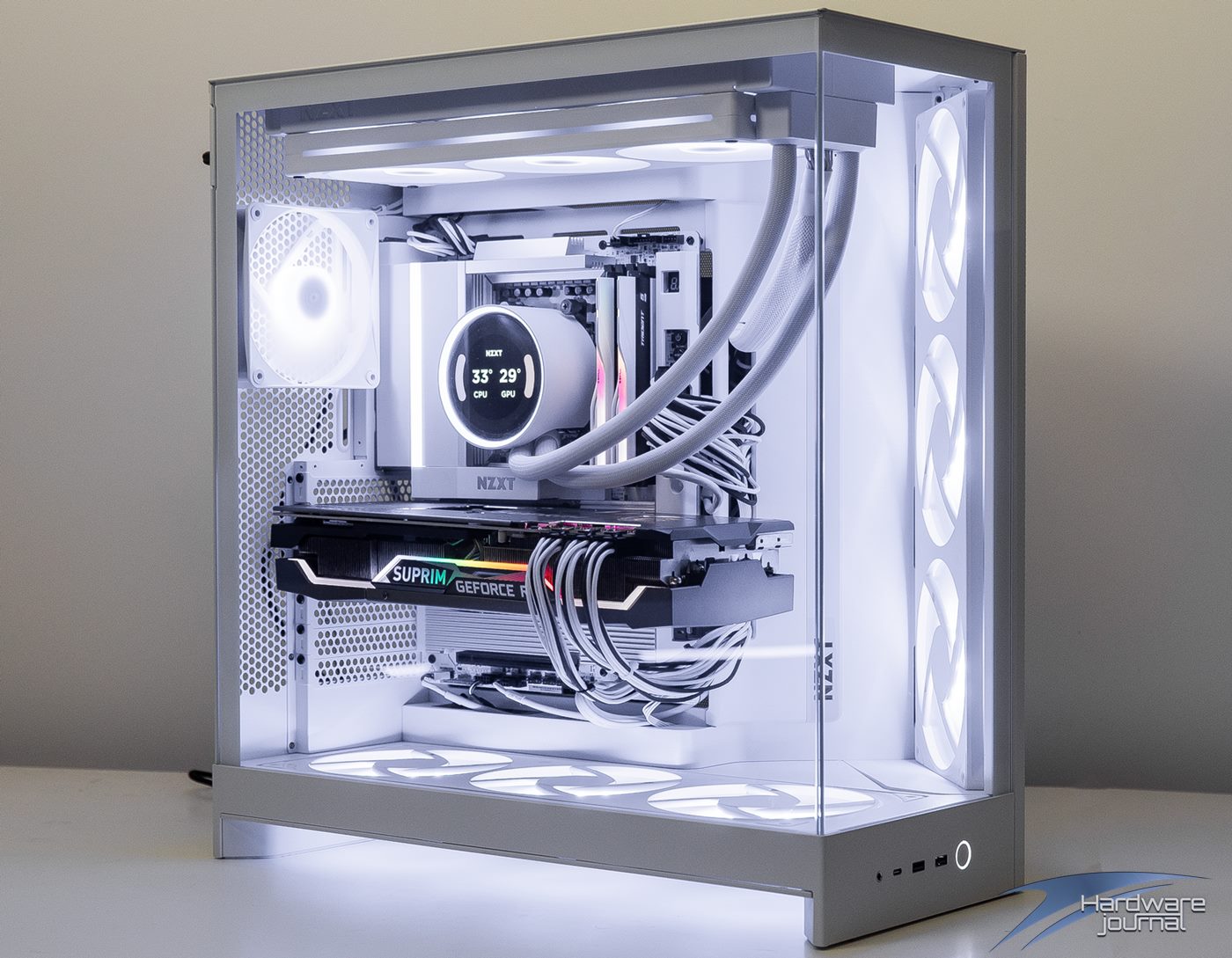
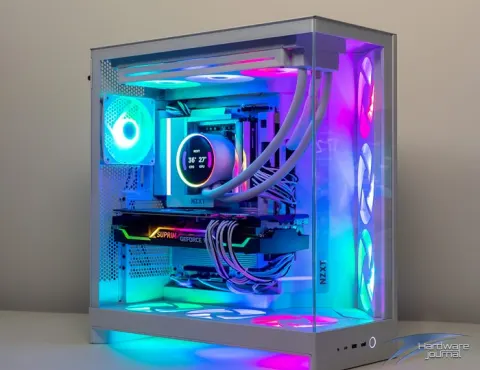
Schlicht und Edel - in Weiß gehalten
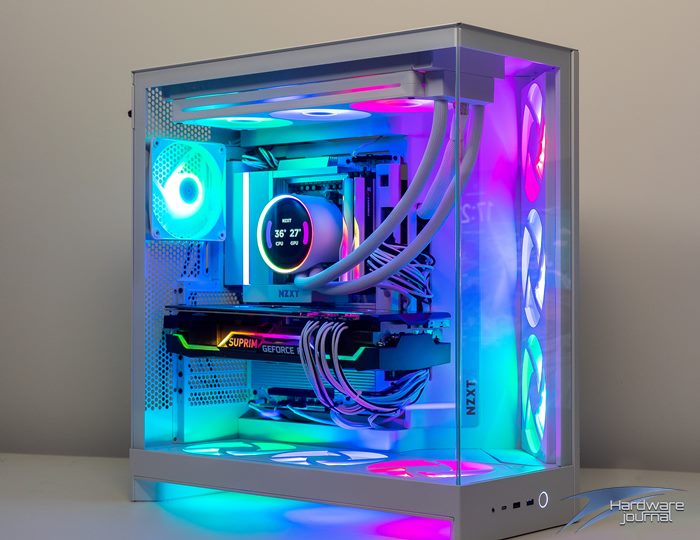
Besonders bei einem System mit RGB-Komponenten ist ein gutes Kabelmanagement entscheidend. Denn je weniger Kabel in der Hauptkammer zu sehen sind, desto stärker kommen Mainboard, Grafikkarte und Kraken Elite RGB zur Geltung.
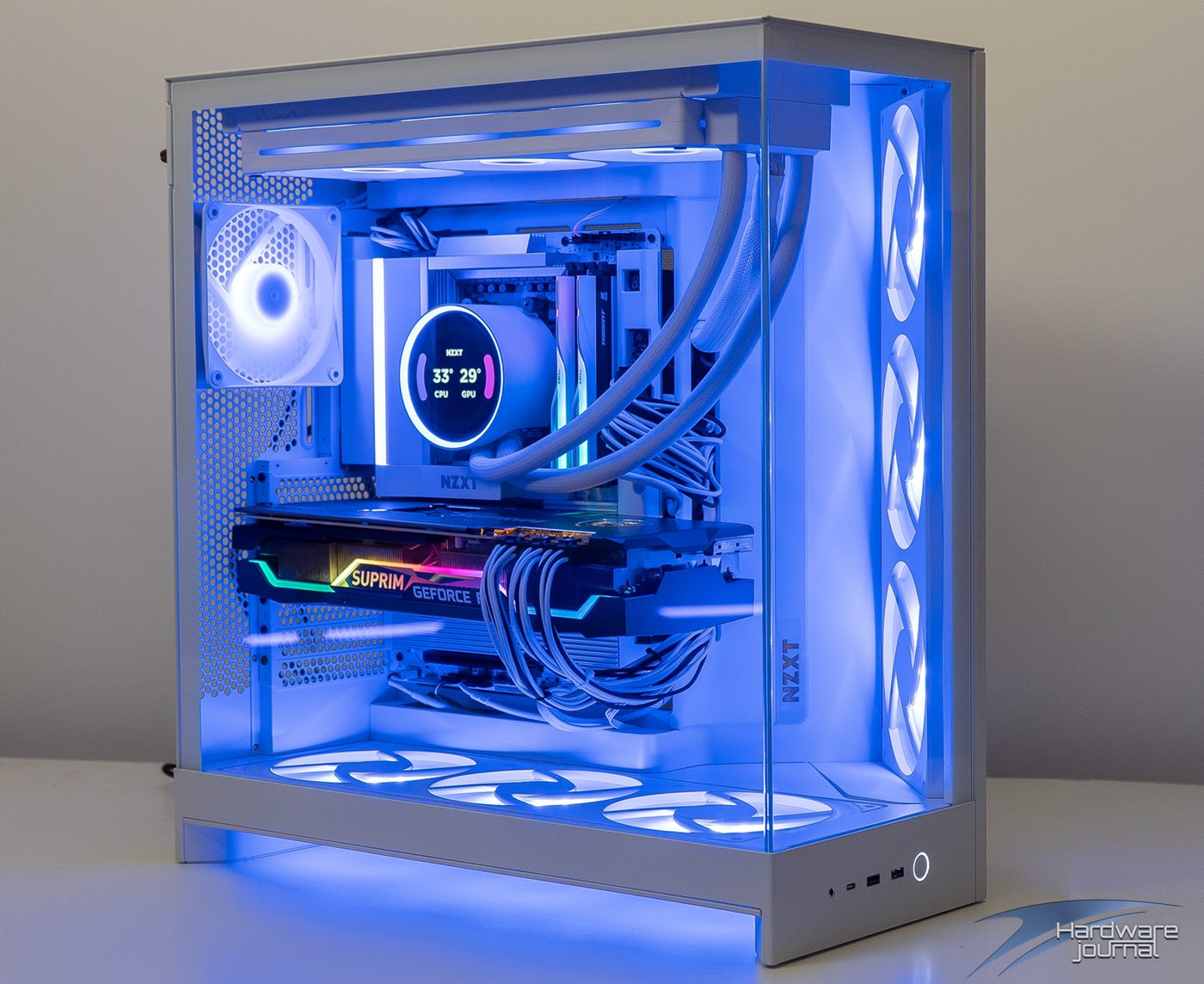
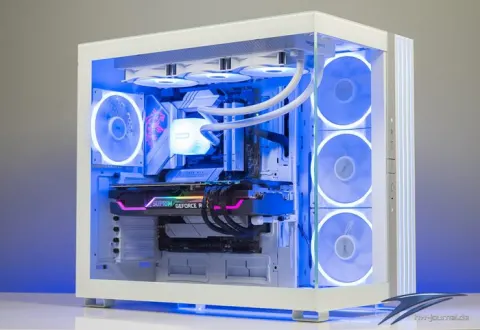
Komplett in Blau getaucht - intensiver geht es kaum
Die zahlreichen Beleuchtungsmöglichkeiten können nicht in allen Varianten wiedergegeben werden, sodass nachfolgend ein paar Impressionen dessen folgen. Mit der eigenen NZXT‑CAM-Software bekommt der User zugleich ein extrem potentes Werkzeug zur Steuerung, Überwachung und generellen Anpassung des Systems an die Hand. Die Umsetzung ist extrem einfach und verständlich. Auch alle Firmware-Updates für die angeschlossenen NZXT-Komponenten werden sofort erkannt und auch sauber installiert.
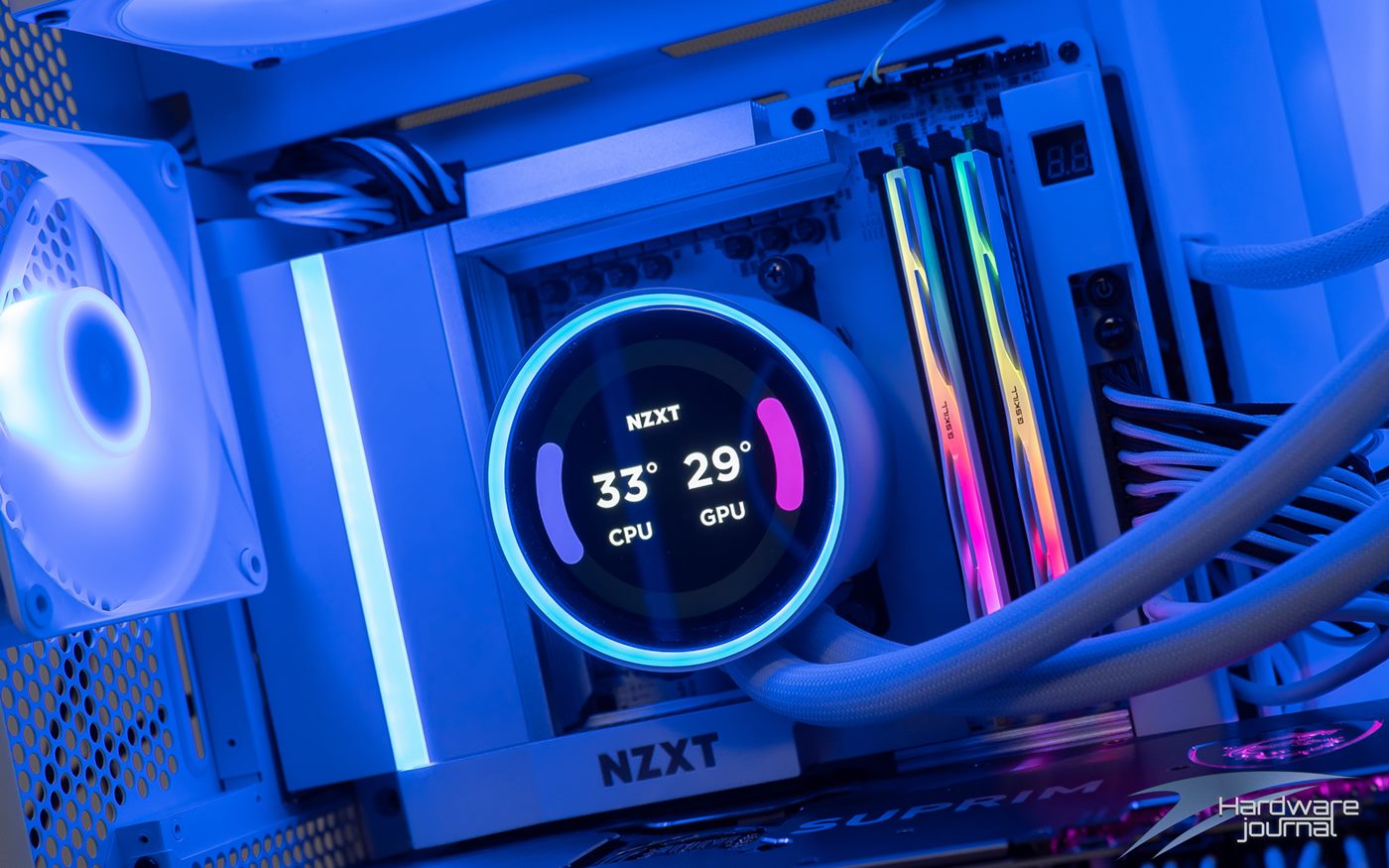
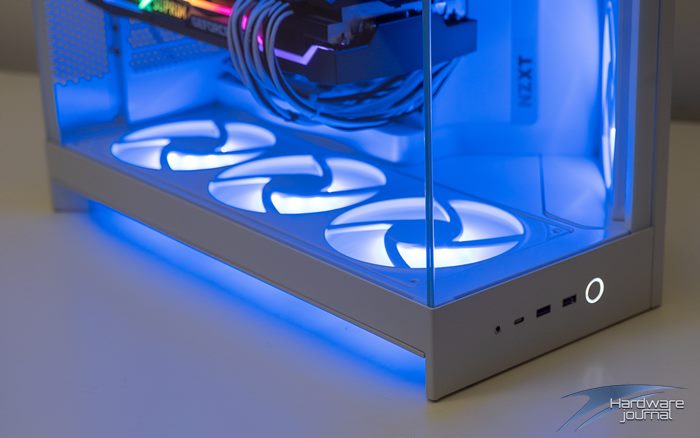
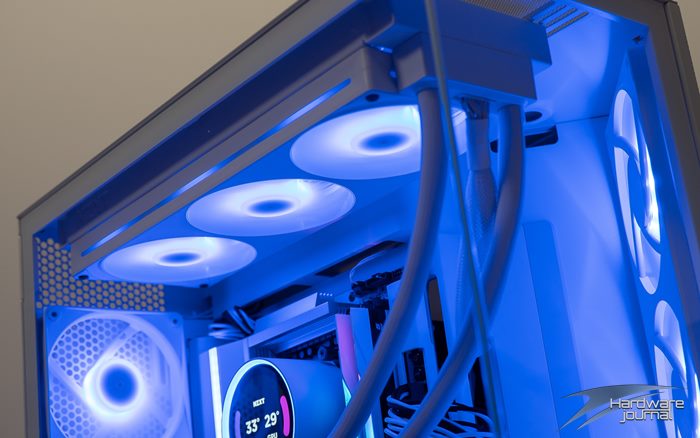
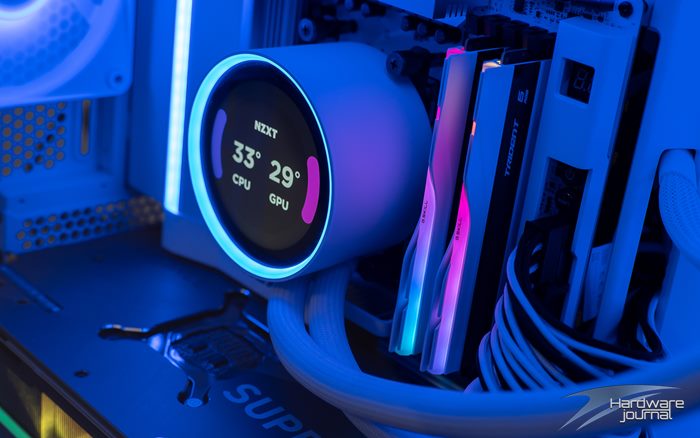
sehr clean und dank der Kraken Elite 360 RGB mit schicken Einblendungen am Display
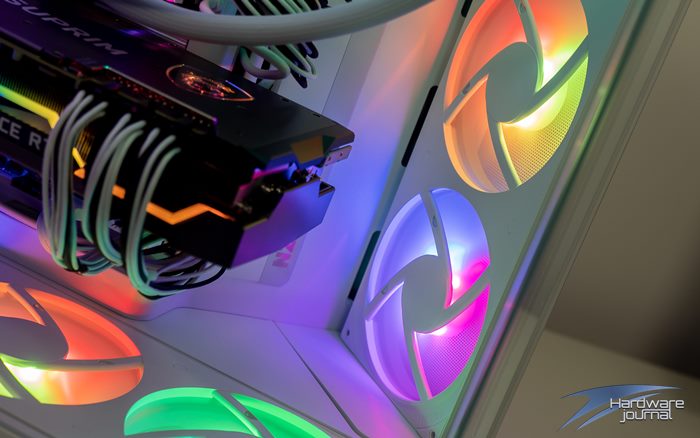
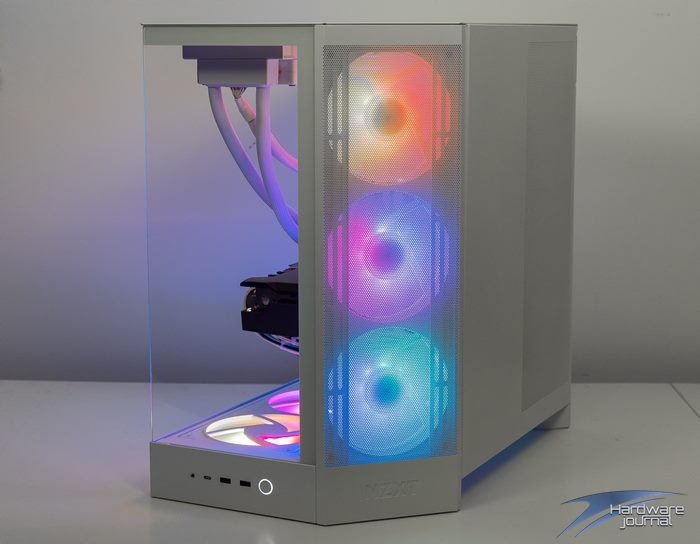
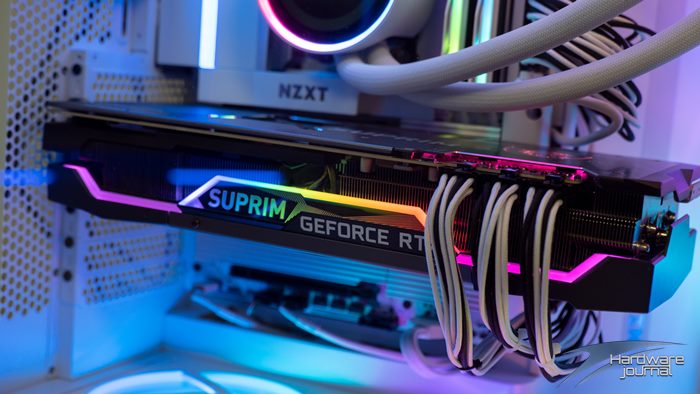
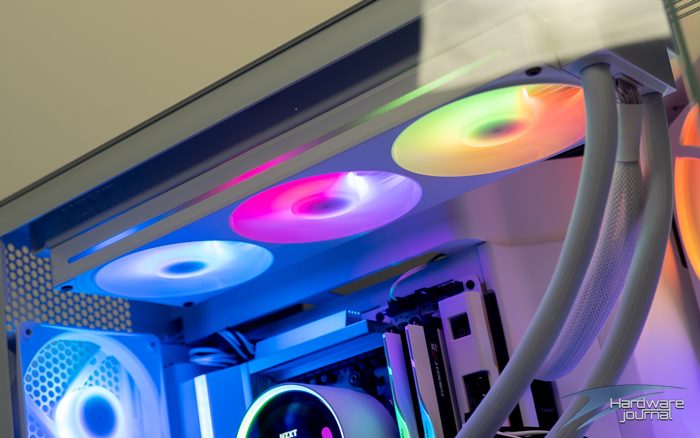
Auch in komplett bunt ein absoluter Hingucker
Steuerung per Software - NZXT CAM
Für die Steuerung der Beleuchtung bzw. der kompletten Systemüberwachung hat NZXT mit eigenen „CAM“ Software seit einiger Zeit eine sehr performante Plattform im Angebot. Das gesamte Portfolio der Anzeige der Komponentenparameter, aber auch für das eigene Ökosystem sowie der Steuerung von angeschlossener Peripherie lässt sich von hier aus steuern. Aber lassen wir den Fokus einmal bei der optischen Gestaltung bzw. der Beleuchtung.
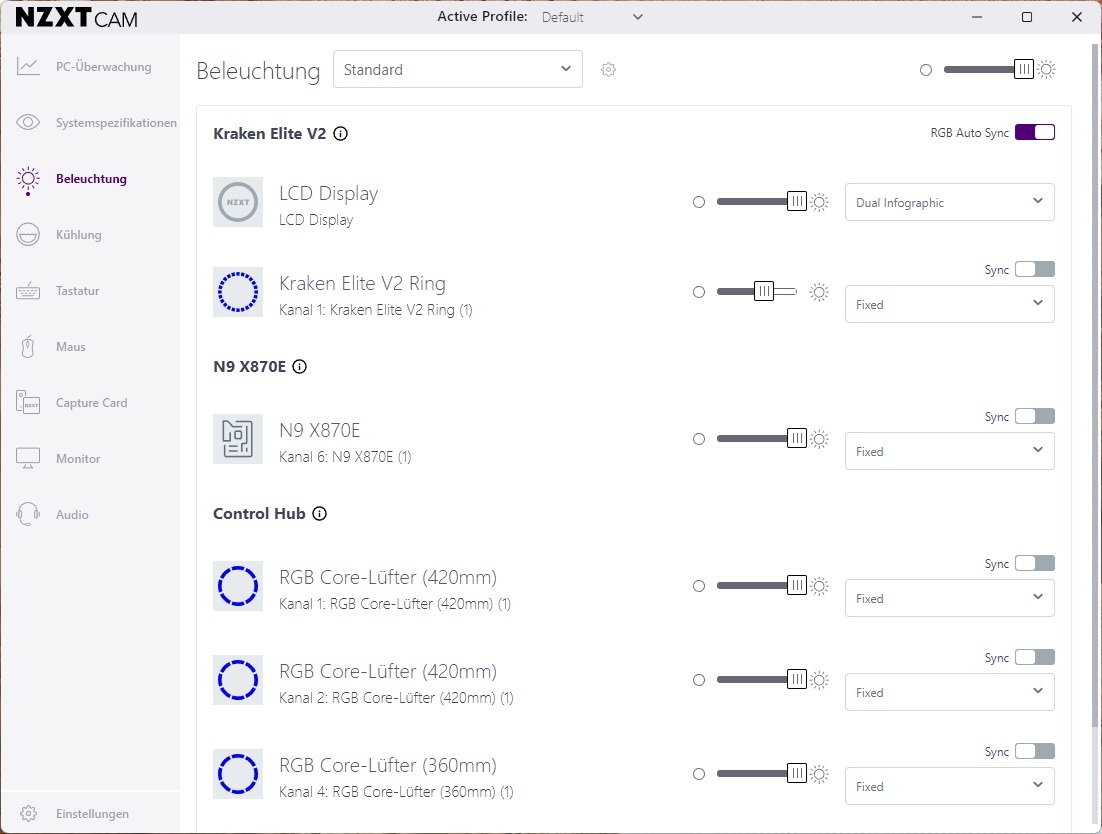
Jede einzelne Komponente wird hier sofort und unkompliziert erkannt, dass einmal dazu. Die Steuerung der AIO dürfte wohl mit einer der umfangreichsten Settings sein. Ob nun statische oder dynamische Beleuchtung, die freie Auswahl, welche Logos dargestellt werden, oder wenn man ganz anders möchte, lässt sich sogar hier eine YouTube-Schnittstelle herstellen und entsprechend Videos auch 1:1 wiedergeben.
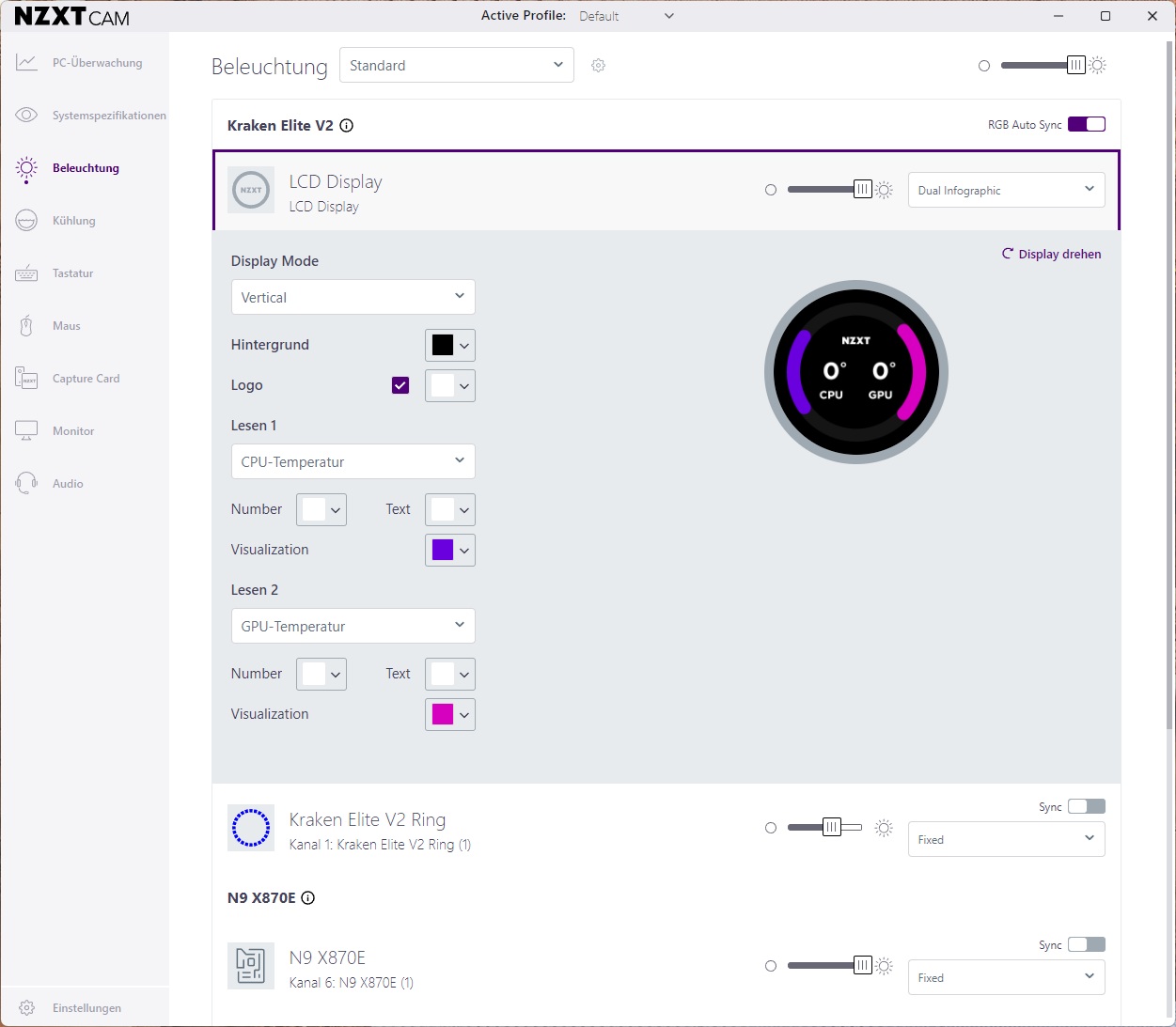
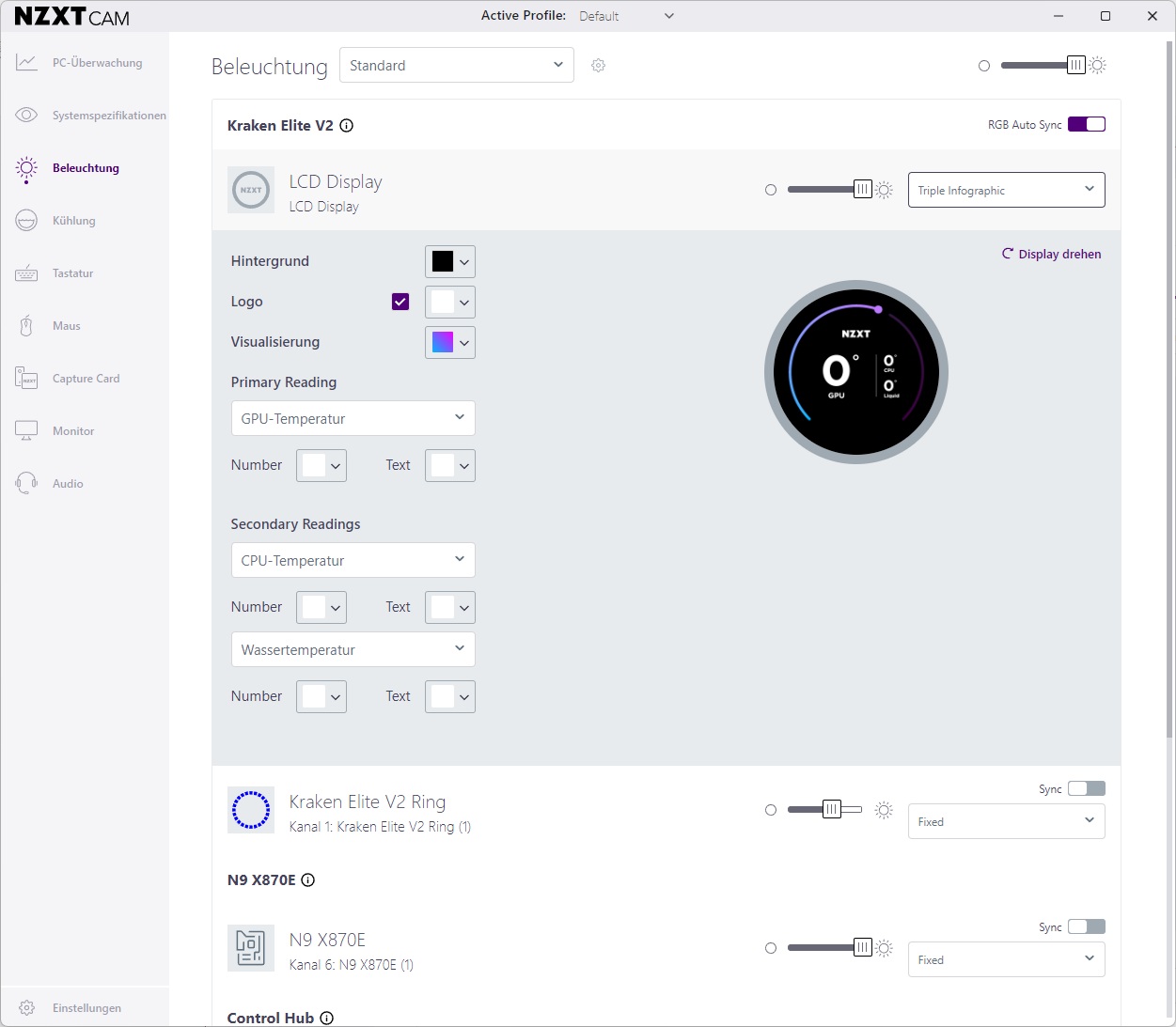
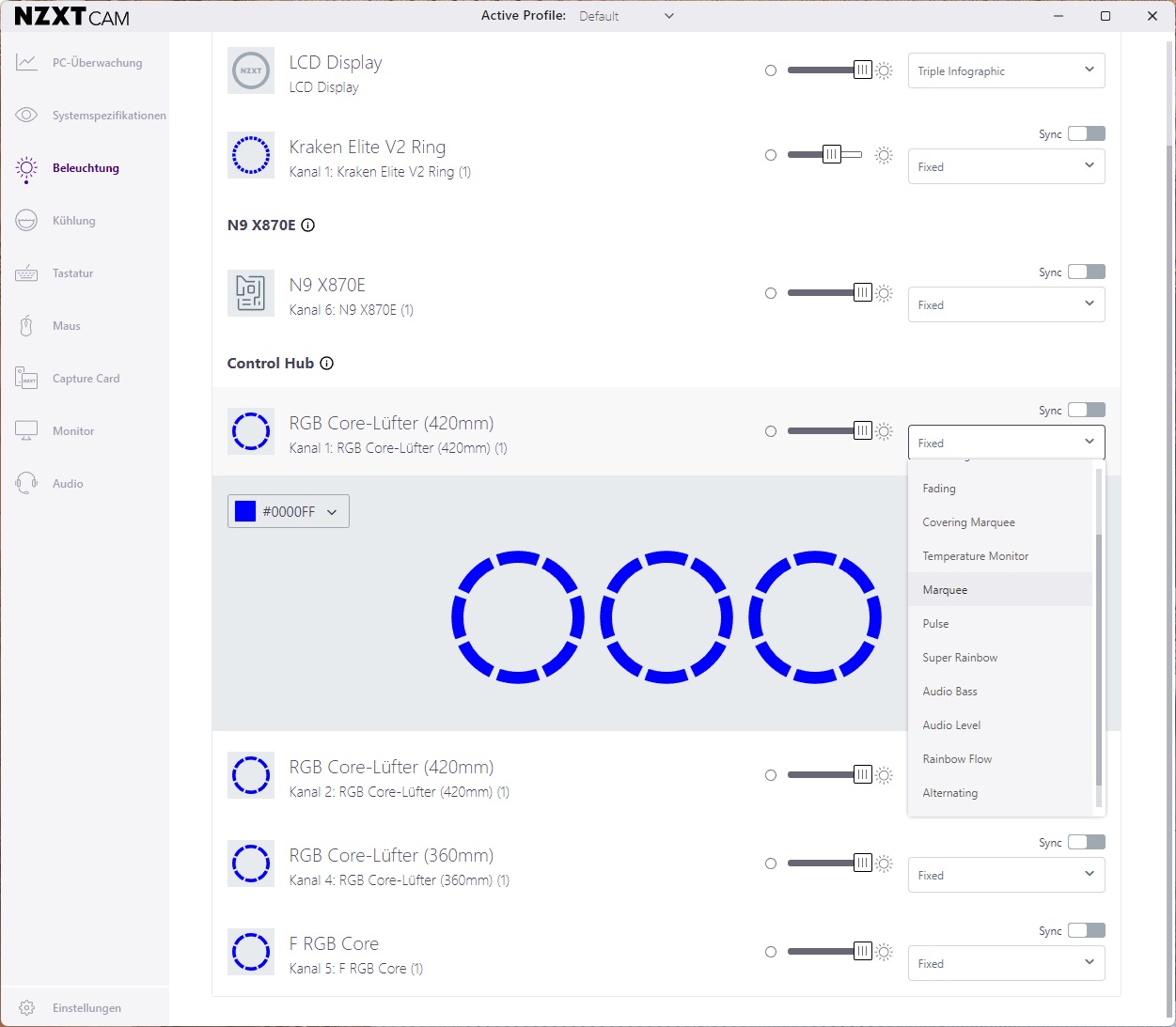
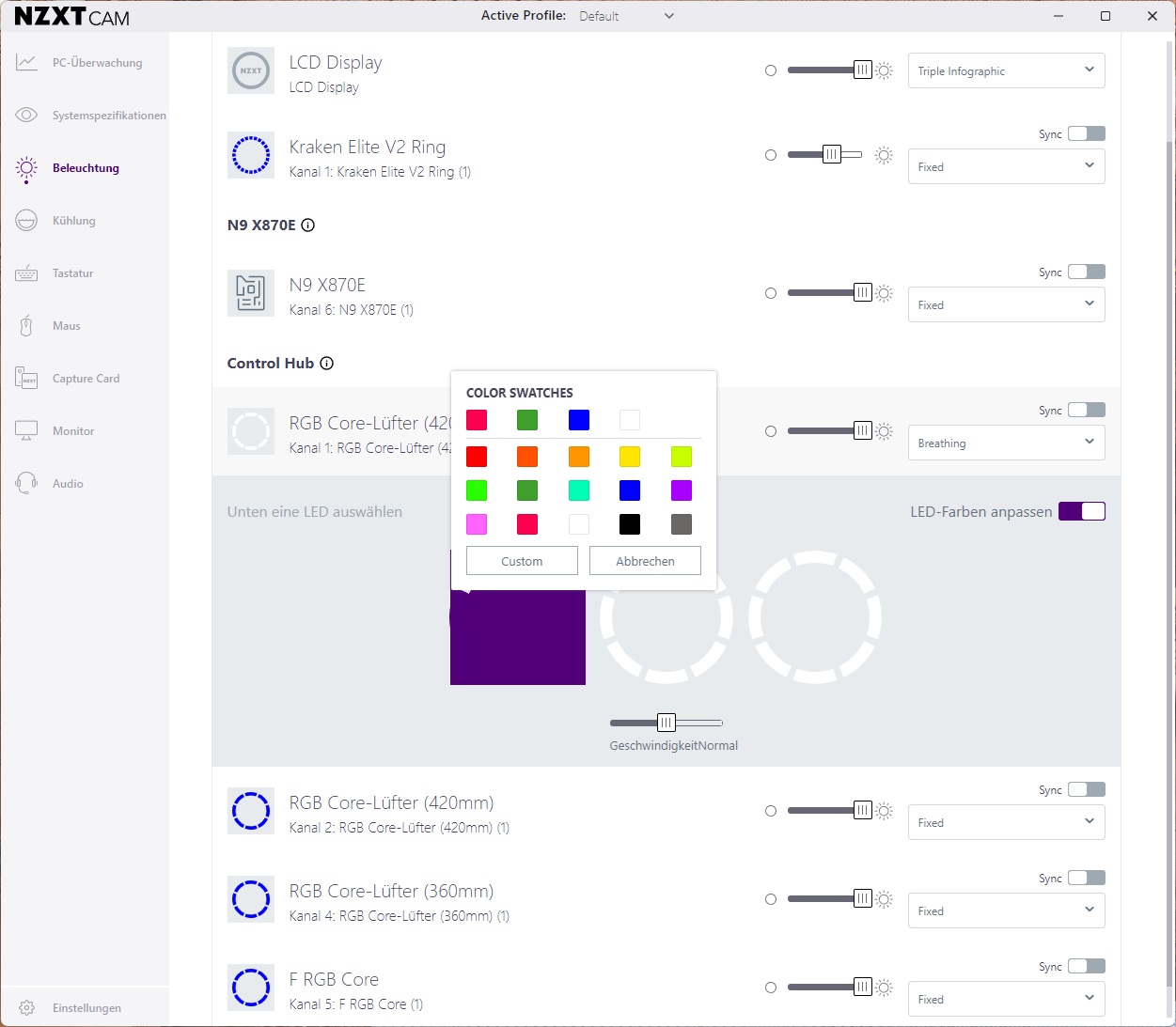
Gehen wir jetzt einen Schritt weiter zu den Lüftern sind die Möglichkeiten keinesfalls geringer, eher sogar nochmals umfangreicher. Man kann die Lüfter-(Beleuchtung) auf Gruppenbasis regulieren oder sogar jeden einzelnen LED-Bereich differenziert steuern.
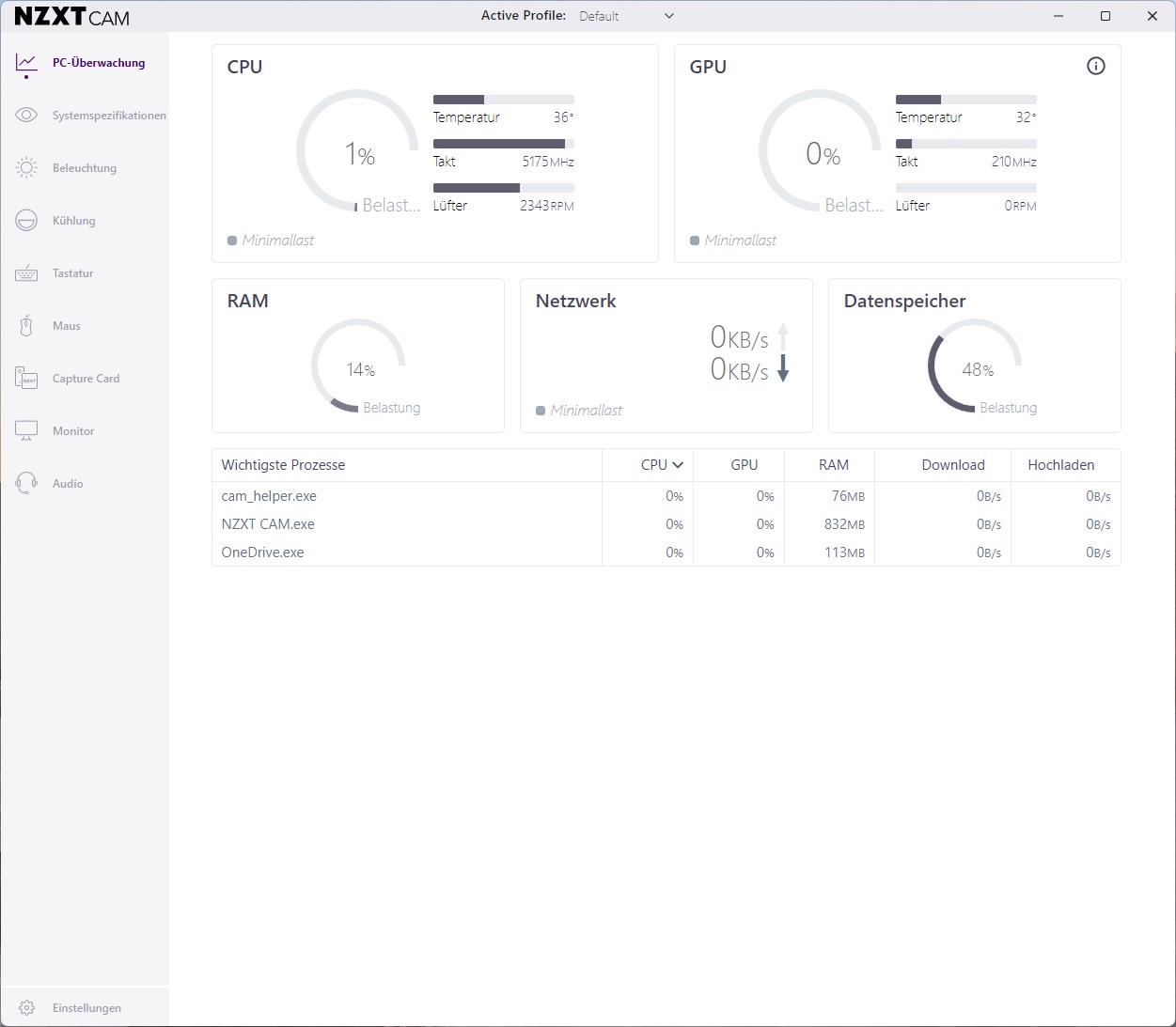
Aber auch die Steuerung und Überwachung der grundlegenden Hardware stellt kein Problem dar. Erst einmal lassen sich Spannungen, Temperaturen oder aber auch Prozesse auf Software-Ebene überwachen. Bzgl. der Kühlleistung bietet die Software ebenfalls ein ausgefeiltes Justagesystem, sodass sich Leistungsprofile für die jeweiligen Lüfter oder der AIO-Pumpe hinterlegen lassen. Wer keine Einzelschritte mag, der wählt eines vordefinierten Presets im System.
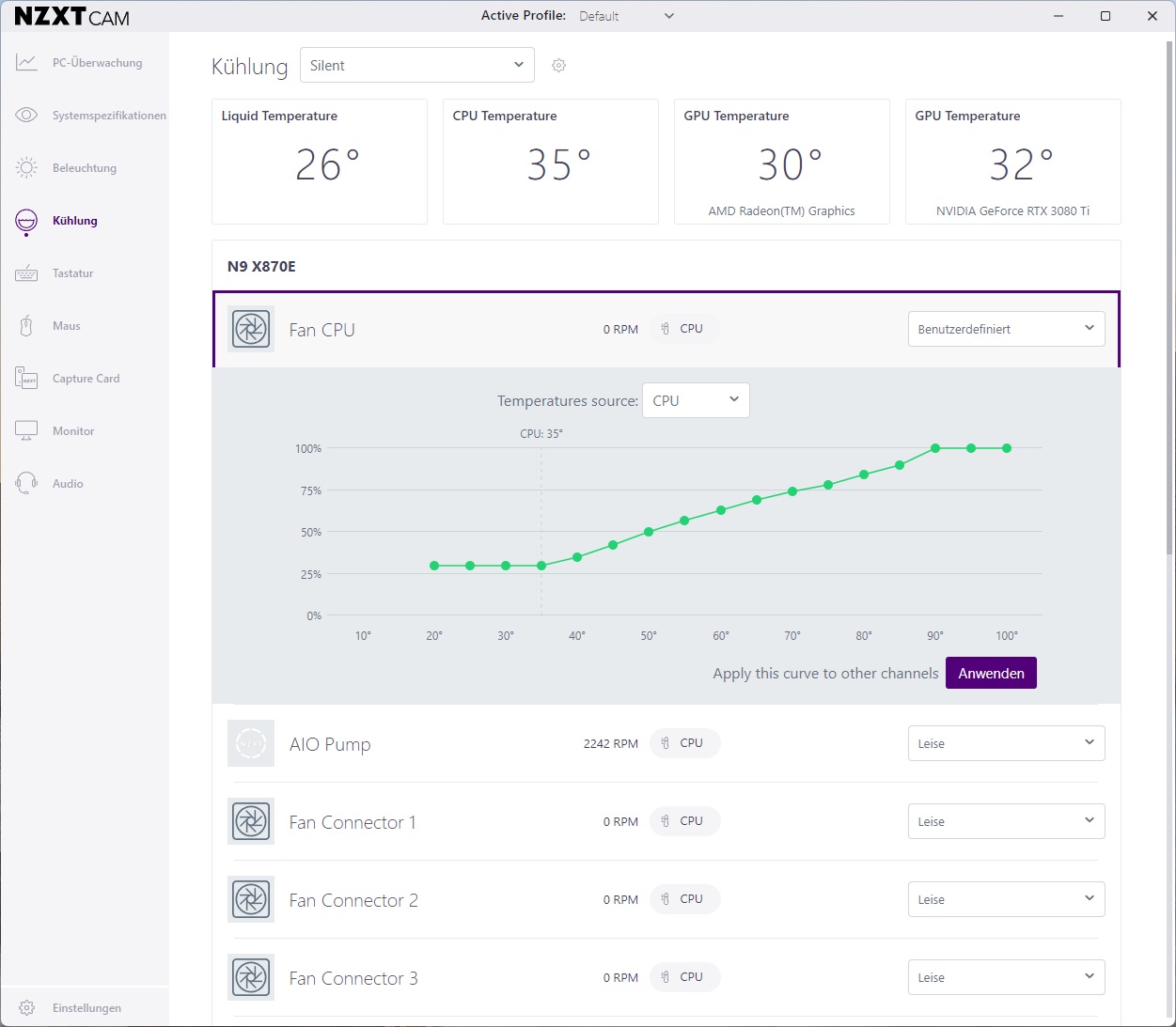
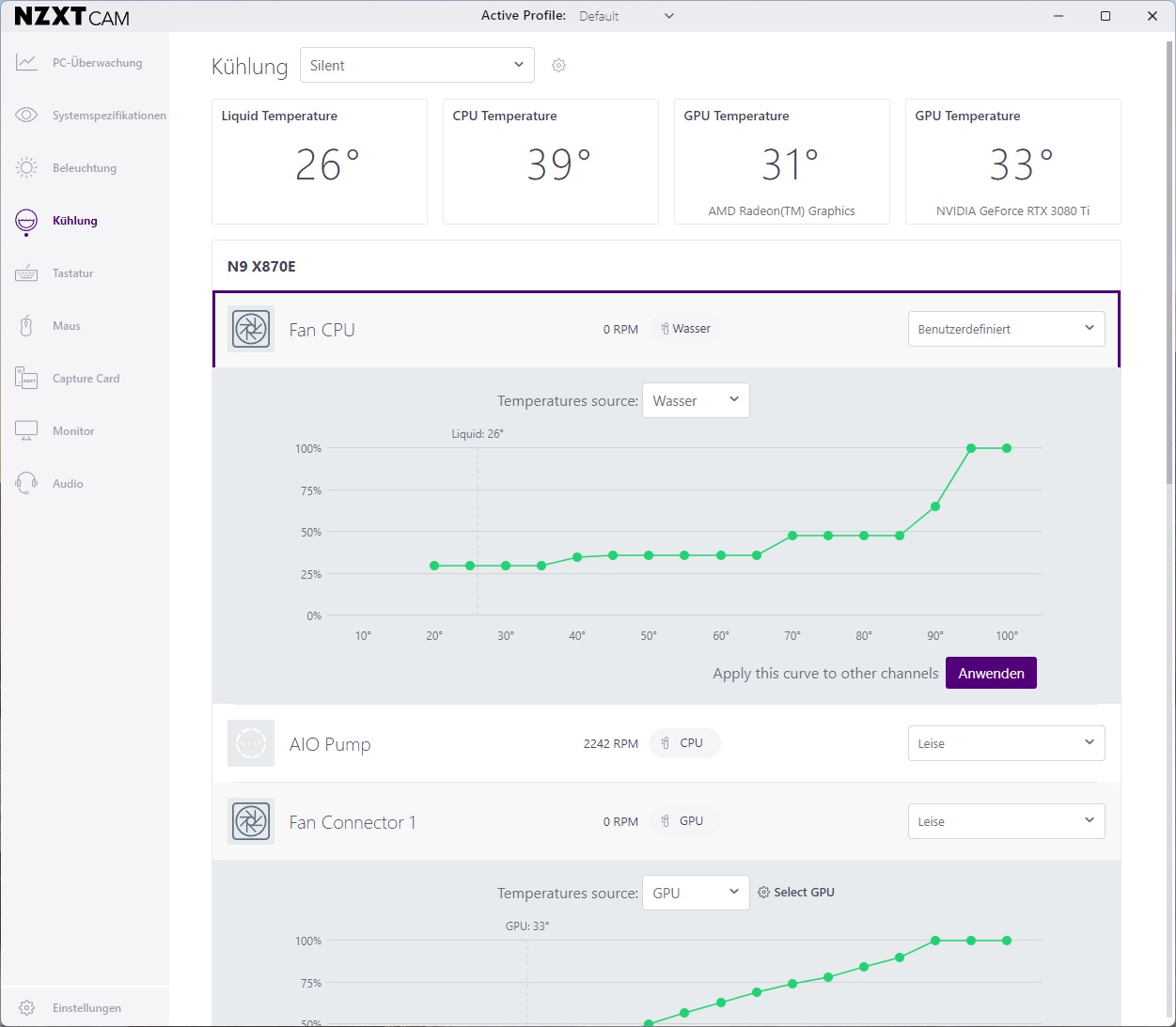
Einzelanpassung für Lüfter und sonstige Kühlung möglich
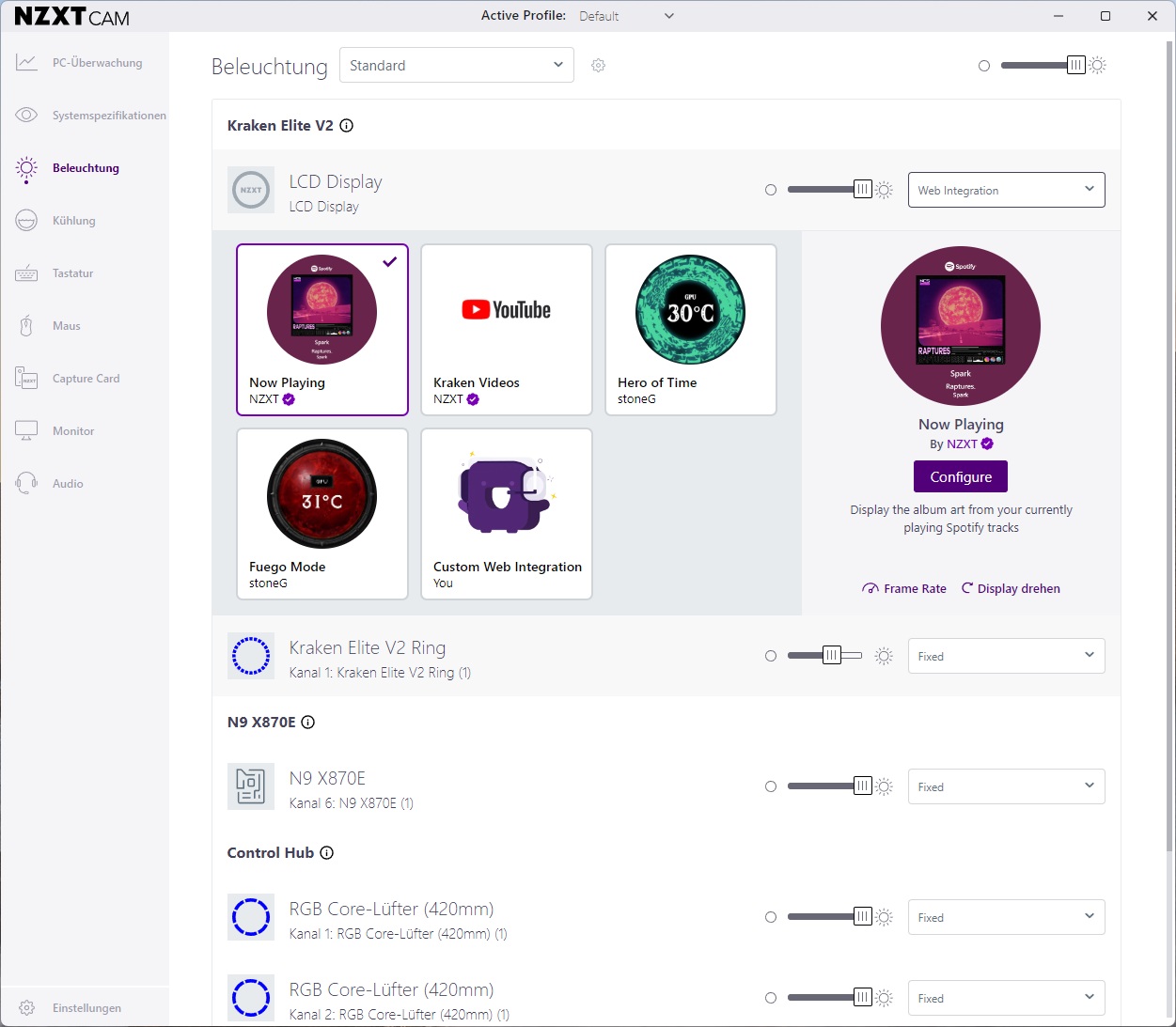
Komplette Vollanimation im AIO-Display möglich - mit YouTube-Integration
Detaileindrücke - Montage
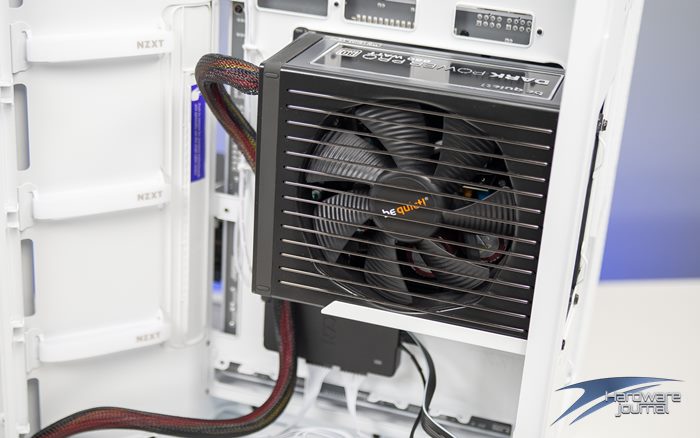
Werfen wir einen Blick auf die Rückseite des Chassis. Die Laufwerke können im separaten Halterahmen im Boden angebracht werden. Die 3,5 Zoll Laufwerke sitzen an einer Halterung rückseitig am Mainboard. In diesem konkret abgebildeten Fall wurde hier aber der NZXT RGB Fan & Controller Hub befestigt, der dank eines Magneten super hält. Leider gibt es keine Art der Entkopplung, sodass etwaige Schwingungen von HDDs direkt an den Rahmen übertragen werden. 2,5 Zoll Laufwerke werden hier ebenfalls untergebracht.

Hält wunderbar per Kabel - der NZXT RGB & Fan Controller
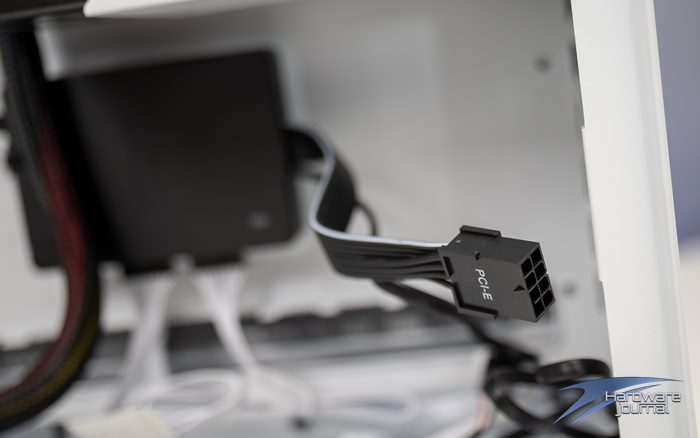
Stromanschluss für den RGB-Hub - sorgt für genügend Power
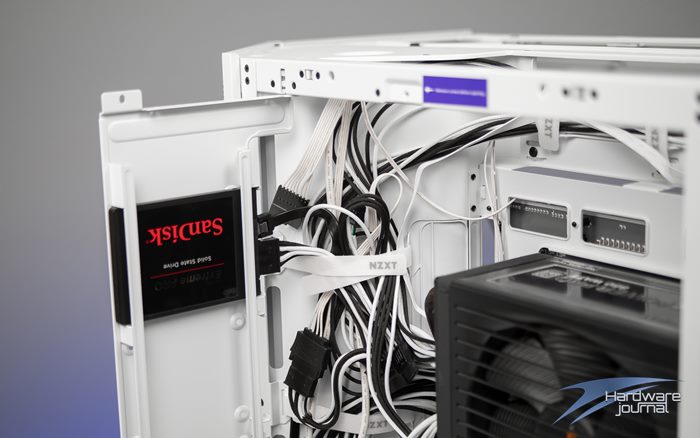
Kabel vom IO-Shield sind ebenfalls weiß eingefärbt - per Velcostripes perfekt fixierbar
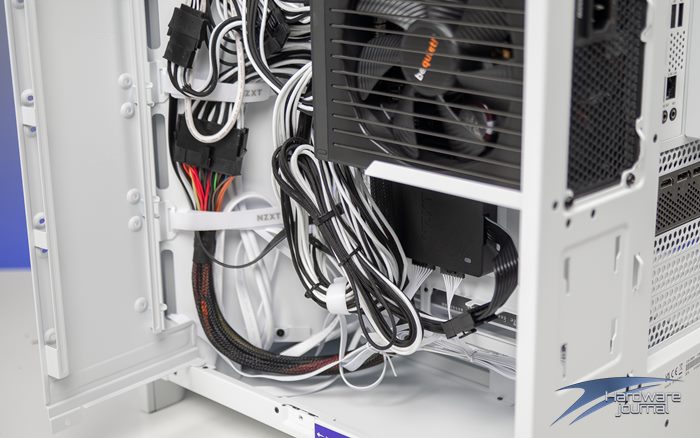
Für die Anschlussstränge wurde Zusatzkabel von "Cablemod" verwendet
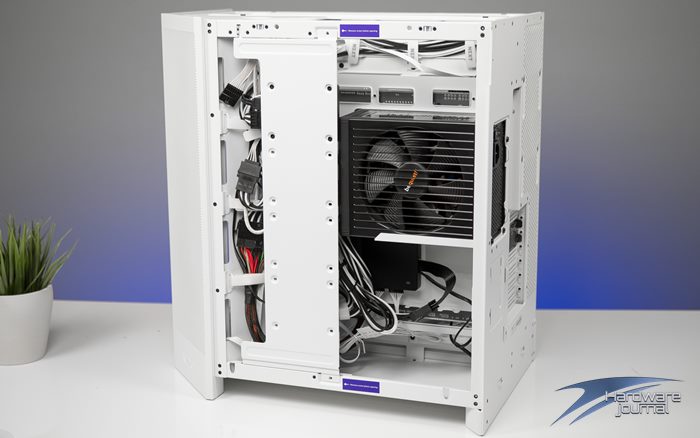
Alles perfekt untergebracht – ohne jegliche Platzprobleme
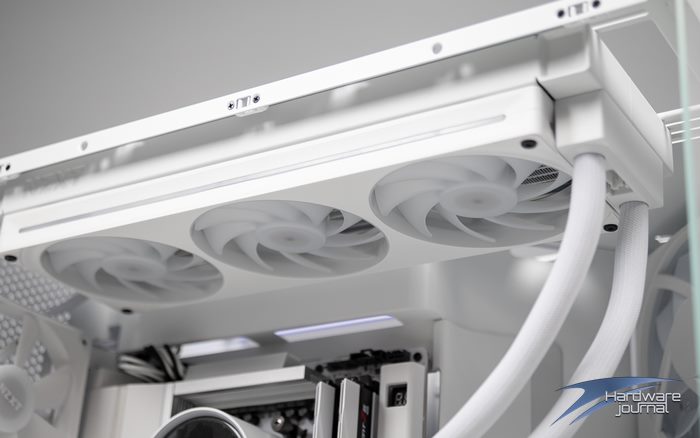
Die Montage eines Radiators im Top ist ebenfalls sehr einfach und schnell umgesetzt. Eine passende Position ist ebenfalls schnell gefunden, da hier keine Fixpunkte vorgesehen sind und man selbst entscheiden darf, ob weiter vorn oder hinten der Wärmetauscher sitzen kann. Wer andere Modelle als die verwendete NZXT nehmen möchte, beispielsweise als Custom-Loop, der hat ebenfalls genug Platz zur Verfügung, sodass hier auch deutlich dickere Wärmetauscher verbaut werden können.
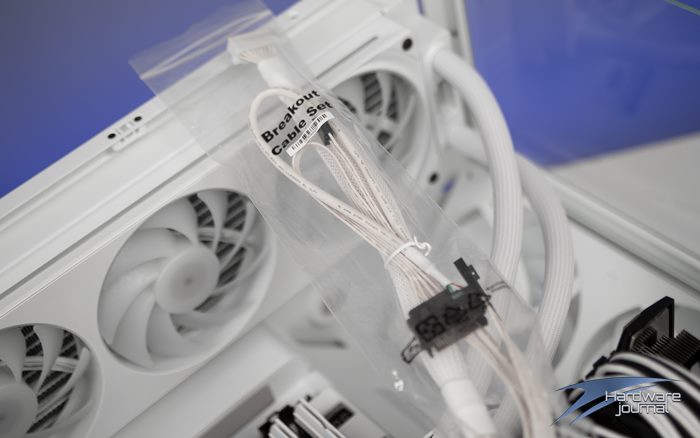
Das sog. Breakout-Cable-Set ermöglicht einen einfachen Anschluss. Darin bündeln sich der Strom- und RGB-Anschluss. Die hier verwendete Montagemethode offenbarte allerdings, dass der Strang mit unter etwas zu kurz sein kann. Das sollte man im Vorfeld seiner Planung mit bedenken. Allerdings haben wir auch ein vergleichsweise großes Gehäuse vor der Brust, sodass es bei kleineren Versionen deutlich entspannter sein sollte.
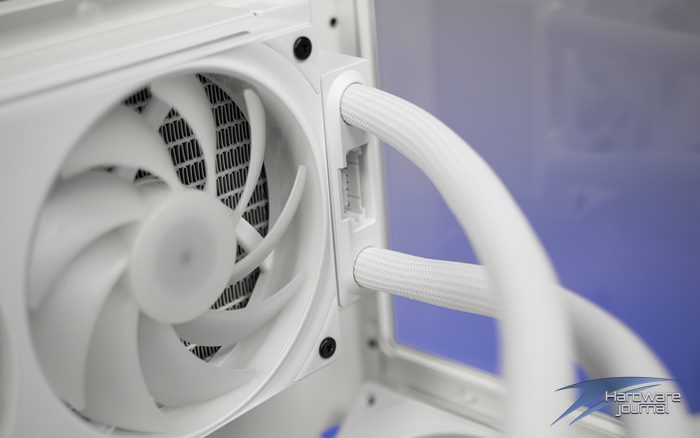
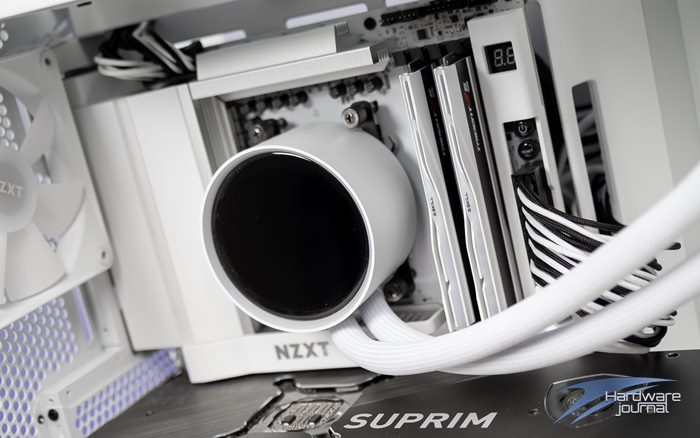
Auch für den Fall, dass der Pumpenkopf nicht perfekt zur eigenen Konstellation passen sollte, hat man vorgesorgt. So lässt sich die Anzeige auch dementsprechend anpassen, sodass diese (im Display) immer korrekt dargestellt wird.
Insgesamt verlief die Montage sehr angenehm, bereitete Spaß und dank der zahlreichen Details in Form von Kabeldurchführungen, Anschlüsse, Velcostripe-Vorbereitungen sowie weitere Details, gibt es nichts zu kritisieren. Auf der nächsten Seite werfen wir noch einmal den Blick auf die Möglichkeit, die Grafikkarte vertikal zu verbauen.