Ein Ordner ist versehentlich gelöscht, die SD-Karte formatiert oder eine Partition plötzlich nicht mehr erreichbar: Das muss nicht bedeuten, dass alle Dateien endgültig verloren sind. Selbst versehentlich geleerte Papierkörbe lassen sich unter Umständen noch retten, sofern die Daten nicht überschrieben wurden und weiterhin zugänglich sind. Welche Datenrettungssoftware für Windows dafür infrage kommt, hängt allerdings von der Art des Datenverlusts ab. Wir vergleichen sechs Programme für Windows – von kostenlosen Lösungen für einfache Fälle bis zu Werkzeugen für die aufwändige Datenrettung.
Datenrettungssoftware für Windows im Vergleich: Sechs Programme
Programm |
Besonders geeignet für |
Kostenlose Wiederherstellung |
Wichtigste Einschränkung |
|
Disk Drill |
Vielseitige Datenrettung |
100 MB unter Windows |
Für größere Datenmengen ist eine Lizenz nötig |
|
Recuva |
Einfaches Wiederherstellen gelöschter Dateien |
Ohne festes Datenlimit |
Wenige Funktionen für komplizierte Fälle |
|
R-Studio |
Professionelle Datenrettung mit manuellen Einstellungen |
Dateien bis 1 MB in der Demoversion |
Anspruchsvolle Bedienung |
|
DMDE |
Partitions- und Dateisystemanalyse |
Bis zu 4.000 Dateien aus einem Ordner pro Vorgang |
Einarbeitung erforderlich |
|
PhotoRec und TestDisk |
Kostenlose Open-Source-Datenrettung |
Ohne Datenlimit |
PhotoRec verliert häufig Dateinamen |
|
Windows File Recovery |
Kostenlose Microsoft-Anwendung |
Ohne Datenlimit |
Bedienung per Kommandozeile |
Ob sich eine Datei tatsächlich retten lässt, hängt vor allem von der Art des Datenverlusts und dem Zustand des Speichermediums ab.
Disk Drill – Der vielseitige Allrounder für Windows
Geeignet für: Gelöschte Dateien, versehentlich formatierte Datenträger, RAW-Laufwerke, nicht zugängliche oder verlorene Partitionen sowie unterstützte RAID-Konfigurationen.
Disk Drill deckt verschiedene typische Fälle von Datenverlust ab, ohne dass Nutzer die Scanverfahren selbst einstellen müssen. Das Programm sucht nach gelöschten Dateien auf HDDs oder USB-Sticks, untersucht versehentlich formatierte Datenträger und kann auch Partitionen auslesen, die sich im Windows-Explorer nicht mehr öffnen lassen. Mit der Suche nach verlorenen Partitionen lassen sich verschwundene Volumes aufspüren, sofern noch genügend Informationen vorhanden sind.
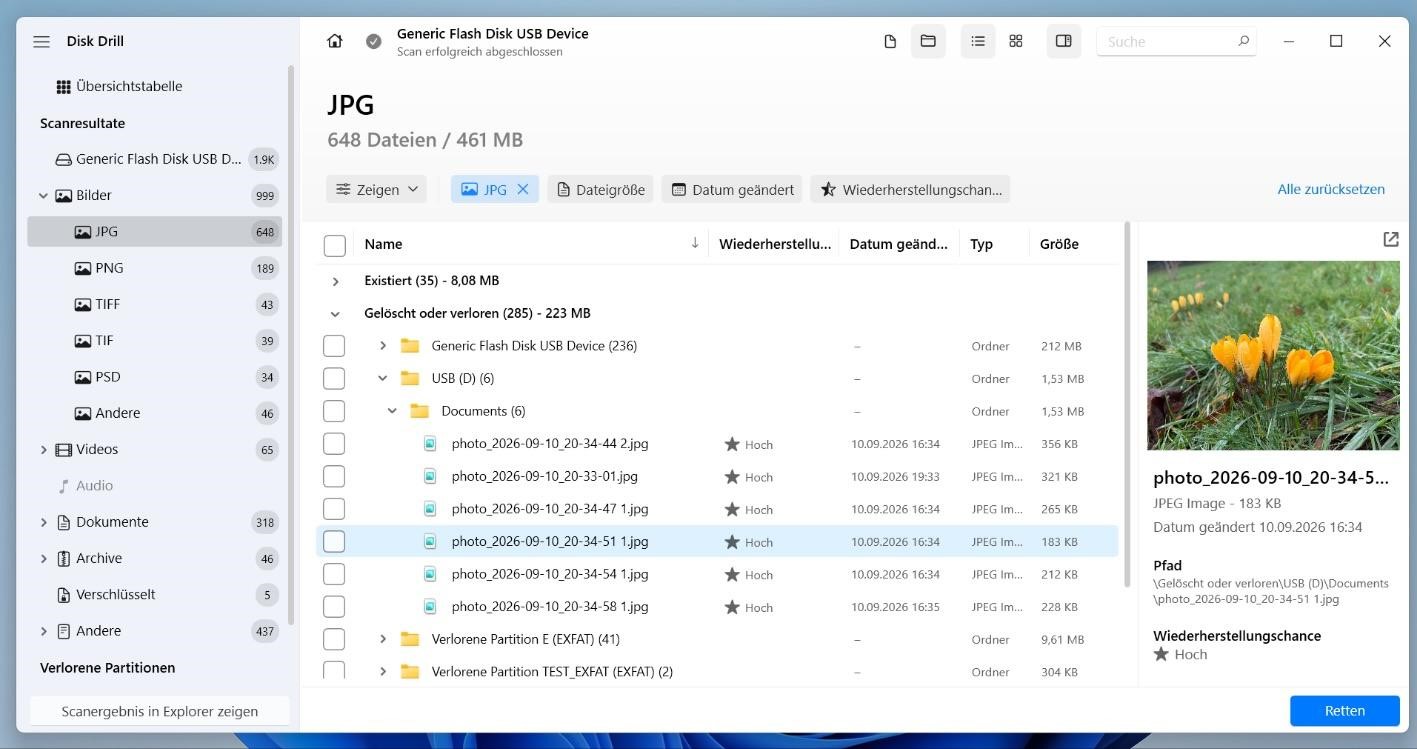
Unterstützt werden unter anderem NTFS, FAT32 und exFAT. Auch kompatible RAID-Verbünde und Windows Storage Spaces gehören zum Einsatzbereich. Bei unterstützten Konfigurationen kann Disk Drill die Anordnung automatisch rekonstruieren. Bei ungewöhnlichen RAID-Layouts bieten Spezialprogramme allerdings mehr Möglichkeiten zur manuellen Anpassung.
Eine Besonderheit von Disk Drill 6 ist Advanced Camera Recovery. Dieser eigene Scanmodus versucht, fragmentierte Videoaufnahmen von unterstützten Kameras und Drohnen wieder zusammenzusetzen. Eine gewöhnliche Suche nach Dateisignaturen kann Videofragmente finden, ohne daraus eine abspielbare Aufnahme zu machen. Genau hier setzt der spezielle Kameramodus an.
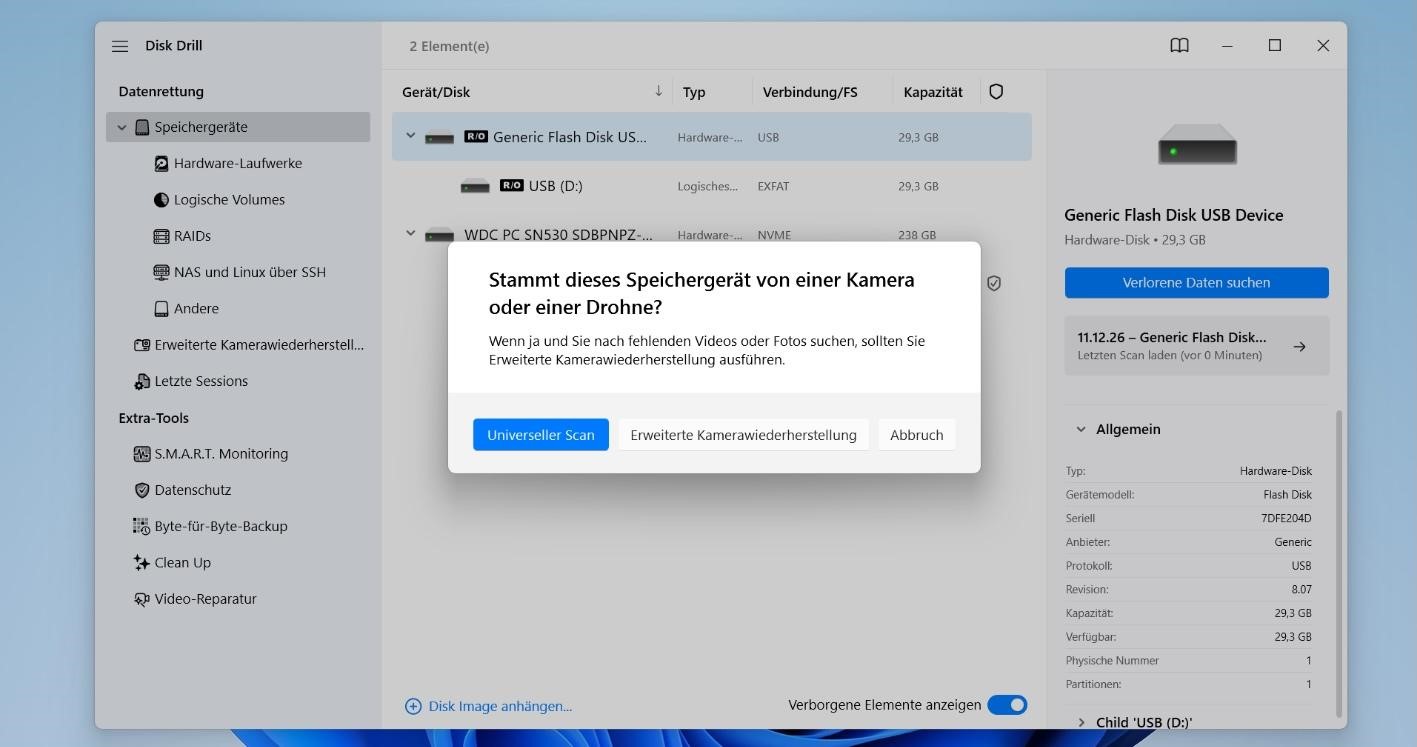
Vorschau und Filter erleichtern die Auswahl der gefundenen Dateien. Außerdem lassen sich kostenlos Byte-für-Byte-Abbilder erstellen, um anschließend eine Kopie statt des ursprünglichen Datenträgers zu scannen. Unter Windows können bis zu 100 MB kostenlos wiederhergestellt werden; Scans und Dateivorschauen sind ebenfalls gratis. Für größere Datenmengen ist eine kostenpflichtige Lizenz erforderlich. Die Kombination aus breitem Einsatzbereich und übersichtlicher Bedienung macht Disk Drill zu einer guten Allround-Lösung.
2. Recuva – Kostenlos für einfache Löschfälle
Geeignet für: Kürzlich gelöschte Dokumente und Fotos auf funktionierenden Festplatten, USB-Sticks oder Speicherkarten.
Recuva richtet sich vor allem an Nutzer, die unter Windows 11 gelöschte Dateien ohne großen Aufwand wiederherstellen möchten. Ein Assistent hilft dabei, den Speicherort und die gesuchten Dateitypen einzugrenzen. Anders als bei vielen Testversionen gibt es in der kostenlosen Ausgabe kein kleines Wiederherstellungslimit. Das ist praktisch, wenn mehrere Dokumente oder Bilder fehlen.
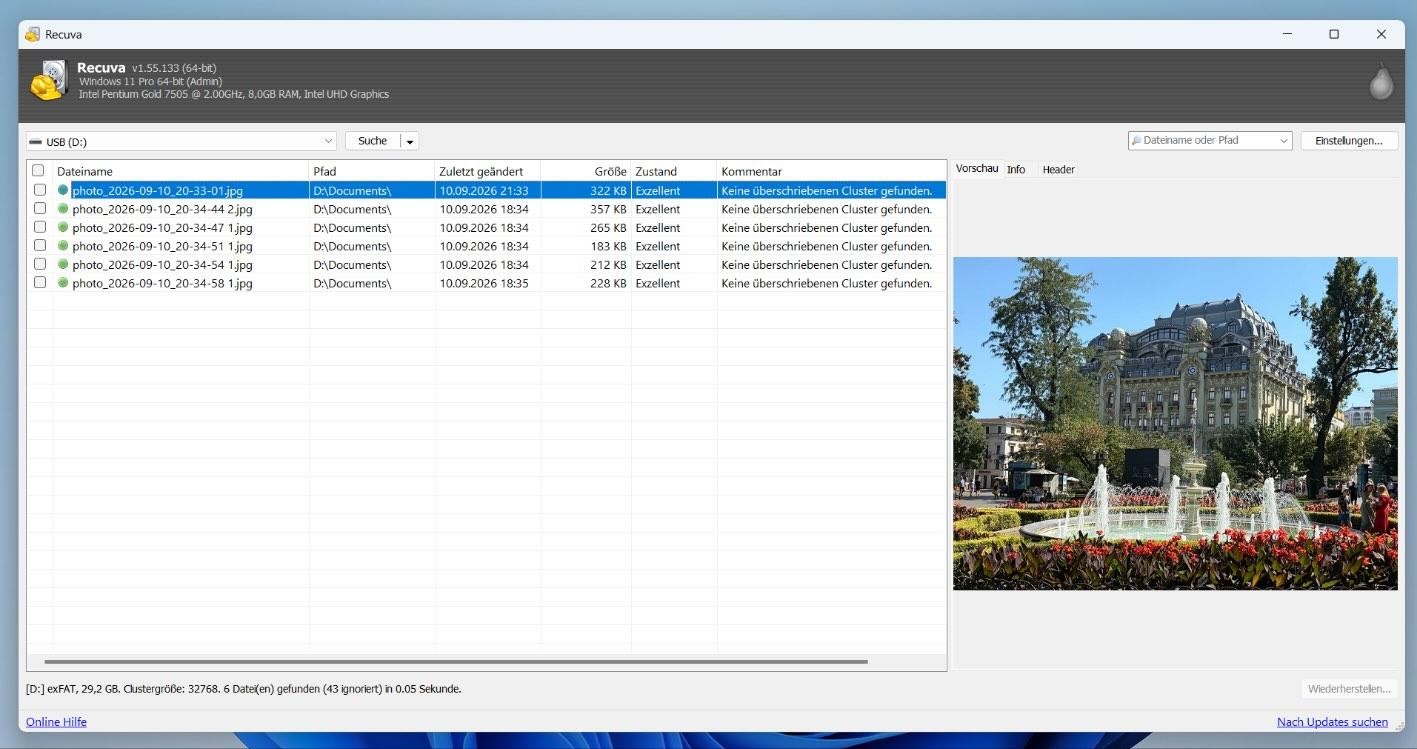
Auch wer Dateien aus einem geleerten Papierkorb wiederherstellen möchte, kann Recuva ausprobieren – vor allem bei einer herkömmlichen HDD. Beim normalen Scan nicht gefundene Dateien lassen sich mit dem Tiefenscan möglicherweise noch aufspüren. Dieser erkennt allerdings nur eine begrenzte Zahl von Dateiformaten, übernimmt bei der signaturbasierten Suche meist keine ursprünglichen Dateinamen und hat Schwierigkeiten mit fragmentierten Dateien. Für beschädigte Dateisysteme oder fehlende Partitionen ist Recuva daher weniger geeignet.
3. R-Studio – Für erfahrene Anwender und manuelle Analyse
Geeignet für: Techniker und fortgeschrittene Nutzer, die Scanparameter und die Analyse komplexer Speicherstrukturen selbst steuern möchten.
R-Studio bietet deutlich mehr Einstellmöglichkeiten als die meisten Programme für den Privatgebrauch. Nutzer können Scans anpassen, erkannte Dateisysteme untersuchen, Datenträgerabbilder einbinden und eigene Dateisignaturen definieren. Das ist hilfreich, wenn eine automatische Suche unklare Ergebnisse liefert oder die Speicherstruktur ungewöhnlich ist.
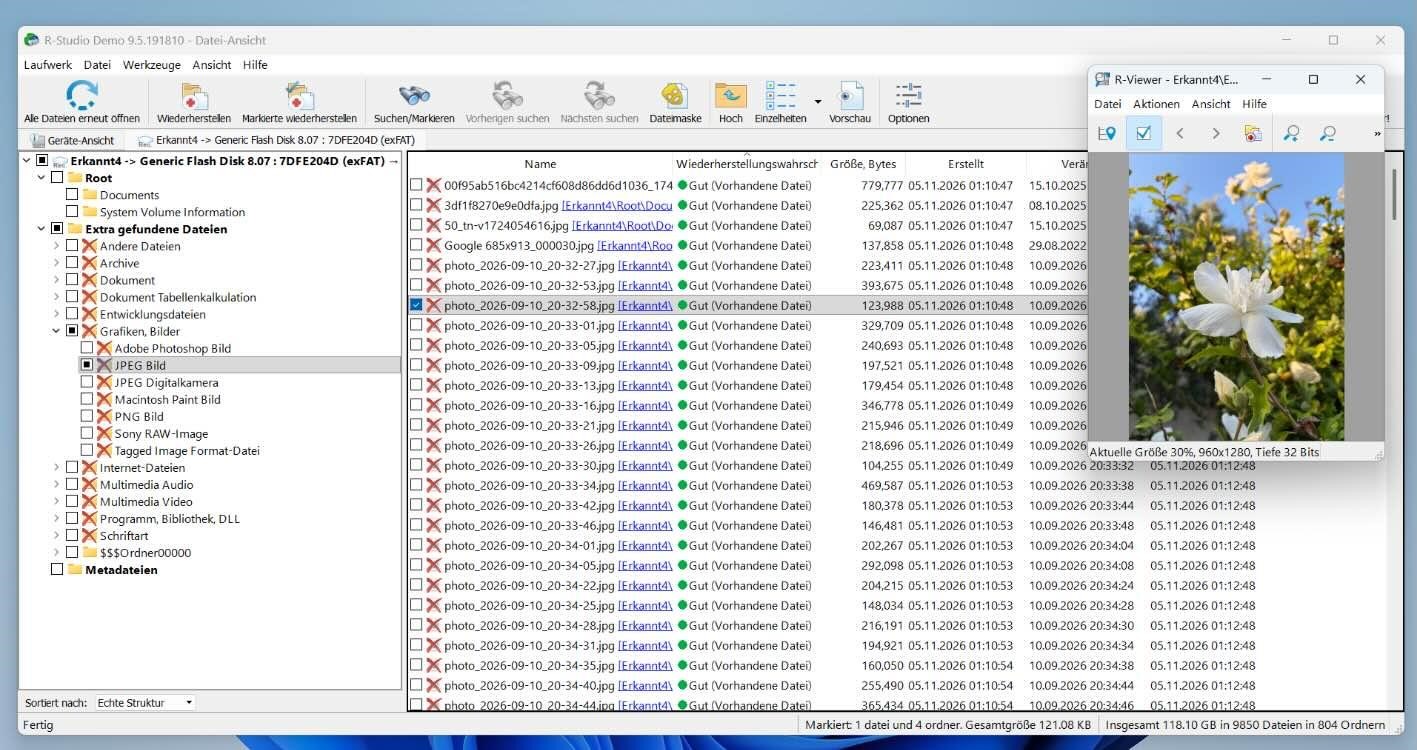
Auch RAID lässt sich rekonstruieren. Aus mehreren Laufwerken oder ihren Abbildern kann R-Studio einen virtuellen Verbund aufbauen. Erfahrene Anwender können dabei etwa Laufwerksreihenfolge, Offsets und Stripe-Größen manuell verändern. Diese Kontrolle ist bei schwierigen Fällen nützlich, setzt aber Fachwissen voraus. Die Oberfläche ist entsprechend weniger einsteigerfreundlich.
Mit der Demoversion lassen sich Dateien von maximal 1 MB wiederherstellen. Für ein einzelnes gelöschtes Foto ist das R-Studio oft überdimensioniert. Wer dagegen eine genaue Analyse und viele manuelle Eingriffsmöglichkeiten benötigt, findet hier ein leistungsfähiges Werkzeug.
4. DMDE – Detaillierte Partitions- und Dateisystemanalyse
Geeignet für: Technisch versierte Nutzer, die verlorene Partitionen, beschädigte Verzeichnisstrukturen oder RAW-Volumes untersuchen möchten.
DMDE erlaubt einen tiefen Einblick in den Aufbau eines Datenträgers. Das Programm kann verlorene Volumes suchen, Verzeichniseinträge untersuchen und Dateien aus Partitionen kopieren, die Windows nicht mehr korrekt anzeigt. Anders als bei weitgehend automatisierten Lösungen lassen sich die gefundenen Strukturen gezielt prüfen und die nächsten Schritte selbst bestimmen.

Zum Funktionsumfang gehören außerdem Datenträgerabbilder und die Rekonstruktion unterstützter RAID-Konfigurationen mit manuellen Einstellungen. Diese Flexibilität ist vor allem bei komplexen Problemen wertvoll. Gleichzeitig sind viele Ansichten und Werkzeuge gewöhnungsbedürftig.
In der kostenlosen Version lassen sich pro Vorgang bis zu 4.000 Dateien aus dem jeweils ausgewählten Ordner retten; der Vorgang kann beliebig oft wiederholt werden. Wer einen kompletten Ordnerbaum auf einmal wiederherstellen möchte, benötigt eine kostenpflichtige Version. Änderungen an Partitionen oder anderen Datenträgerstrukturen sollten nur erfahrene Nutzer vornehmen. Zum Retten der Daten ist es sicherer, Dateien auf ein anderes Laufwerk zu kopieren.
5. PhotoRec und TestDisk – Kostenlose Open-Source-Werkzeuge
Geeignet für: Nutzer, die ohne Lizenzkosten arbeiten möchten und bei der Bedienung Kompromisse akzeptieren.
PhotoRec und TestDisk stammen aus demselben Open-Source-Projekt, erfüllen aber unterschiedliche Aufgaben. PhotoRec sucht anhand typischer Dateisignaturen nach Fotos, Dokumenten und anderen Inhalten. Das kann auch dann funktionieren, wenn die Verzeichniseinträge beschädigt sind. Mit QPhotoRec steht dafür eine grafische Oberfläche zur Verfügung.
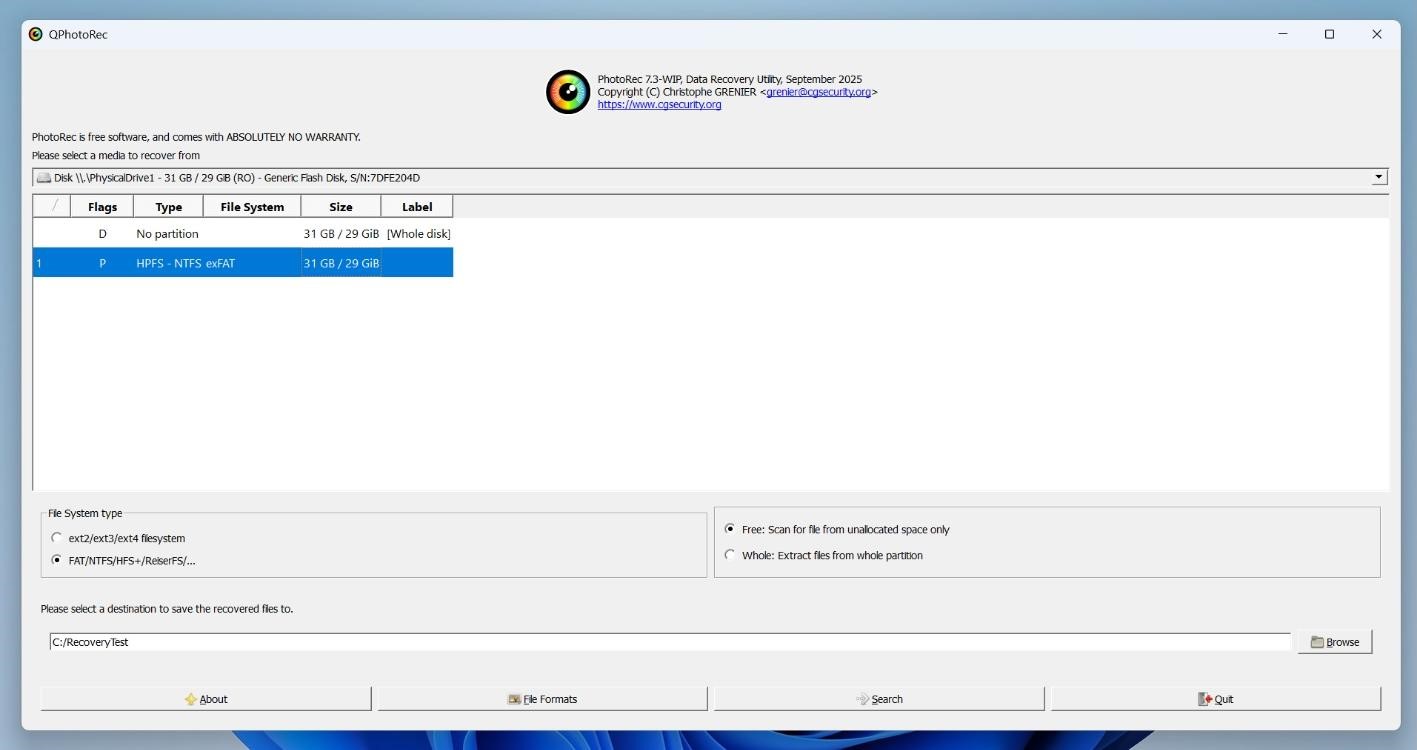
Der Nachteil: PhotoRec speichert gefundene Dateien in der Regel unter neu erzeugten Namen und ohne die ursprüngliche Ordnerstruktur. Das spätere Sortieren kann entsprechend aufwändig sein. Zudem lassen sich fragmentierte Dateien, insbesondere größere Videos, nicht immer vollständig rekonstruieren.
TestDisk konzentriert sich dagegen auf verlorene Partitionen und unterstützte Dateisystemstrukturen. In manchen Fällen kann es gelöschte Dateien mit ihrem ursprünglichen Namen kopieren. Funktionen, die Partitionseinträge verändern, sollten jedoch nicht unbedacht verwendet werden. Beide Programme sind vollständig kostenlos und haben keine Mengenbegrenzung bei der Wiederherstellung. Für Einsteiger sind sie dennoch nicht die bequemste Wahl.
6. Windows File Recovery – Kostenlose Datenrettung von Microsoft
Geeignet für: Windows-Nutzer, die eine offizielle Microsoft-Anwendung bevorzugen und mit Kommandozeilenbefehlen zurechtkommen.
Windows File Recovery wird kostenlos im Microsoft Store angeboten, gehört aber nicht zur Standardinstallation von Windows. Die Anwendung unterstützt die Wiederherstellung auf NTFS-, FAT- und exFAT-Volumes. Der Modus Regular ist für kürzlich gelöschte Dateien auf intakten NTFS-Laufwerken gedacht. Extensive eignet sich unter anderem für ältere Löschvorgänge, formatierte oder beschädigte Volumes und andere unterstützte Dateisysteme.
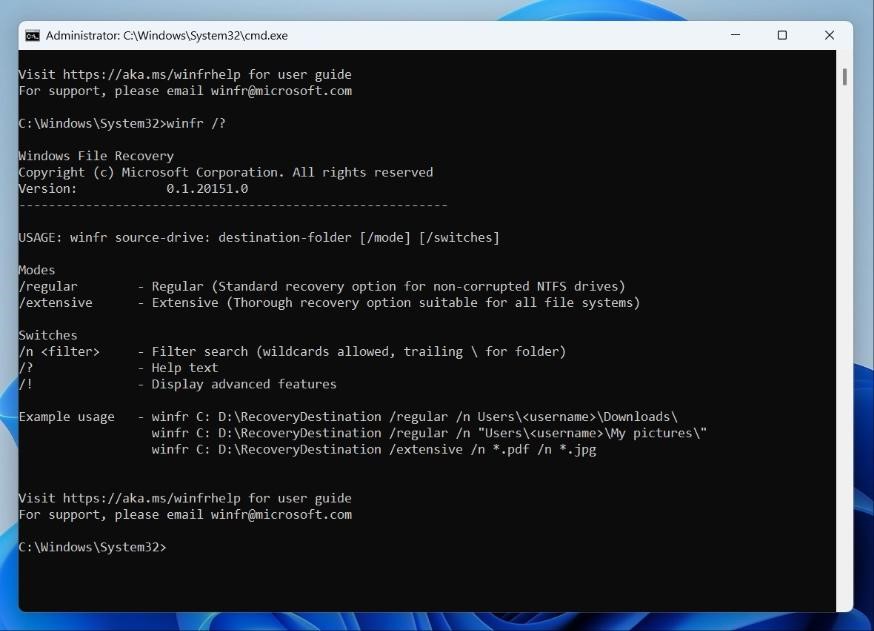
Ein kostenpflichtiges Upgrade oder eine Begrenzung der Datenmenge gibt es nicht. Allerdings fehlen eine grafische Dateiansicht und Vorschaubilder. Quelllaufwerk, ein davon getrenntes Ziel und die Suchoptionen müssen über Befehle angegeben werden.
Bei der Suche anhand von Dateisignaturen erkennt das Programm nur bestimmte Formate. Sind NTFS-Dateisystemeinträge noch vorhanden, können jedoch auch andere Dateitypen gefunden werden. Damit ist Windows File Recovery eine brauchbare kostenlose Alternative, verlangt aber mehr Einarbeitung als Disk Drill oder Recuva.
Fazit: Welche Datenrettungssoftware lohnt sich?
Disk Drill bietet die vielseitigste Lösung für den Alltag: von gelöschten Dateien über formatierte Datenträger und unzugängliche Partitionen bis zu unterstützten RAID- und fragmentierten Kameraaufnahmen. Recuva ist eine unkomplizierte Gratislösung für einfache Löschfälle. Windows File Recovery ist eine Alternative für alle, die mit Microsofts Kommandozeile arbeiten möchten.
R-Studio und DMDE richten sich eher an erfahrene Nutzer, die komplexe Dateisysteme untersuchen und Einstellungen selbst vornehmen wollen. PhotoRec und TestDisk punkten mit uneingeschränkter kostenloser Nutzung, verlangen dafür mehr Geduld.
Unabhängig von der Software gelten einige Grundregeln:
- Nichts auf den betroffenen Datenträger schreiben: Weder das Programm dort installieren noch gerettete Dateien darauf speichern.
- Speichermedium berücksichtigen: Überschriebene Daten und SSD-TRIM können eine Wiederherstellung unmöglich machen.
- Verschlüsselung prüfen: Bei BitLocker sind gültige Zugangsdaten oder der Wiederherstellungsschlüssel nötig.
- Hardwarefehler ernst nehmen: Klickgeräusche, Verbindungsabbrüche oder eine falsche Kapazitätsanzeige sprechen für eine professionelle Prüfung statt weiterer Scans.
Die beste Datenrettungssoftware ist deshalb nicht für jeden dieselbe. Entscheidend sind die Art des Datenverlusts, der Zustand des Datenträgers und die eigenen technischen Kenntnisse.