 Auf der CES 2018 zeigte Cooler Master mehrere Produkte die verstärkt mit RGB ausgerüstet wurden. Von den betreffenden Gehäusen steht noch ein Test aus, von den Kühlern hatten wir bereits den MasterAir MA620P in der Vorstellung. In diesem Test stellen wir euch jedoch den größeren Eyecatcher der Messe vor. Der Cooler Master MasterAir G100M ist ein Low-Profile Kühler im Ufo-Look, welcher nicht nur leuchten kann, sondern eine spezielle Technologie zur Wärmeabfuhr nutzt. Worum es sich dabei handelt und ob das Konzept aufgeht, erfahrt ihr auf den folgenden Seiten.
Der Cooler Master MasterAir G100M ist bereits seit Anfang März erhältlich. Das außergewöhnliche Konstrukt zur Kühlung der CPU veranlasste uns aber, dass wir es uns den Kühler genauer anschauen wollten. Dabei ist nicht nur das Ufo-ähnliche Design das Spezielle bei diesem Tow-Blower. Statt wie üblich mehrere Heatpipes zur Wärmeabfuhr einzusetzen, kommt hier eine einzelne Wärmeröhre zum Einsatz. Was man sich genau darunter vorstellen muss bzw. kann, werden wir im Verlauf des Reviews auch erklären.
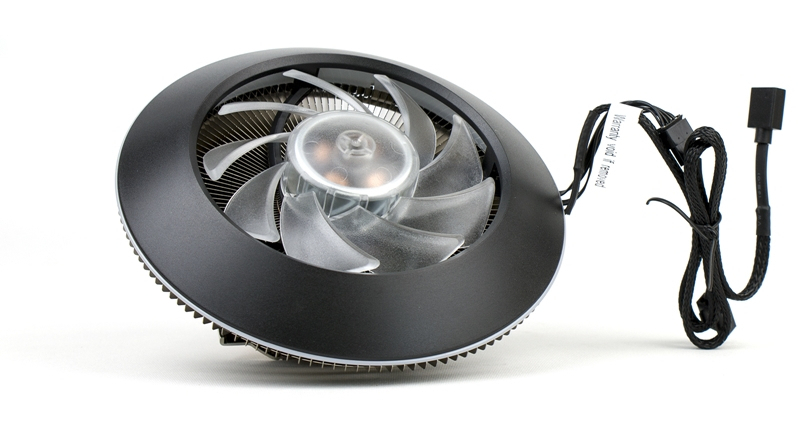
Anmerken kann man hier aber schon, dass Cooler Master eine maximale TDP von 130W angibt, was für den 74,5mm hohen Kühler schon erstaunlich wirkt. Zudem wird auch lediglich ein 100mm Lüfter verwendet. Ob der Hersteller mit diesen Angaben etwas hoch gegriffen hat und zu welchen Bedingungen diese Leistung abgerufen werden kann, genau das haben wir versucht herauszufinden.
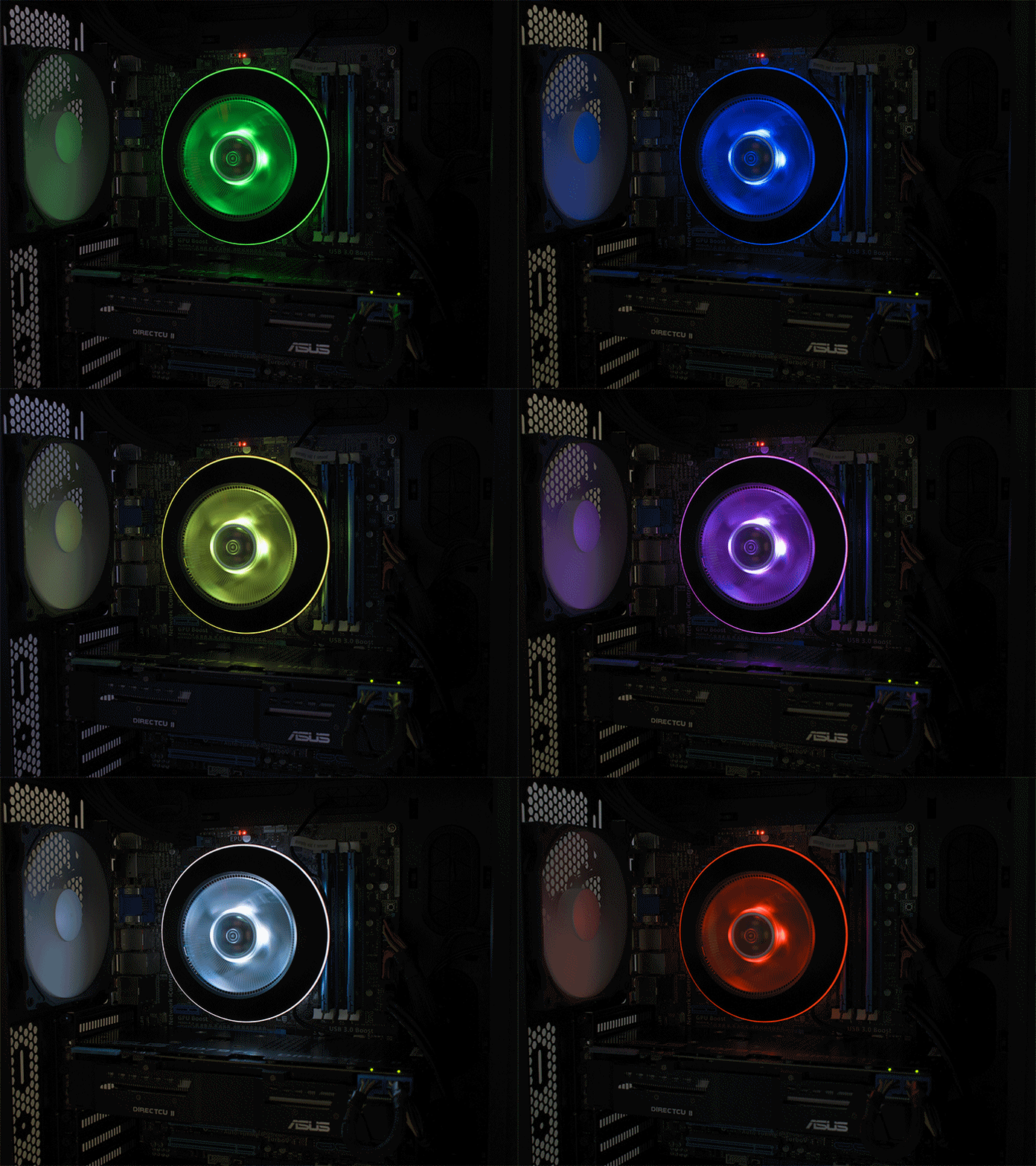
Der Lieferumfang des Kühlers hält neben dem Montagematerial für alle aktuellen Intel- sowie alle AMD-Sockel (bis auf TR4) eine Tube Wärmeleitpaste sowie einen Ringschlüssel bereit. Falls man kein Mainboard mit passendem 5050-RGB-Header besitzt, hilft einem der beiliegende InLine-Controller (kabelgebunden) aus. Dieser ist identisch zu den Controllern, welche auch dem Cooler Master MasterAir MA610P und MA620P beiliegen.
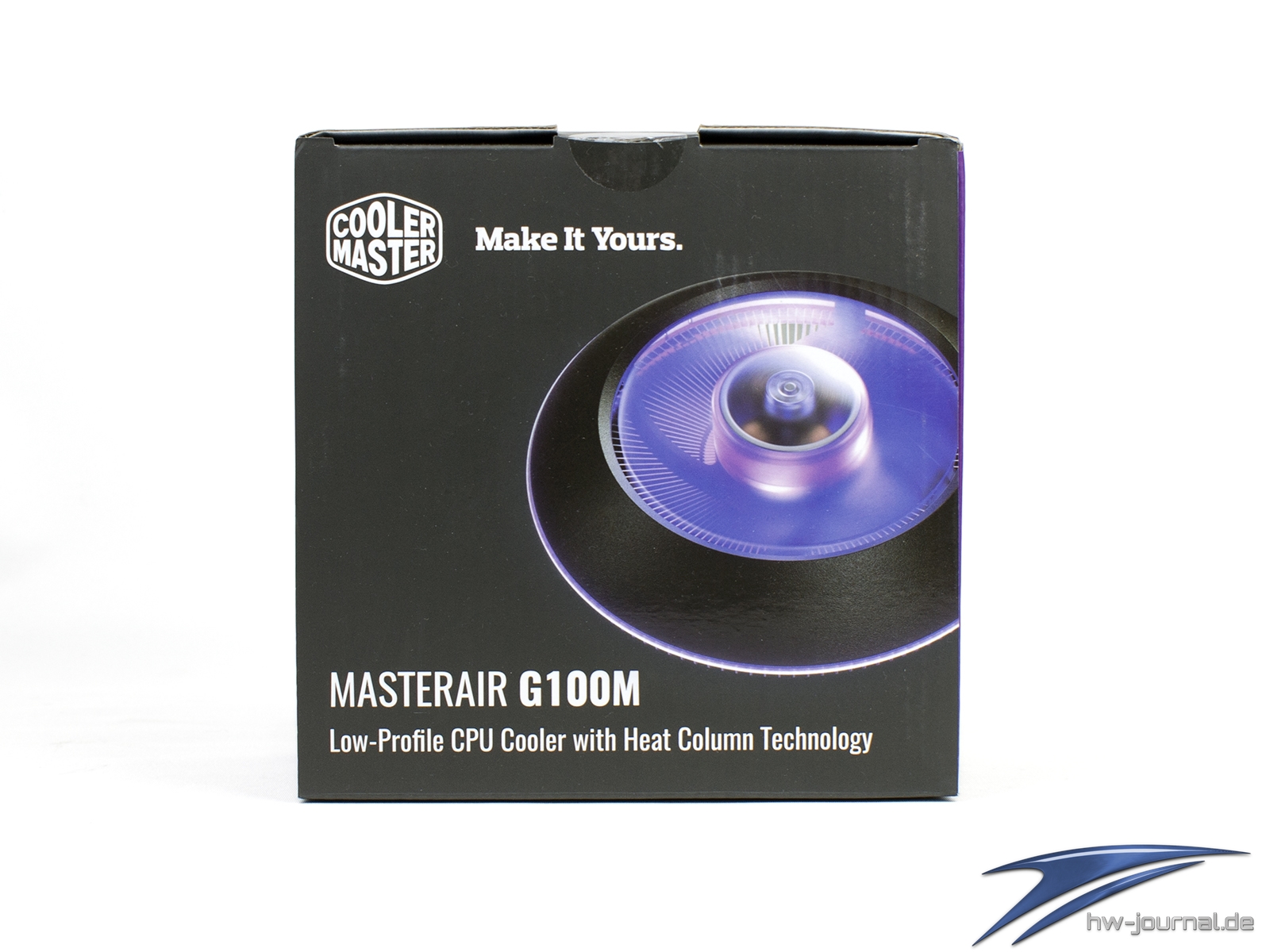
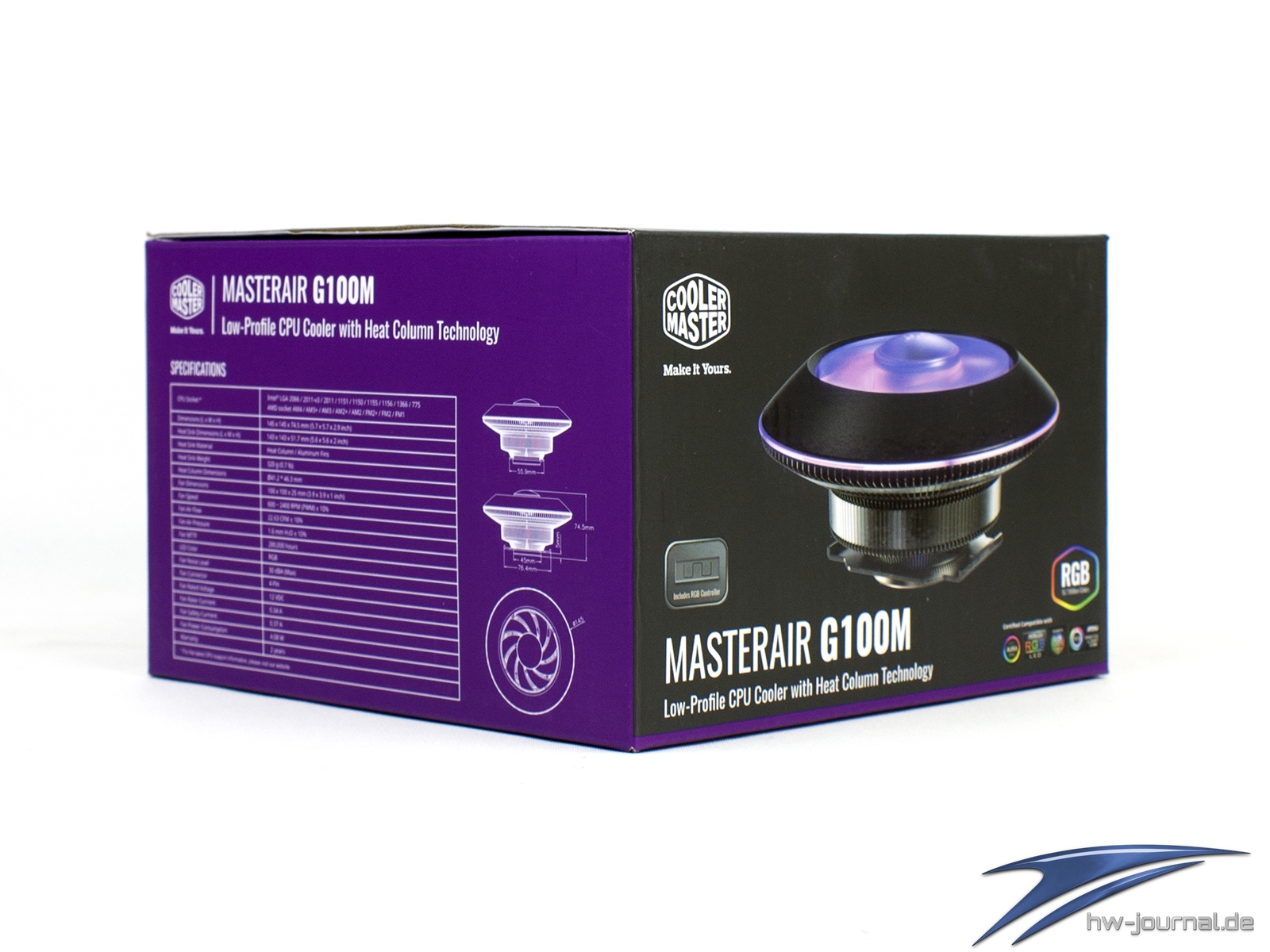
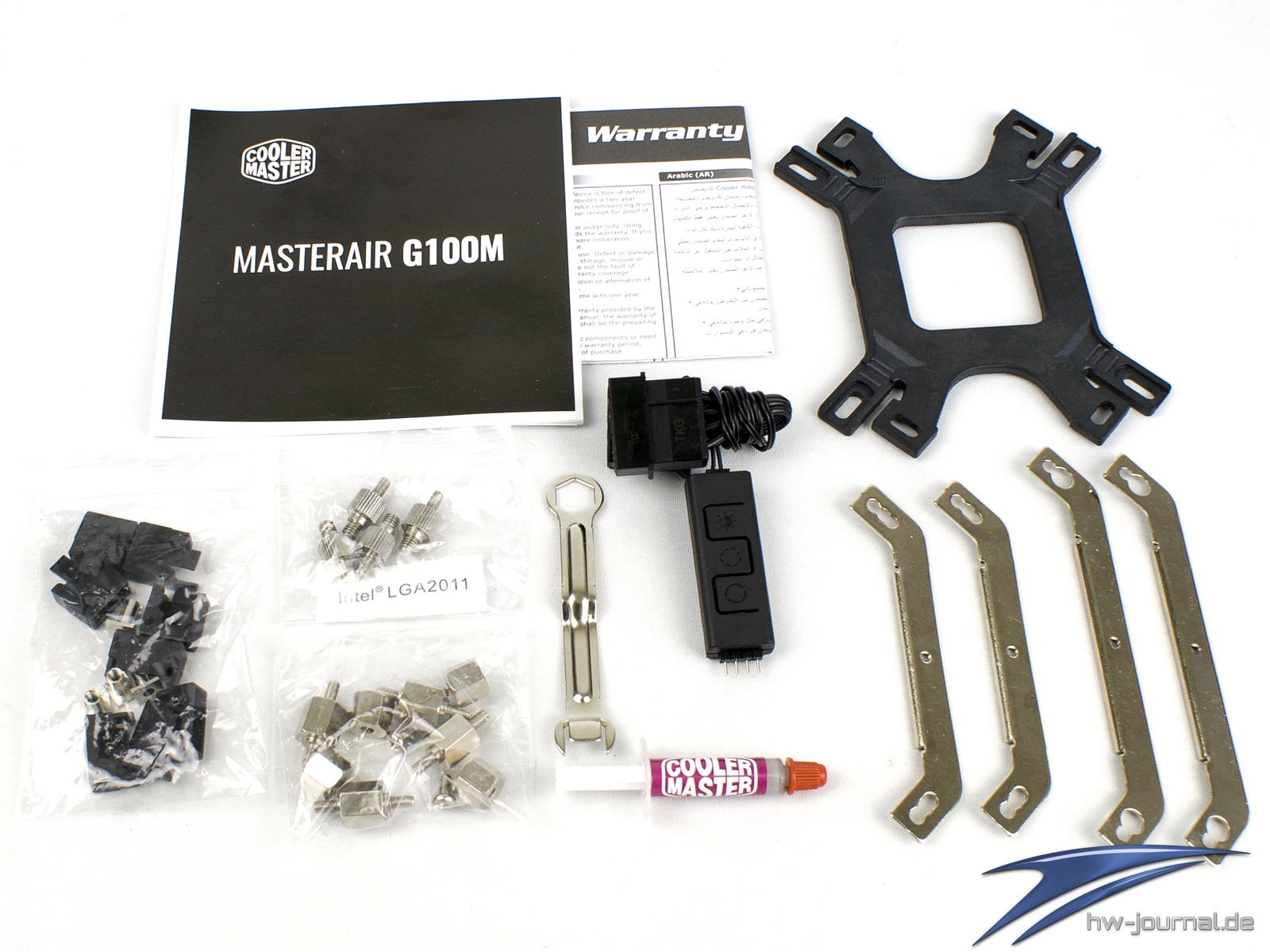
Lieferumfang / Technische Daten
Bei den technischen Daten ist natürlich die besagte Wärmesäule von besonderem Interesse. Die Säule aus Kupfer misst 41,2mm im Durchmesser und baut 46,3mm hoch. Sie stellt nicht nur den Kontakt zu den Aluminium-Finnen über die gesamte Mantelfläche her, sondern ebenso den Kontakt zum Prozessor. Die Finnen sind um die Säule kreisförmig aufgefächert, ähnlich wie man es von Zalman Kühlern aus vergangenen Tagen kennt. Gekrönt wird das Ensemble von einem 100mm Lüfter, welcher nicht mit herkömmlichen Rahmen auskommt, sondern in einem Ring sitzt, welcher neben dem Lüfter selber am äußeren Rand auch leuchten kann.
| Cooler Master MasterAir G100M | ||
|---|---|---|
| Kühler-Typ | Low-Profile-Tow-Blower | |
| Abmessungen | 145 x 145 x 75,5 mm (B x H x T) - Höhe inkl. Lüfter | |
| Gewicht | 320 g | |
| Sockel | Intel: 775, 1150, 1151, 1155, 1156, 1366, 2011, 2011-3, 2066 AMD: FM1, FM2(+), AM2(+) AM3(+), AM4 | |
| Material | Bodenplatte: Kupfer Finnen: Aluminium Wärmesäule: Kupfer (Ø41,2 x 46,3 mm) | |
| Lüfter | Maße | 100 x 100 x 25 mm |
| Drehzahl | 600 - 2.400 U/min ±10% | |
| Luftdruck | 1,6 mmH2O ± 10% | |
| Luftdurchsatz | 22,63 CFM ± 10% | |
| Geräuschpegel | 30dBA (max) | |
| Anschluss | 4-Pin | |
| Garantie | 2 Jahre | |
| Homepage | www.coolermaster.de | |
| Straßenpreis | ~36 EUR | |
Detailansicht
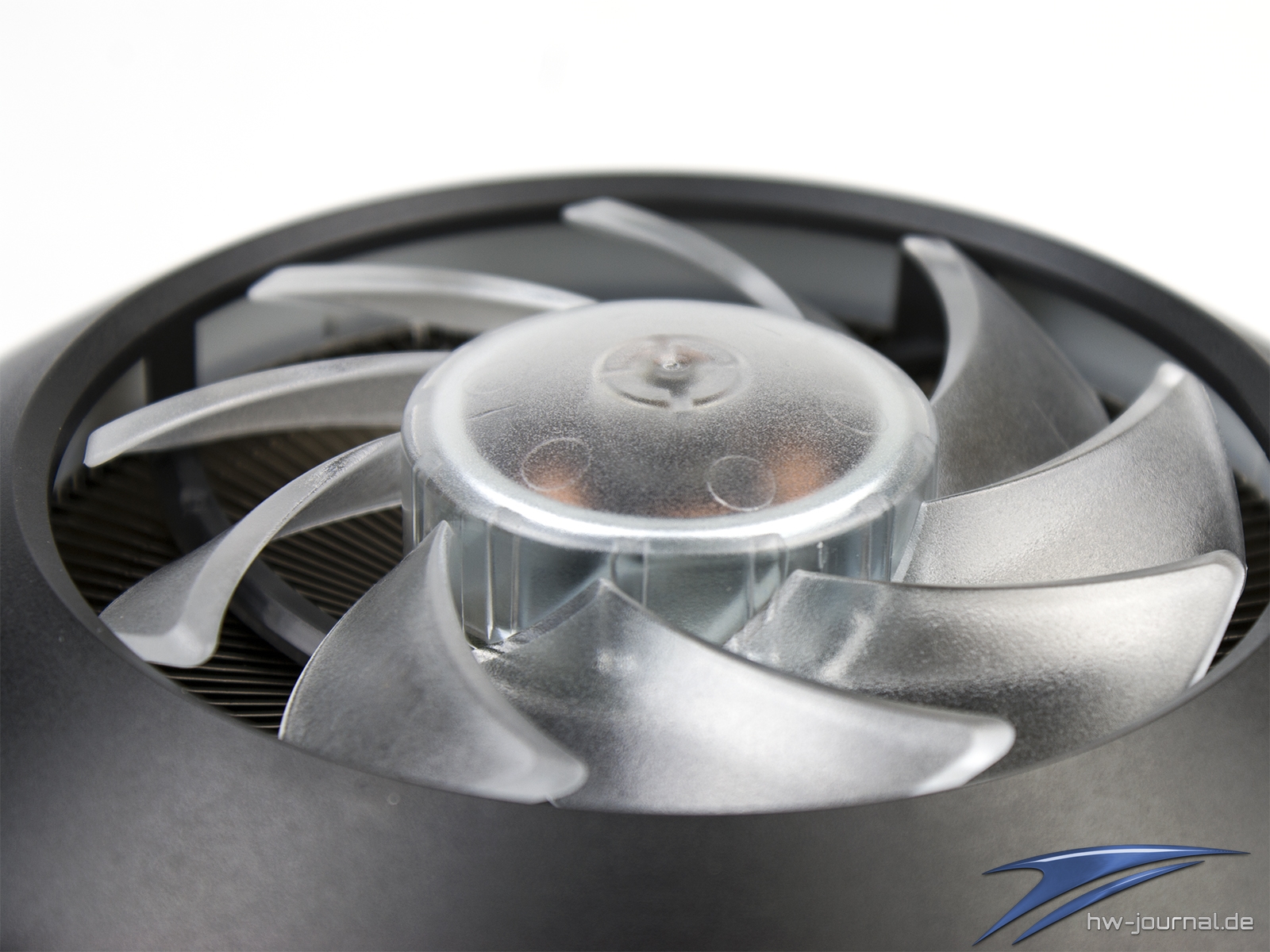
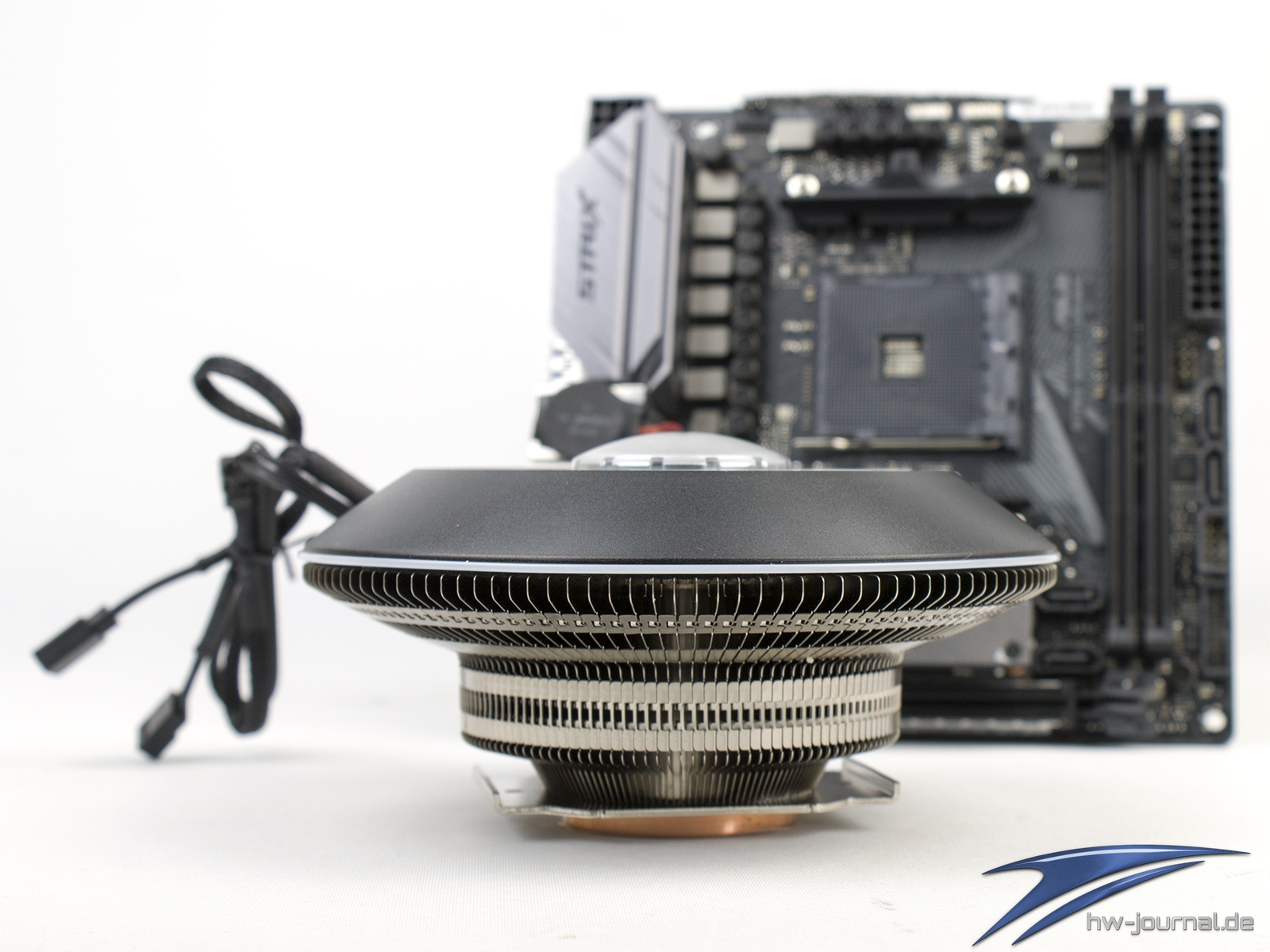
Wer bei der Optik des MasterAir G100M nicht direkt an ein UFO denkt, der "hat die Kontrolle über sein Leben verloren". Spaß beiseite. Abstreiten kann man die optische Verwandtschaft von einfachen UFO-Zeichnungen allerdings wirklich nicht. Der Effekt wird nicht nur von dem äußeren Ring erzeugt, welcher tatsächlich an eine umgedrehte Untertasse erinnert, sondern auch durch die kleine Kuppel der Lüfternabe.
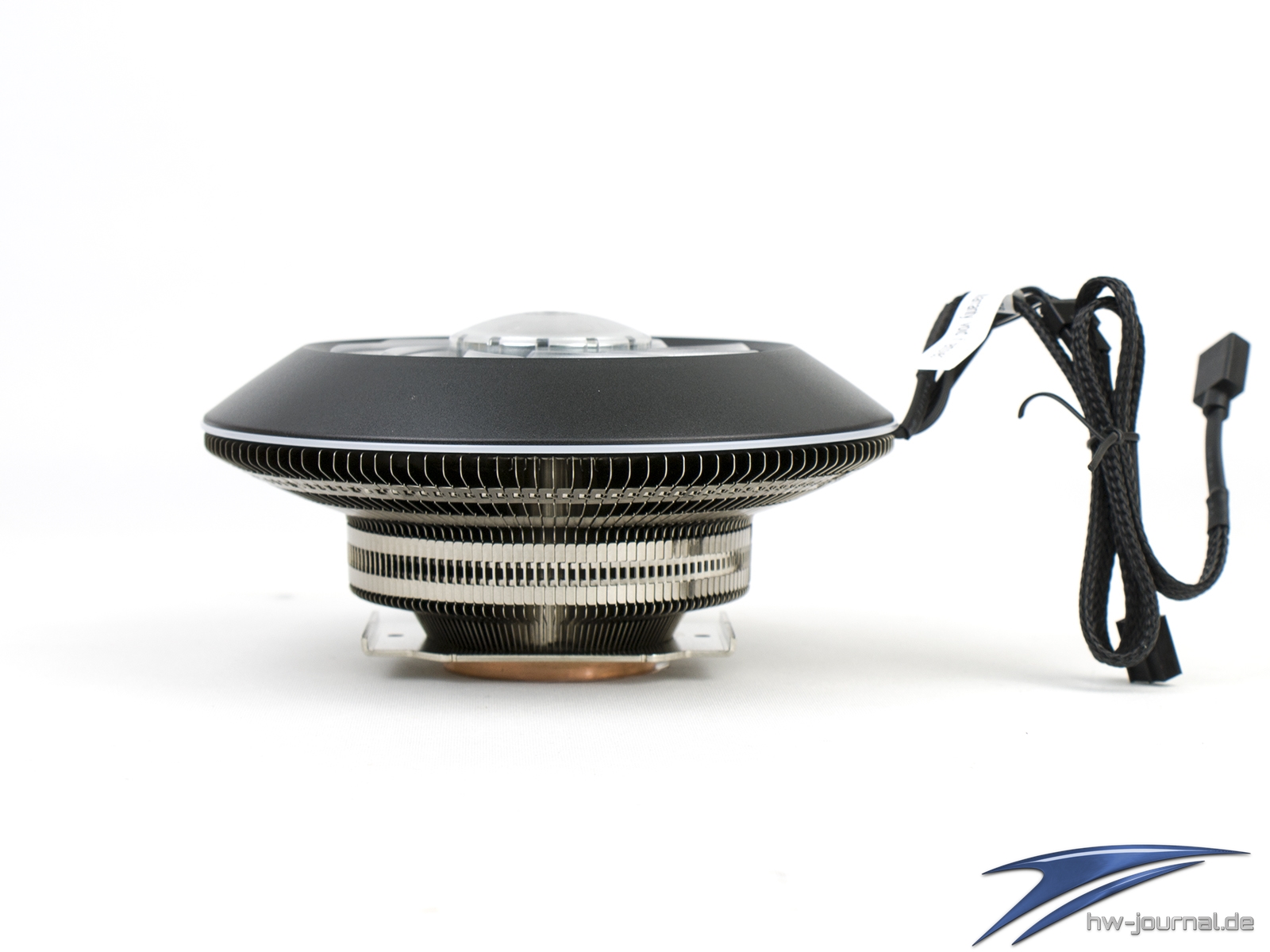
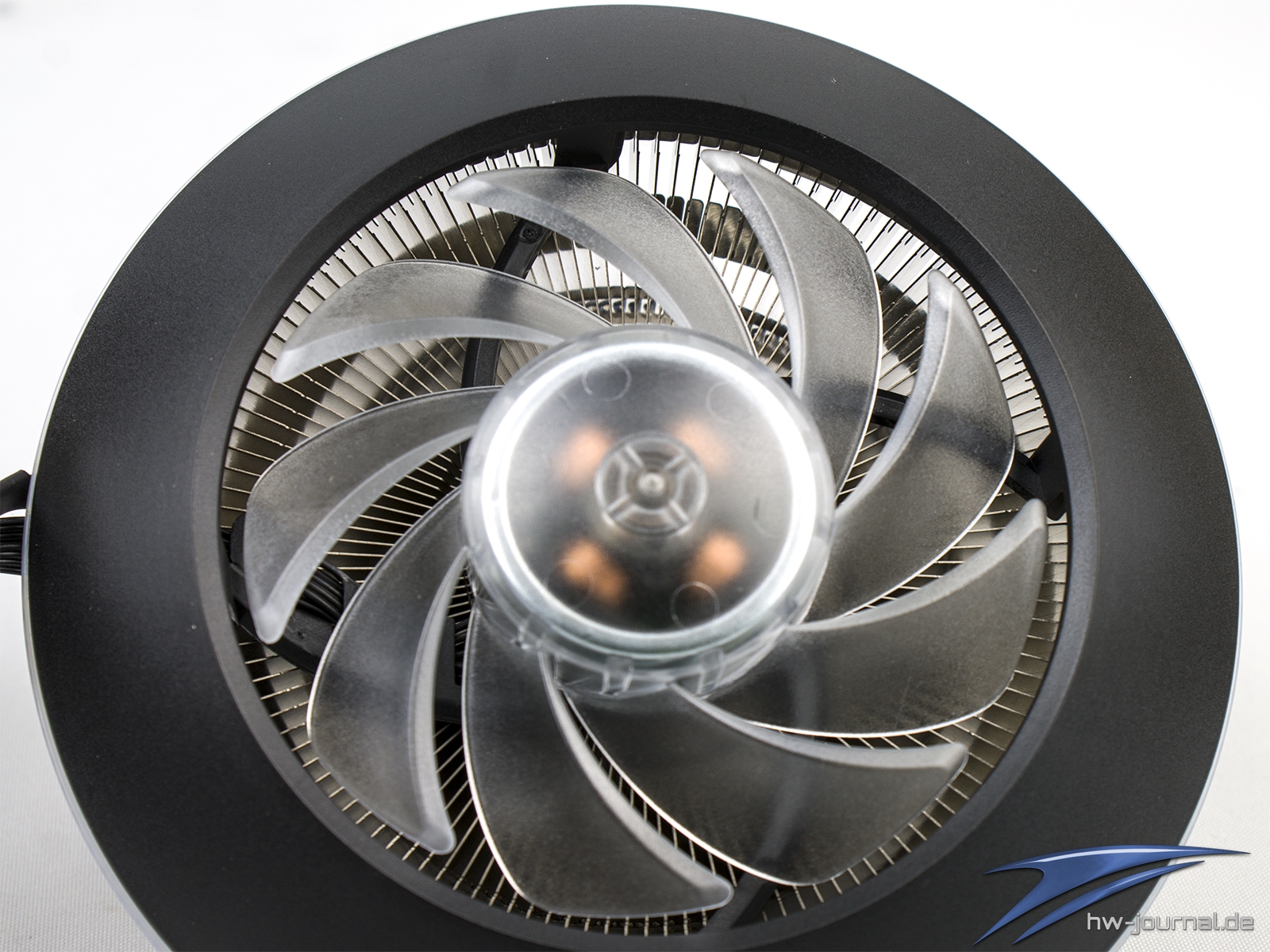
Die Verarbeitung des Lüfterkonstrukts wirkt dabei insgesamt wie aus einem Guss, da keine Schrauben sichtbar sind. Mängel am Kunststoff-Rahmen oder dem Lüfter konnten wir nicht ausmachen. Die Übergänge sind wirklich fließend, was trotz der großflächigen Nutzung des günstigen Materials, für ein wertiges Gefühl sorgt. Der Rotor des 100mm Lüfters ist ähnlich Beschaffen, wie der Hersteller es auch bei den anderen RGB-Lüftern umsetzt: Transparent mit rauer Oberfläche damit das Licht gestreut wird. Die Dioden der Beleuchtung des Rotors sitzen innerhalb der Nabe. Damit ist der Effekt des glühenden Motors (siehe z. B. MA610P) auch hier möglich. Beim Lüfter selber konnte man sich desweiteren auch bei keinem anderen Modell bedienen, wollte man aber scheinbar auch gar nicht, wie die runde Kappe der Nabe zeigt.
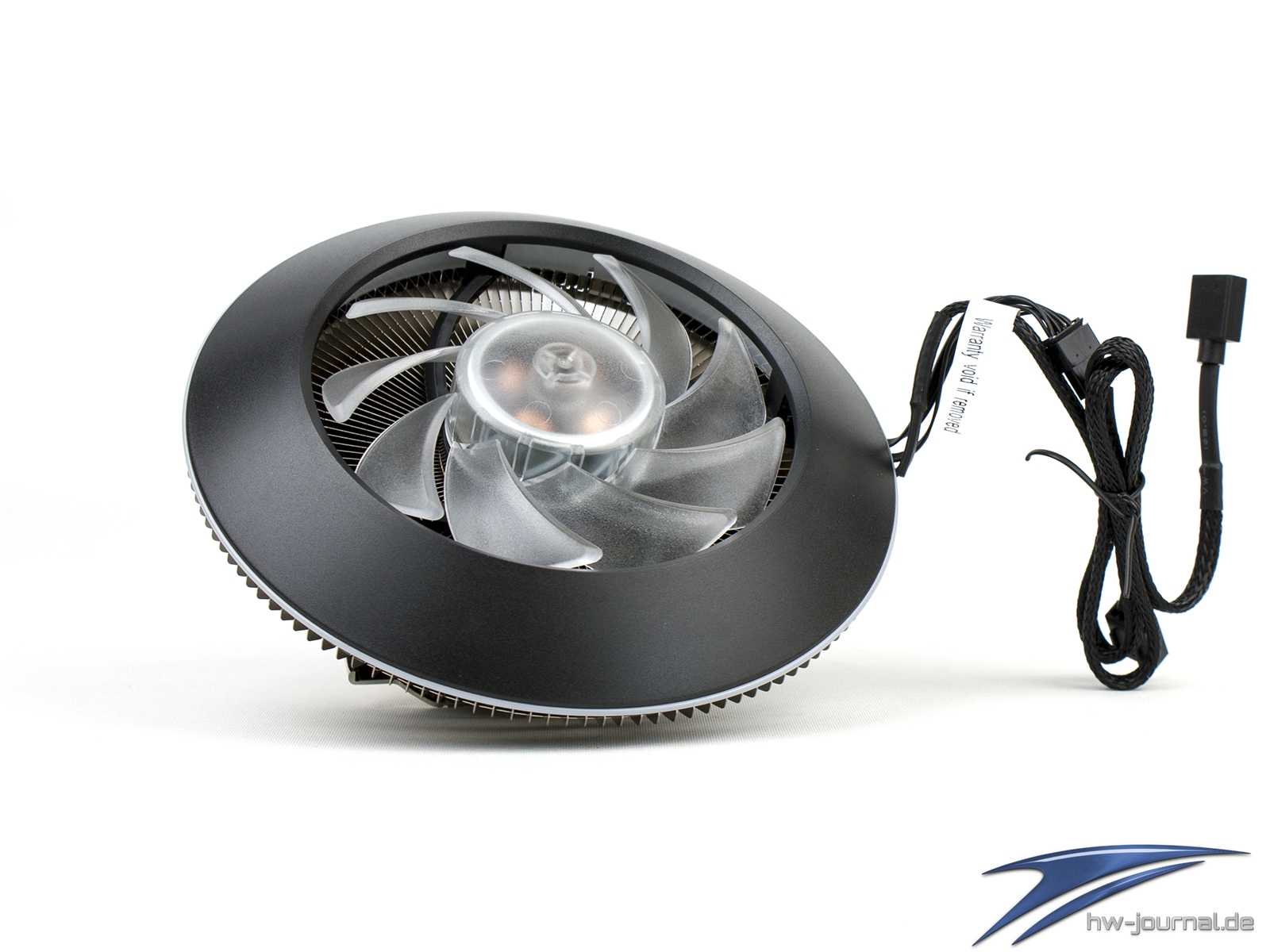
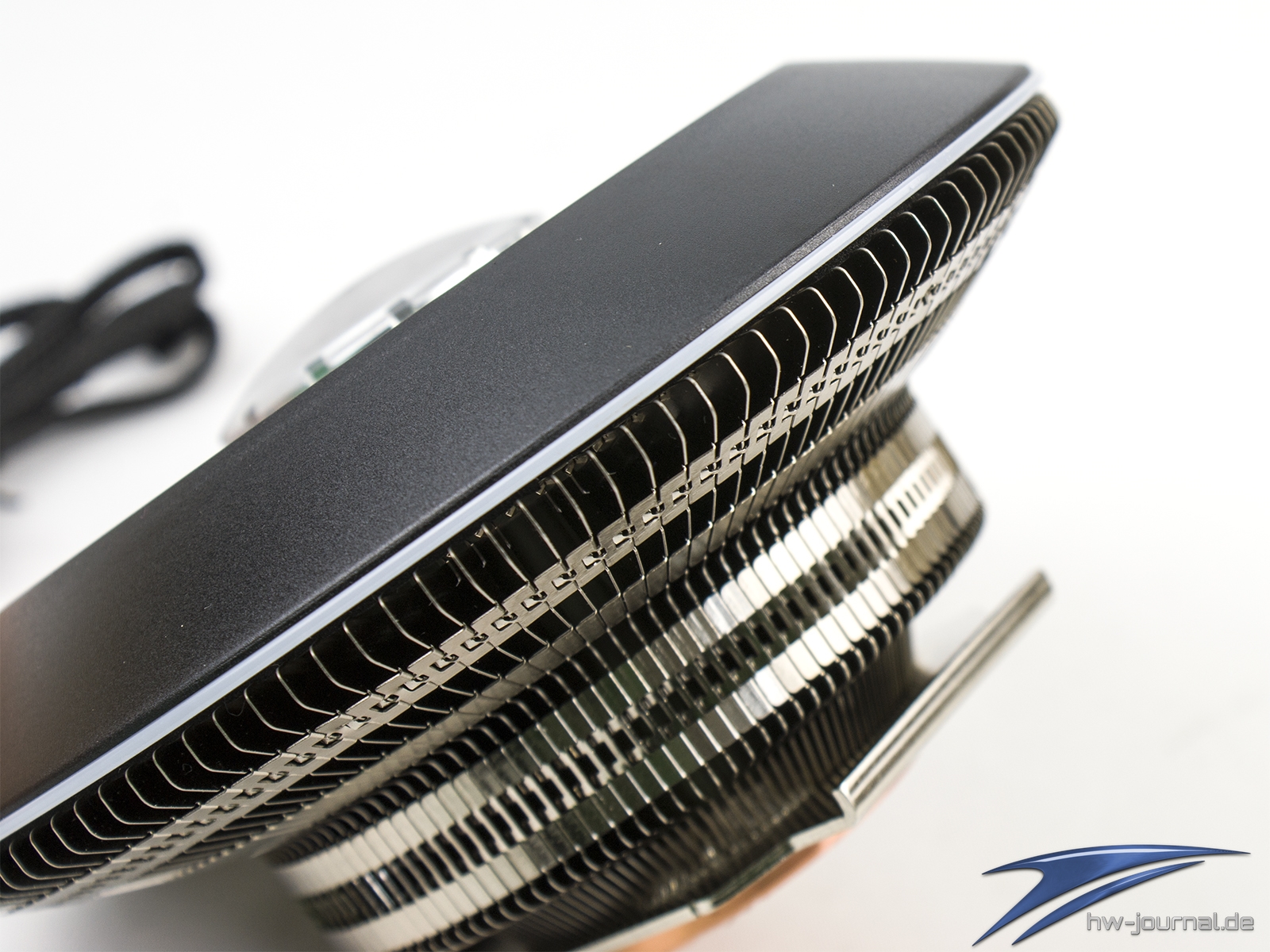
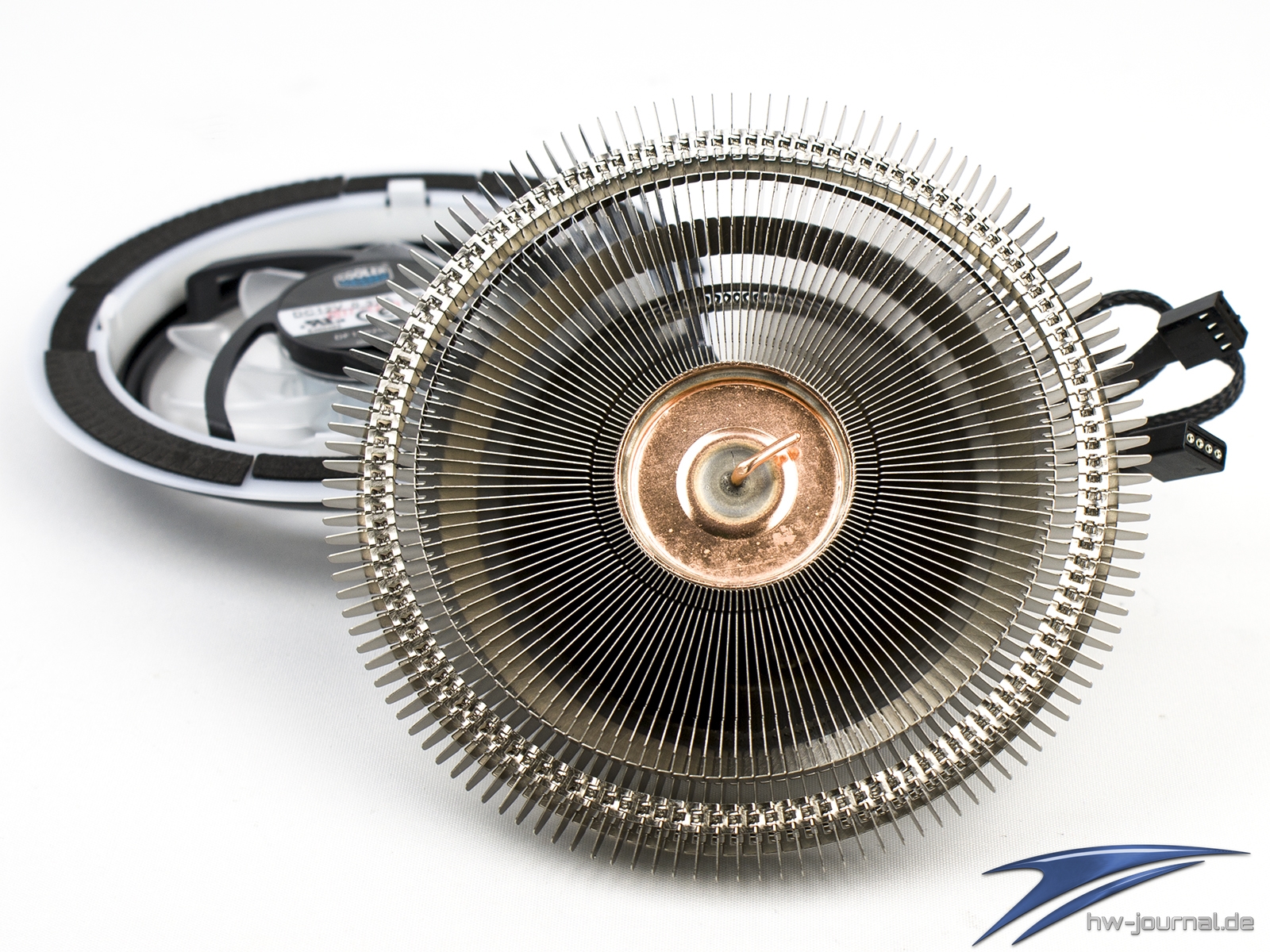
Die Finnen sind kreisförmig um die Säule gestaffelt und durch Hacken miteinander verbunden. Kurz oberhalb der Bodenplatte bzw. der Montageaufnahme wird der Durchmesser der Finnen auf etwa 90mm aufgeweitet, um dann auseinanderzulaufen. Dieser Stufenbauweise ist es zu verdanken, dass der Kühler trotz der 74,5mm Höhe immer noch Platz für den RAM lässt, obwohl dieser überragt wird. Dass hier aber Grenzen gesetzt sind, zeigt sich auf der folgenden Seite. Die Aufnahme der Montage-Kits sitzt sozusagen auf einem Kranz der Säule und baut damit einen hohen Druck auf die CPU aus, so zumindest das subjektive Empfinden.
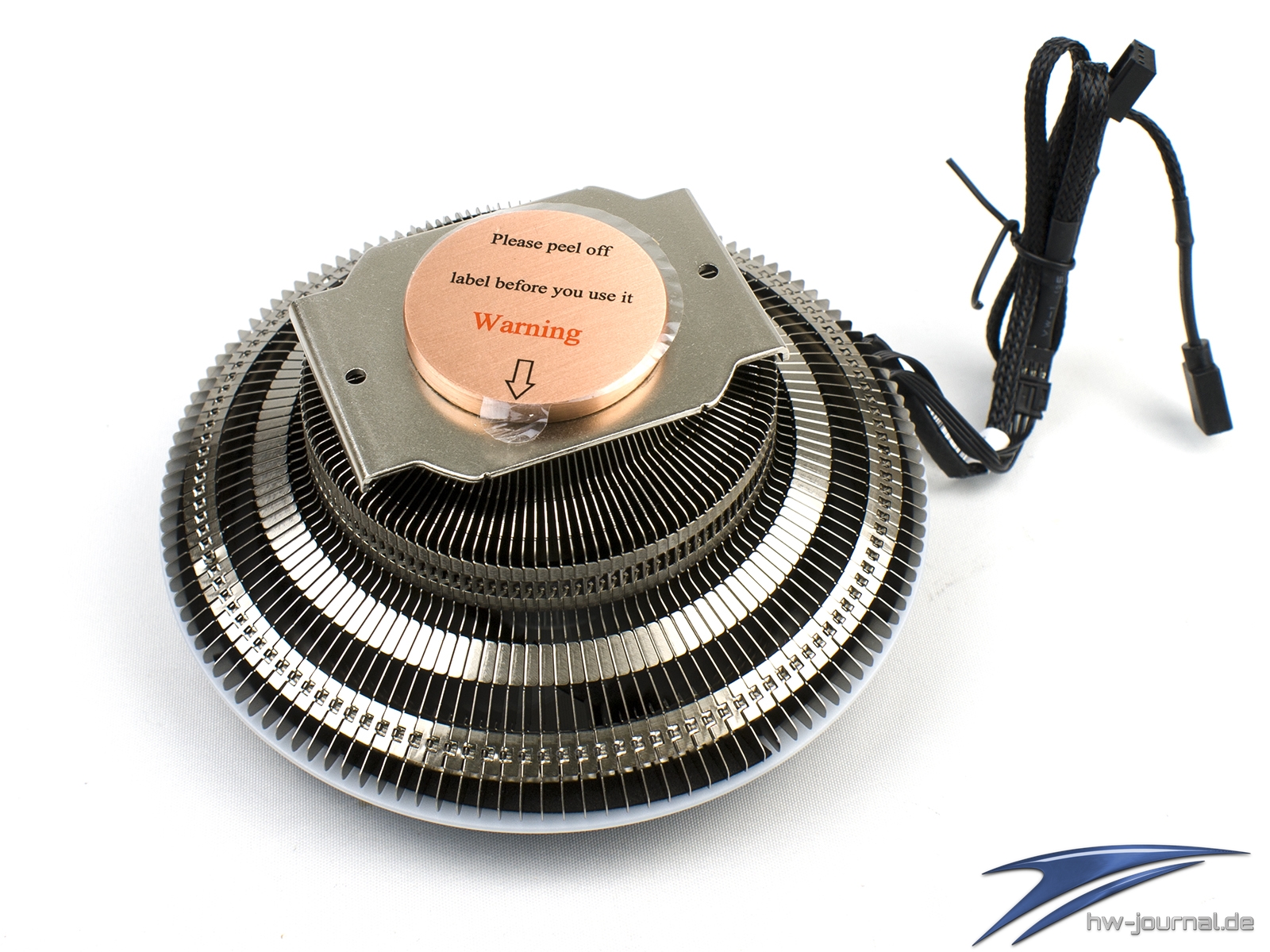
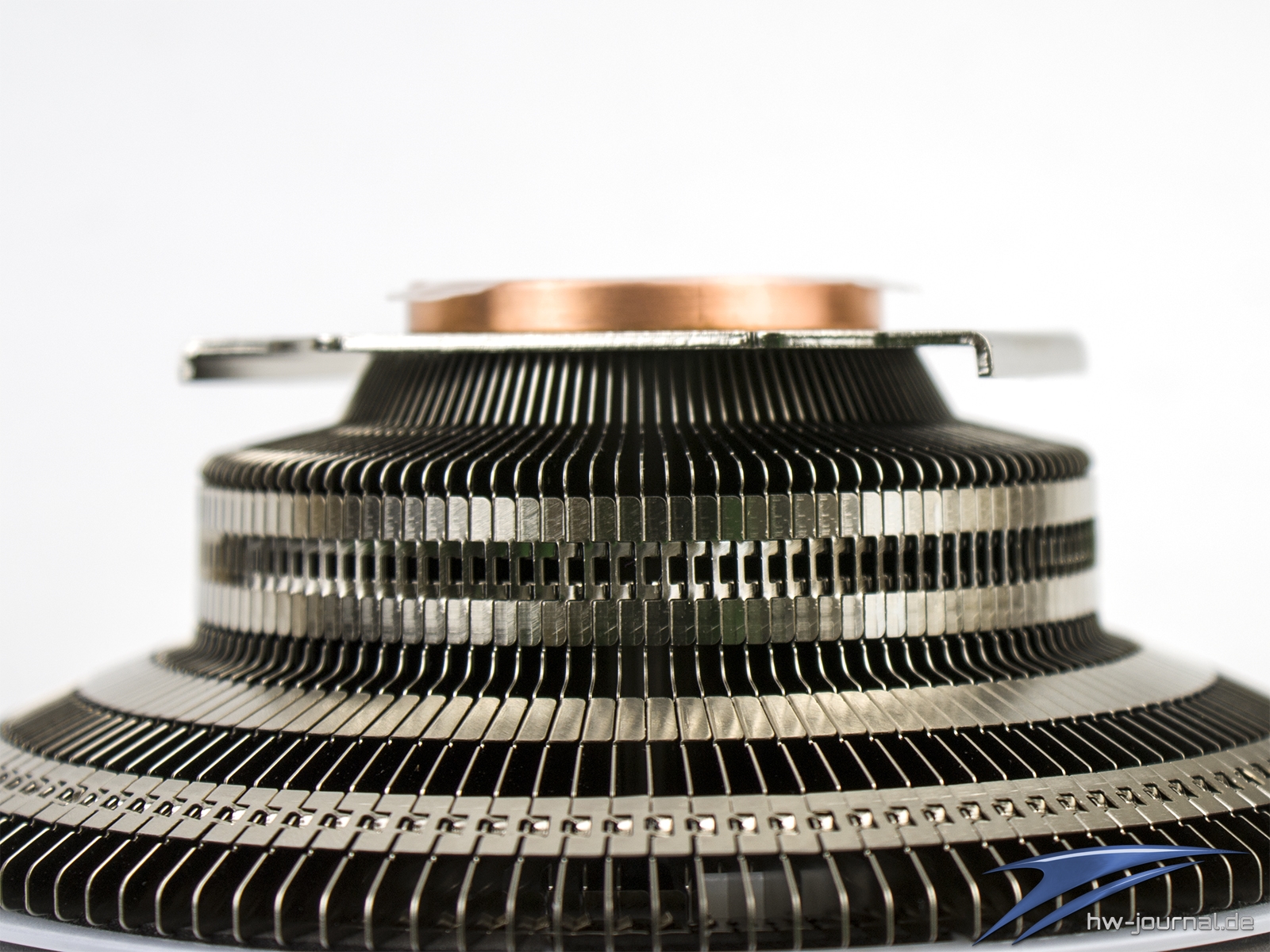
Nimmt man den Lüfter vom Kühler, so bekommt man den freien Blick auf die Finnen und das Top der Säule. Der krumme Docht wirkt hier etwas merkwürdig. Er dient vermutlich der Füllung und Verschließung der Röhre. Denn ein Zusammendrücken, wie es sonst so oft bei Heatpipes angewendet wird, wäre hier einfach nicht möglich.
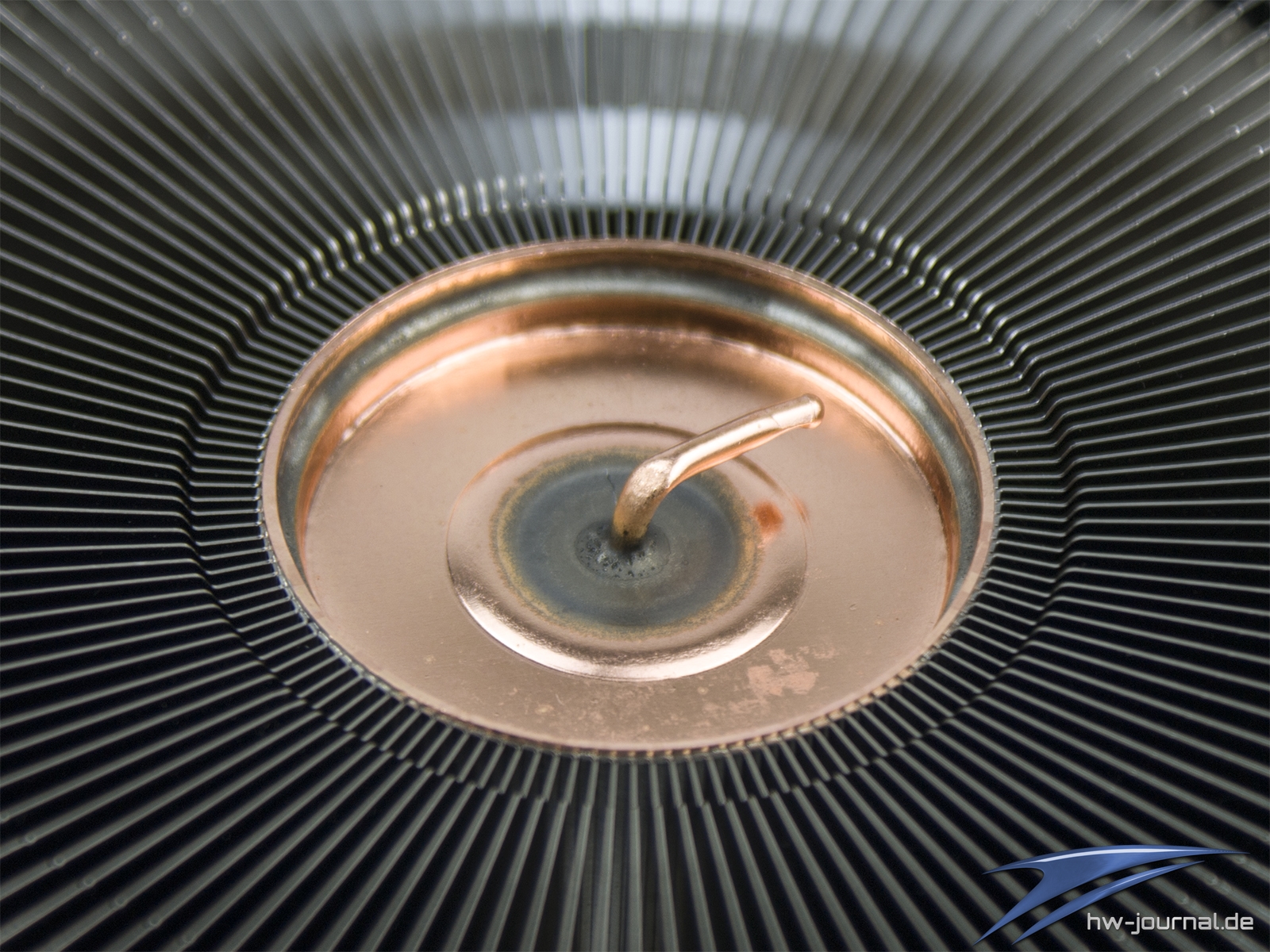
Wie man sich das Funktionsprinzip der Wärmesäule vorstellen kann und wie der Kühler an sich aufgebaut ist, wird in dem kurzen Teaser des Herstellers bereits recht deutlich. Die eigentlich Funktion ist nicht verschieden zu einer gewöhnlichen Heatpipe. Das heißt, die Säule ist mit einem Arbeitsmaterial gefüllt, das durch die Wärmezugabe an der Bodenplatte verdampft, wodurch es zu einem Druckgefälle kommt und der erwärmte Dampf automatisch zu den kühleren Stellen der Säule strömt. Dort kondensiert er und läuft wieder zurück zum Grund, wo der Prozess von vorne beginnt.
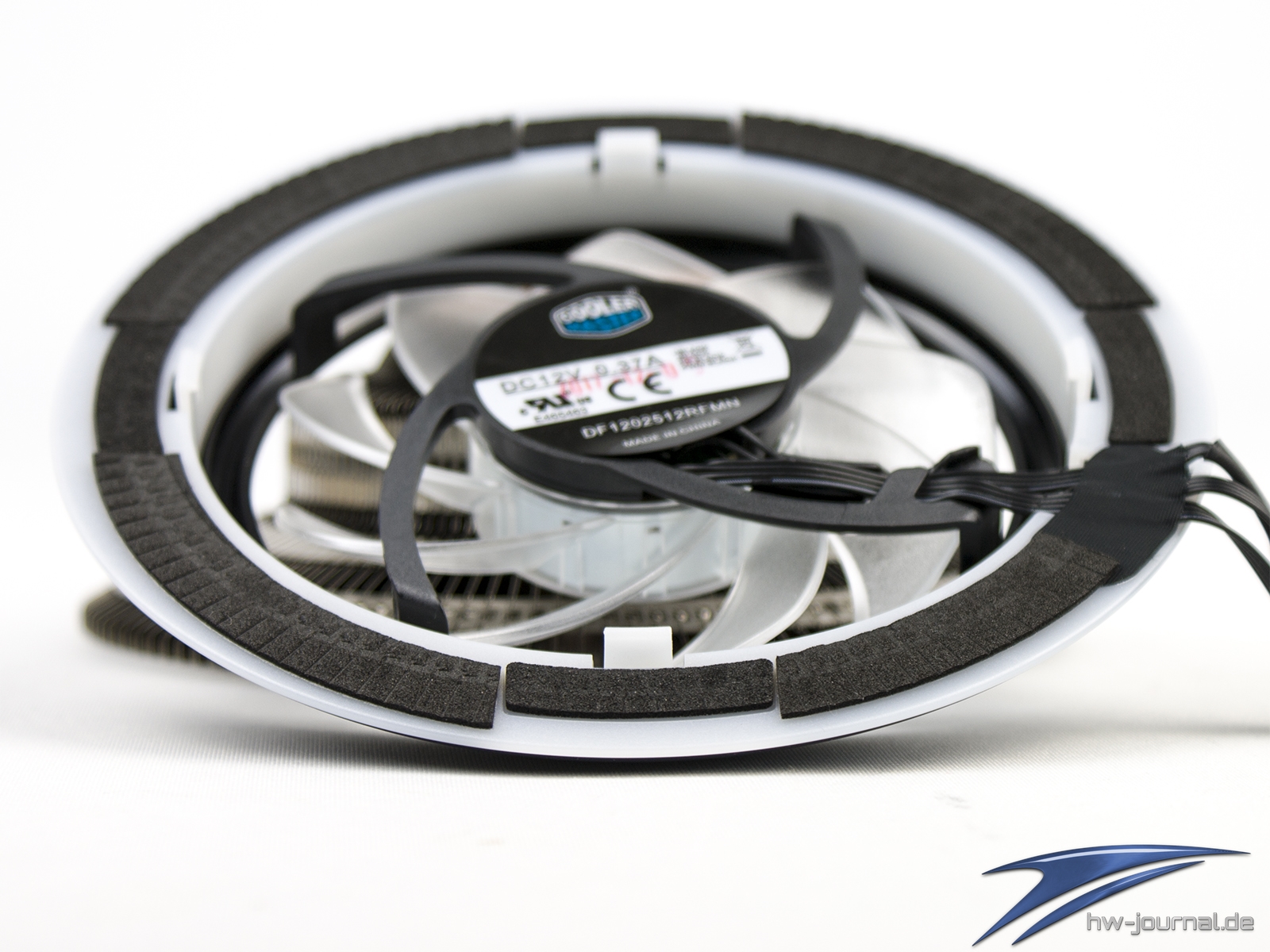
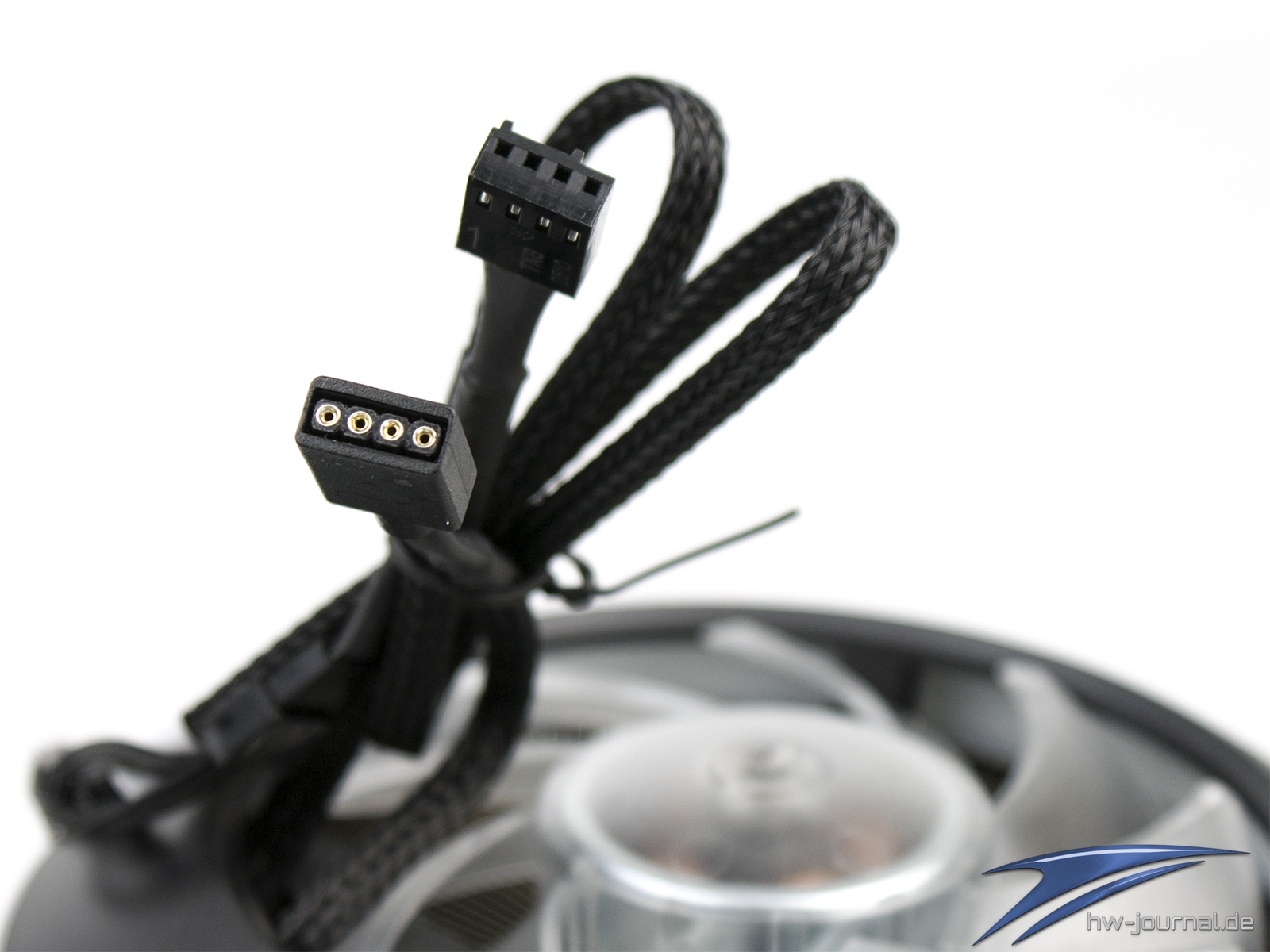
Der Lüfter samt Rahmen ist auf den Kühler mit vier Kunststoff-Klipsen einfach aufgesteckt. Der Halt ist zufriedenstellend und bedarf keiner Verbesserung. Damit keine Schwingungen des Lüfters auf den Kühler übertragen wird, sind großflächig Moosgummi-Streifen aufgeklebt. Das Typenschild gibt keine genaure Auskunft darüber, ob es sich um einen anderen, adaptierten Lüfter handelt. Witzigerweise gibt der Hersteller die Belegung der Kabel an, jedoch sind diese alle Schwarz und daher optisch nicht zu unterscheiden. Insgesamt führen wieder zwei Kabelstränge aus dem Kühler. Einmal vierpolig für die PWM-Steuerung des Motors und einmal vierpolig für die 5050-RGB-LEDs. Dieser Stecker ist nun mittlerweile weit verbreitet, sodass man die Beleuchtung auch mit sehr vielen Mainboards anpassen könnte.

Auf der folgenden Seite widmen wir uns der Kompatibilität und Montage des UFO-Kühlers.
Abdeckung des IHS verschiedener CPUs
Um aufzuzeigen inwieweit der Durchmesser der Wärmeröhre für aktuelle Prozessoren ausreicht, haben wir wieder die Folien-Methode angewendet. Wie man sie, werden Intel Mainstream-CPUs (S.115X) komplett abgedeckt, während die CPUs der HEDT Plattform (hier S.2066) an den Ekcen etwas über den Durchmesser herausragen. Gleiches gilt auch für die AMD AM4 CPUs. Im Fall der Ryzen CPUs braucht man jedoch nichts befürchten, da der Zeppelin-Die wie angedeutet komplett unter der Bodenfläche verschwindet.
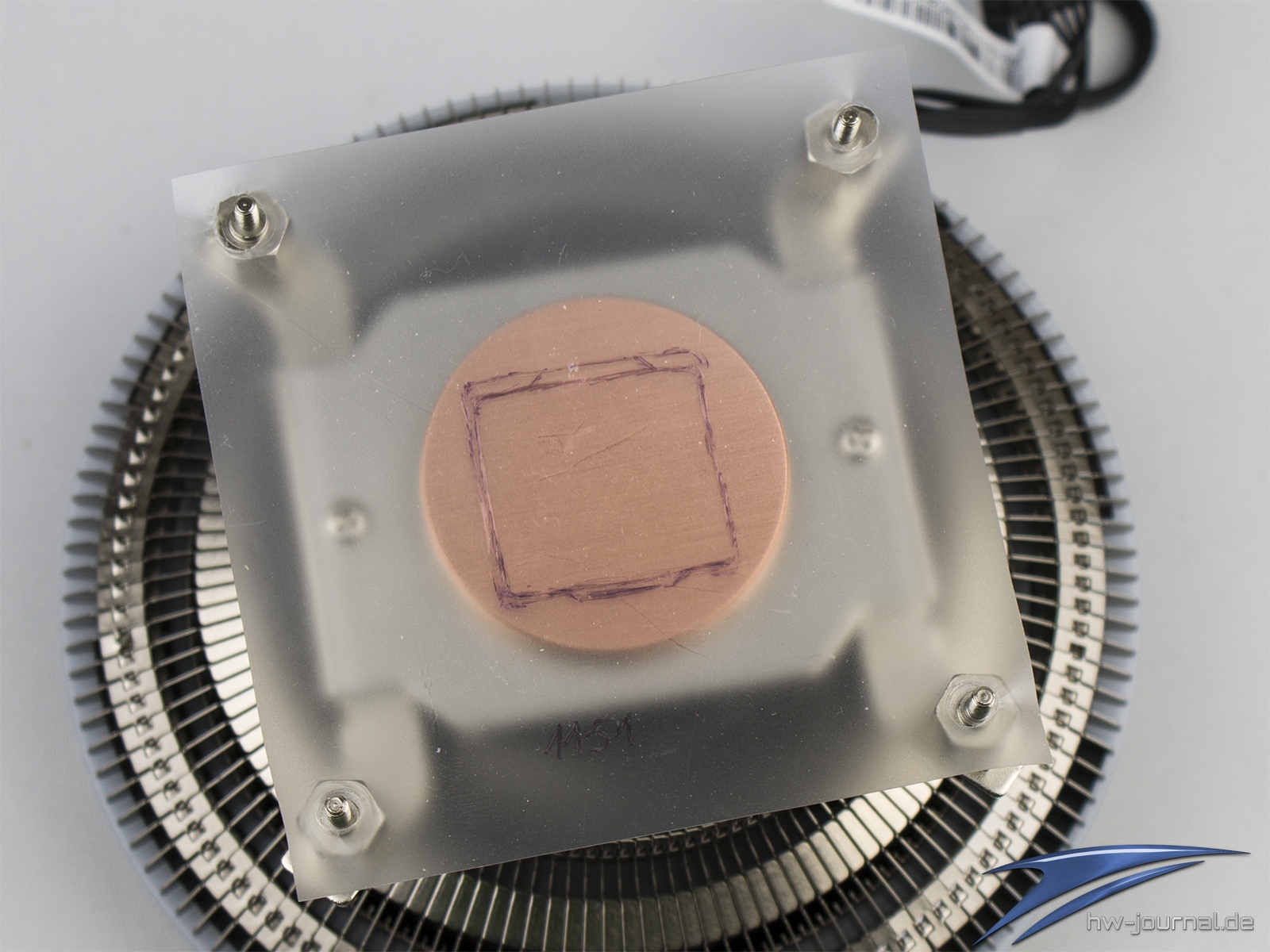
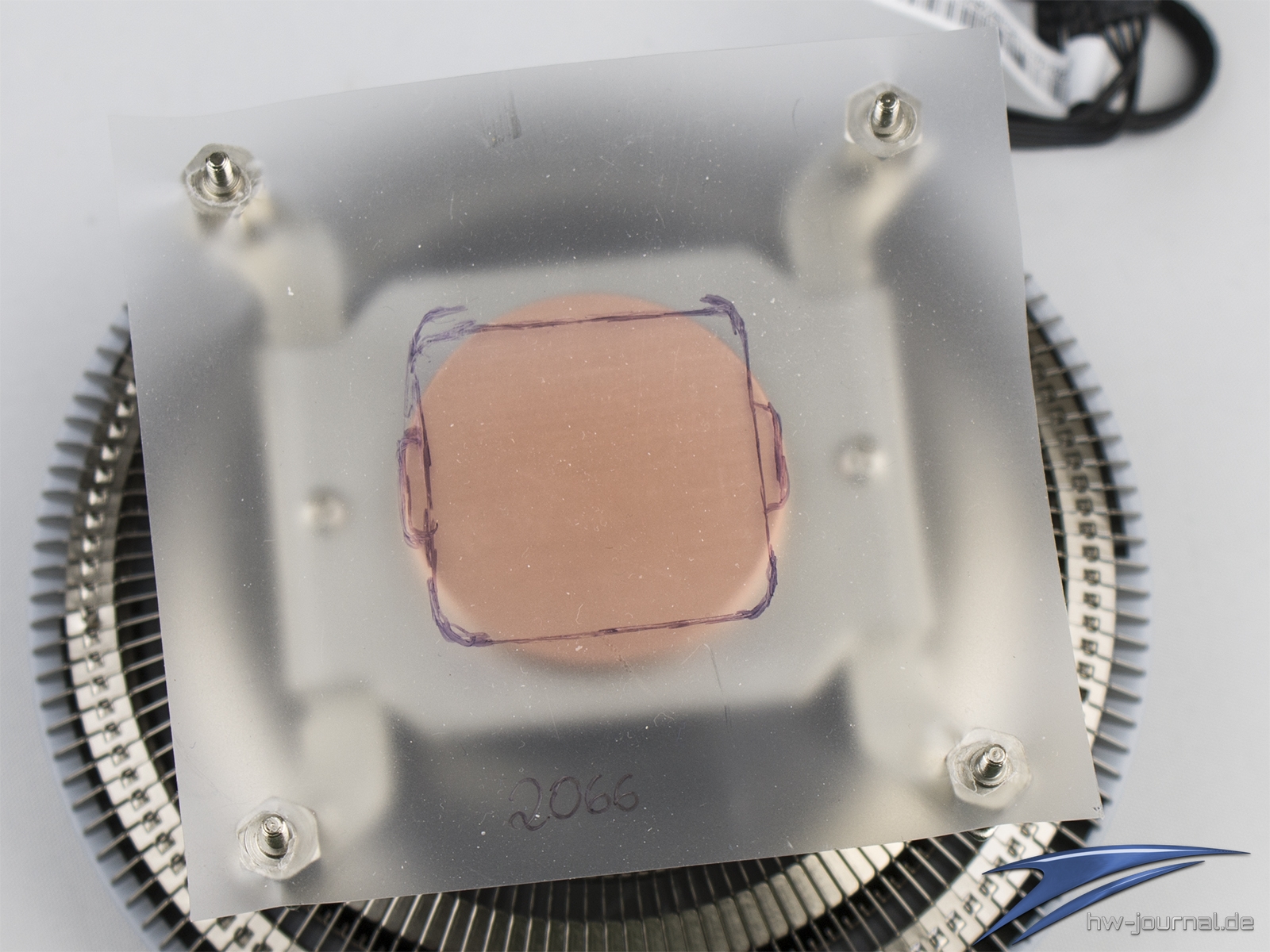
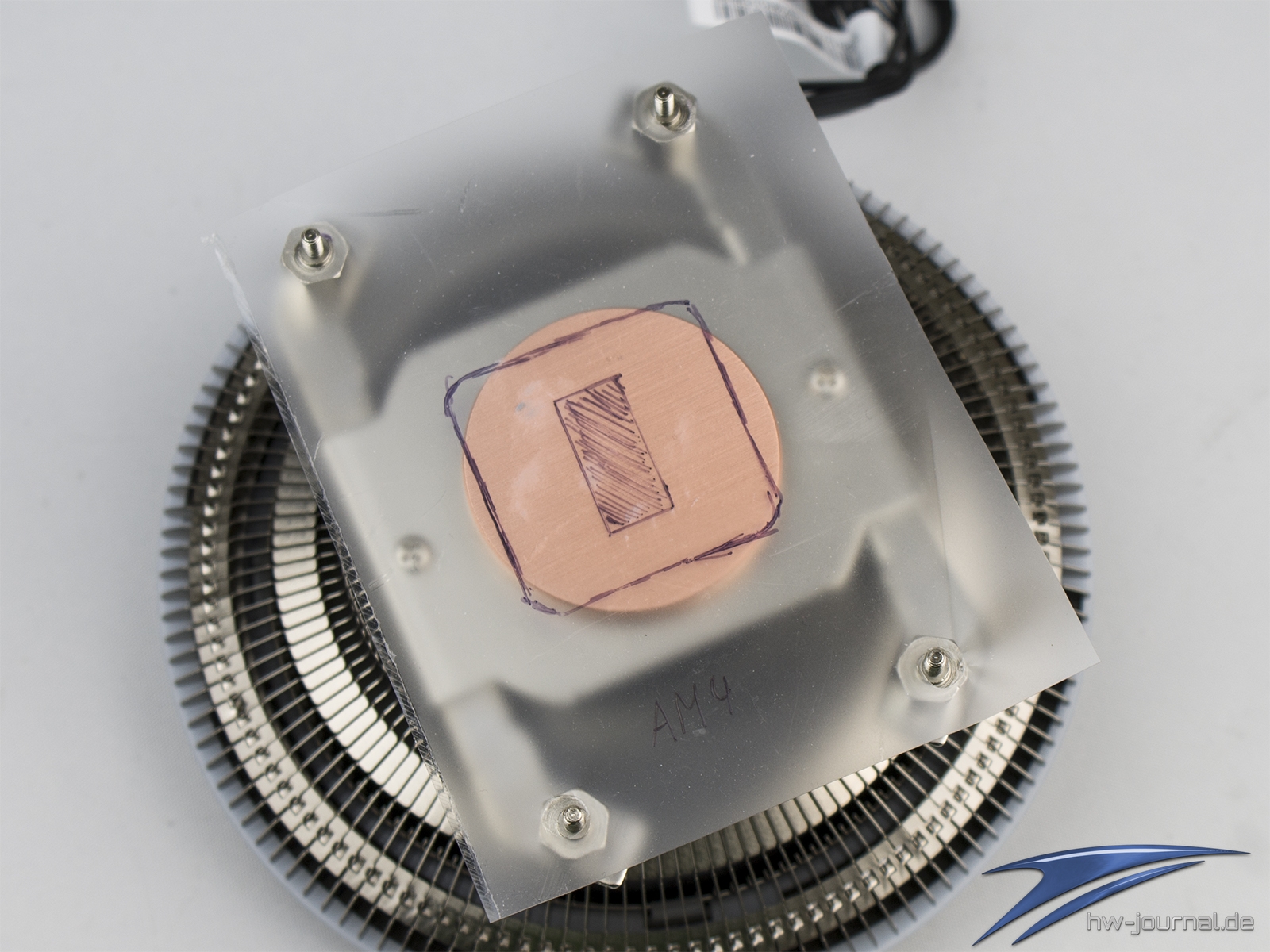
von links: Intel Sockel 1151, Intel Sockel 2066, AMD Sockel AM4
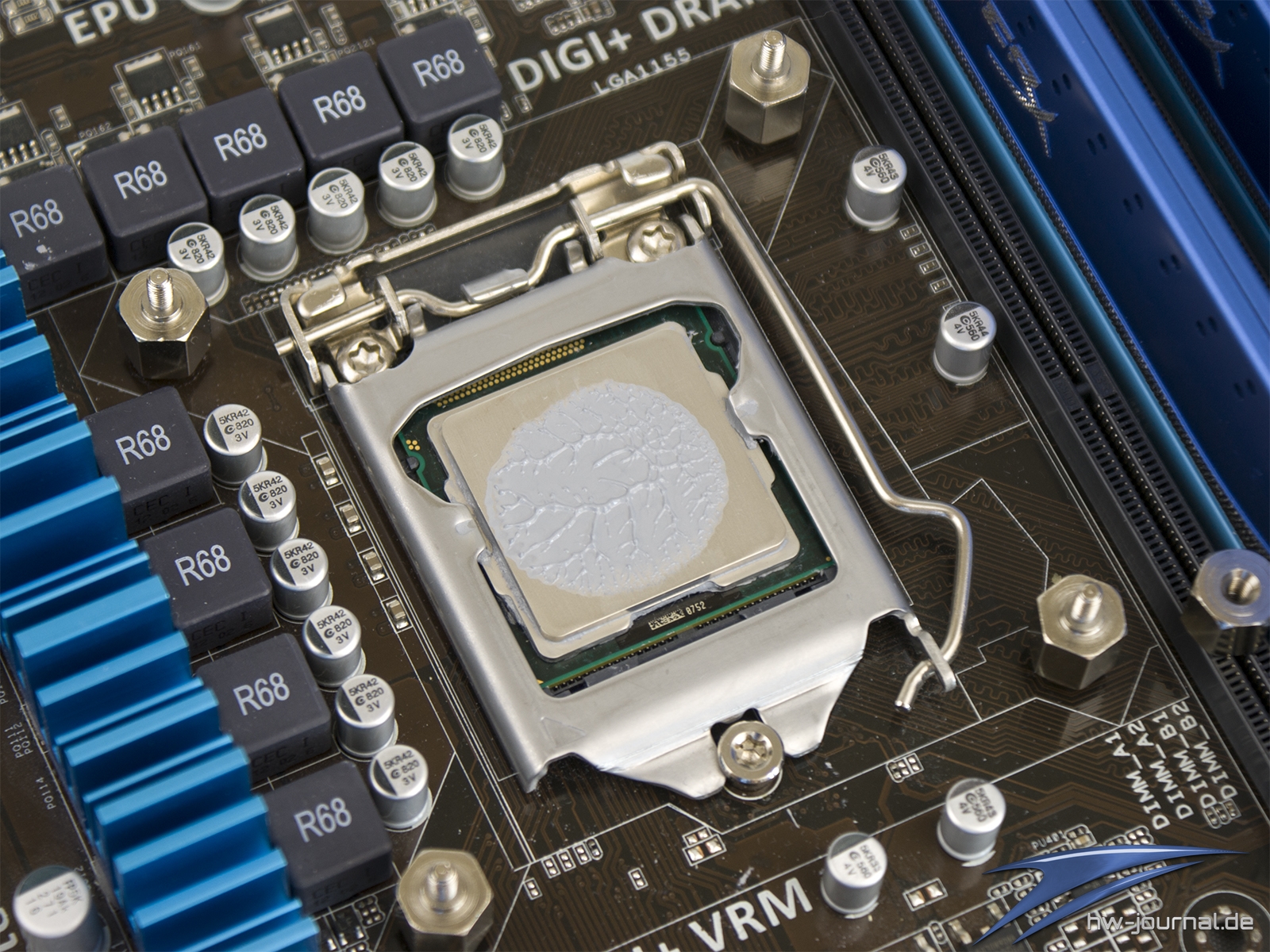
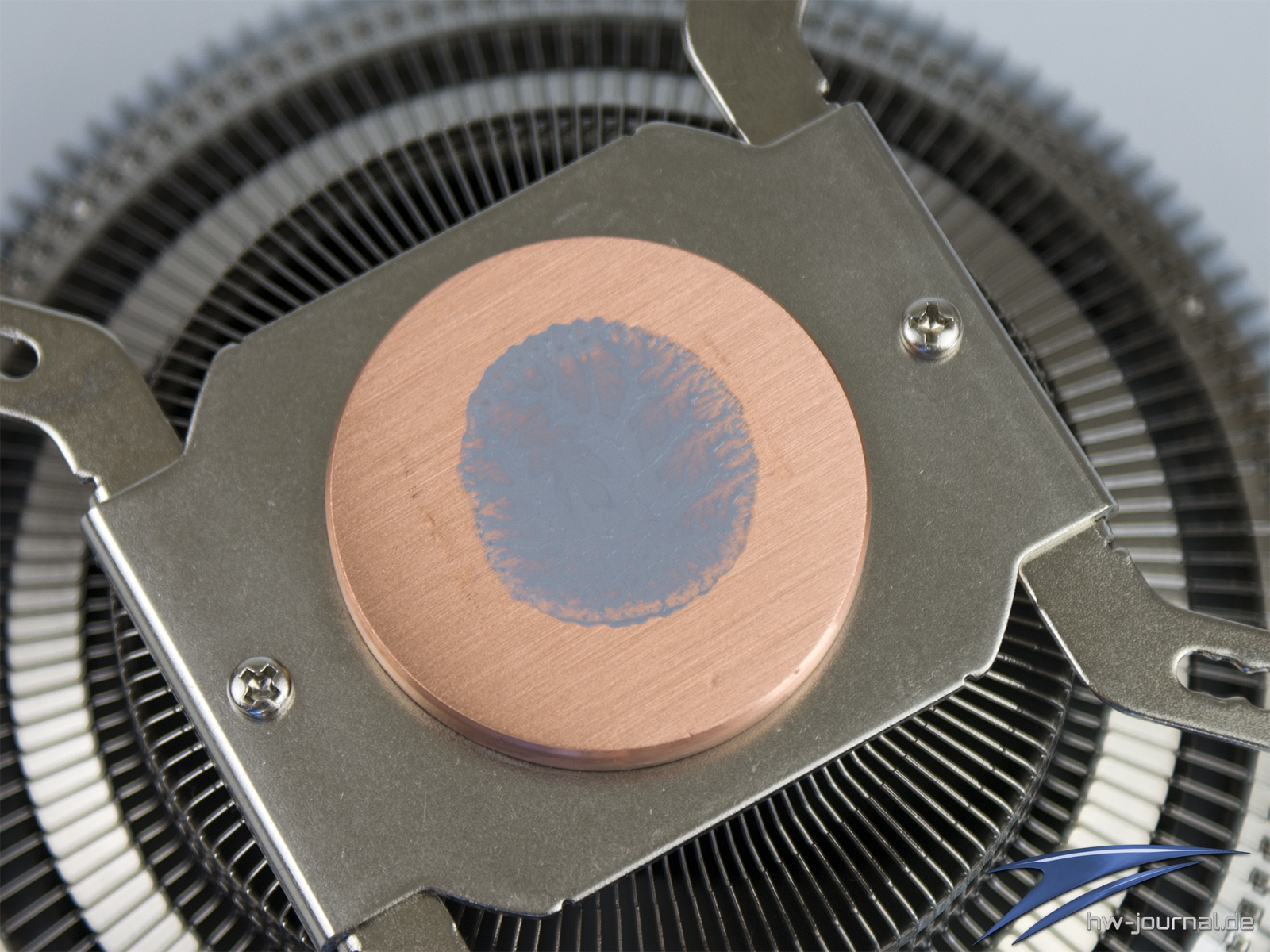
Bei der Montage hat Cooler Master auf die gleiche Backplate wie beim MA610P und MA620P, jedoch ist das weitere Zubehör verschieden. Insgesamt wird die backplate dabei für alle Sockel bis auf die Intel Sockel 2011, 2011-3 sowie 2066 verwendet. Wie man vorgeht, haben wir exemplarisch dokumentiert. Wichtig ist es jedoch in allen Fällen, dass man die Wärmeleitpaste gleichmäßig auf dem Boden oder IHS verteilt. Die Klecks-Methode scheint nicht wirklich zu funktionieren, da die raue Bodenplatte ein automatisches Verteilen durch den Anpressdruck verhindert. Wir haben die Paste daher nach dem ersten Anpressdruck-Test erneut gleichmäßig verteilt, damit sich nicht folgendes Bild ergibt.
Montage auf dem Intel Sockel 115X
Für den Sockel 1150 braucht man fast alles, was die Tüte hergibt. Bis auf die Brücken sowie die speziellen schwarzen Kunststoff-Klipse, ist das Material dabei identisch zur AMD Sockel Befestigung. Das folgende Bild zeigt in welcher Reihenfolge man die Komponenten benötigt.
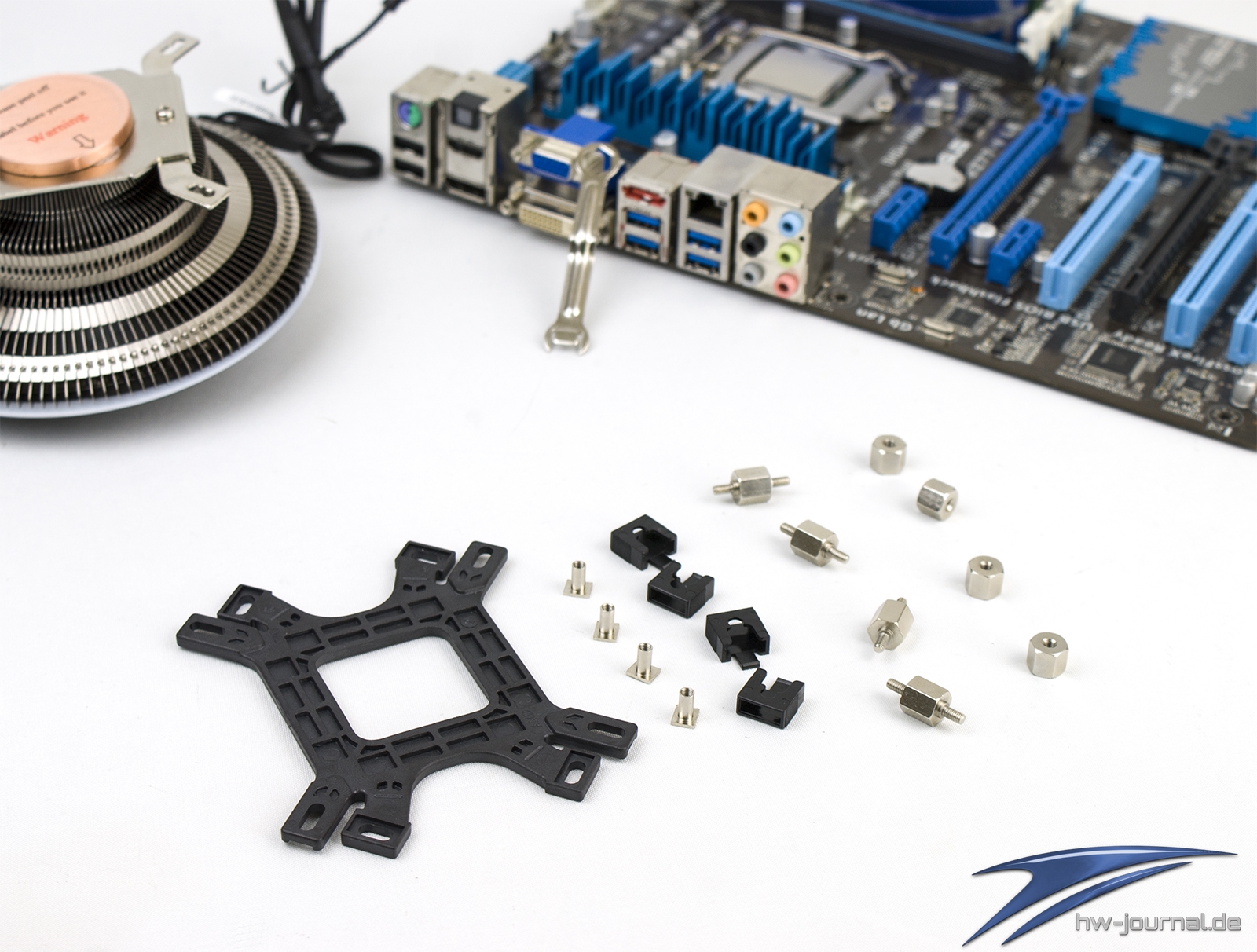
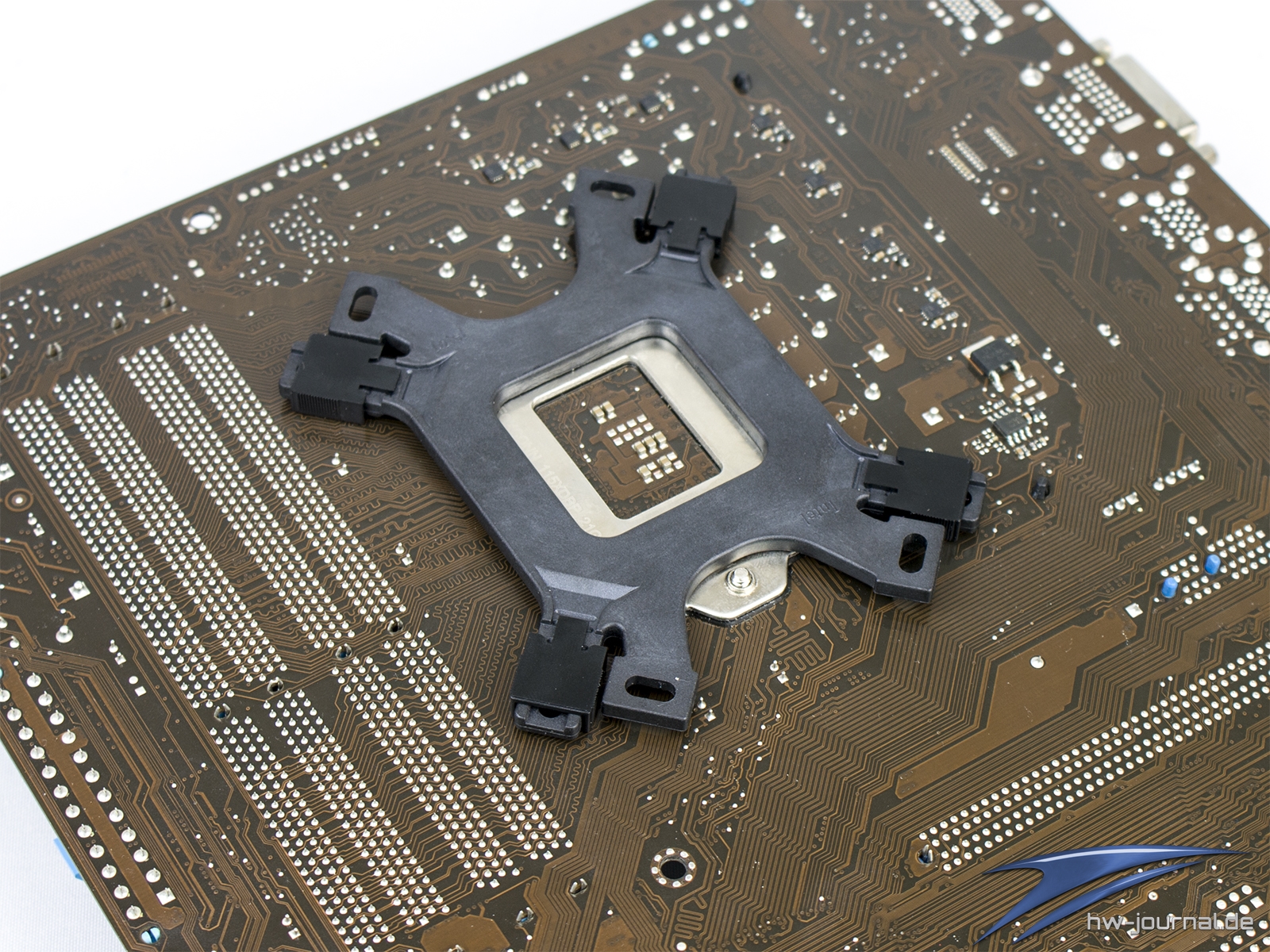
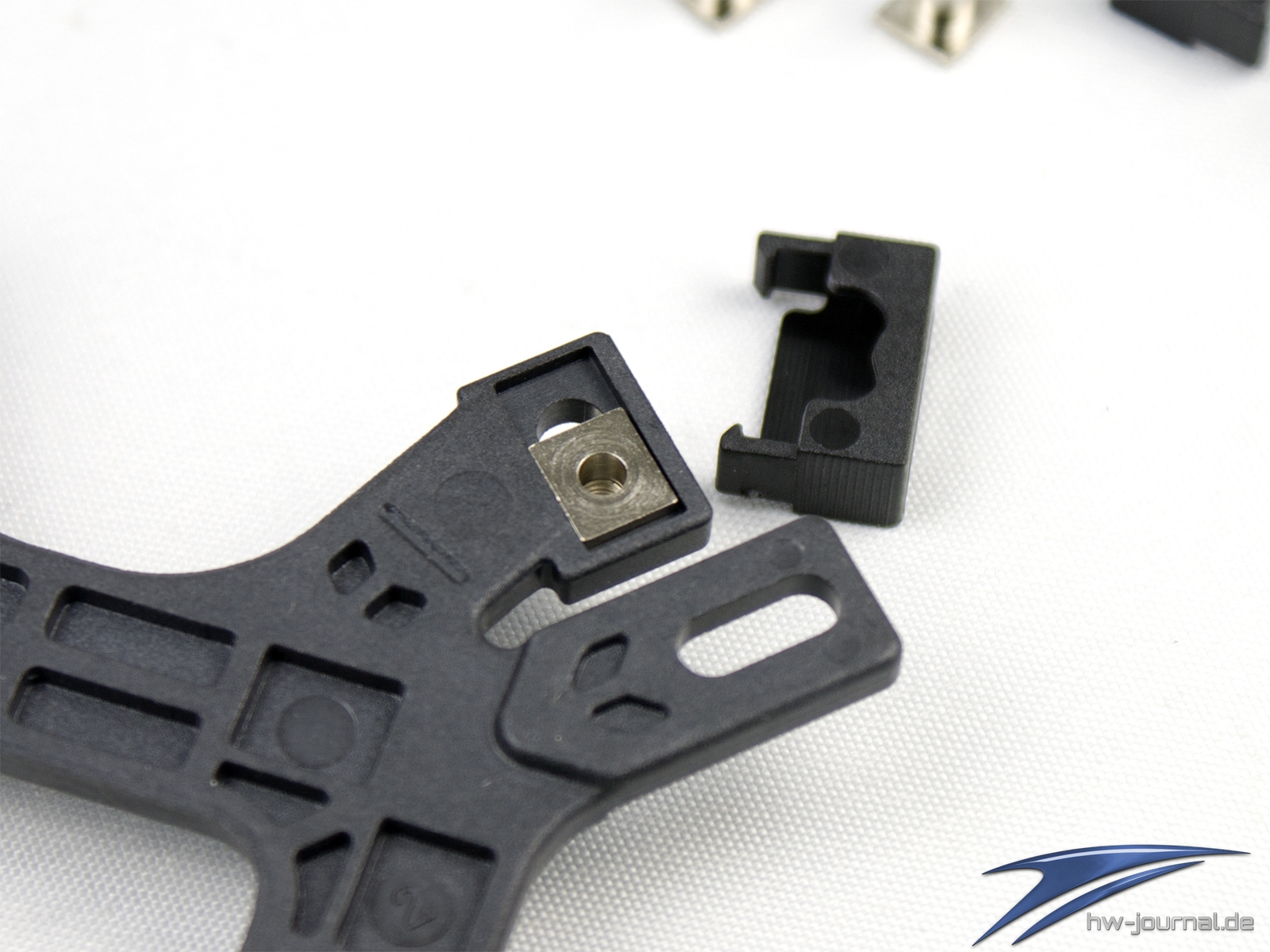
Zunächst bereitet man die Backplate passend zu. Dafür werden die Metalgewinde in die Intel-Öffnung eingeführt. Fixiert werden diese mit den schwarzen Kunststoff-Klammern, welche man von außen einfach über den Steg und um die Hülse führt. Die Rastnasen auf Plate geben die richtige Stellung in den Langlöchern an. Die Mitte ist für Sockel 115X die richtige Position. Hat man dies für alle Ecken erledigt, kann man die Backplate bereits auflegen.
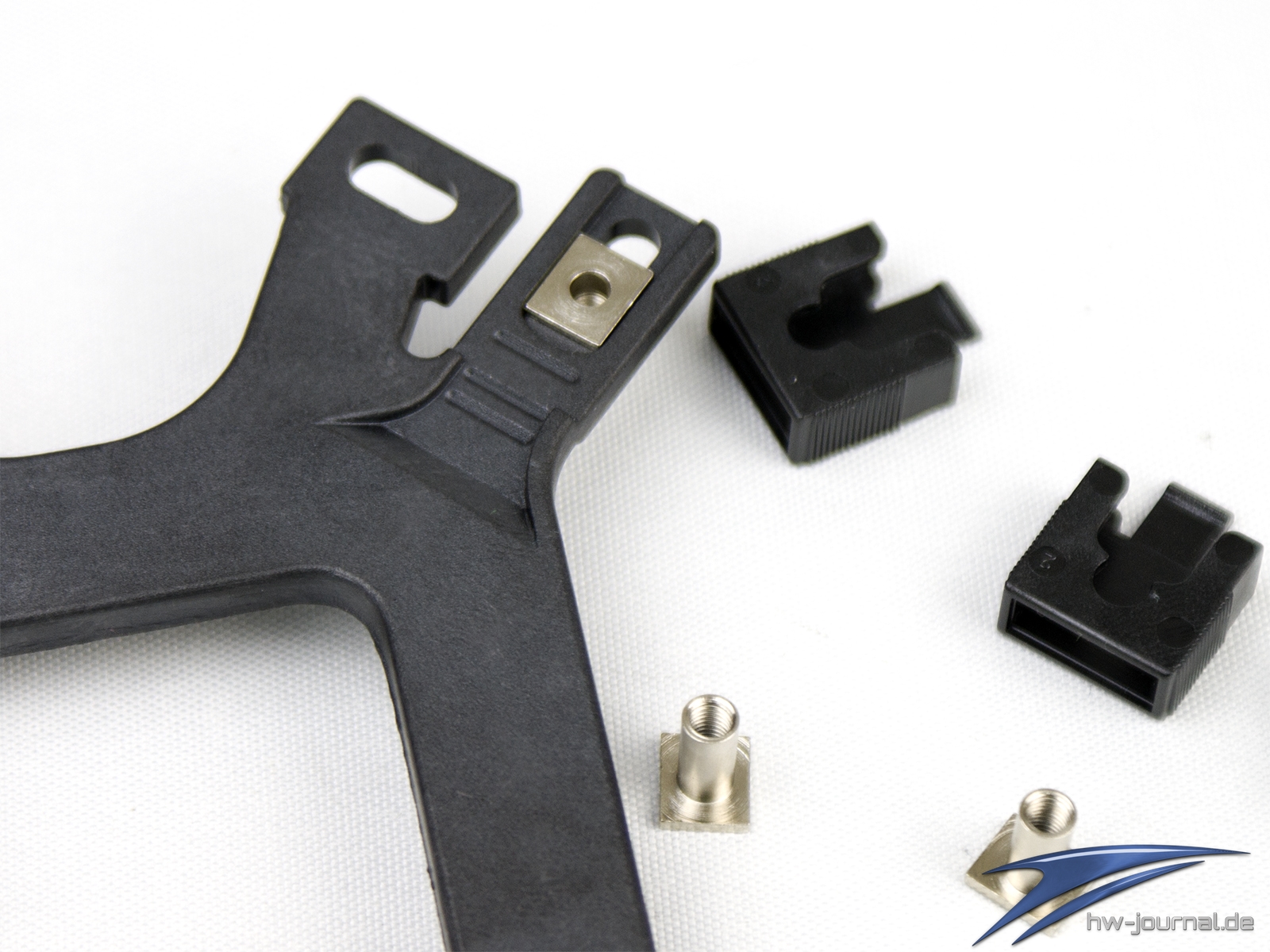
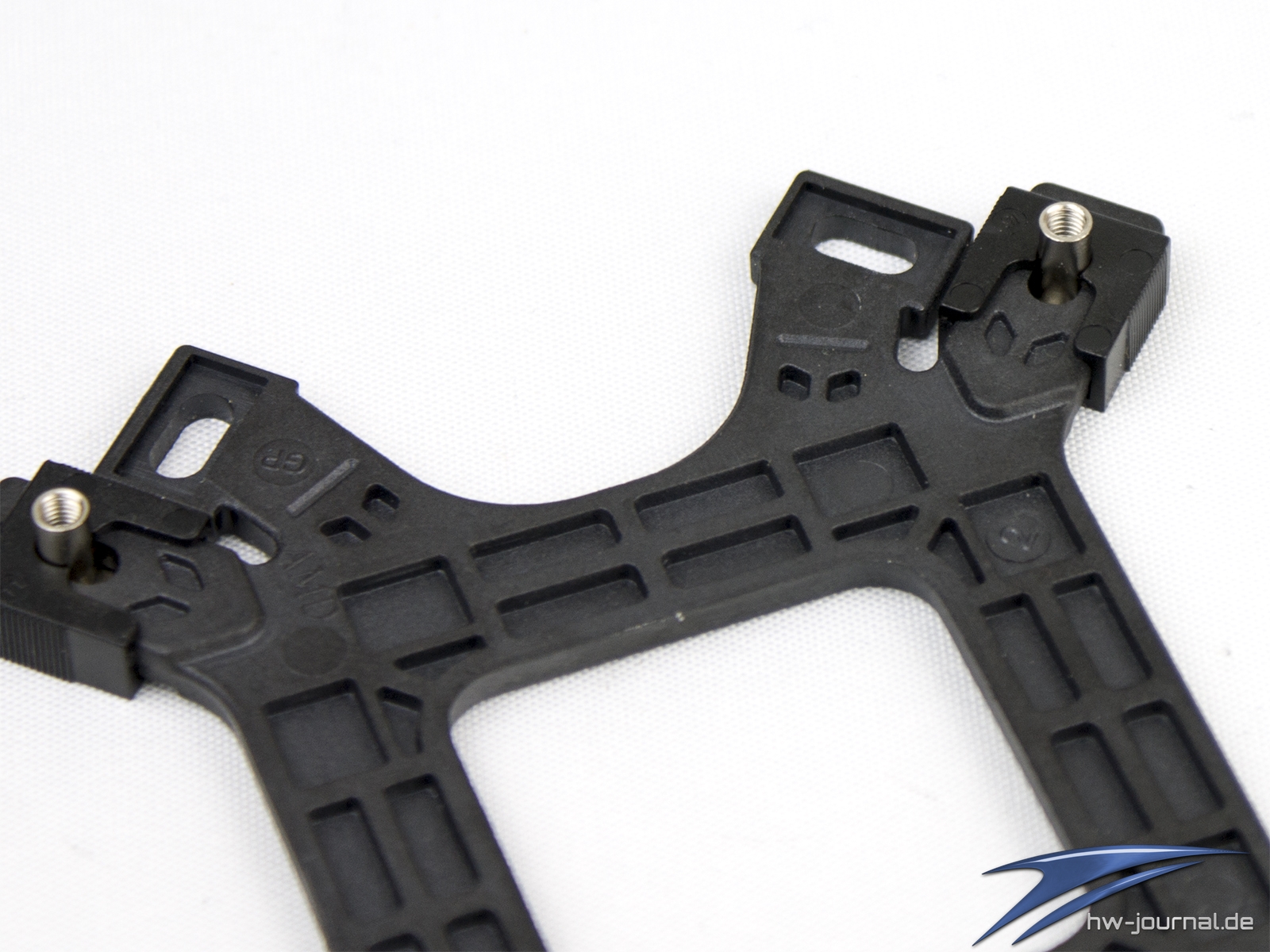
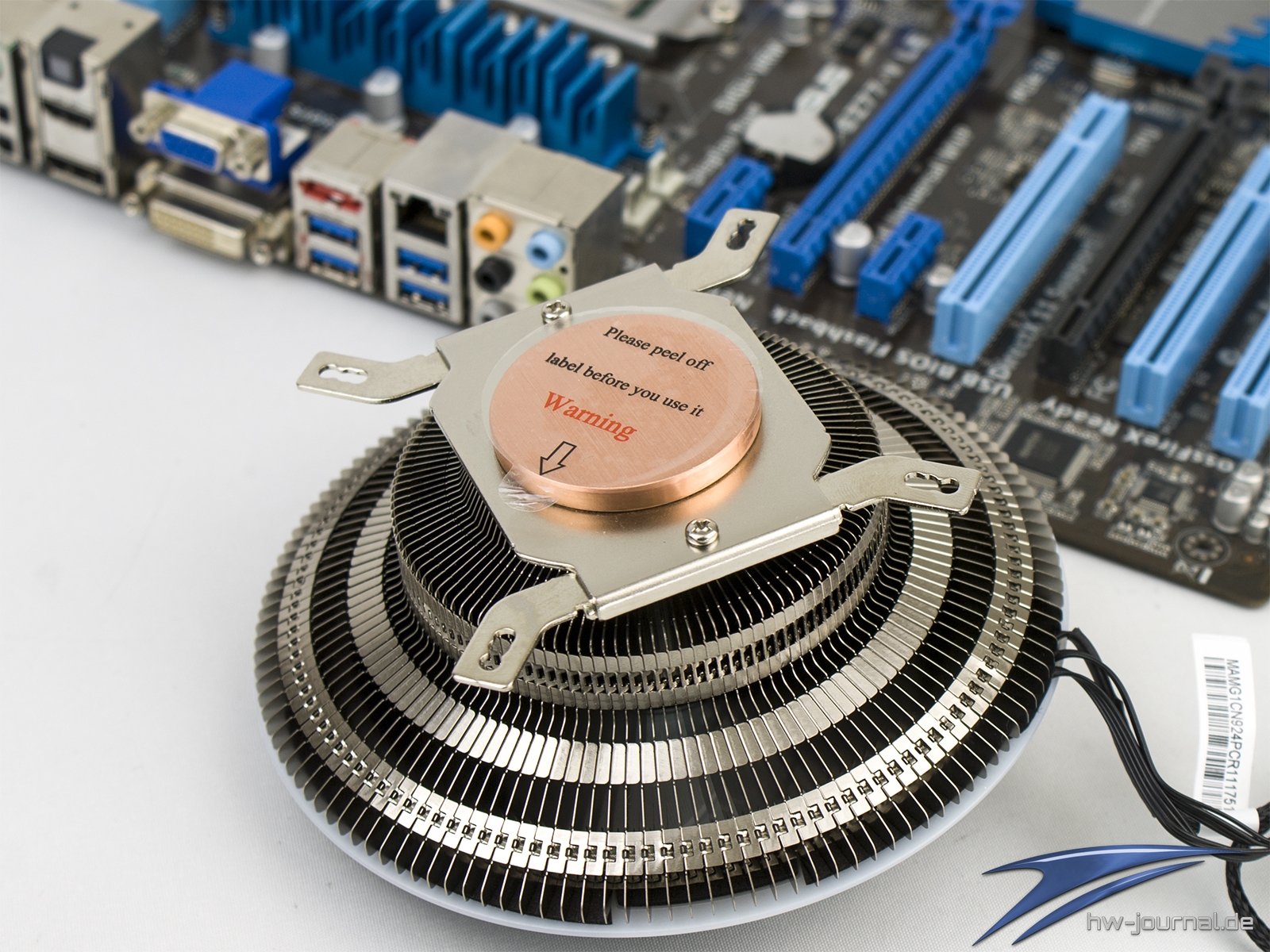
Nun kann man den Kühler vorbereiten. Hier werden die Intel-Brücken auf den Rahmen gelegt und anschließen von unten mit den beiden Schrauben arettiert. Die Schenkel müssen dabei, im Gegensatz zu den AMD-Brücken, nach außen zeigen.
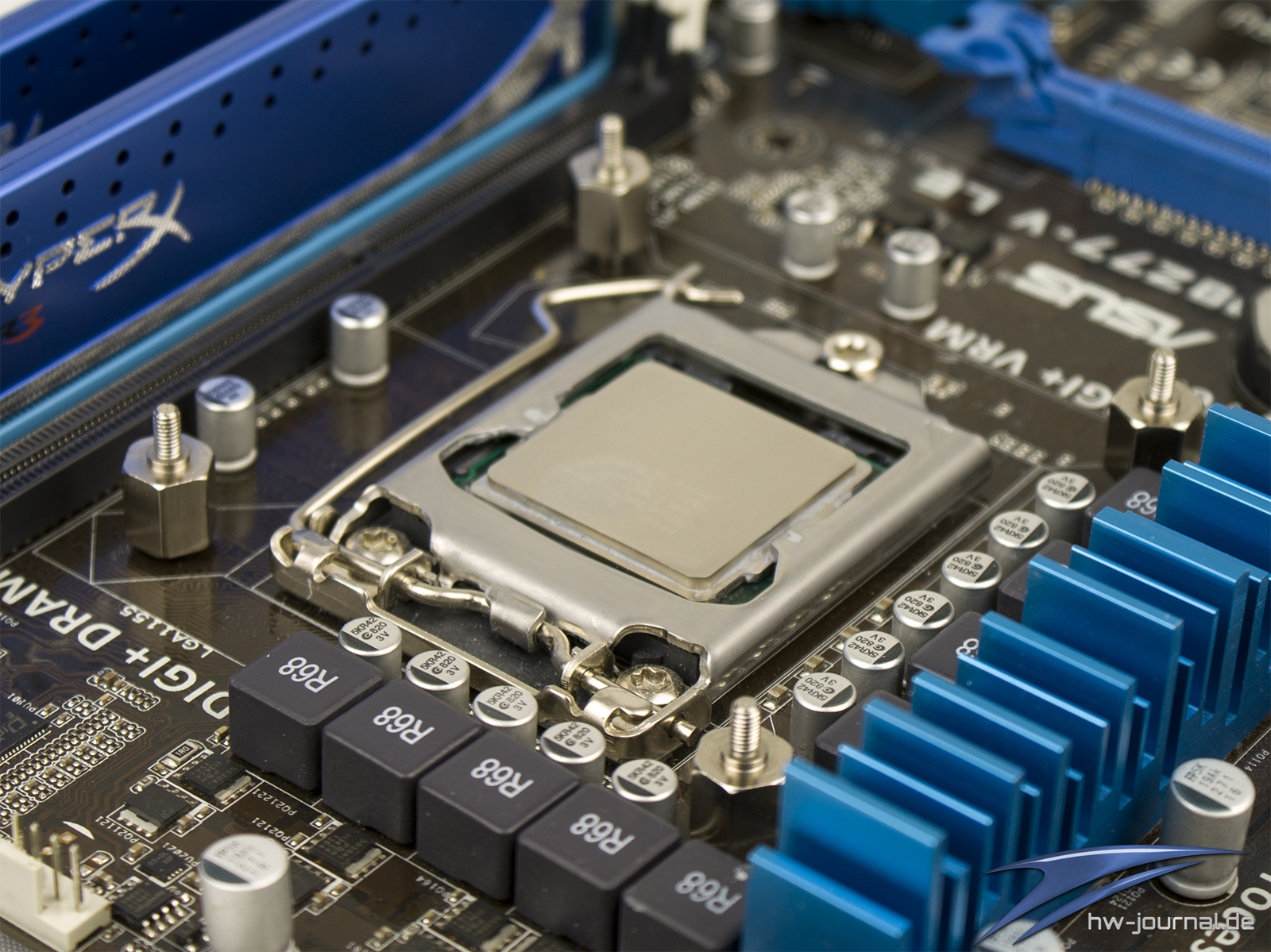
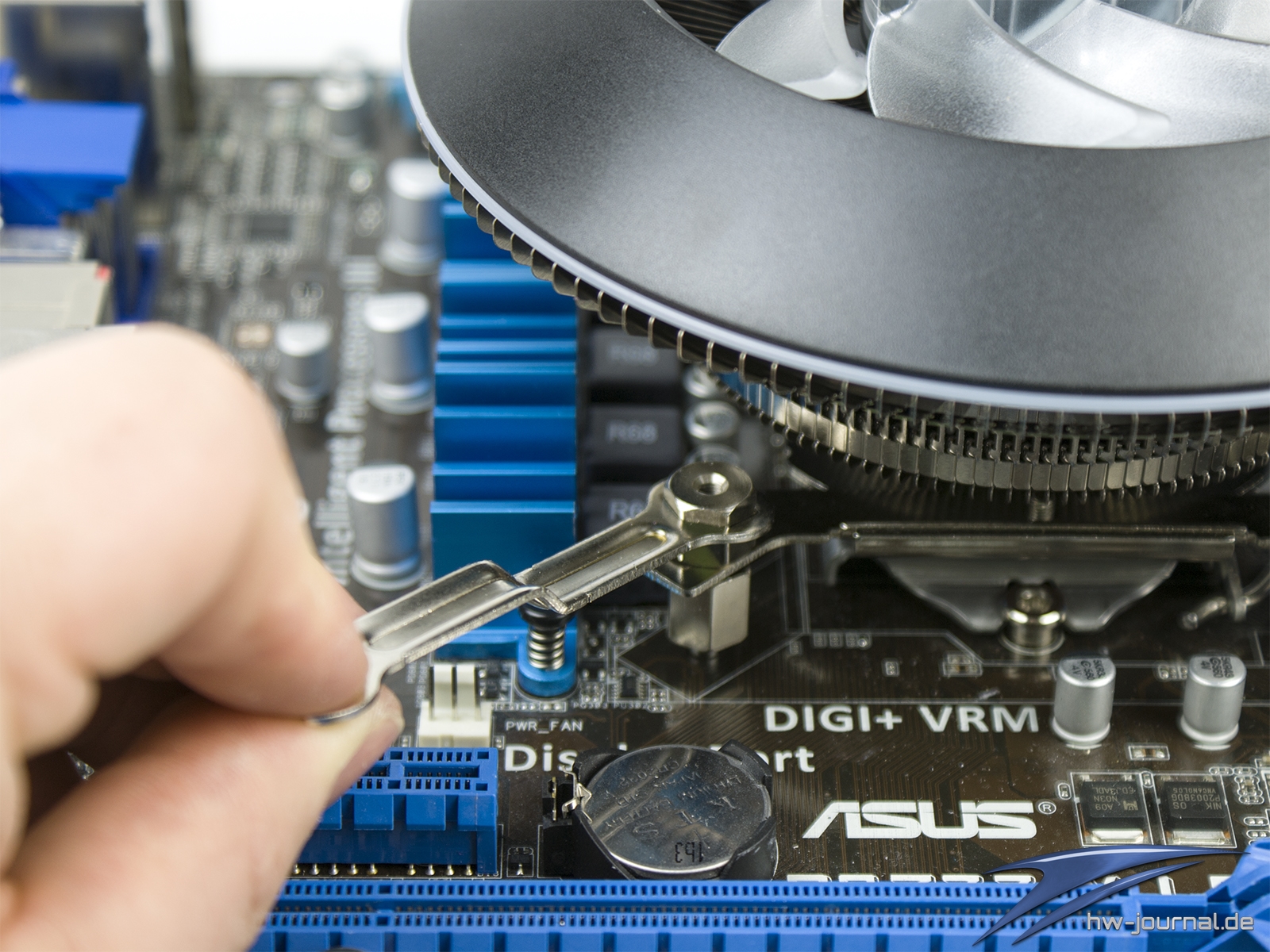
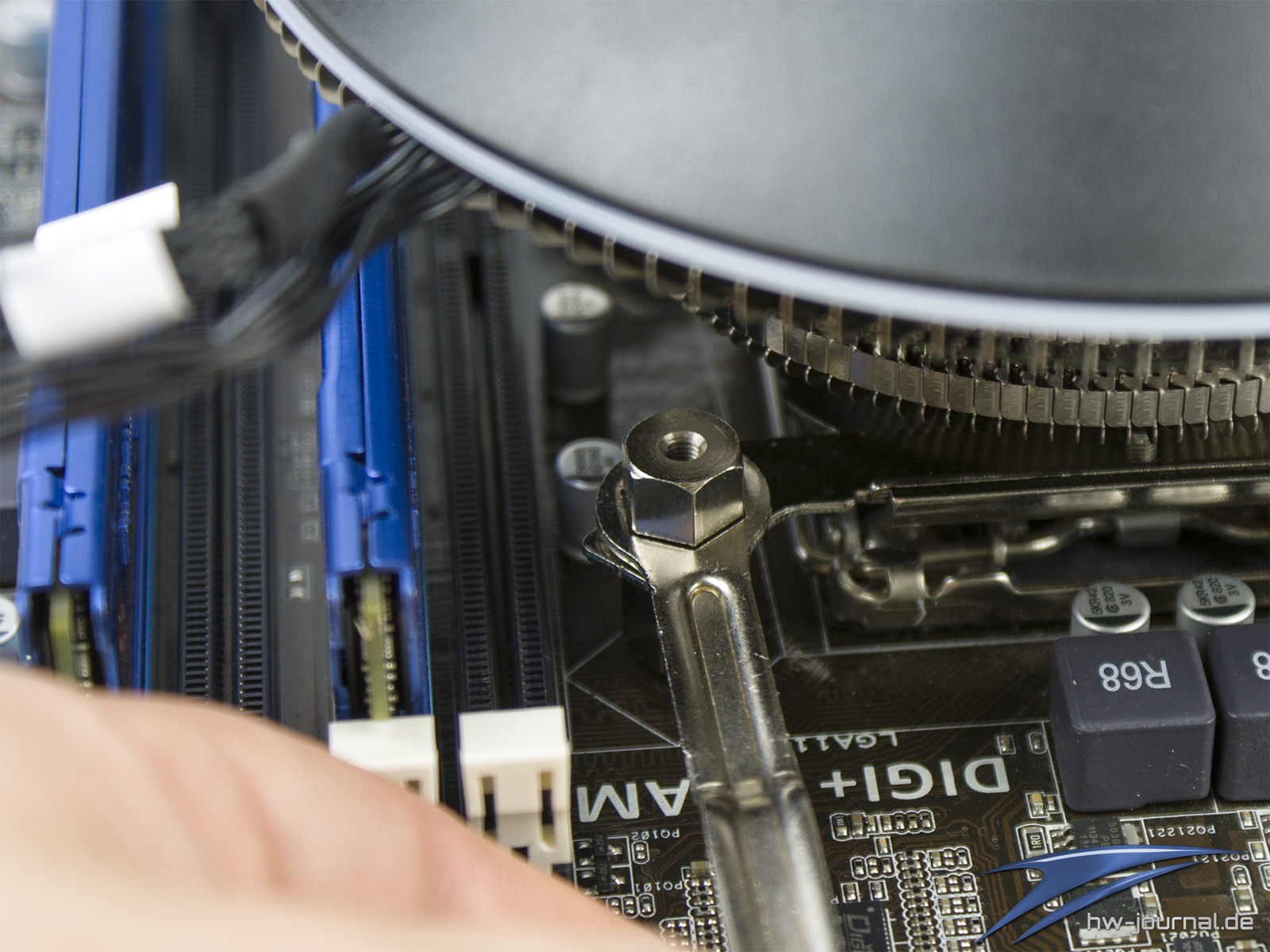
Nun geht es am Mainboard weiter. Die Backplate wird mit den Schrauben fixiert, wobei hier dann immer noch etwas Spiel bleibt. Nun kann man den Kühler auflegen und die Muttern leicht vorschrauben. Danach geht es an das kreuzweise Festziehen mittels des Ringschlüssels. Hier wird der Montage-Prozess zum ersten mal etwas umständlich. Für uns ist dieser Schritt auch dafür ausschlaggebend zu sagen, dass man den Kühler bei ausgebautem Mainboard durchführen sollte bzw. es eigentlich nicht anders möglich ist. Unser Mainboard ist an der oberen Seite dabei nicht mit einem Kühler versehen. Sollte man hier auch noch einen antreffen, so muss zwangsläufig der RAM entfernt werden, was aber auch ein Problem darstellen kann. Denn diesen kann man nur ganz kanpp einstecken, wenn der Kühler sitzt, jedoch auch nur dann, wenn es sich um Low-Profile Speicher handelt.
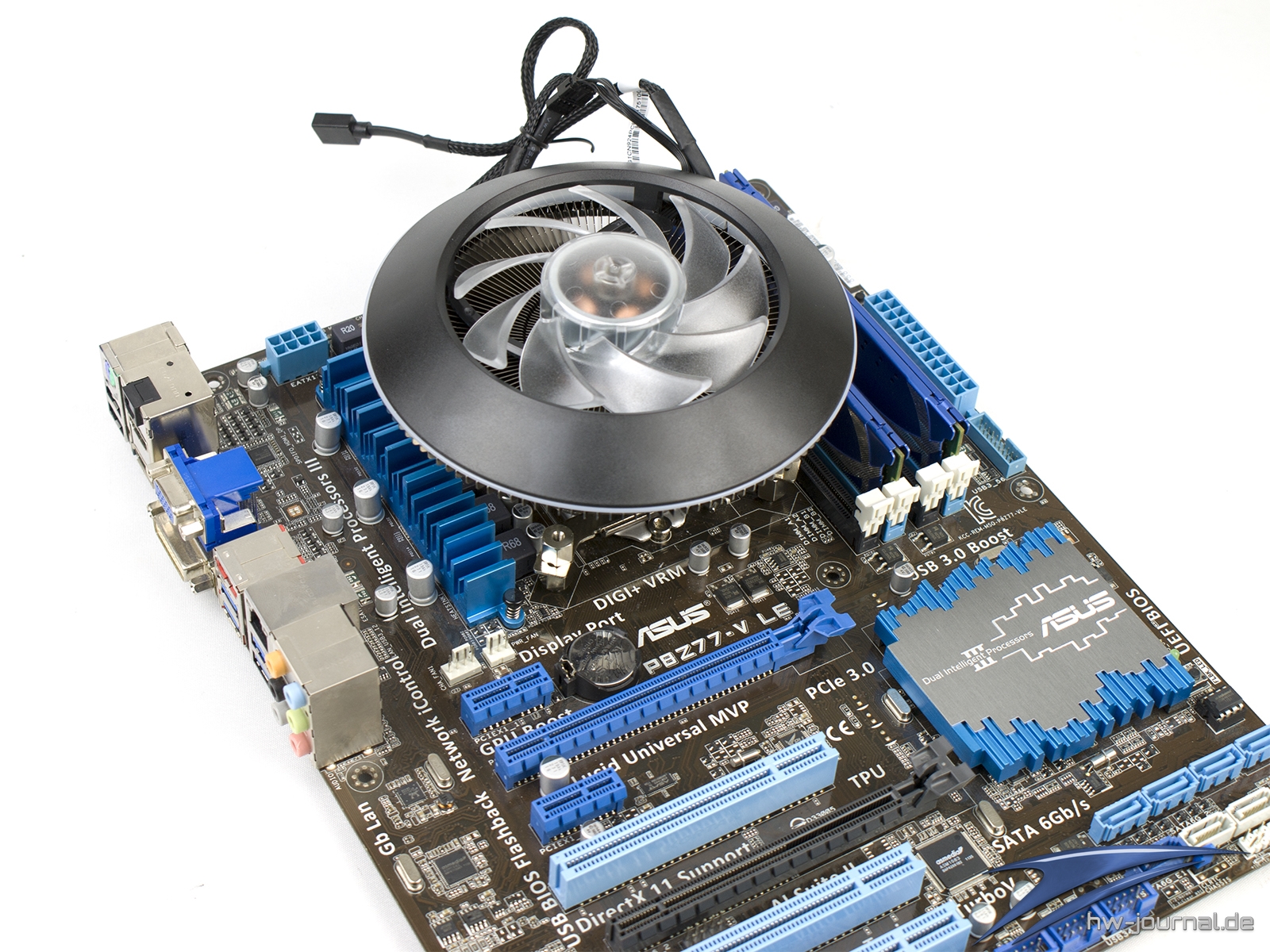
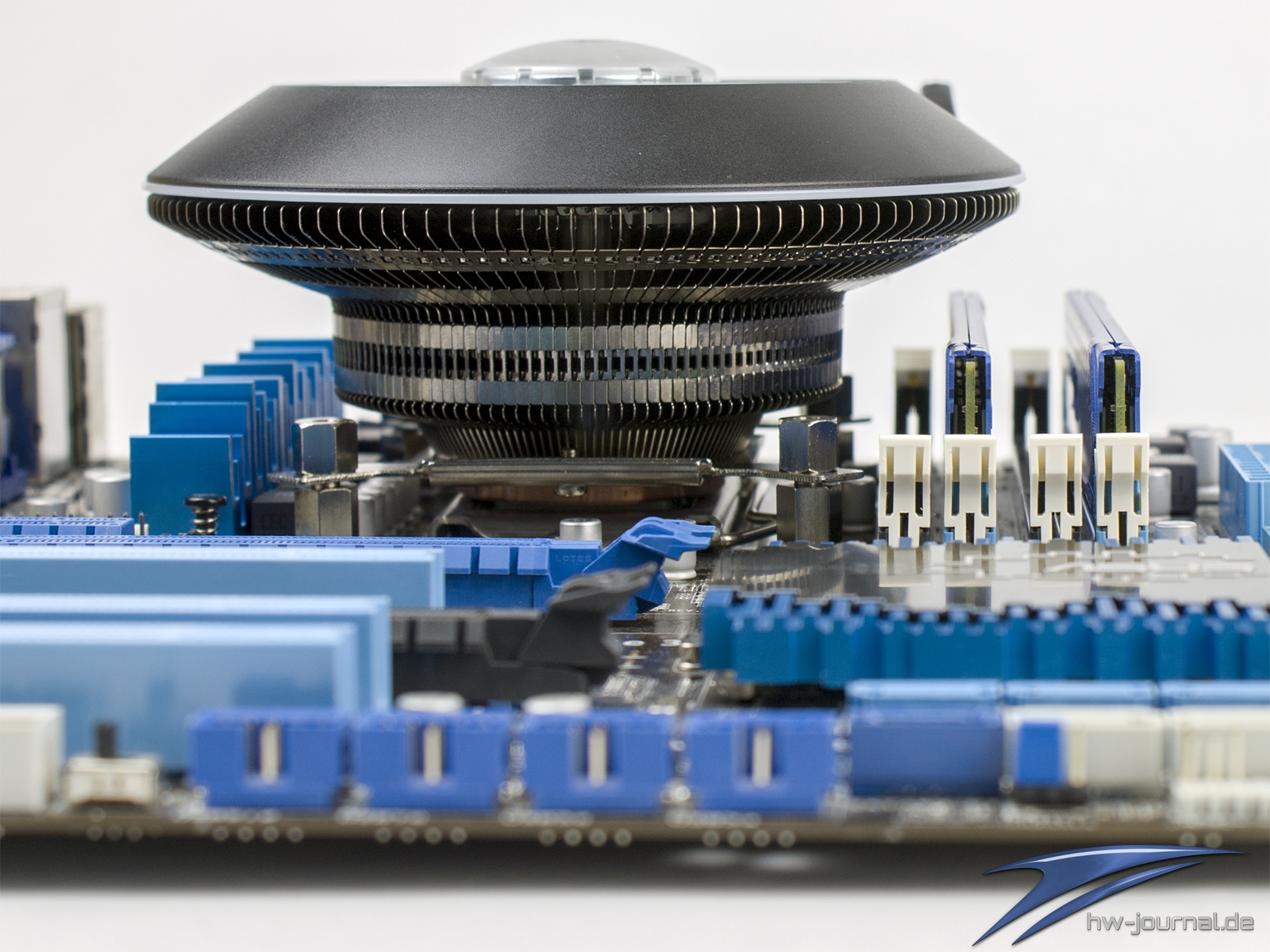
Die Freiheit unter dem Kühler sollte im Normalfall für jegliche Kühlkonstruktionen der Mainboards ausreichend sein. Lediglich beim RAM können sich wieder Engpässe ergeben. Wie man in unserem Beispiel entnehmen kann, wäre mit flachem Speicher auch Platz im ersten Slot. Mit höherem Heatspreader wird es aber auch schon im zweiten knapp.
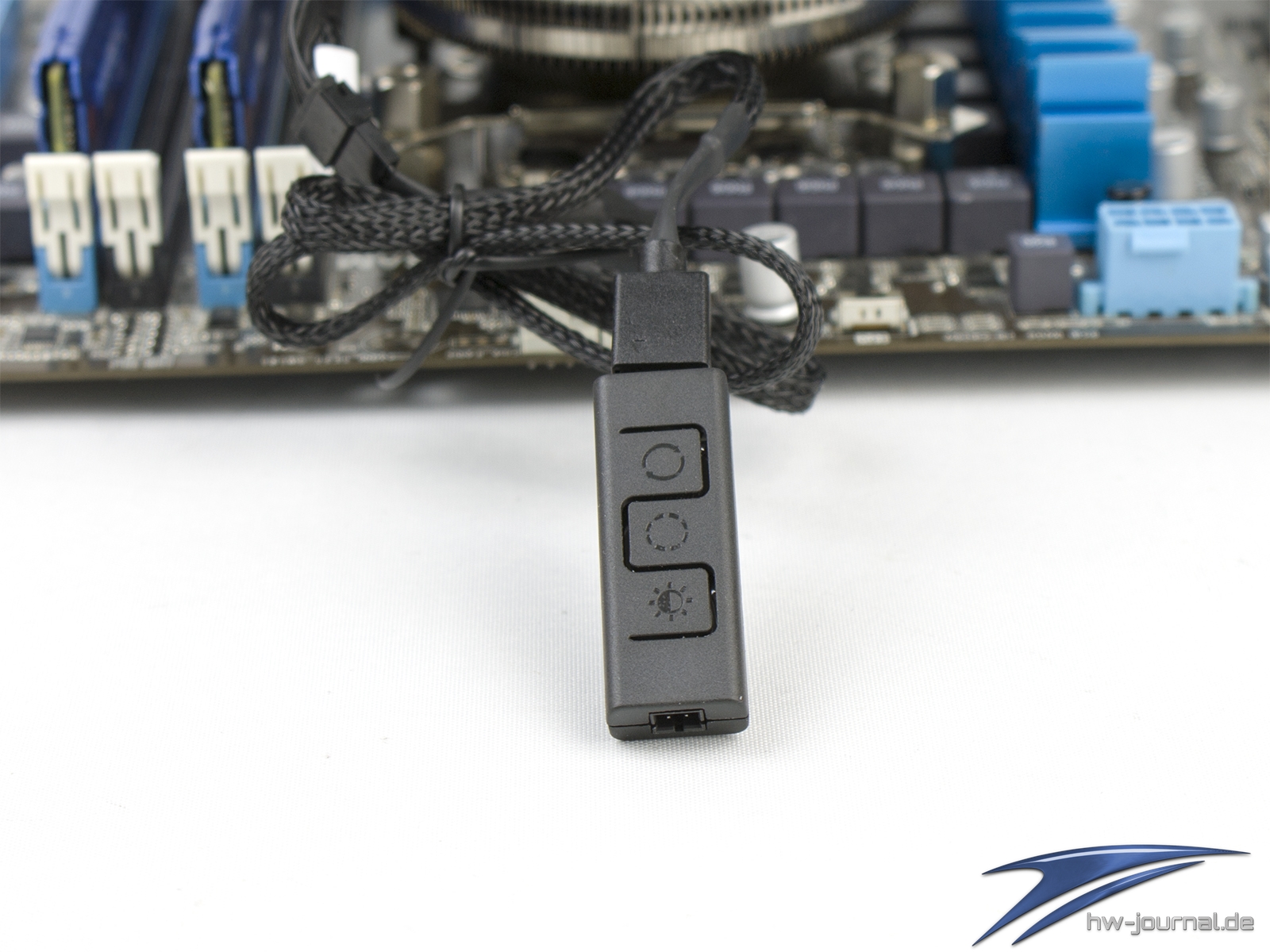
In unserem Testsystem verwenden wir zudem den beiliegenden In-Line-RGB-Controller, da das Board den passenden Header nicht bereitstellt. Von oben nach unten wählt man den Effekt-Modus, die Farbe und die helligkeit per Knopfdruck. Der unten ersichtliche Stecker wird zur Stromzufuhr genutzt. Hierfür wird ein freier Molex-Stecker vom Netzteil benötigt.
Montage auf dem AMD Sockel AM4
Für die Demonstration am Sockel AM4 haben wir uns direkt eine passende Platine ausgeguckt. Denn der MasterAir G100M ist durch seine Maße eigentlich perfekt für ein kleines System mit Mini-ITX Mainboard, was hier durch das ASUS ROG Strix B350-I Gaming gegeben ist. Der Ablauf ist dabei insgesamt beinahe identisch, weshalb wir uns kurz fassen.
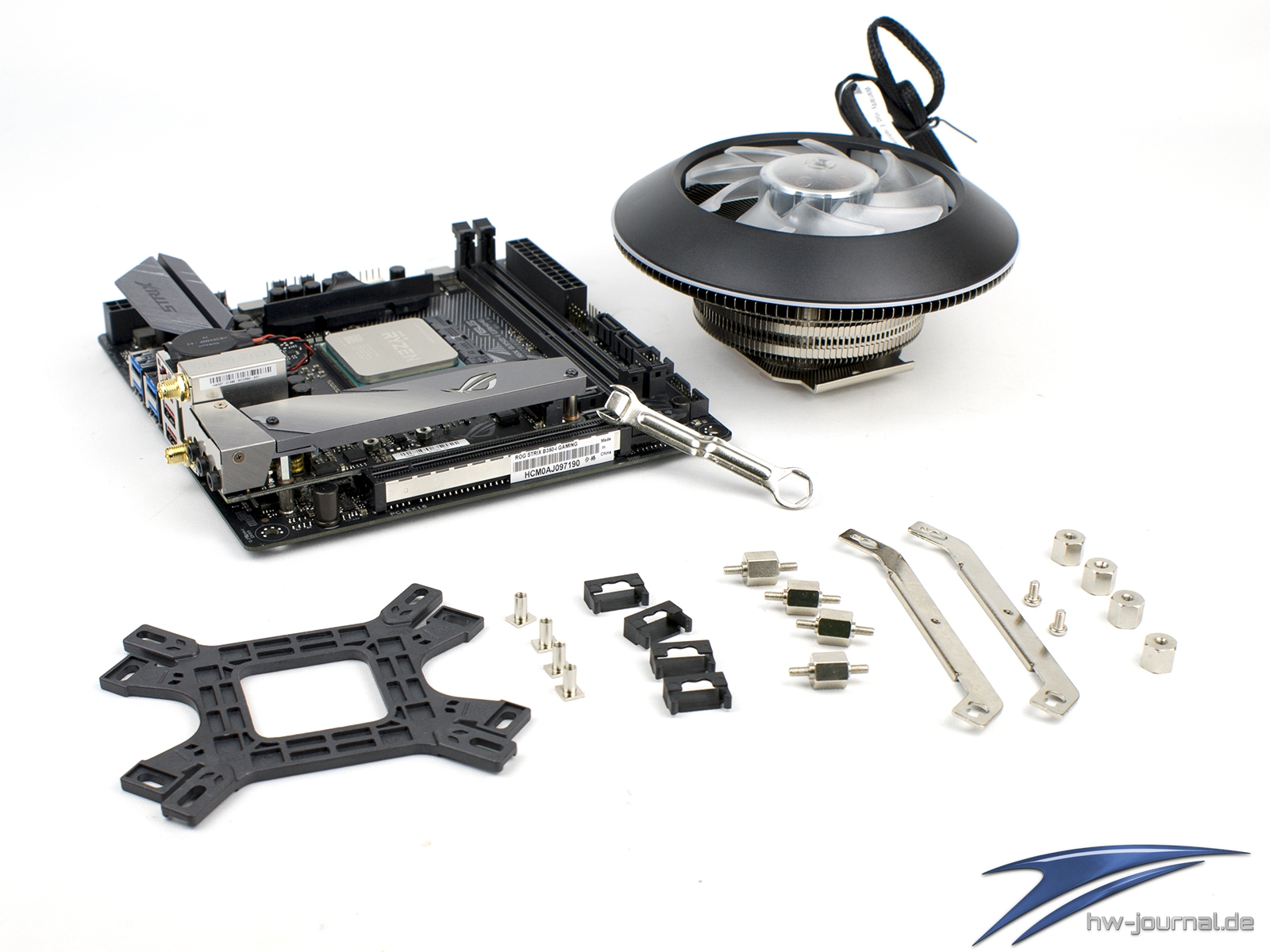
Unterschiede im Vorgehen der Montage liegen eigentlich nur in der Auswahl der Kunststoff-Klipse und der Befestigung der Gewindebolzen in der Backplate. Wie man sieht, muss man die mittigere Position wählen, wobei man für den Sockel AM4 den Bolzen im Langloch nach außen setzten muss. Im nächsten Schritt gilt es die original Backplate zu entfernen und kann dann schon die vorbereitete aufsetzten.
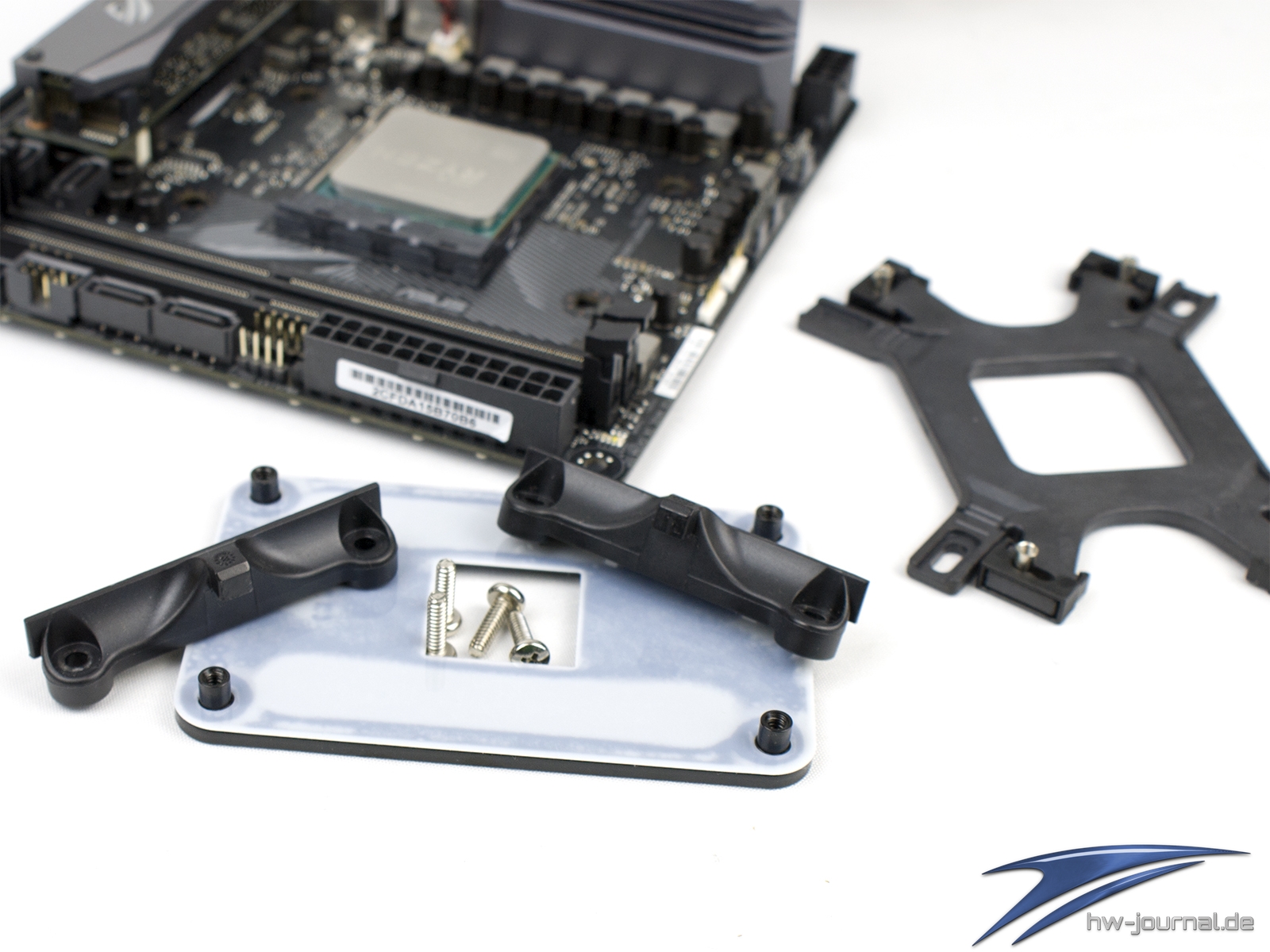
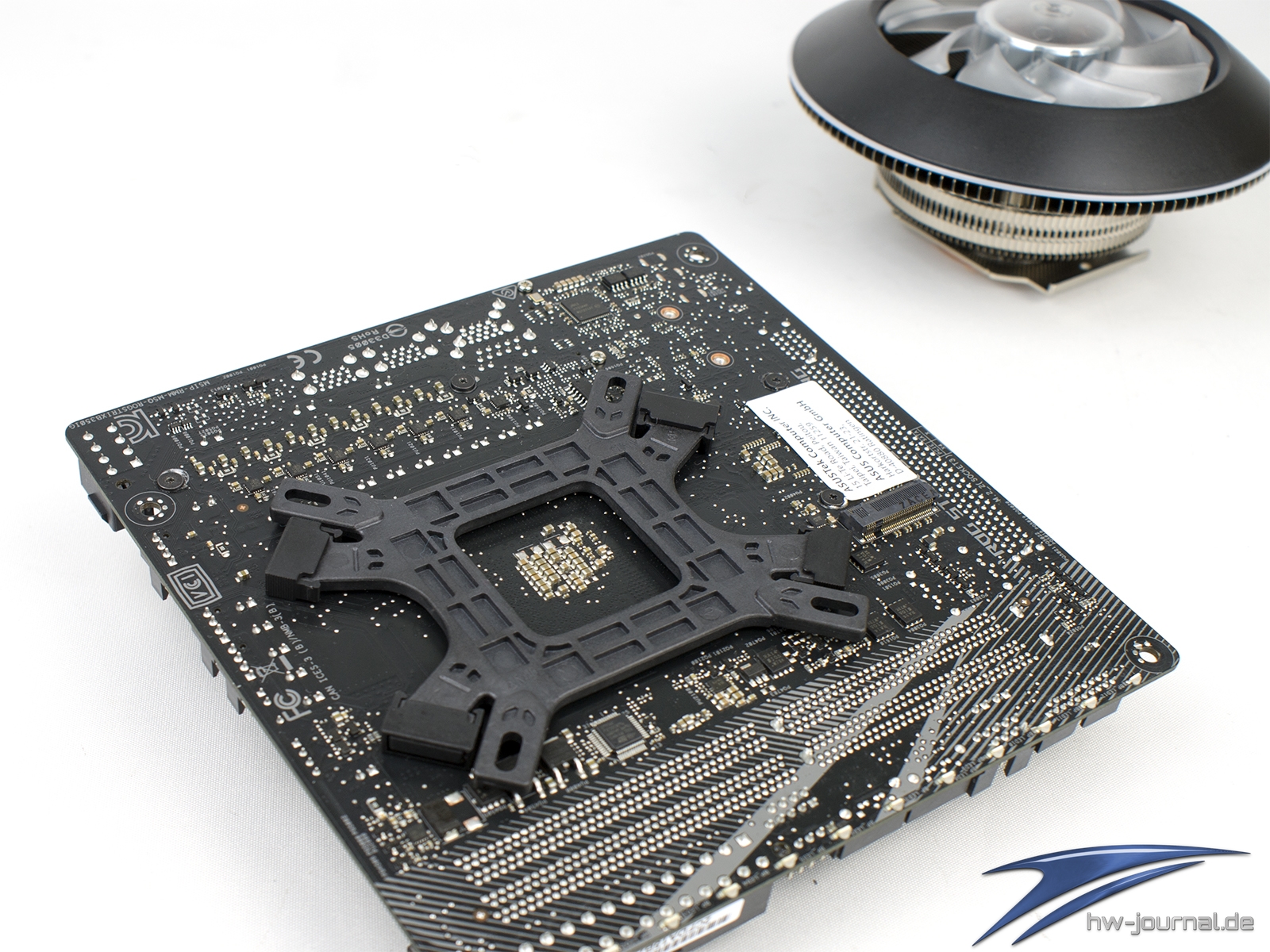
Auch wird diese dann mit den Schrauben zunächst fixiert woraufhin man schon den Kühler aufsetzen kann. Diesen muss man mit den passenden Brücken noch vorbereiten. Diese lassen zunächst vermuten, dass die Schenkel nach außen zeigen sollen, sie müssen aber nach innen gerichtet sein.
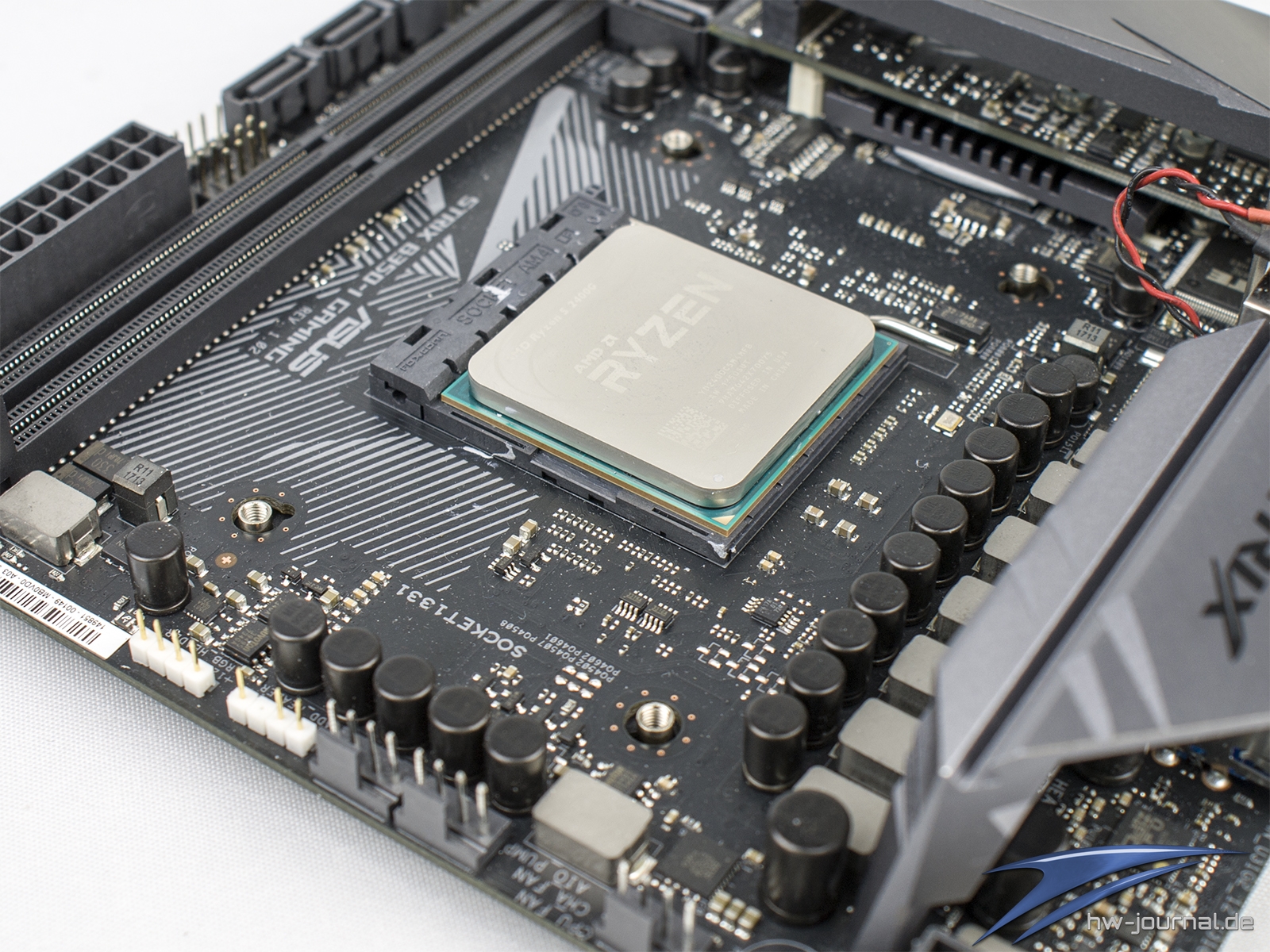
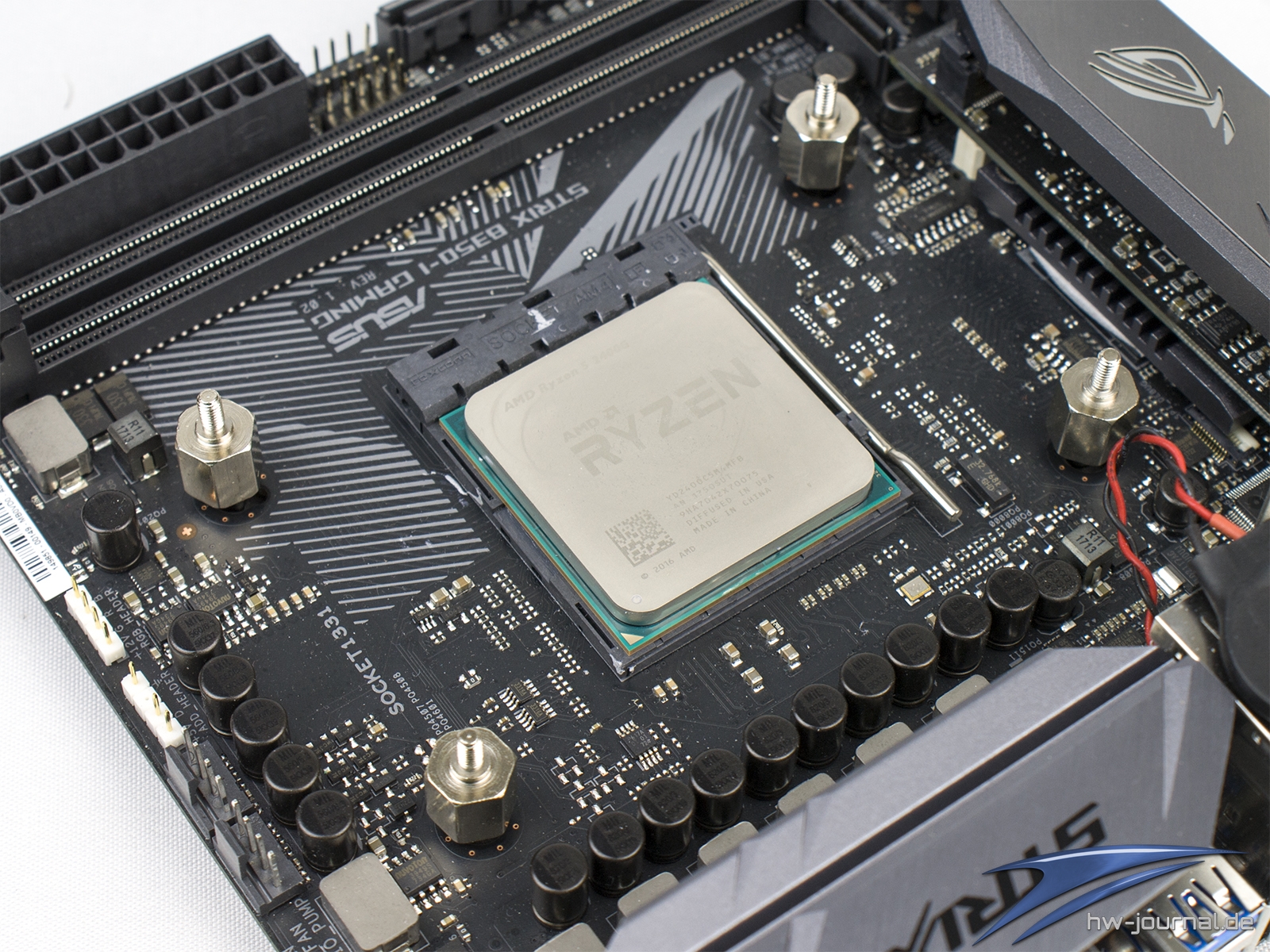
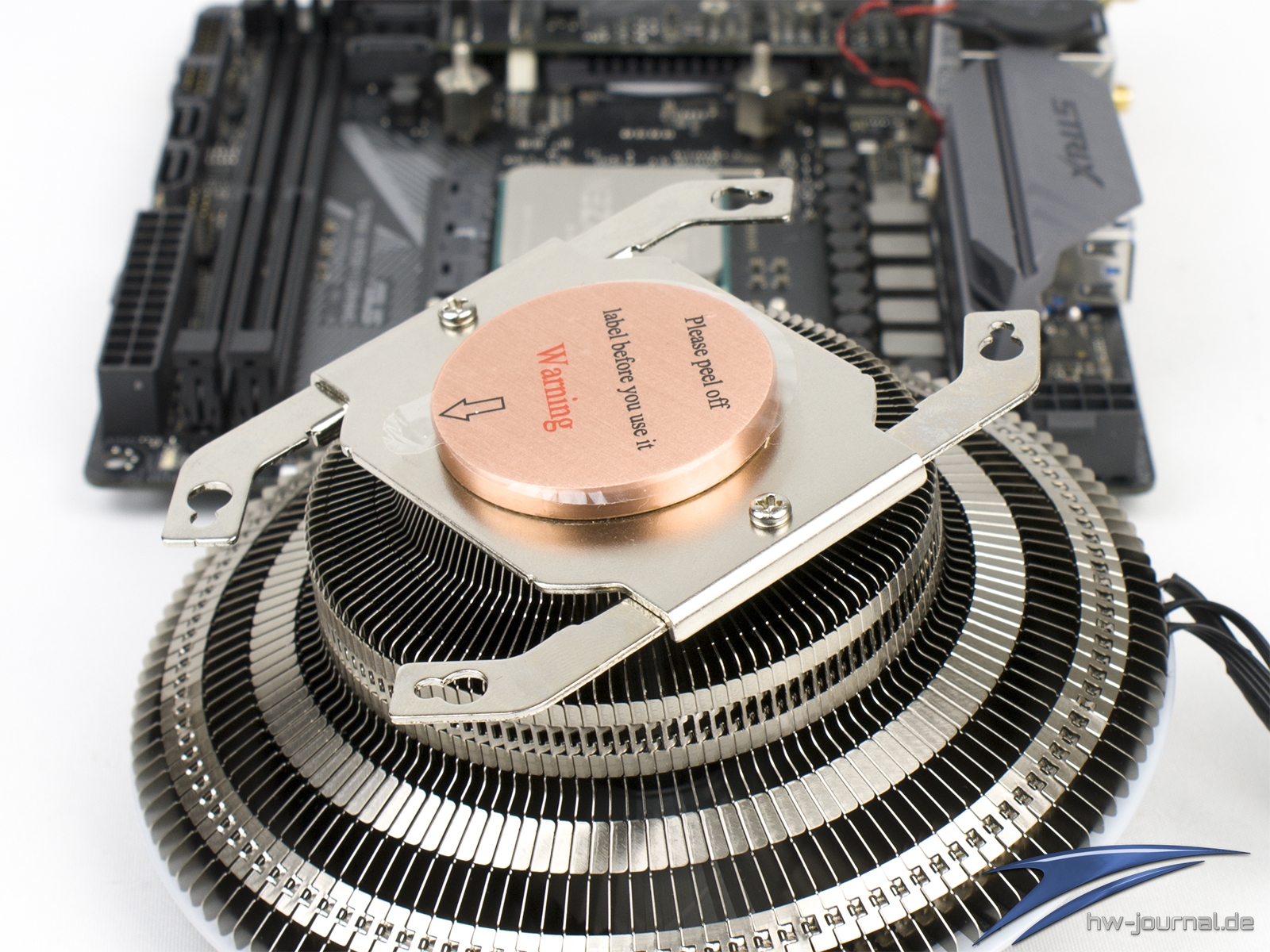
Hat man den Kühler auf das Board bzw. die CPU gesetzt, schraubt man die Muttern auf. Natürlich erst wieder von Hand vordrehen und danach kreuzweise mit dem Schlüssel.
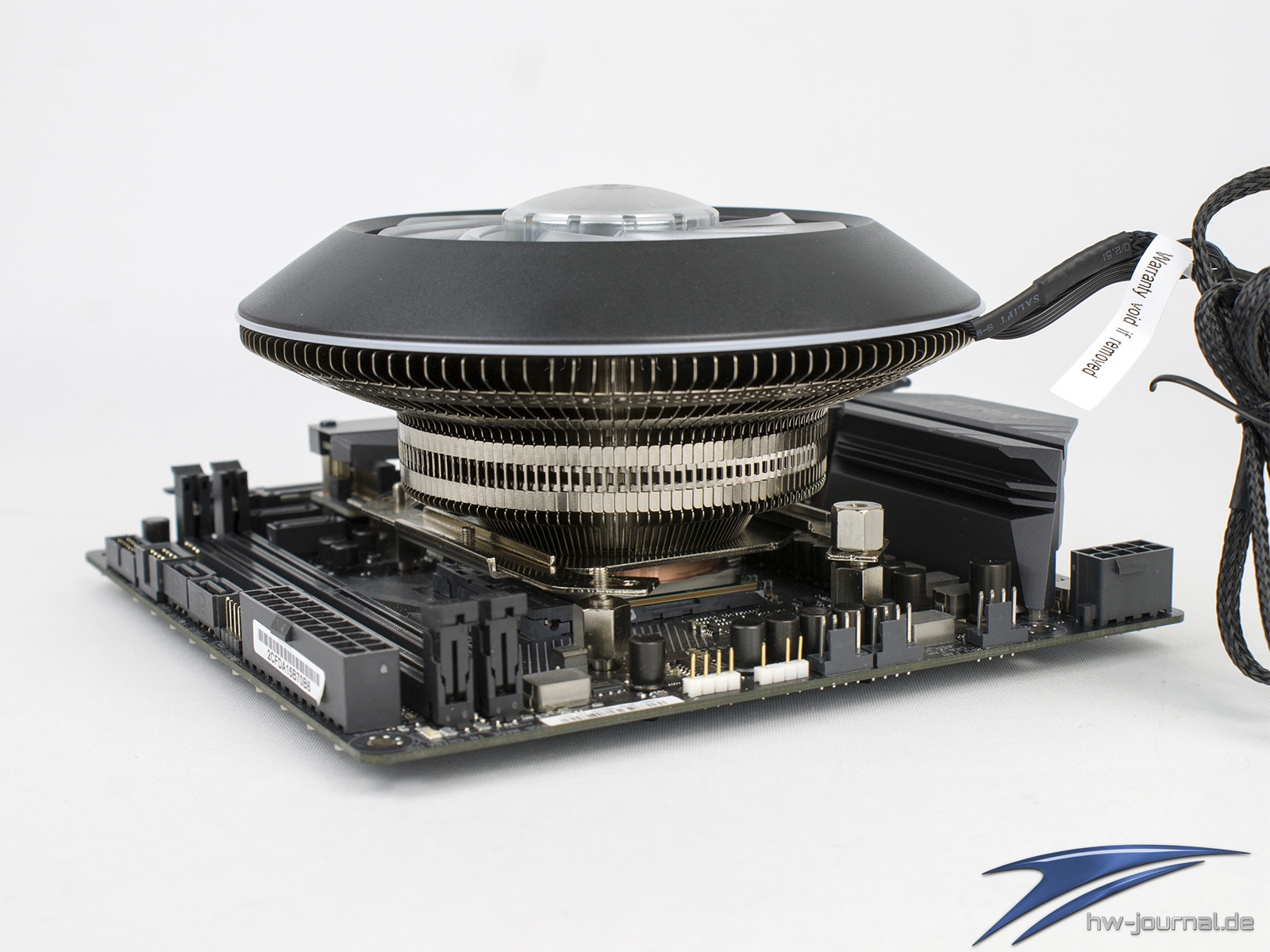
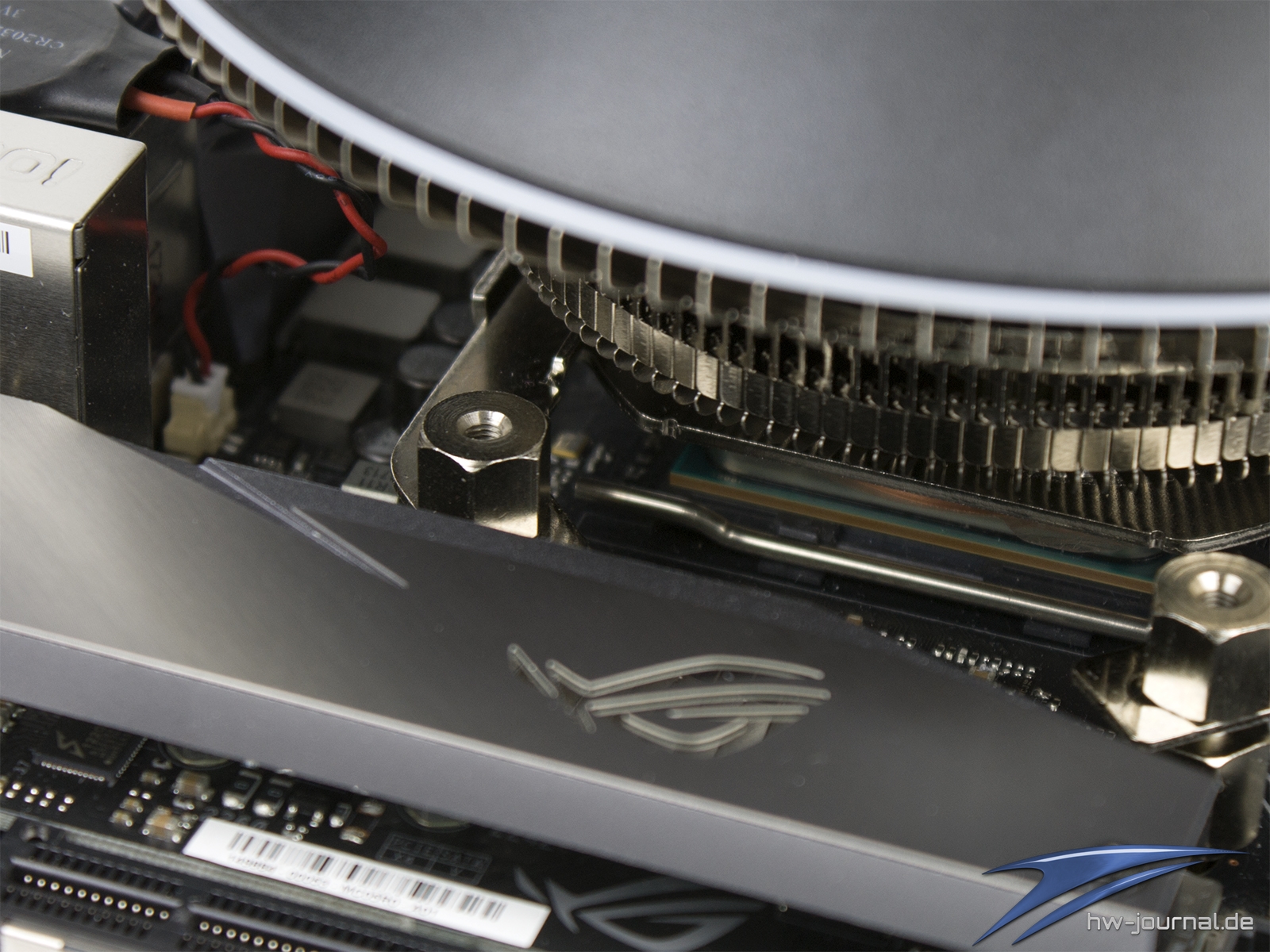
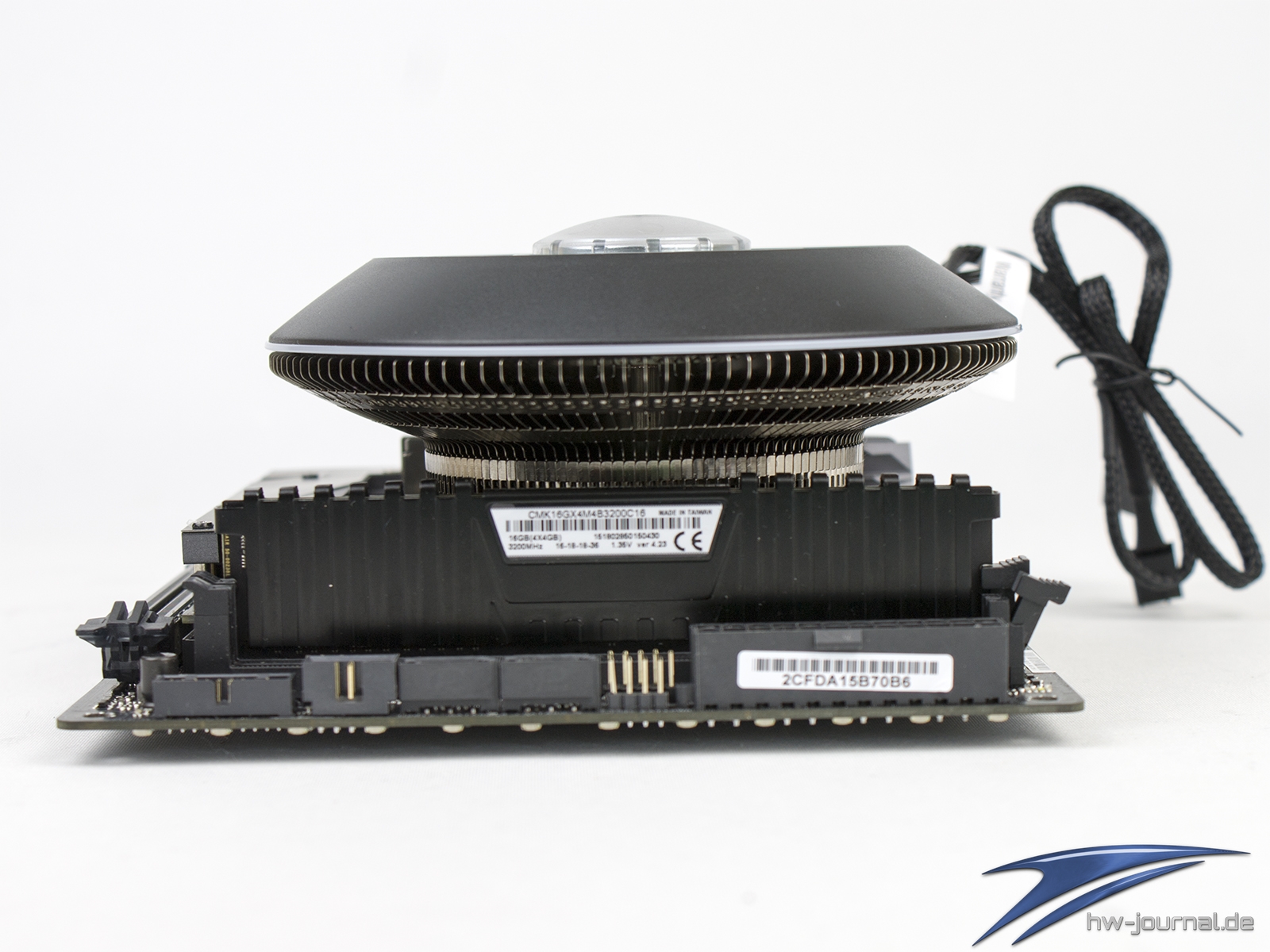
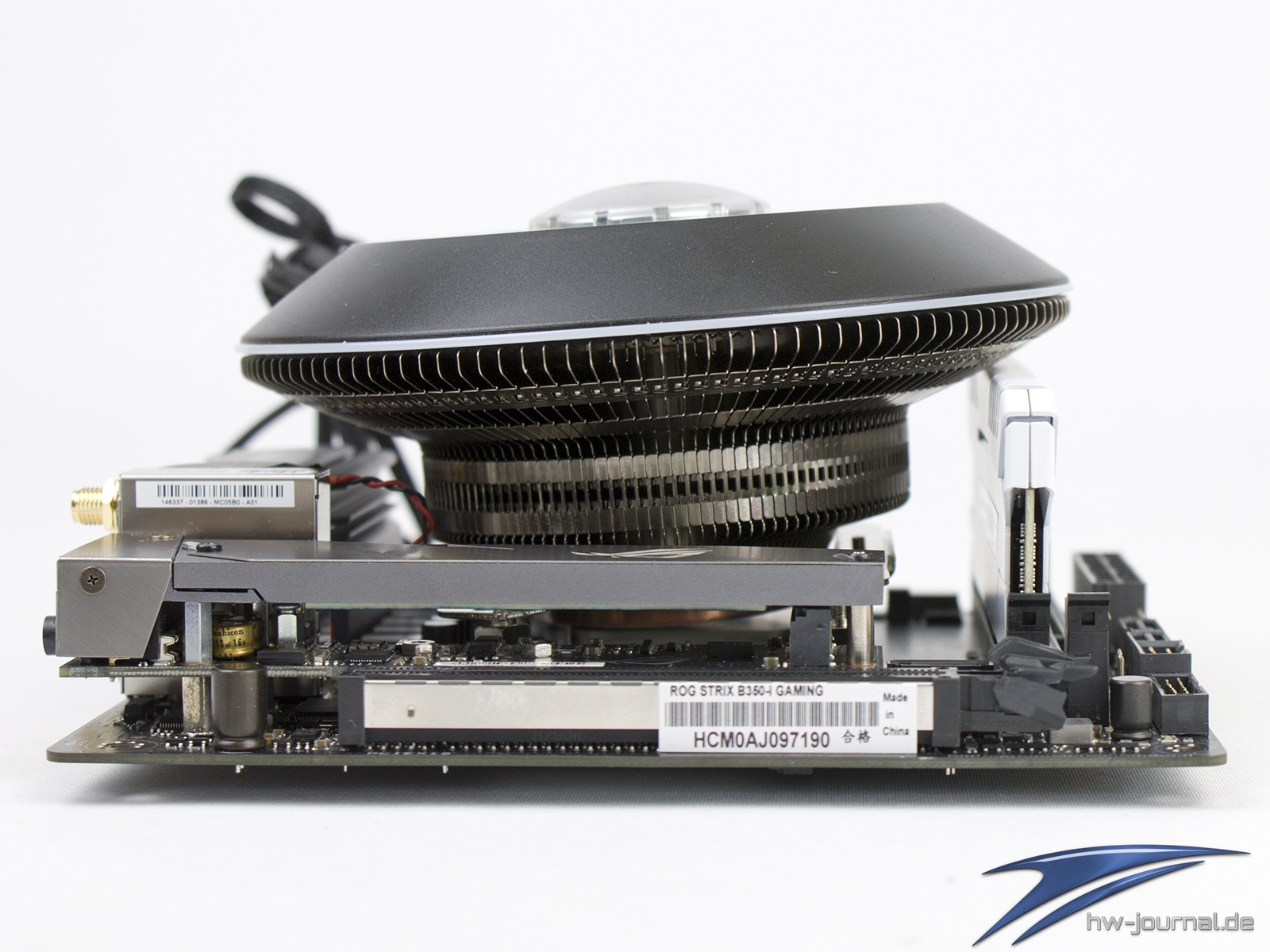
Bei unserem gewählten Board, ergeben sich hier allerdings Probleme. Der Sound-Aufbau samt M.2 Kühler verdeckt den Zugang zu zwei Muttern. Den RAM erst im Anschluss zu montieren, ist auch keine Lösung, da dies nur schwer möglich ist aufgrund der geroingen Höhe. Eine Sechskant-Nuss mit Gelenk könnte hier helfen. Das RAM Problem haben wir hier auch noch einmal mit dem Corsair Vengeance RGB White Edition DDR4-3600 demonstriert. Ergebnis: Er passt nicht. Es heißt also Augen auf beim RAM-Kauf!
Testsystem vorgestellt: Hardware
Unser komplettes Testszenario haben wir im seperaten Artikel nochmals aufgelistet. Nachfolgend nochmal ein kurzer Abriss des Ganzen. Beginnen wir zuerst mit dem reinen Hardware-Part. Unsere Wahl beim Gehäuse fiel folgerichtig auf das Phanktes Enthoo Luxe, da diese eine schier unendliche Anzahl von Montagemöglichkeiten für Lüfter und Kühler bietet. Als einer der wenigen ATX-Gehäuse am Markt, kann es im Auslieferungszustand und ohne weitere Anpassung, Radiatoren mit einer Größe von bis zu 360 Millimeter aufnehmen. Also genau richtig für kommende All-in-One-Kühlungen.
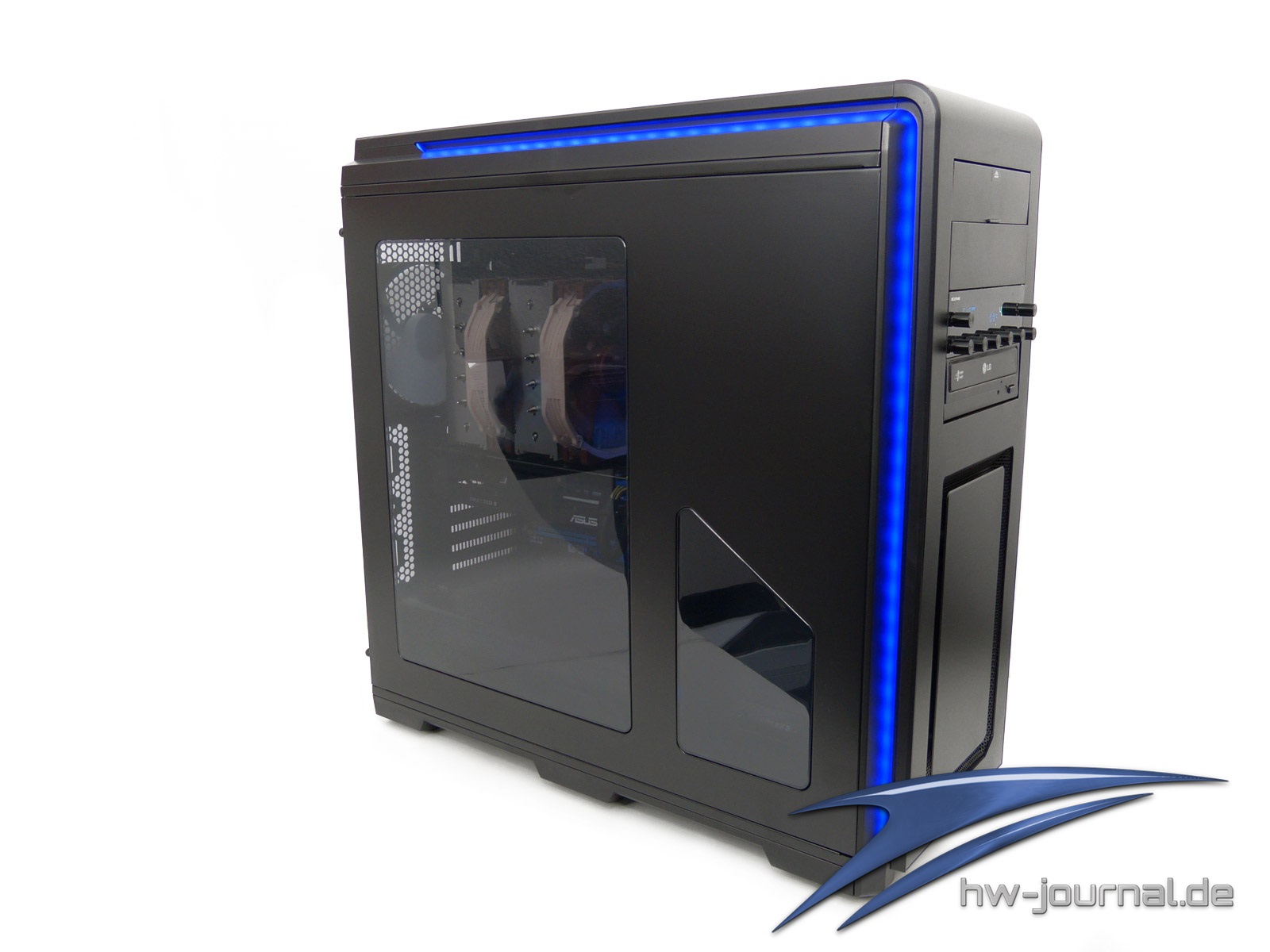
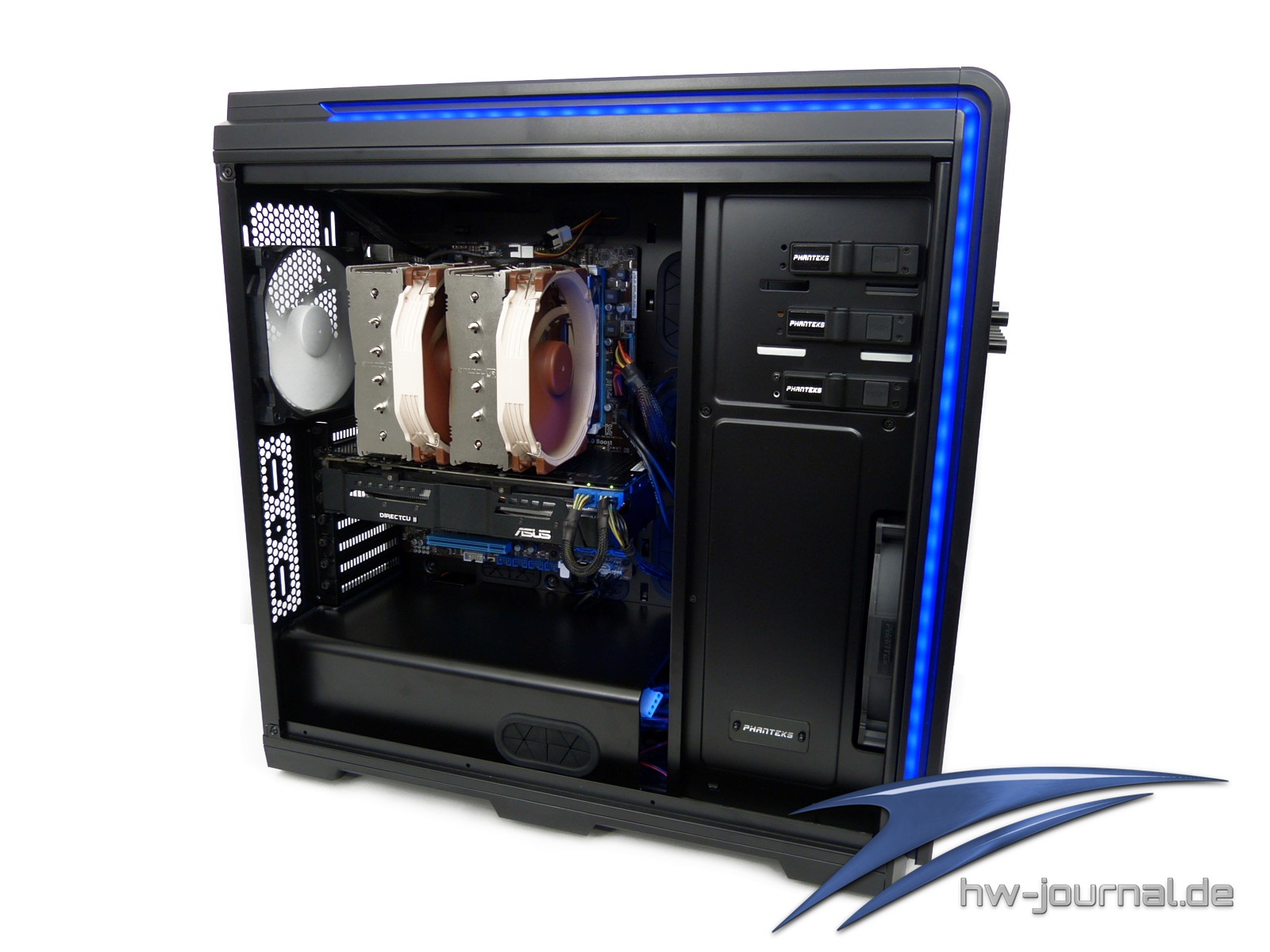
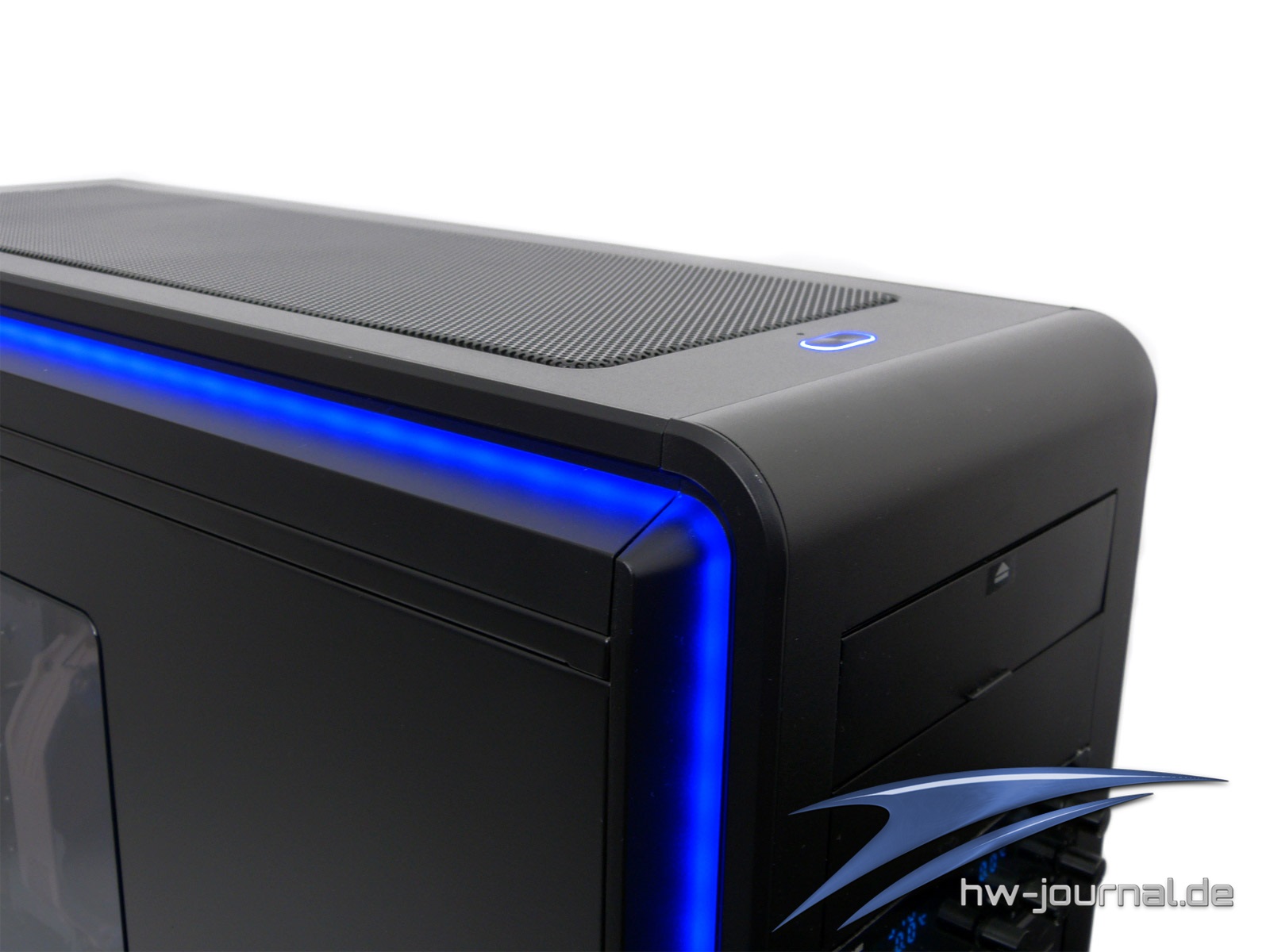
Trotz der scheinbaren Größe wird mit dem Phanteks Luxe ein Gehäusetyp dargestellt, welcher als guter Richtwert für die meisten Leser angesehen werden kann. Neben all den praktikablen Funktionen, bietet das Gehäuse auch einiges fürs Auge. Im Inneren wurde alles auf maximale Flexibilität getrimmt, so dass der Kühlerwechsel ohne weiteres von Statten gehen kann. Das hervorragende Kabelmanagement tut sein Übriges dazu bei.
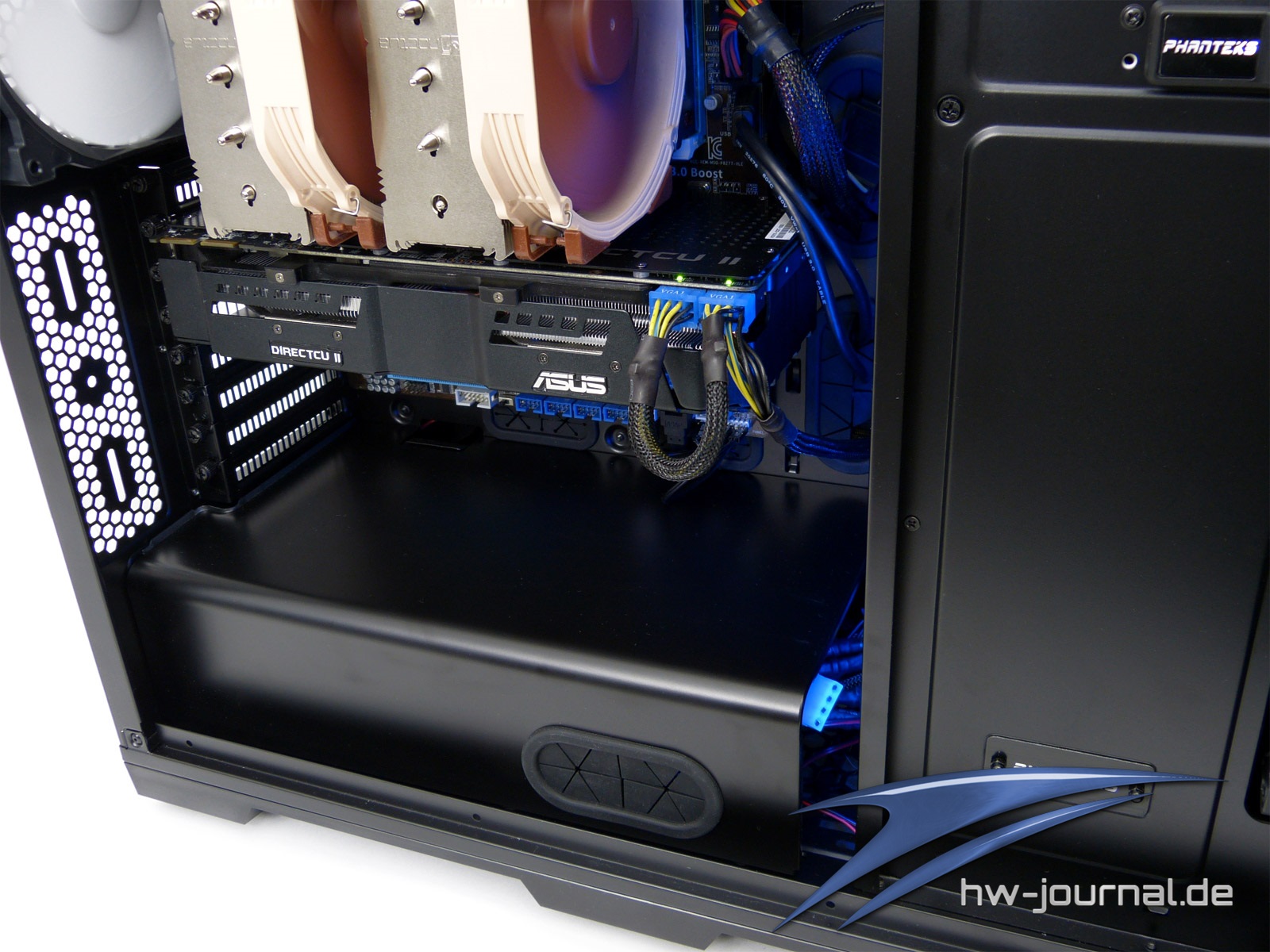
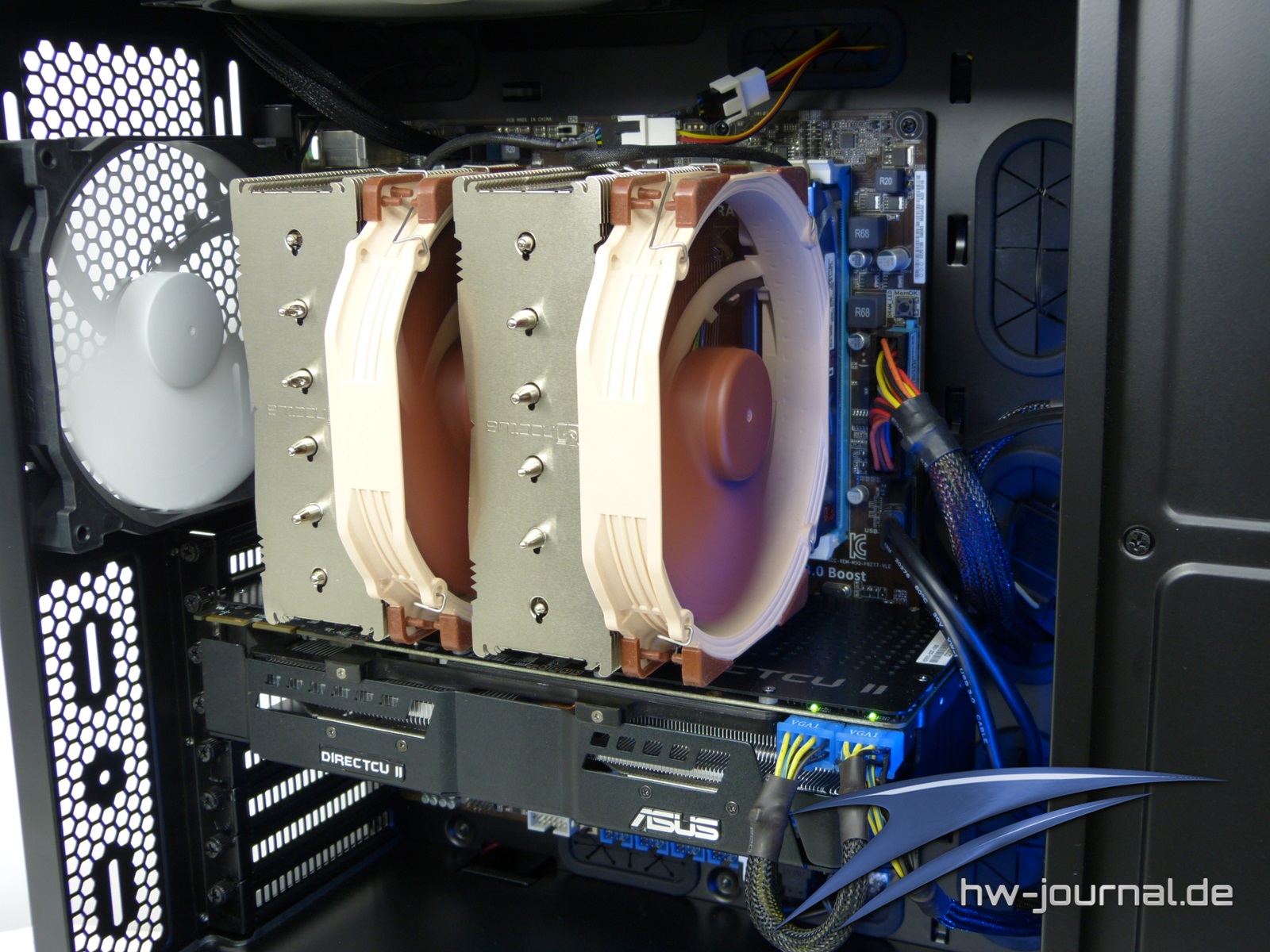
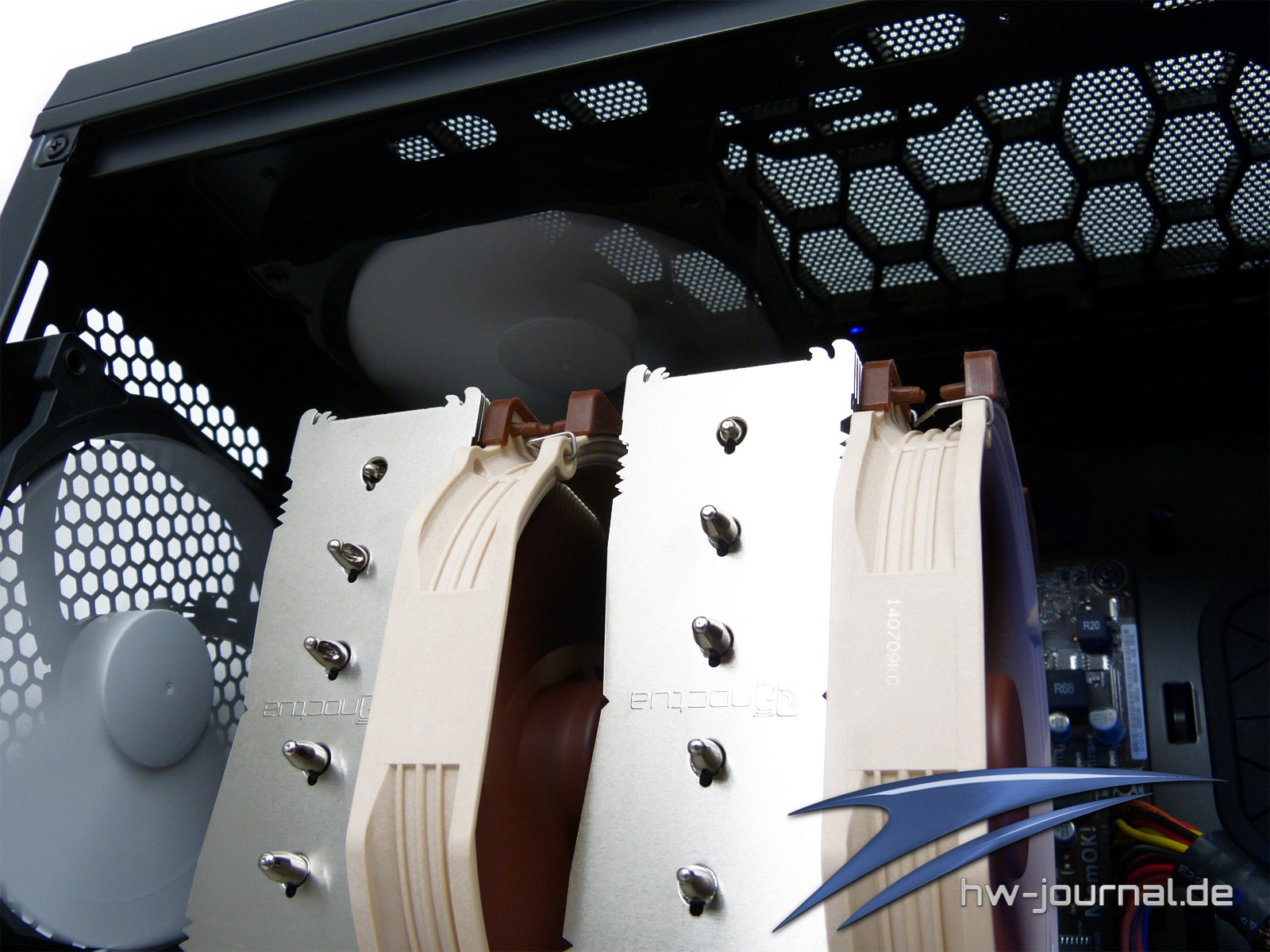
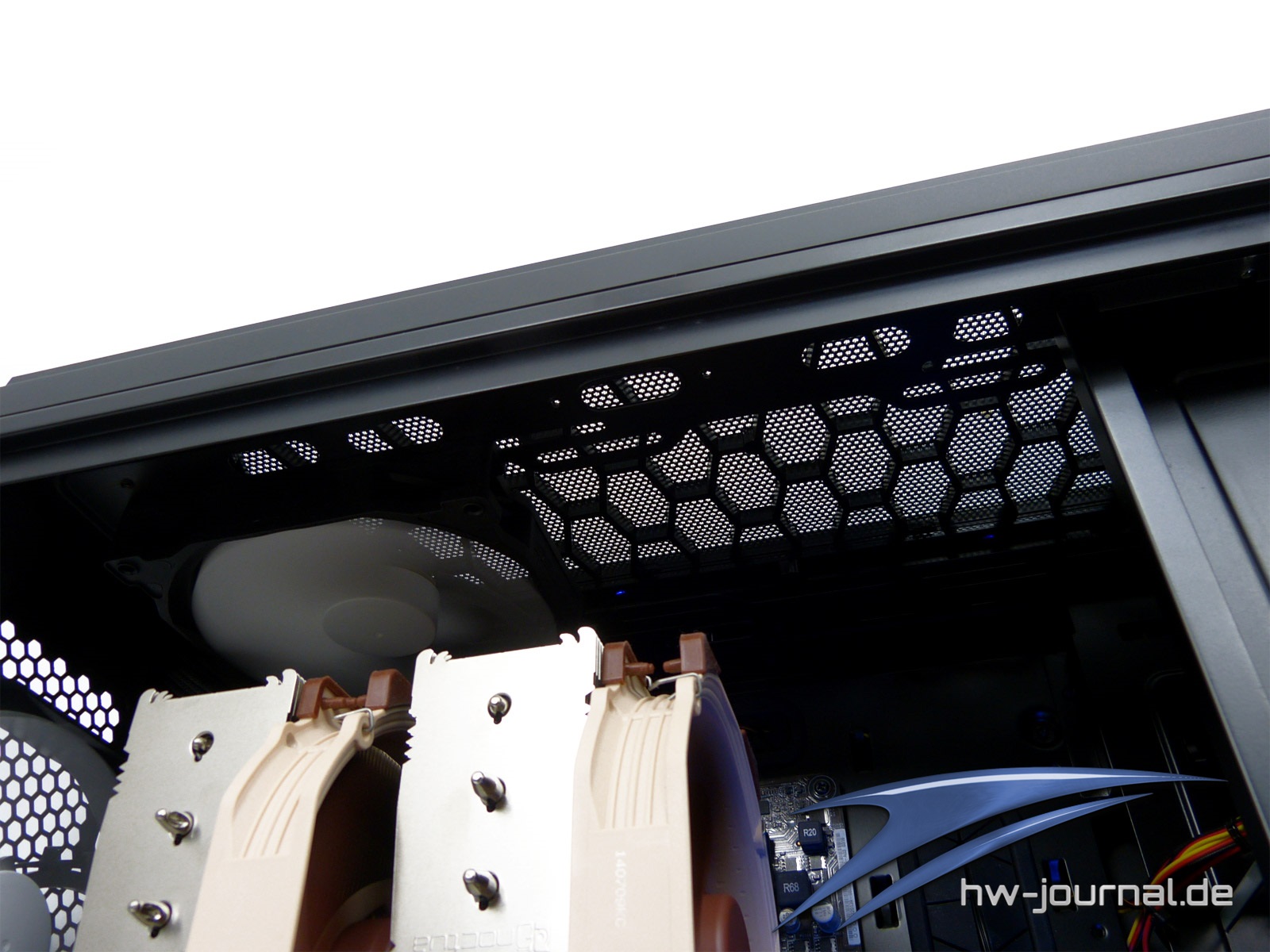
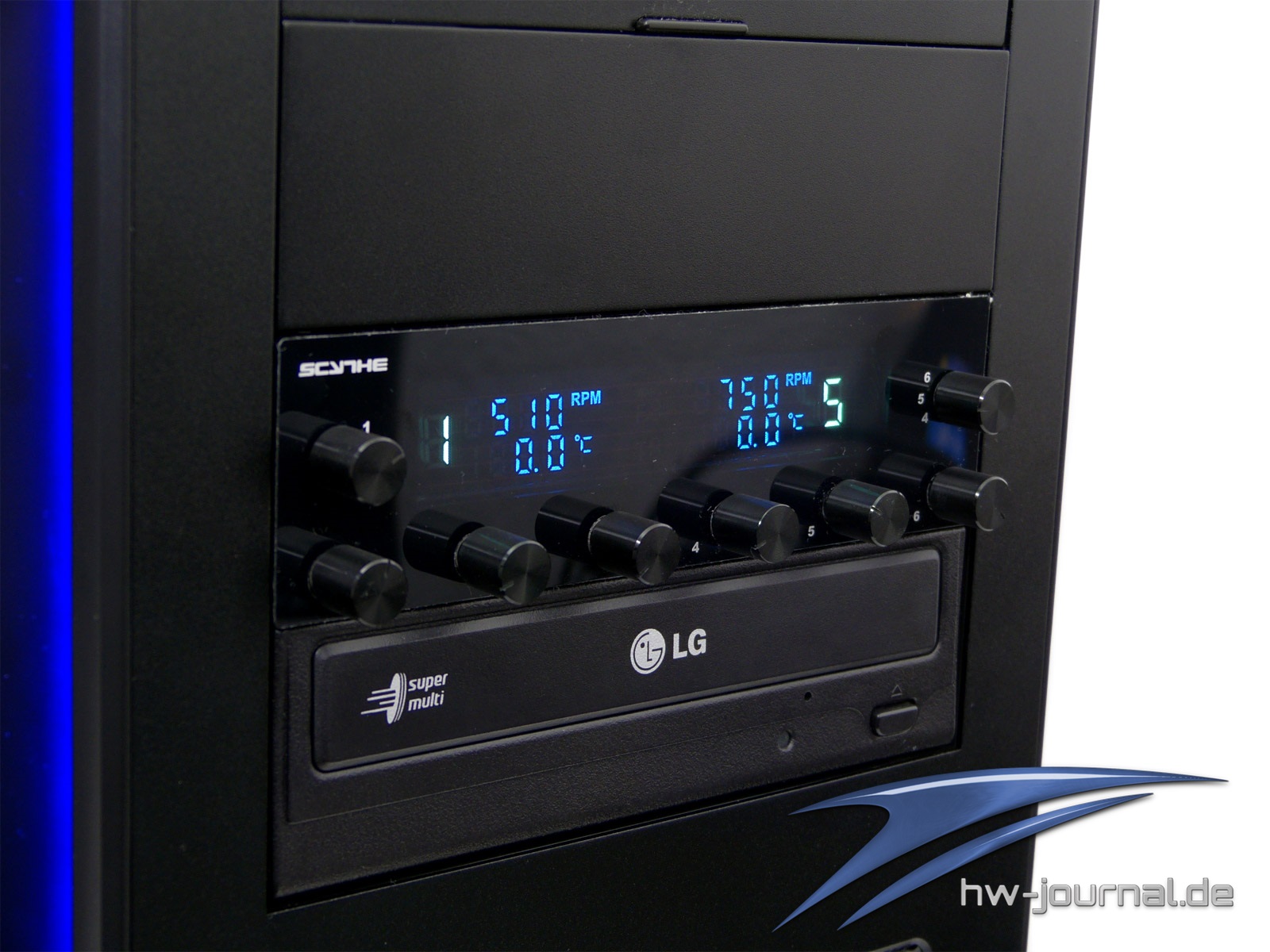
Die Steuerung aller Lüfter wird von einer Scythe Kazemaster übernommen. Die Lüfterumdrehungen sind ebenfalls fixiert, dazu aber später mehr. Für die erste Montage stand der Noctua NH-D15 Modell. CPU-Kühler können im Übrigen mit einer Gesamthöhe von bis zu 193 Millimeter verbaut werden – also mehr als genügend Platz. Als Gehäuselüfter verwenden wir die ab Werk verbauten Phanteks Lüfter in der Front (200mm), auf der Rückseite (140mm) und im hinteren Top-Bereich (140mm).
Intel Z77 Lukü-Hardware Setup |
   | |
| Prozessor: | Intel Core i5-2500K (Retail) | |
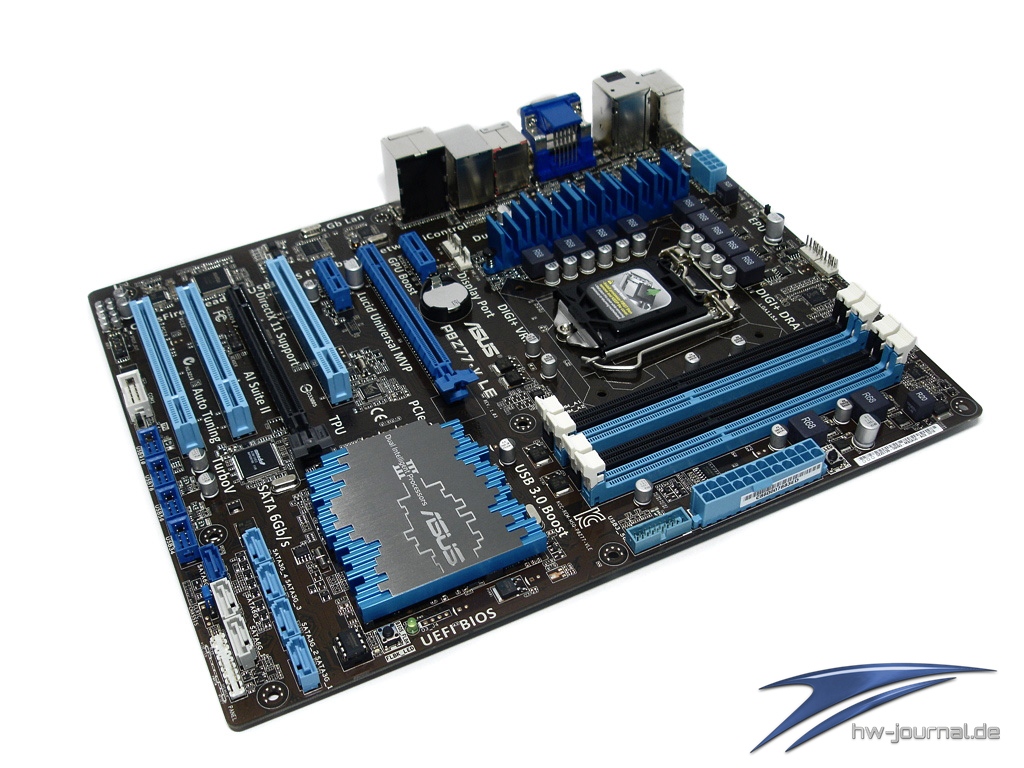
| Mainboard: | ASUS P8Z77-V LE | |
| Storage: | OCZ Vortex 240 | |
| RAM: | 8GB Kingston HyperX Genesis (KHX1866C9D3K3) | |
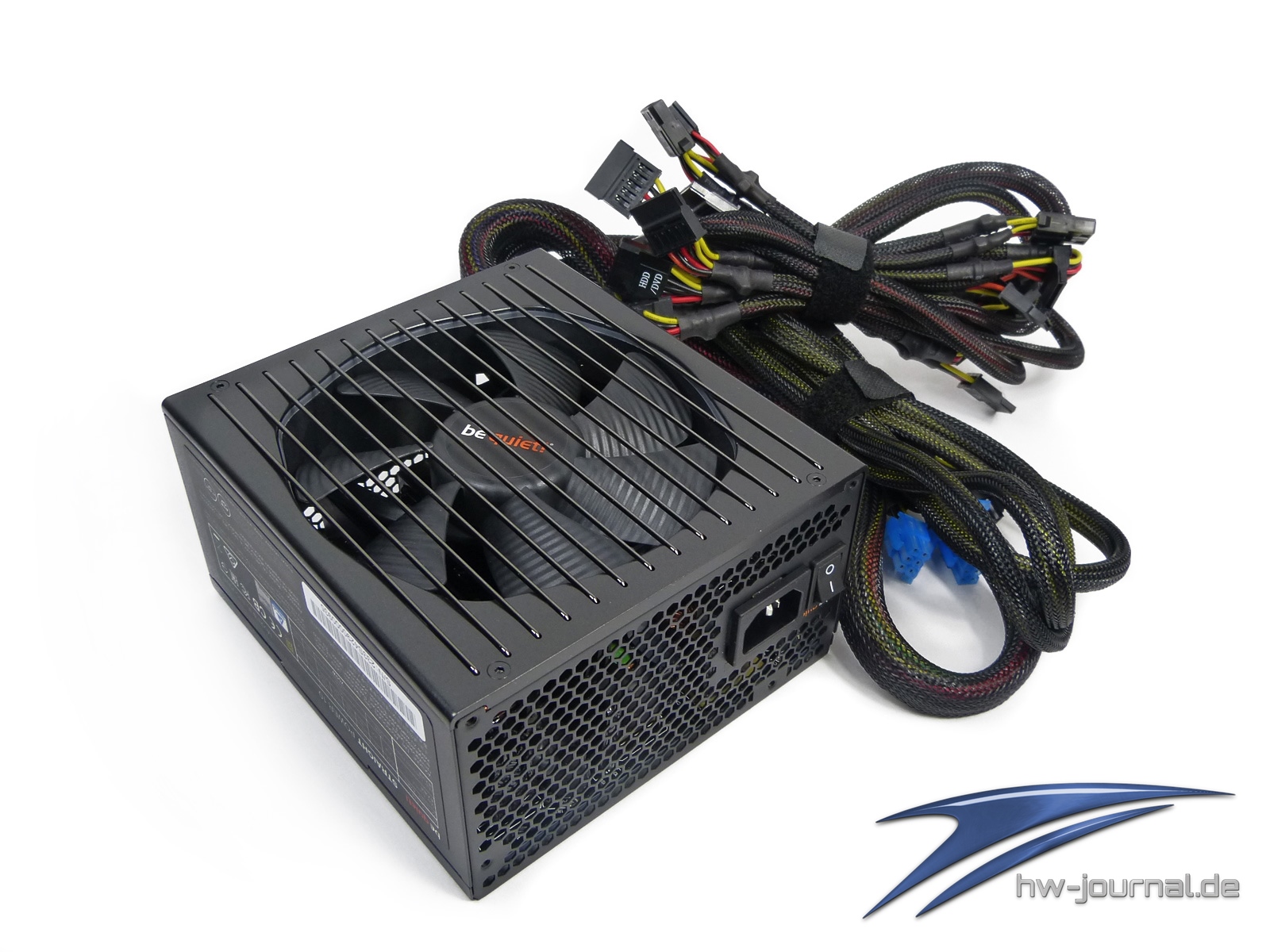
| Netzteil: | be quiet! Straight Power 10 - 700W | |
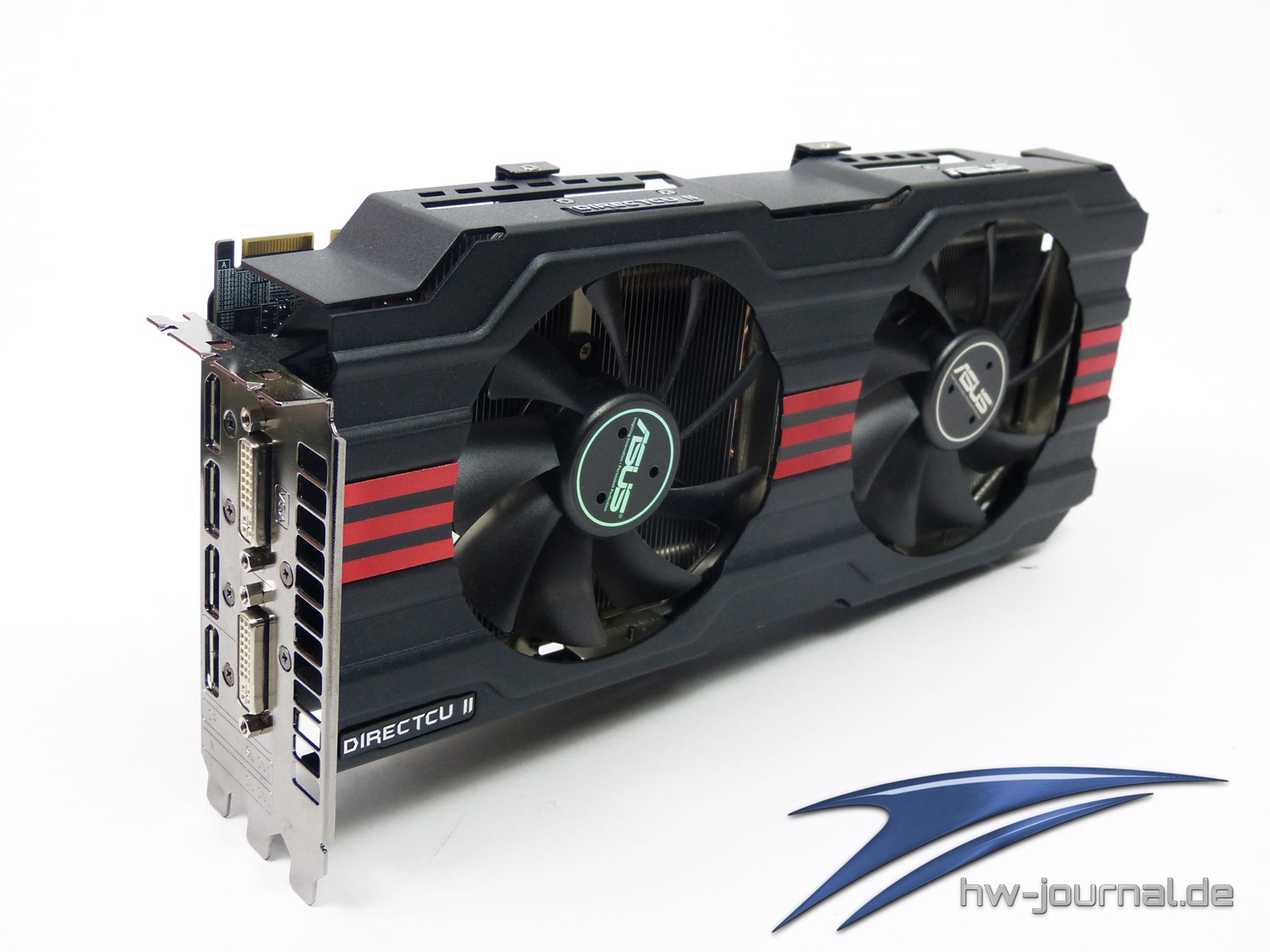
| Grafikkarte: | ASUS HD 7970 DirectCU II | |
| Betriebssystem: | Windows 7 x64 | |
| Grafiktreiber: | - |
Testverfahren Hardware
Die Belastung des Prozessors übernimmt Prime 95 v27.6 (In-place large FFTs), ein forderndes Belastungsprogramm, welches eine recht gleichbleibende Belastung der CPU bietet. Der Prozessor wird 20 Minuten lang belastet, am Ende der Belastungszeit wird für 5 Minuten die Durchschnittstemperatur der CPU-Kerne eins bis vier durch AIDA64 5.20.3400 ermittelt. Die Steuerung der Lüfter realisieren wir mit einem Scythe Kazemaster. Die im Gehäuse beiden im Gehäuse verbauten 140mm Lüfter werden auf 600 U/min fixiert. Die am Kühler verbauten Lüfter regeln wir ebenfalls auf einen Festwert von 1.000 U/min herunter.
Aus den in den Testläufen ermittelten Daten errechnen wir dann die Temperatur der CPU in Abhängigkeit zur Umgebungstemperatur. Um realistische Werte "wie man es gewohnt ist" zu bekommen, wurden in den Tabellen jeweils 22 Grad Celsius Umgebungstemperatur hinzugerechnet. Somit sind die Angaben in den Tabellen Grad Celsius Angaben. Natürlich ist auch eine solche Datenmenge nicht vor Messtoleranzen gefeit und so sind Schwankungen, im Bereich von 0,5 Grad Celsius bei den gemessenen Temperaturen möglich.
Messwerte: Hardware
Wie bereits eine Seite zuvor geschrieben, wurden alle Kühler unter identischen CPU-Bedingungen getestet. Die ermittelten Testergebnisse entsprechen ausschließlich denen der Komponenten unseres Testsystems. Abweichende Konfigurationen dieser Hardware-Zusammenstellung haben unausweichliche Änderungen der von uns erzielten und dargestellten Messwerte zur Folge. Neben der Fixierung des Takts sowie der Spannung des Prozessors, wurde auch die Drehzahl der Lüfter im Gehäuse auf 600 U/min und an den CPU-Kühlern auf 1.000 U/min fixiert, so ergibt sich eine ideale Vergleichsgrundlage aller Modelle.
Temperaturen: CPU - 3,40 GHz @ 1,25V
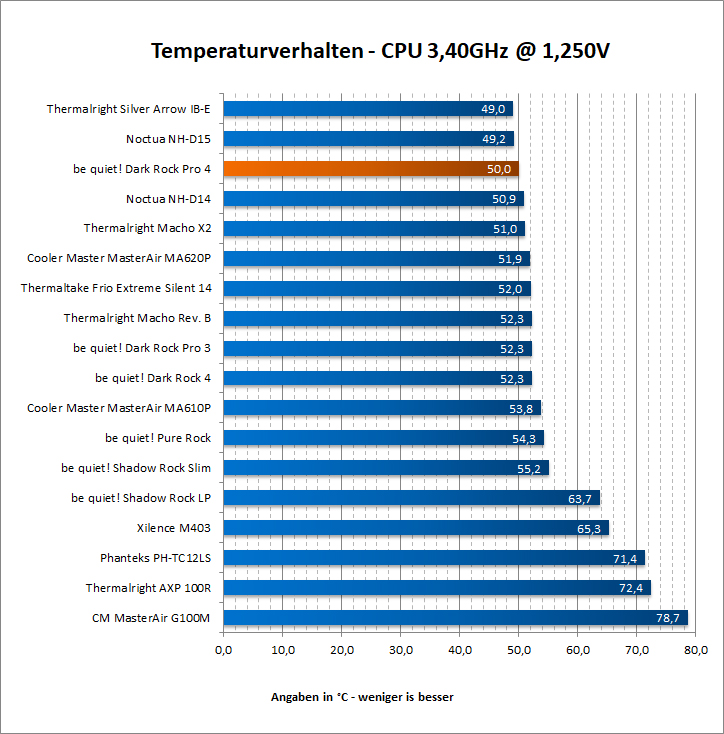
Wir haben aufgrund der geringen Größe des Lüfters bzw. dessen geringen Föerdervolumens nicht erwartet, dass der MasterAir G100M neue Rekorde aufstellt. Er ordnet sich mit leichtem Abstand an das Ende des Testfeldes ein. Die Größe zollt hier einfach ihren Tribut. Ob der Kühler mit größerem Lüfter perfomanter wäre, lässt sich nur erahnen. Evtl. werden wir dies noch einmal ausporbieren, insofern wir einen größeren Lüfter montiert bekommen. Ausreichend sollte die Kühlleistung in den meisten Fällen dennoch.
Temperaturen: CPU - 4,40 GHz @ 1,390V
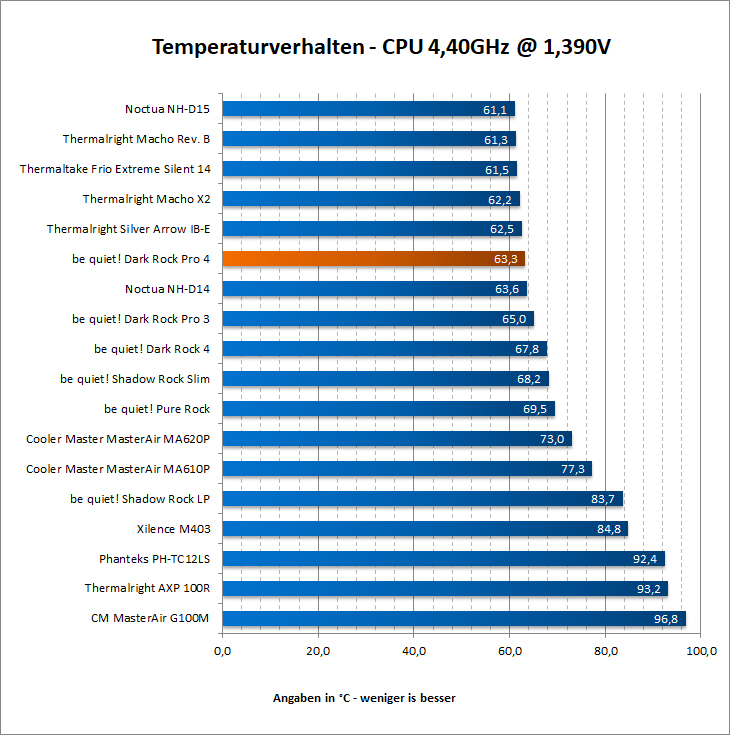
Beim Test mit Übertaktung haben wir direkt die höhere Drehzahl gewählt, da wir davon ausgingen, dass der Kühler sonst direkt in die Knie gehen würde. Aber auch hier zeigte sich das gleiche Bild wie ohne OC. Der letzte Platz wurde mit 3,6°C Abstand belegt. Die fast 97°C sind hier nun auch schon etwas kritisch, sodass wir von einer Übertaktung absehen würden. Insbesondere mit den Kabylake und Coffee Lake Hitzköpfen könnten wir uns aber auch vorstellen, dass man im Betrieb leicht an die Temperatur-Grenzen stoßen könnte. Man muss allerdings auch sagen, dass das Wirkungsprinzip nicht eindeutig als der limitierende Faktor ausgemacht werden kann. Der Thermalright AXP 100R mit sechs Heatpipes und "normalen" Design ist nicht deutlich leistungsstärker. Der be quiet! Shadow Rock LP hingegen schon. Dieser ist dabei auch nur 76mm hoch (also nur 1,5mm höher) und mit maximal 130W TDP angegeben. Insgesamt ist er aber deutlich potenter.
Messwerte: Lautstärke
Gemessen wird mit einem Schallpegelmessgerät "PCE 318" und aus 50 Centimeter Abstand zum linken Seitenteil des Gehäuses. Die im Gehäuse beiden im Gehäuse verbauten 140mm Lüfter werden auf 600 U/min fixiert. Die am Kühler verbauten Lüfter regeln wir ebenfalls auf einen Festwert von 1000 U/min herunter.
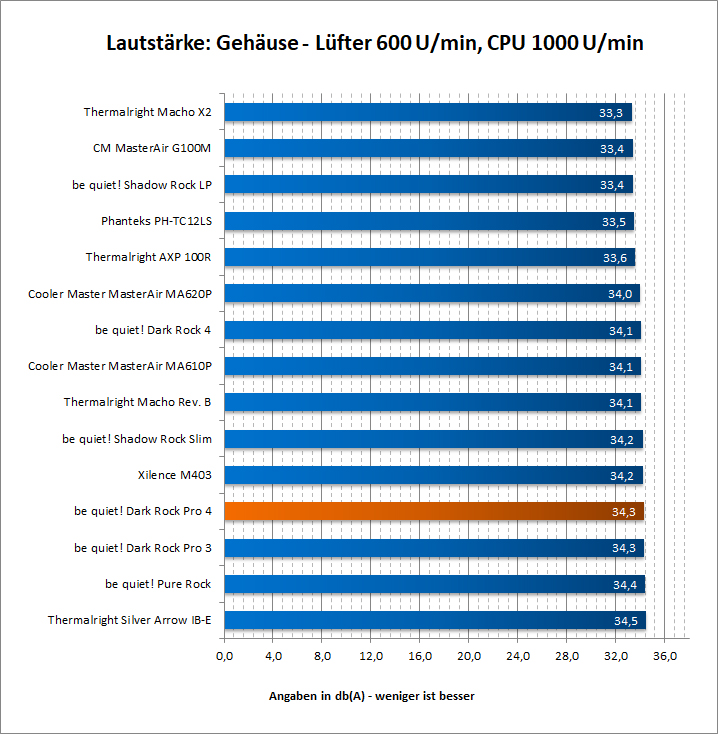
Die Lautstärke des kleinen Lüfters geht in der Grundlautstärke unseres Testsystems komplett unter, zumindest in den beiden gewählten Drehzahlstufen. Da die Leistung hier leider nur für Systeme ohne Übertaktung ausreichend ist bzw. wir eine verlötete CPU als fast schon notwendig erachten, könnte man aber auch leicht in höhere Drehzahlregionen geraten. Hier kann der Lüfter dann durch ein leicht hochtöniges Geräusch schon deutlich aus dem Rechner herausstechen.
Fazit
Mit dem Cooler Master MasterAir G100M hat der Hersteller zweifelsohne einen einzigartigen Kühler auf den Markt geworfen. Die optischen Parallelen zu einem UFO sind eigentlich nicht abstreitbar und vom Hersteller eventuell sogar gewollt. Doch nicht nur visuell ging man spezielle Wege, auch technisch hat man sich an einem neuen Konzept probiert. Die Abwärme wird nicht von mehreren Heatpipes an die Finnen geleitet, dies erledigt eine einzige Wärmesäule. Das Konzept scheint auch aufzugehen, jedoch erkauft sich der Hersteller die angegebene Kühlleistung von 130W TDP mit einer hohen Drehzahl des kleinen Lüfters. Ob die geringere Leistung im Vergleich z. B. zum nur etwas höheren (74,5 vs. 76 mm) be quiet! Shadow Rock LP auf das Konstrukt oder eben den kleineren Lüfter zurückgeführt werden kann, lässt sich nur mutmaßen. Auch wenn die Kühlleistung in unserem Vergleich nicht besonders prickelnd ausfällt, so kann man aber sagen, dass er mit einem AMD Ryzen im Serienzustand eigentlich keine Schwierigkeiten haben sollte, da diese wie unser Intel i5-2500K ebenfalls verlötet sind. Bei den Intel CPUs der aktuellen Generation wären wir gerade bei den Top-Modellen mit bis zu 95W TDP etwas vorsichtig. Zwar dürfte der G100M auch diese in schach halten, vermutlich aber nur mit erhöhter Drehzahl. Und hier wird auch der sonst bis etwa 1.500U/min leise werkelnde Kühler deutlich hörbar.
Insgesamt könnte man schon fast sagen, dass die Leistung eher Nebensache ist. Für uns handelt es sich beim G100M eher um eine Machbarkeitsstudie, welche zudem mit einer außergewöhlichen Optik punkten soll. Und dies kann man wirklich nicht abstreiten. Die Beleuchtung verstärkt diesen Effekt noch einmal deutlich und kann in so manchem Rechner Akzente setzten. So ganz täuscht diese aber auch nicht über die fummelige Montage und den RAM-Support hinweg. Mit großen Bauteilen um den Sockel wird es zu Fingerakrobatik die Muttern am Ende zu fixieren, ähnlich wie dies beim Albtraum viele PC-Bastler, dem be quiet! Dark Rock Pro 3, auch der Fall der war. Den RAM erst anschließend einzusetzen ist dabei auch nicht immer die helfende Lösung, da man ihn nur als Low Profile überhaupt noch einsetzen kann. Speicher mit höherem Heatspreader, wie z. B. der Corsair Vengeance RGB White Edition DDR4-3600, fallen komplett weg. Mit den Kühlern des Mainboards dürfte es allerdings keine Probleme geben.
Ein abschließendes Fazit zu ziehen fällt ehrlich gesagt etwas schwer. Bei der Leistung, Montage und Kompatibilität mit Arbeitsspeicher sind Abstriche zu verbuchen. Optik, Verarbeitung und Lautstärke (bis ~1.500 U/min) sind hingegen auf der Pro-Seite zu verbuchen. Um es auf den Punkt zu bringen: Wer ein optisch ansprechendes Konzept mit wenig Platz umsetzen will und dabei keinen Hitzkopf auf Temperatur halten muss, der kann mit dem MasterAir G100M glücklich werden. Wer allerdings auf niedrige Temperautren wert legt und beim Zusammenbau wenig Nerven zeigt, der sollte eher die Finger von diesem Kühler lassen. Aufgrund des interessanten Konzepts bekommt der Cooler Master MasterAir G100M dennoch den Innovations-Award von uns. Denn das Konzept ist tatsächlich neu und einzigartig.
Cooler Master MasterAir G100M | ||
| Luftkühlung Testberichte | Hersteller-Homepage | Bei Amazon kaufen |
| Pro | Contra | |
+ außergwöhnliche Optik | - fummelige Montage | |

Weitere interessante Testberichte:
▪ Test: Cooler Master MasterAir MA610P und MA620P
▪ Kurzvorstellung: Corsair Commander Pro & HD140 LED RGB
▪ Kurzvorstellung: Noctua Chromax Serie
▪ Roundup: 6x CPU-Kühler für AMDs Threadripper im Test
▪ Test: Corsair LL120 RGB Lüfterset
▪ Roundup: 8x Tower CPU-Kühler im XXL-Test
▪ Luftkühlung Testsystem vorgestellt
