 ASUS mischt bei der Ausstattung mit schnellen Netzwerken nicht nur mit, mit dem ASUS AiMesh AX6100 RT-AX92U bietet der Hersteller sogar das aktuell schnellsten Mesh-Systeme überhaupt an. Erreicht wird dies durch den neuen WiFi 6 bzw. WLAN-802.11ax Standard. Das 4x4 Tri-Band erreicht somit bis zu 4.804 Mbit/s, womit die beiden Geräte sehr rapide kommunizieren aber auch Endgeräte sehr schnell mit Daten fütern können.
Noch bevor sich der WiFi 6 Standard bei Endgeräten etabliert hat, schickt ASUS bereits ein AiMesh-System mit dieser Technologie auf den Markt. Da einige Mainboards mit AMD X570 Chipsatz bereits auf WLAN-ax setzen, wäre man mit dem AiMesh AX6100 bereits für schnelle Verbindungen gerüstet. Ein dediziertes Backhaul wird zwar nicht eingesetzt, da das 4x4 5GHz Band jedoch mit 4.804 Mbit/s arbeitet, sind dennoch hohe Reserven vorhanden. Zur Erinnerung, WiFi 5 bzw. WLAN-802.11ac kann im Vergleich in der Spitze nur bis zu 1.733 Mbit/s liefern.
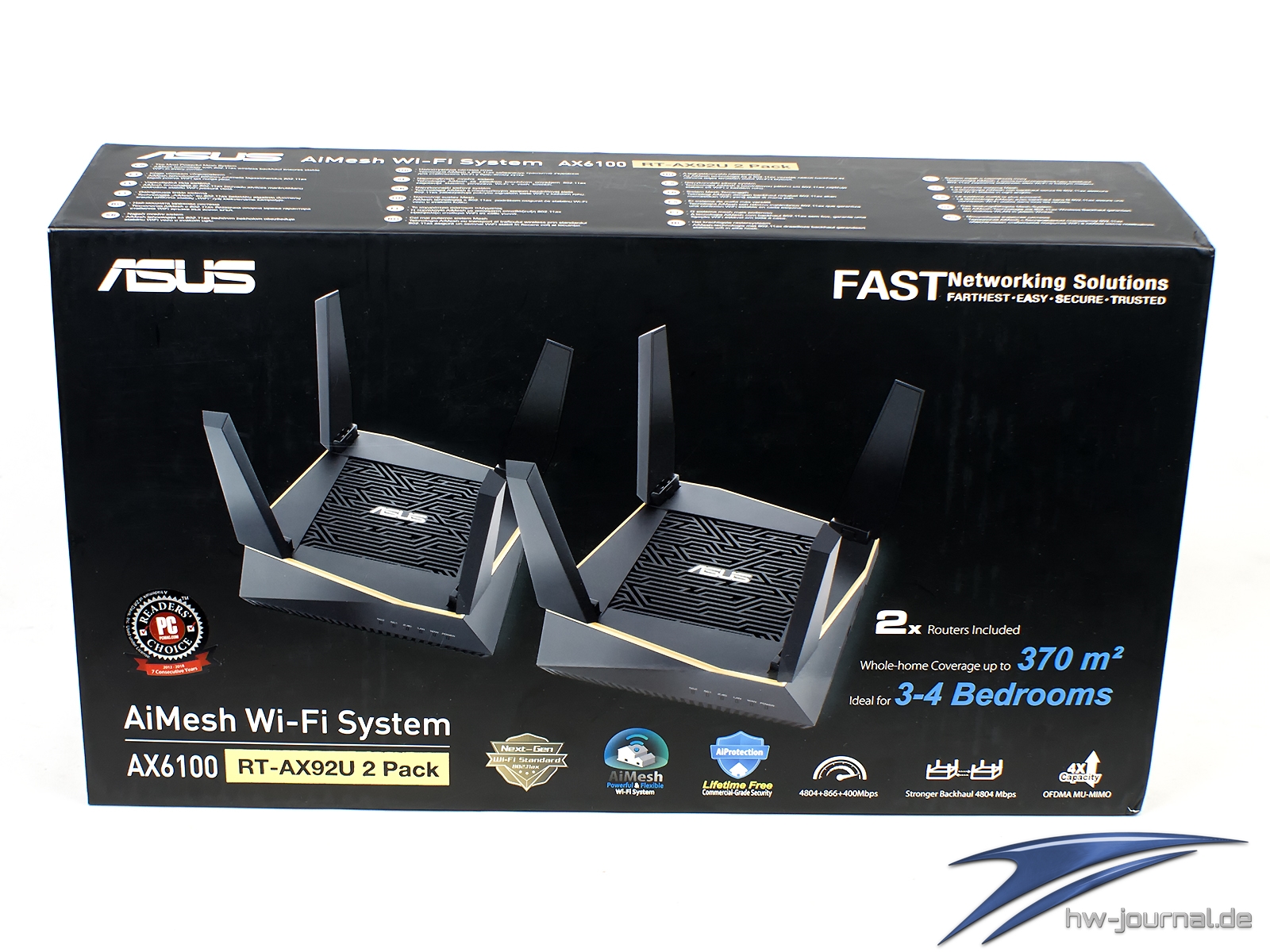
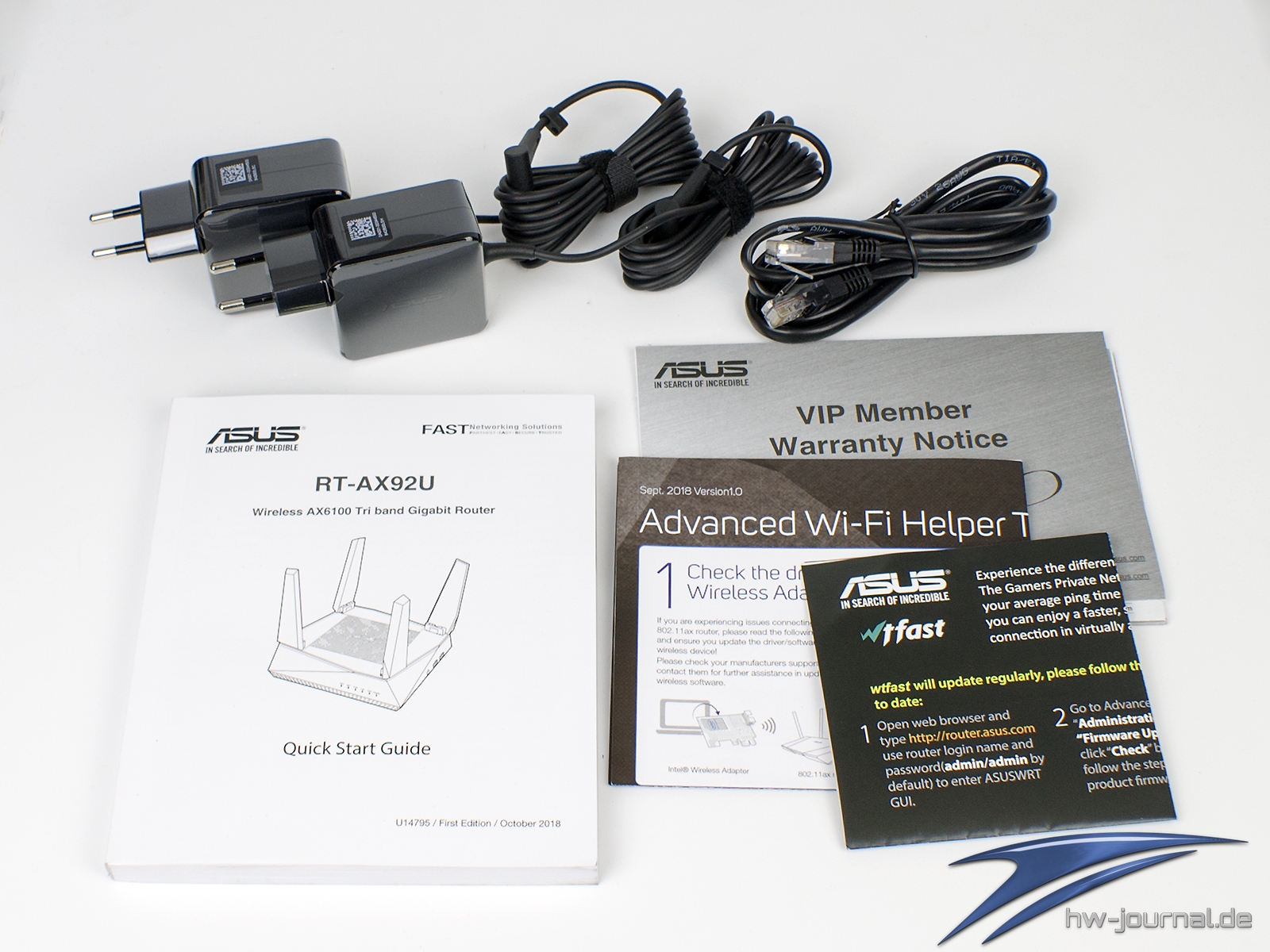
Alternativ lassen sich die Router auch per Kabel verbinden (Ethernet Backhaul). Als Mesh-System sollen bis zu 370qm abgedeckt werden und dabei natürlich nahtlose Übergänge garantiert werden. Damit man die beiden Geräte in Betrieb nehmen kann, liegen dem 2er-Set die entsprechenden Netzteile sowie ein Netzwerkkabel enthalten. Mehrere Begleitzettel und eine Kurzanleitung sollen den Betriebsstart erleichtern. Die optionale App kann hier ebenso eingesetzt werden. Eines ist aber auch klar, das Set ist mir den aktuell veranschlagten rund 380,- EUR wahrlich kein Schnäppchen.
ASUS AiMesh AX6100 RT-AX92U im Überblick | |
| Modellbezeichnung | ASUS AiMesh Wi-Fi System AX6100 RT-AX92U |
| Preis | ~380€ |
| Einsatzgebiet | Privat; großes oder mehrstöckiges Haus |
| Hersteller | ASUS |
Technische Daten | |
| Prozessor (CPU) | Dual Core ? |
| Arbeitsspeicher | 256MB Flash, 512MB RAM |
| USB (je Gerät) | USB 2.0; USB 3.2 Gen1 |
| LAN (je Gerät) | 4x Gigabit |
| WAN | 1x Gigabit |
| W-LAN | 802.11a : 6,9,12,18,24,36,48,54 Mbps 802.11b : 1, 2, 5.5, 11 Mbps 802.11g : 6,9,12,18,24,36,48,54 Mbps 802.11n : bis zu 300 Mbps 802.11n 256QAM : bis zu 400 Mbps 802.11ac : bis zu 867 Mbps 802.11ax (5GHz) : bis zu 4804 Mbps |
| Größe in mm | 15,5 x 15,5 x 5,3 cm |
| Gewicht | 651 g |
Anzeige und LEDs | |
| Bedienelemente/Knöpfe | WPS-Taste, Reset-Taste. Power-Knopf |
Detailansicht
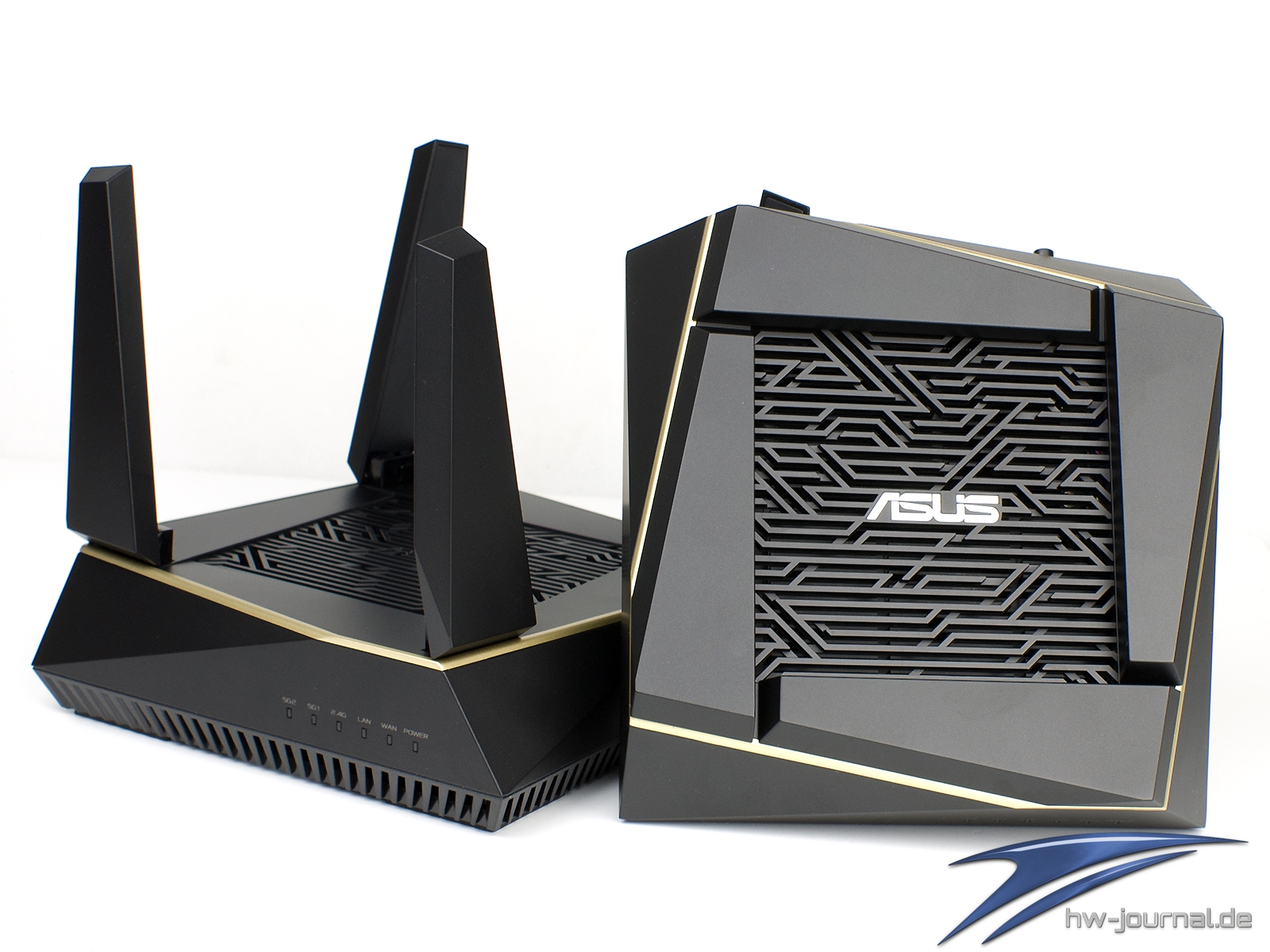
Beim Design der AX6100 Router kann man schon Parallelen zu andern Produkten des Herstellers feststellen, insgesamt hat man sich aber für ein eher dezentes Auftreten entschieden. So wird mit WTFast zwar ein Gaming-Feature implementiert, jedoch tragen das die Router nicht nach außen. Orientiert hat sich der Hersteller bei der Formgebung an anderen Netzwerk-Produkten. So konnte man das Muster im Deckel in ähnlicher Weise auch bereits bspw. beim ASUS ROG Rapture GT-AC5300 vorfinden, jedoch tragen die RT-AX92U nicht das ROG-Logo. Auf Gold statt Rot bei der "Charakterlinie" zu setzen, unterstützt die umgänglichere Ausrichtung.

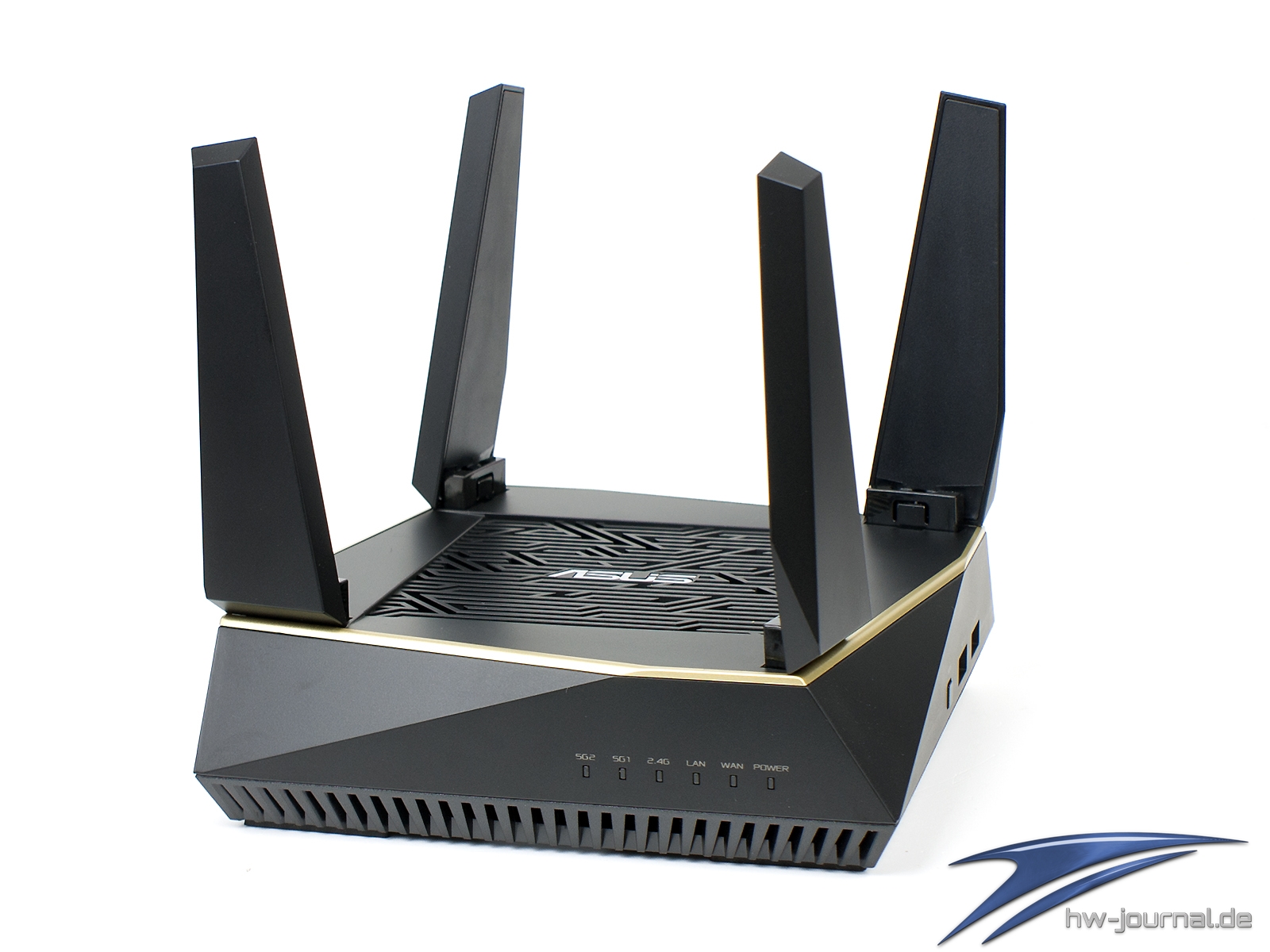
Ein weiterer Unterschied der Router ist bei den Antennen ersichtlich. Statt wie beim ASUS RT-AC5300 werden die Antennen nicht seitlich verschraubt, sondern sind fest verbunden und werden lediglich aufgestellt. Das sogenannte Spinnendesign ergibt sich damit nicht. Die schlichte Eleganz der Netgear Orbi Router (siehe Mesh-XXL-Test) erreicht der Hersteller damit allerdings immer noch nicht. Zumindest sind die beiden Geräte deutlich kompakter als der zuletzt getestete Netgear XR500 Gaming Router (322x244x55mm vs 155x155x53mm) und sollten sich damit schon einfach im verstecken lassen, sollte man dies anstreben.

Aufgestellt werden können der Router und Knoten horizontal auf den gummierten Füßen oder vertikal über zwei Bohrlöcher. Eine Bohrschablone lag dem Lieferumfang leider nicht bei. Insgesamt ist das Gehäuse relativ luftig gestaltet, was sicherlich mit der Leistungsfähigkeit zusammenhängt. Die beiden Geräte des Kits sind übrigens komplett identisch. Das hängt damit zusammen, dass eigentlich beide Geräte des Kits als eigenständiger Router funktionieren. Erst durch das ASUS AiMesh erhalten sie die Mesh-Funktionalität. Mit diesem Software-Update sorgt der Hersteller auch dafür, dass ältere Router ebenfalls Mesh-Fähig gemacht werden. Hierdurch begründet sich auch ein wenig, weshalb die RT-AX92U kein dediziertes Backhaul nutzen. Es handelt sich schlicht um eine Softwarelösung. Da das Mesh jedoch durch das WiFi 6 Band aufgespannt wird, dürfte es hier nur wenig Engpässe geben.

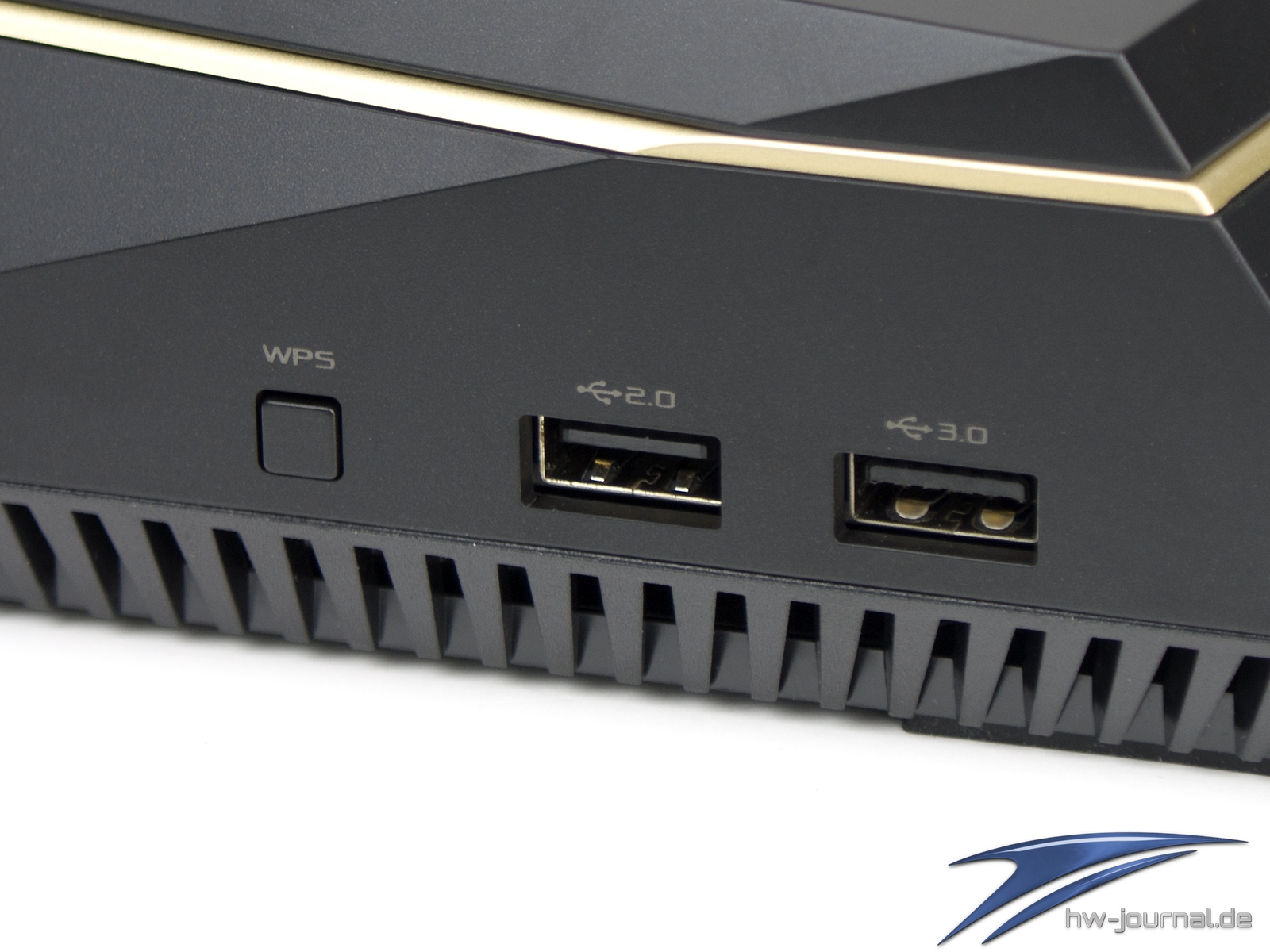
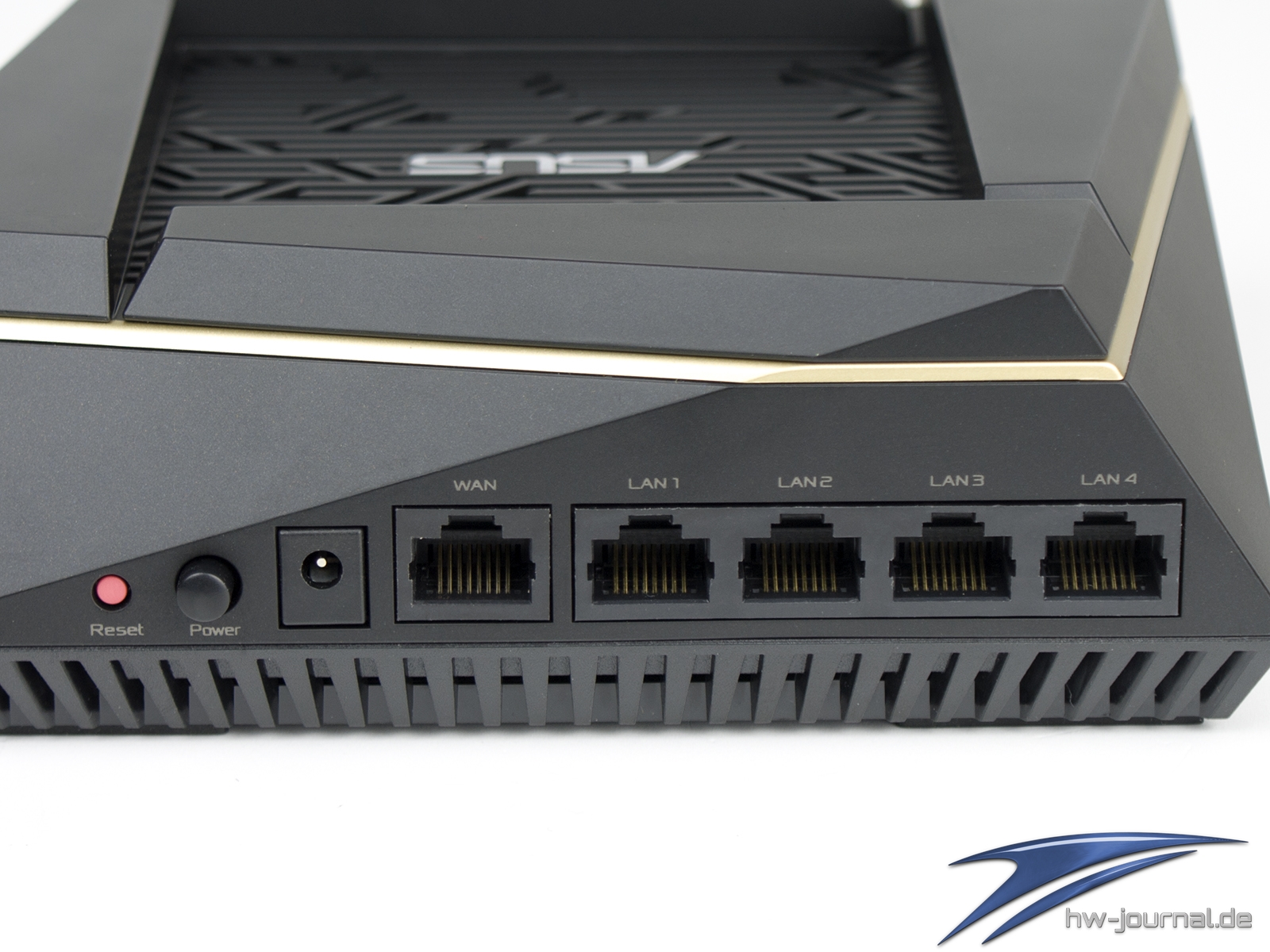
Am Rand der Geräte sind sozusagen drei Areale vorzufinden. Sozusagen an der Front findet man mehrere Status-LEDs vor. Auf der Rückseite sind vir Gigabt LAN sowie ein WAN-Anschluss vorhanden. Auch der Stromanschluss sowie Power-Schalter und Reset-Taster sind hier platziert. Seitlich befinden sich der WPS-Taster sowie zwei USB-Anschlüsse. Als Standards kommen USB 2.0 und 3.2 Gen1 zum Einsatz. Während der eine also lediglich für langsame Endgeräte wie Drucker verwendet werden kann, sollte der andere auch schnellere Laufwerke direkt ins Netzwerk einbinden können.

ASUS Router App
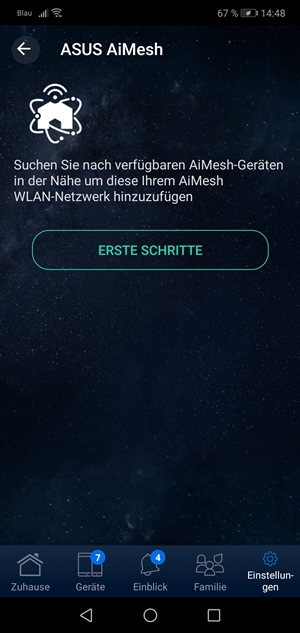
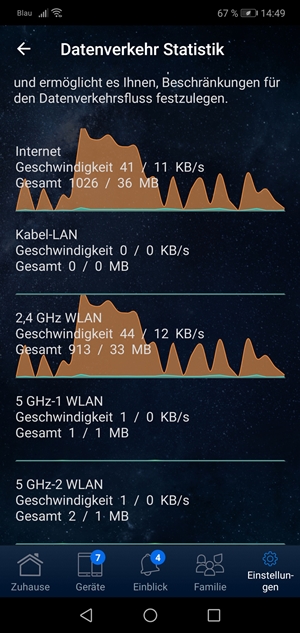
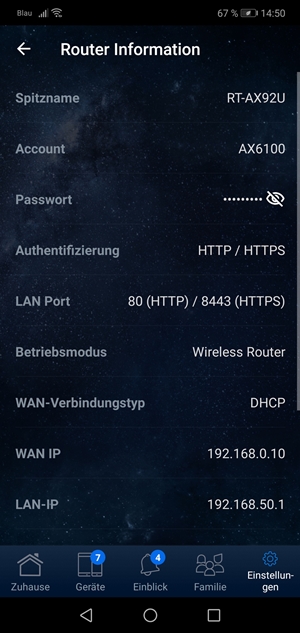
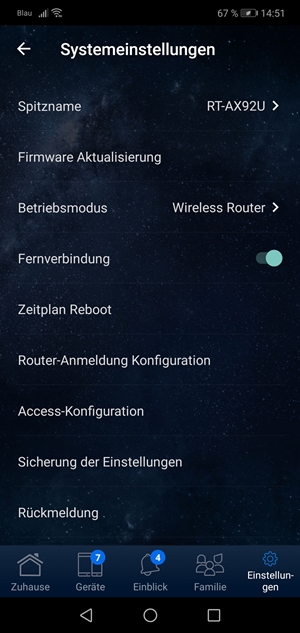
Während der Testperiode hat die ASUS Router App ein kleines Facelift erhalten. Änderungen sind auf dem Startbilschirm zu verbuchen, welcher nun noch etwas aufgeräumter aussieht. Zudem wird einem die vorhandene Mesh-Struktur aufgezeigt, was zuvor noch nicht der Fall war. Hier kann man auch weitere Knoten in das Mesh einbinden. Insgesamt erhält man bereits einen kruzen Einblick in den Datenverkehr, den Aufbau sowie die vorhandenen WLAN-Bänder.
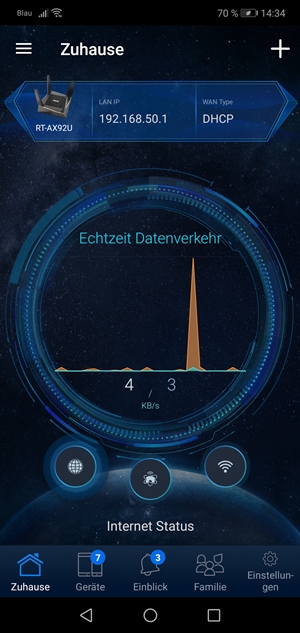
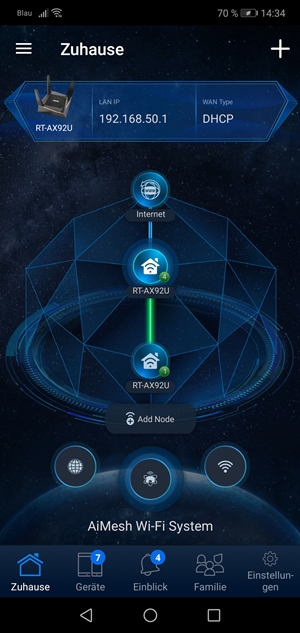
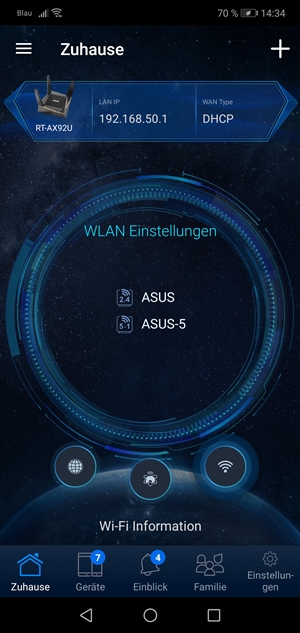
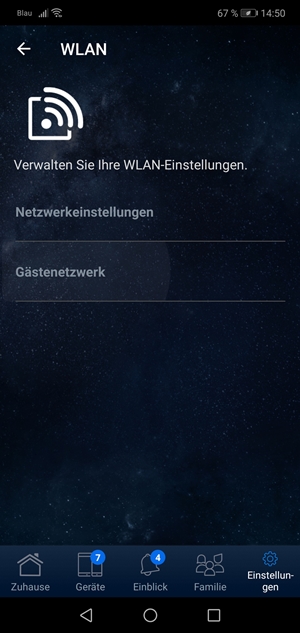
Tiefere Einblicke erhält man, wenn man etwas in den drei Kategorien antippt. Hier erhält man dann bpsw. Infos über die Firmware, die Verbindungsqualität, welche Geräte verbunden sind und kann auch die WLAN-Bänder konfigurieren. Es lässt sich die SSID der Bänder sowie deren Passwort festlegen. Zudem lassen sich die Bänder auch de- oder aktivieren. Wichtig ist hier, dass man die 160 Hz Funktion im dritten Band, hier ASUS-dwb (=dedicated wifi backhaul), aktiviert, damit die Verbindung zwischen den beiden Geräten die volle Leistung entfaltet.
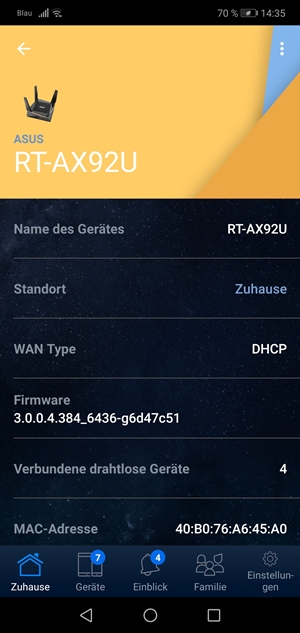
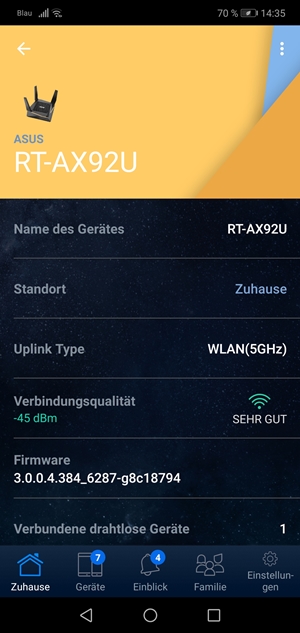

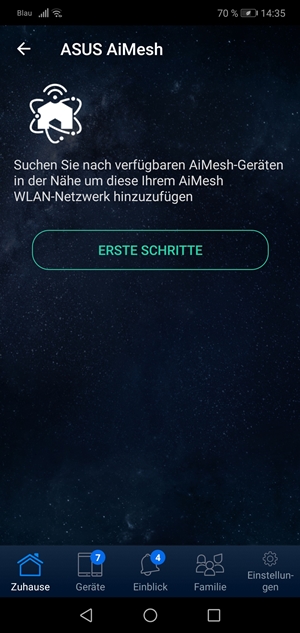
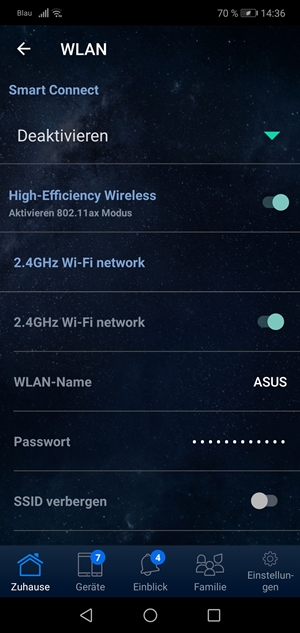
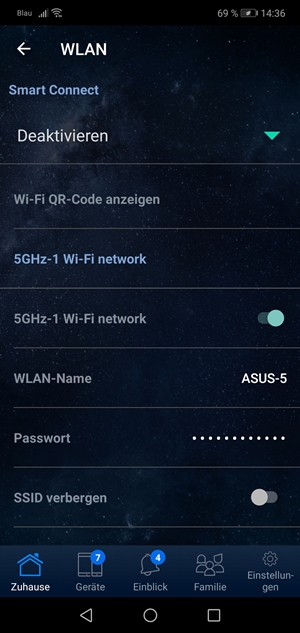
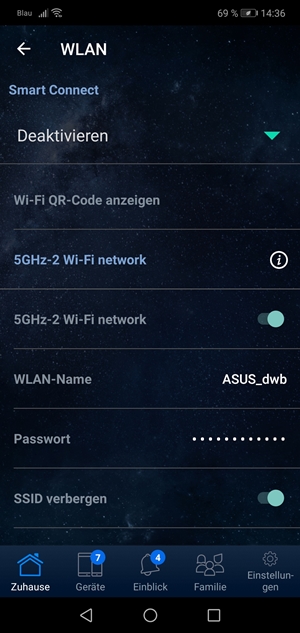
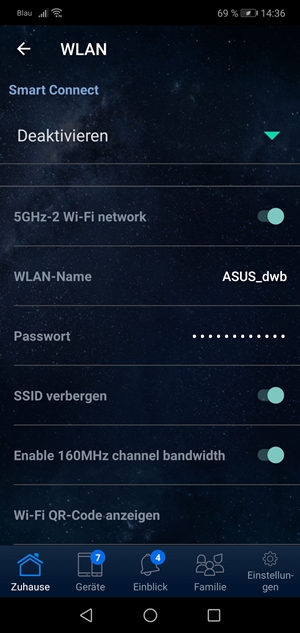
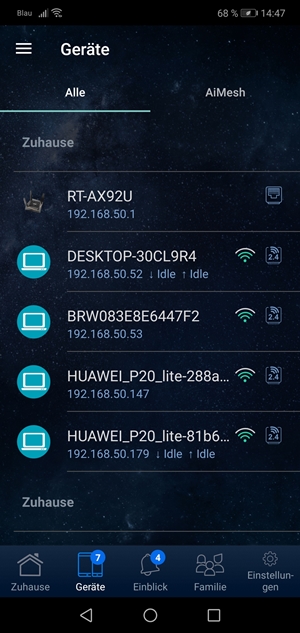
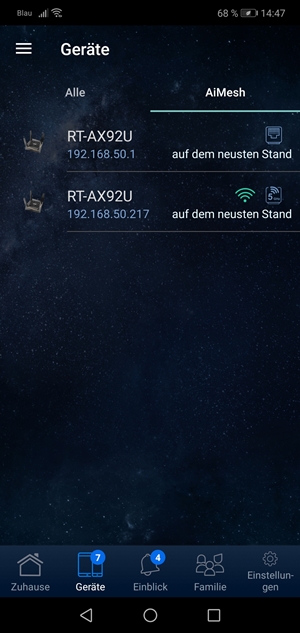
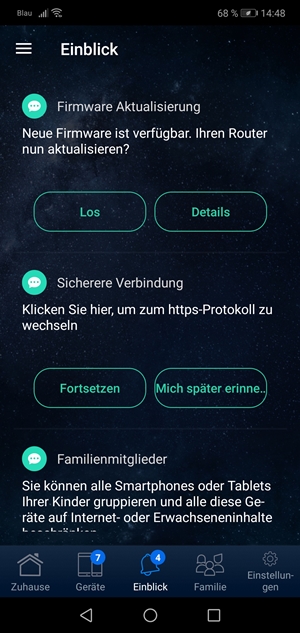

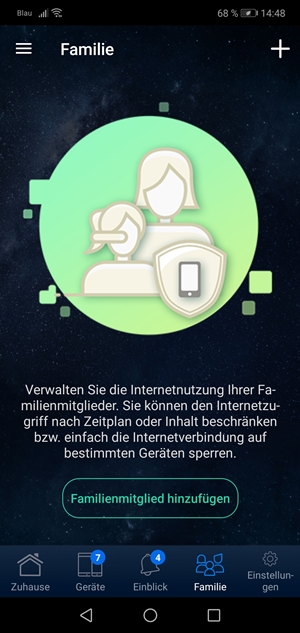
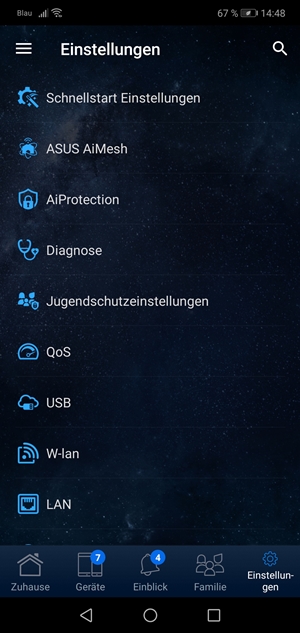
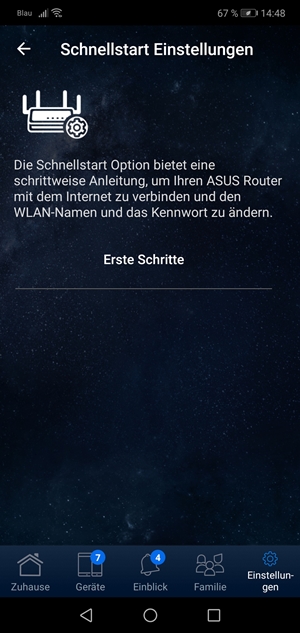
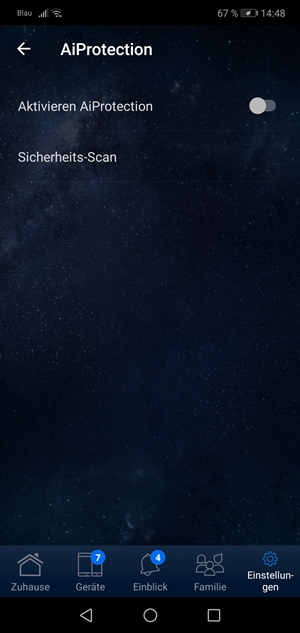
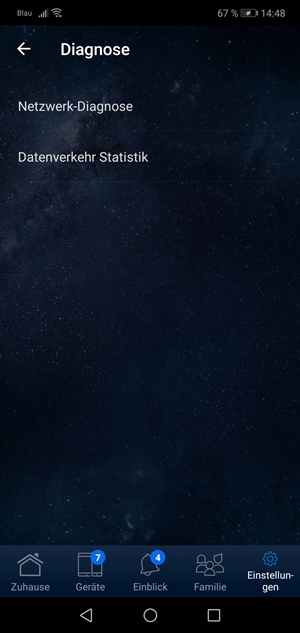
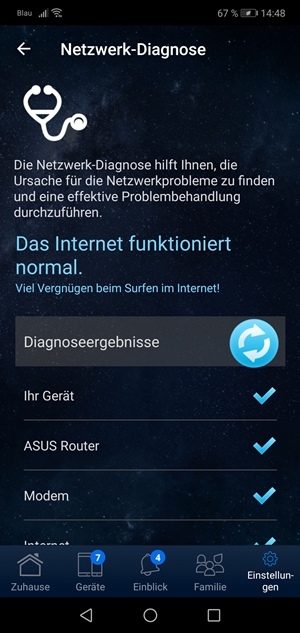
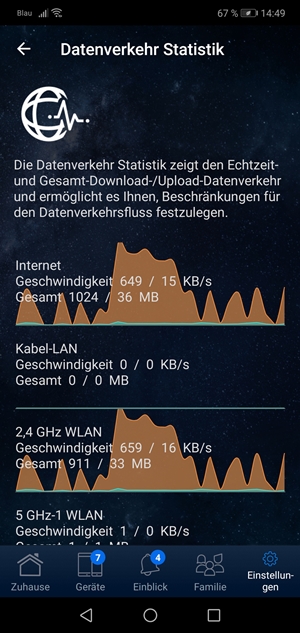
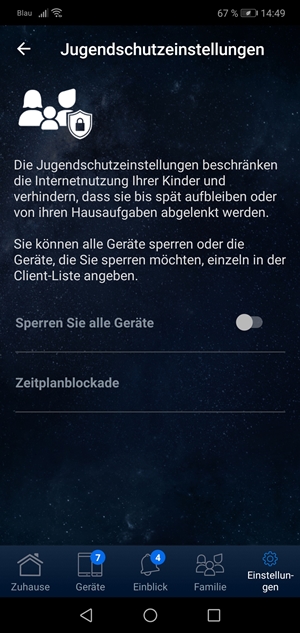
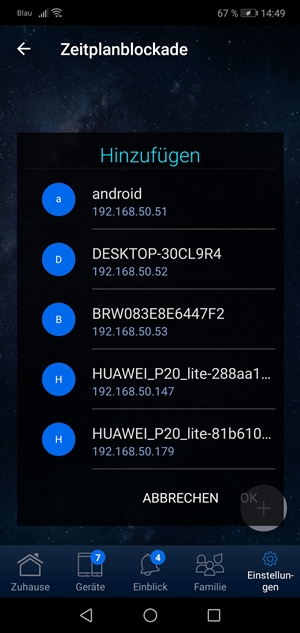
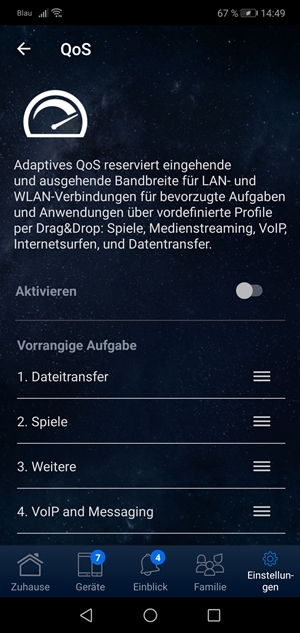
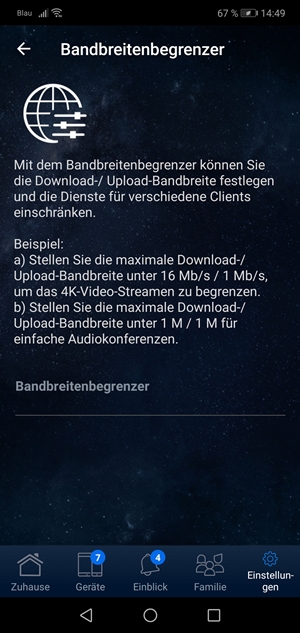
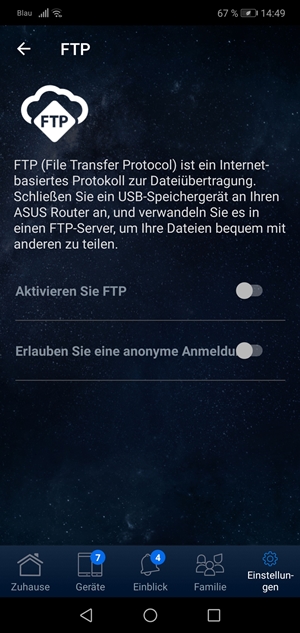
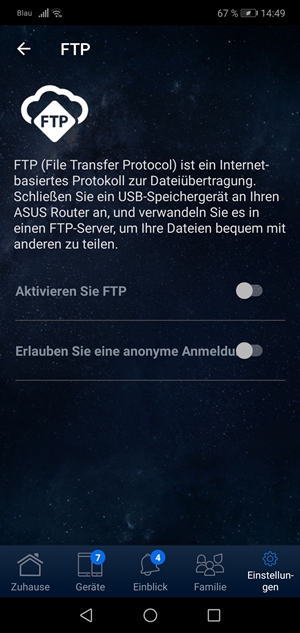
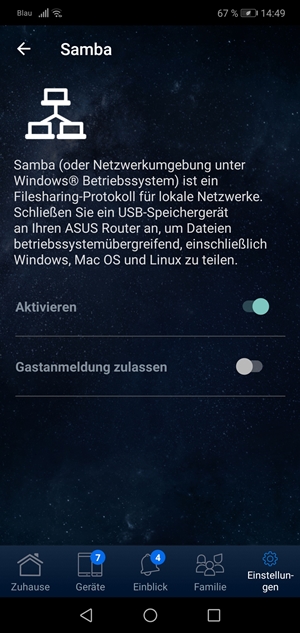
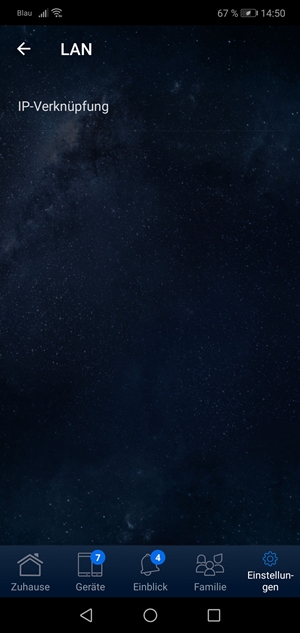
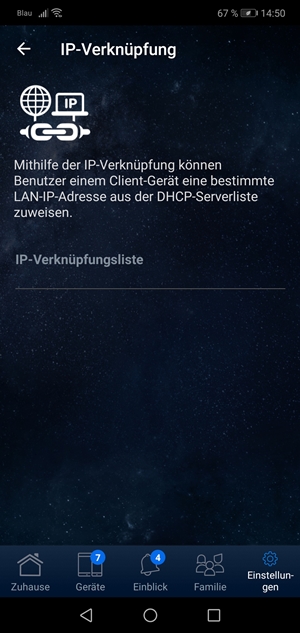
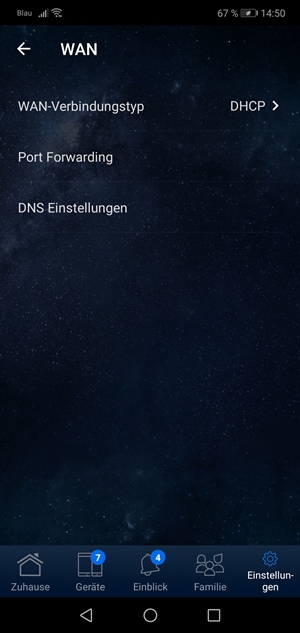
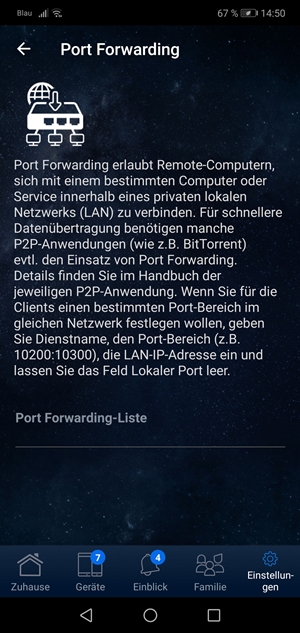
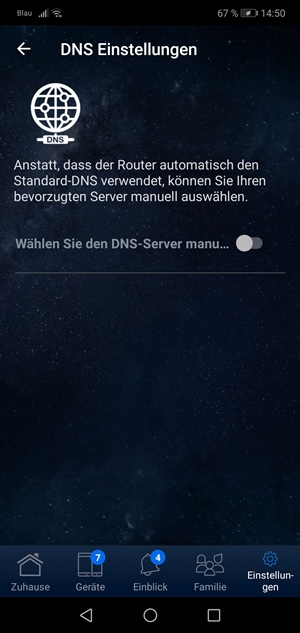
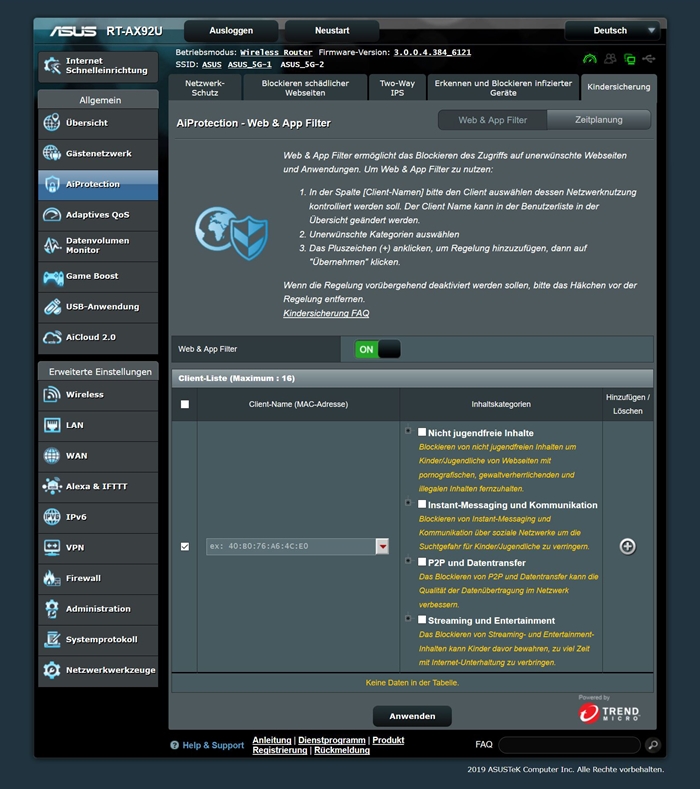
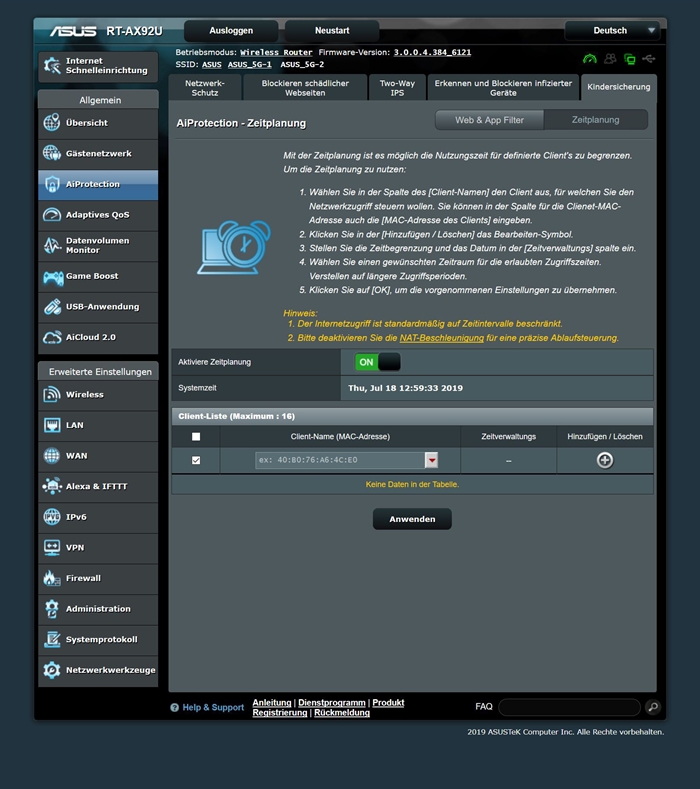
Noch mehr Funktionen erhält man, wenn man die Einstellungen öffnet. Hier erhält man dann den Zugriff eigentlich alle restlichen Funktionen, die man von einem Router erwartet. Die vorherigen Funktionen werden hier auch noch einmal aufgegriffen. Hinzu kommen bspw. AiProtection eine Diagnose-Funktion sowie die Jugendschutzeinstellungen. Hier lässt sich für bestimmte, oder auch alle, Geräte eine komplette Blockade oder ein Zeitplan zur Blockade erstellen. Zudem lassen sich QoS Regeln festlegen und ein FTP-Zugriff konfigurieren.

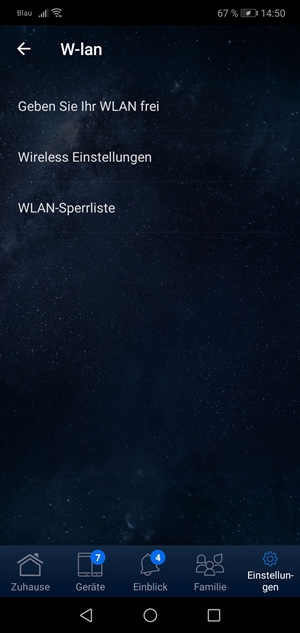
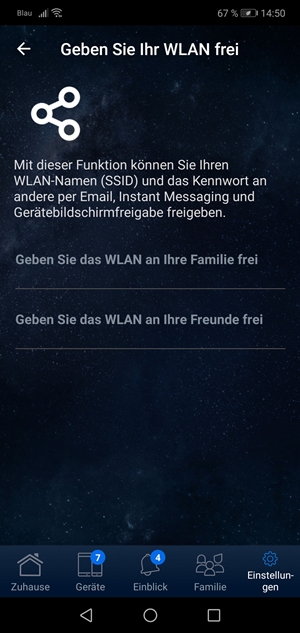



Browser Oberfläche
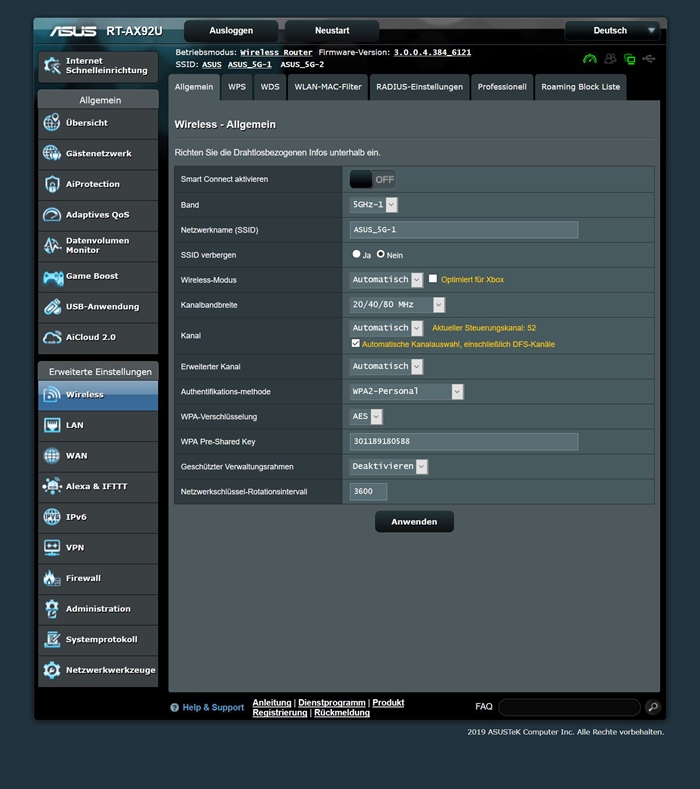
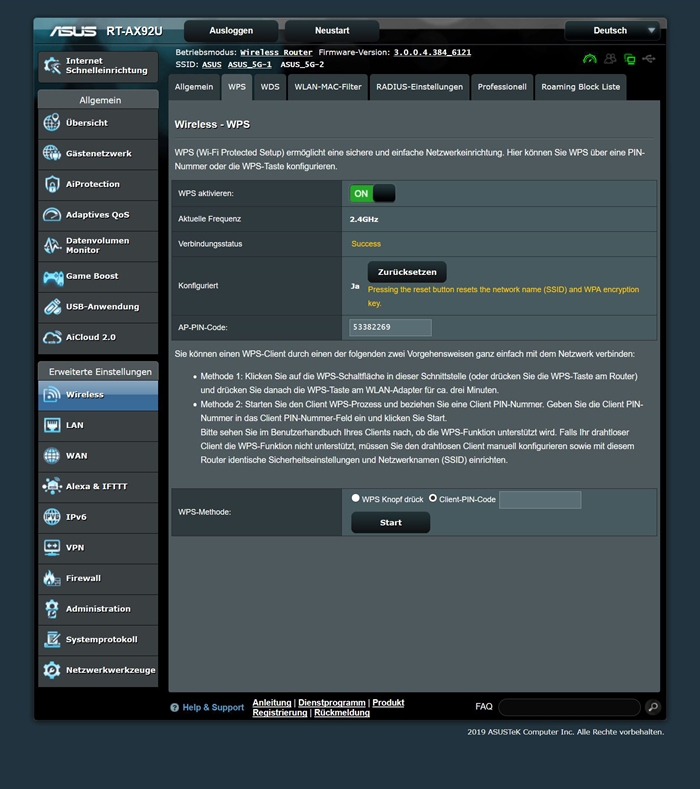
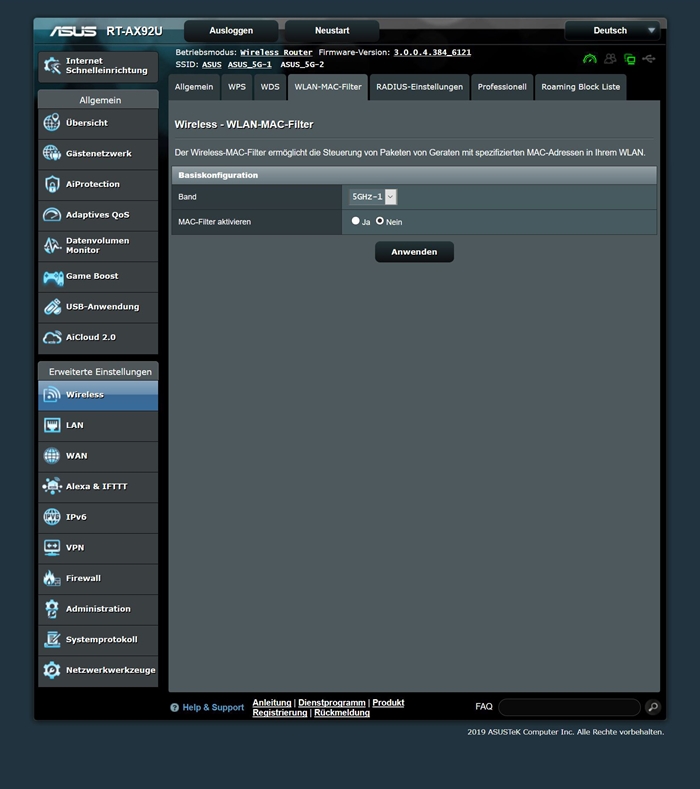
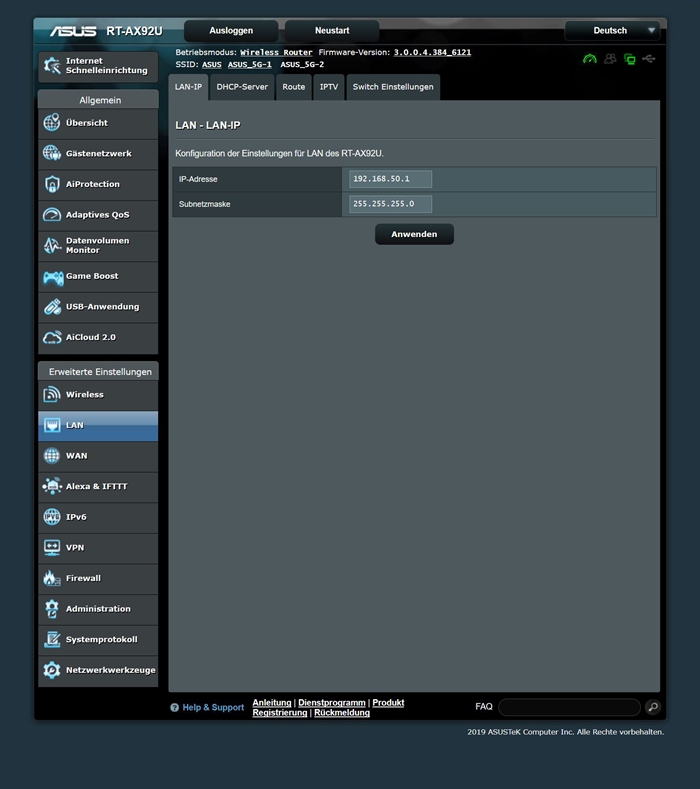
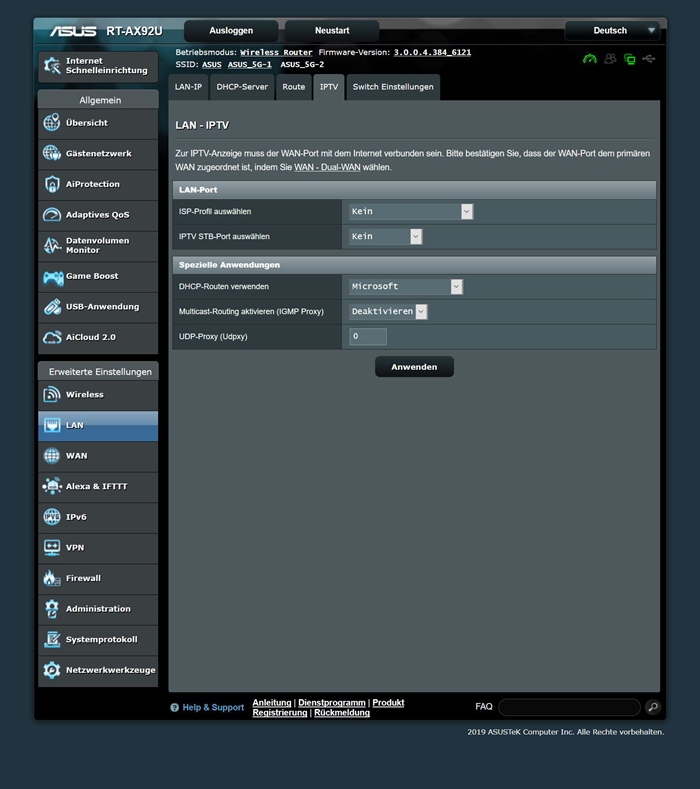
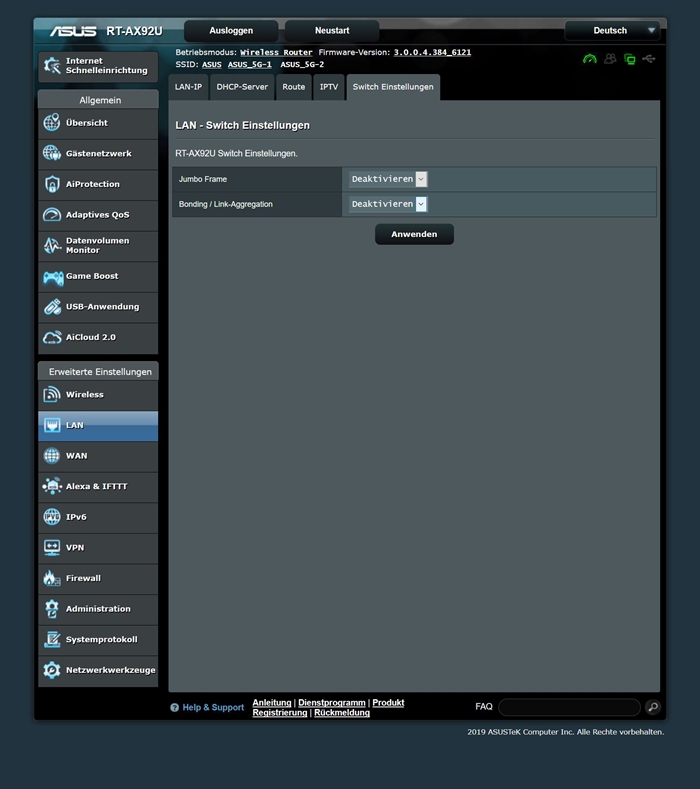
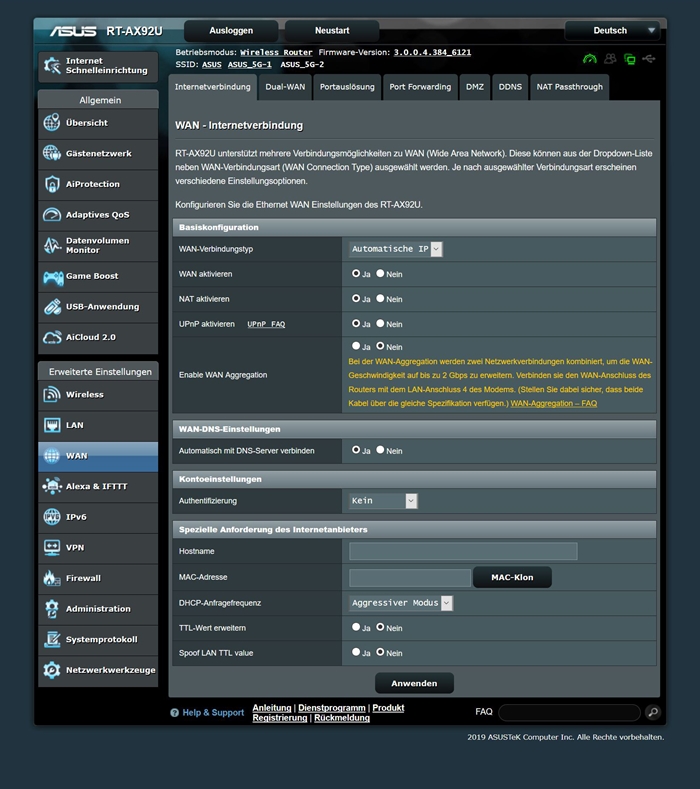
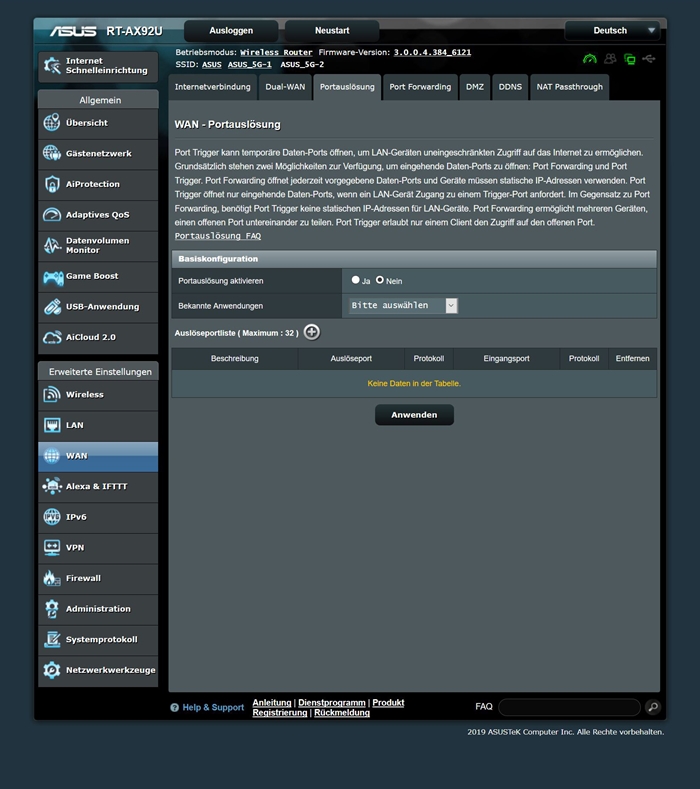
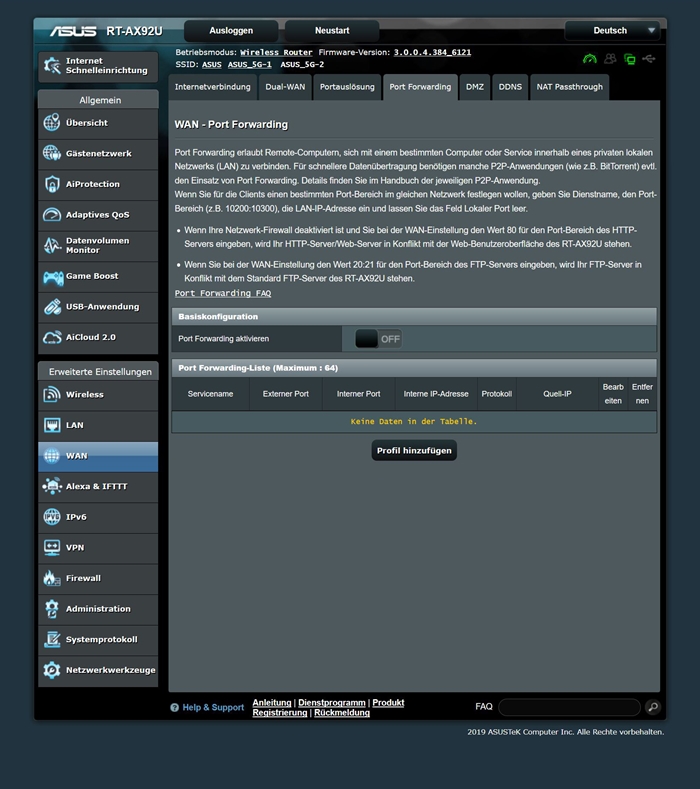
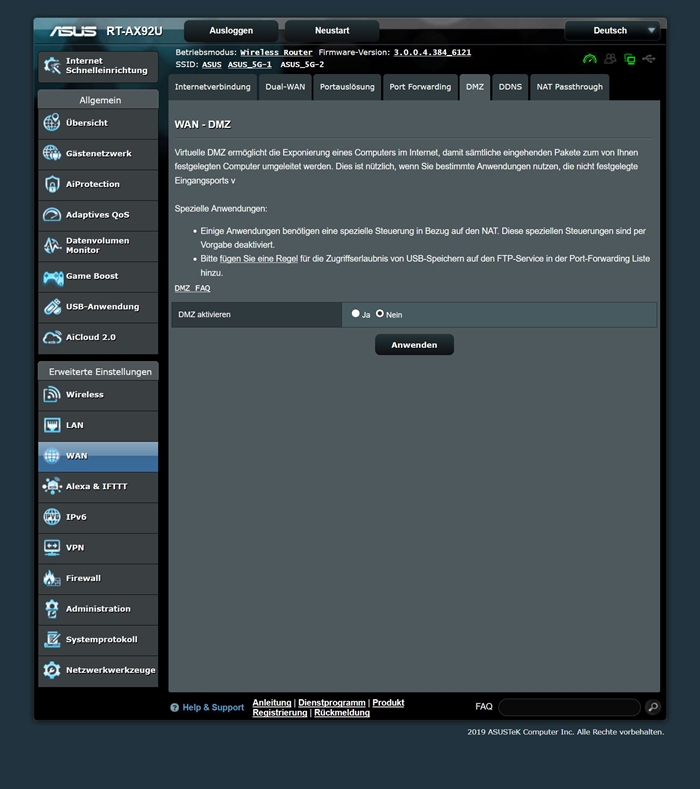
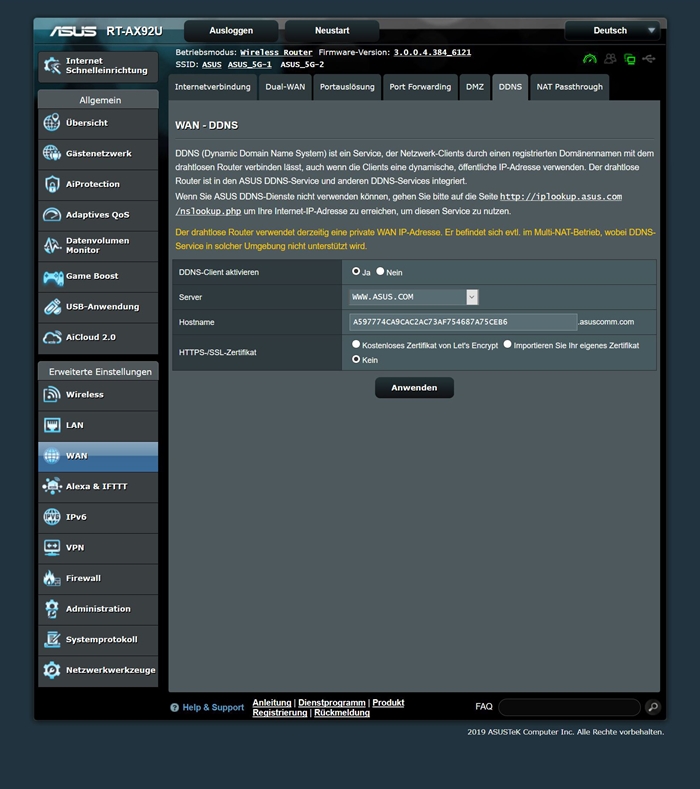
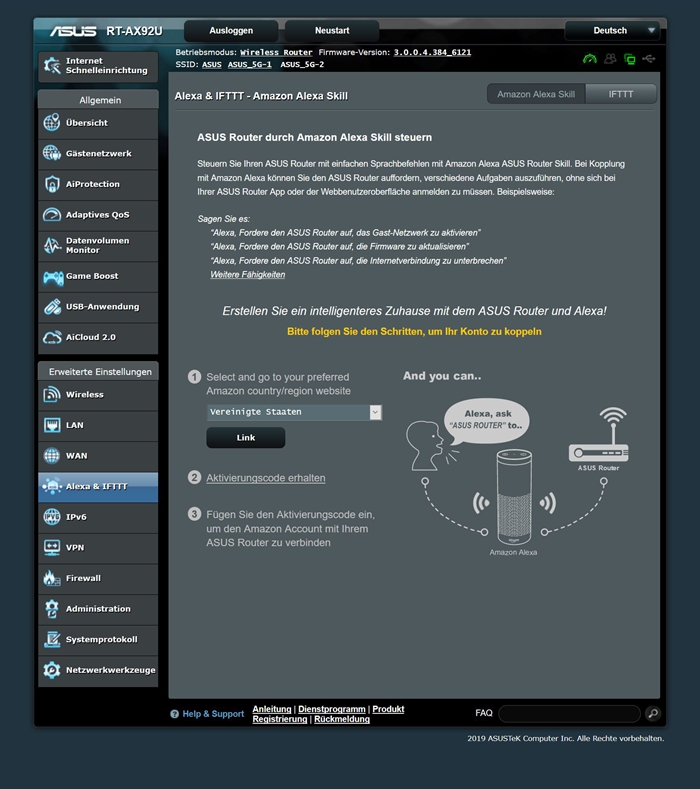
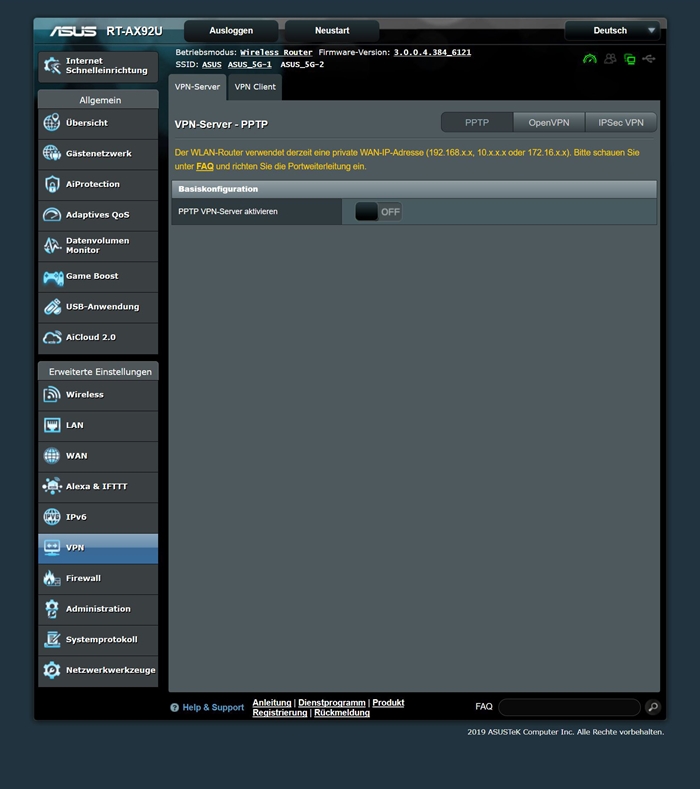
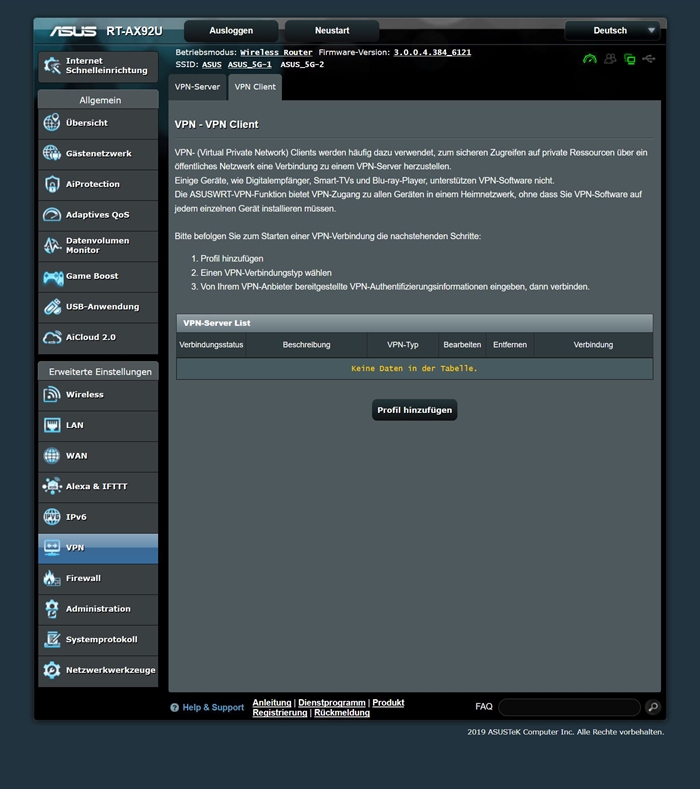
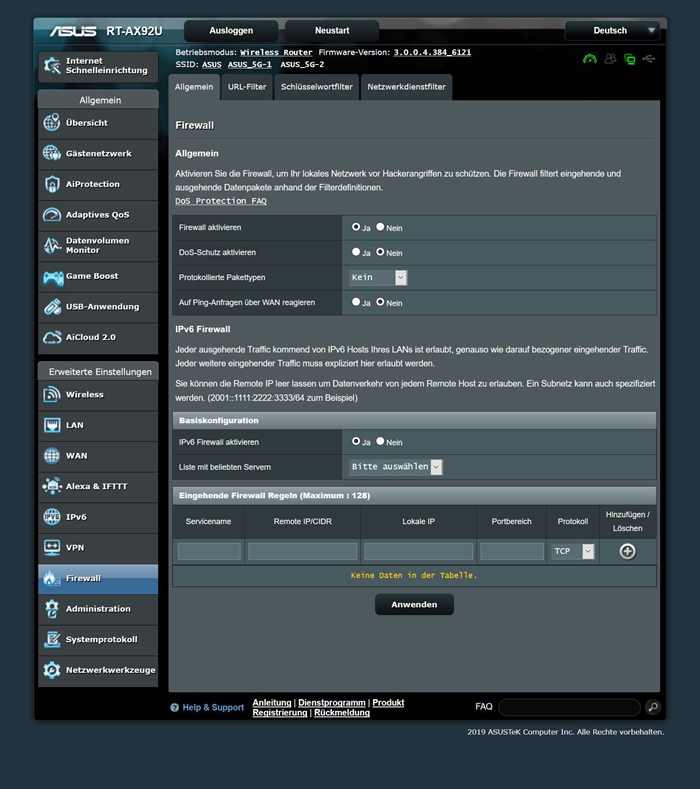
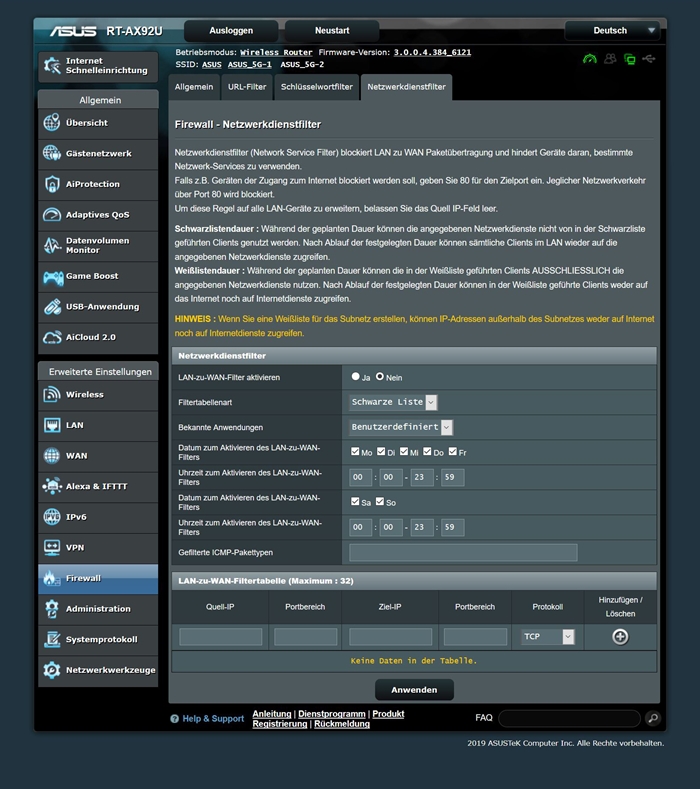
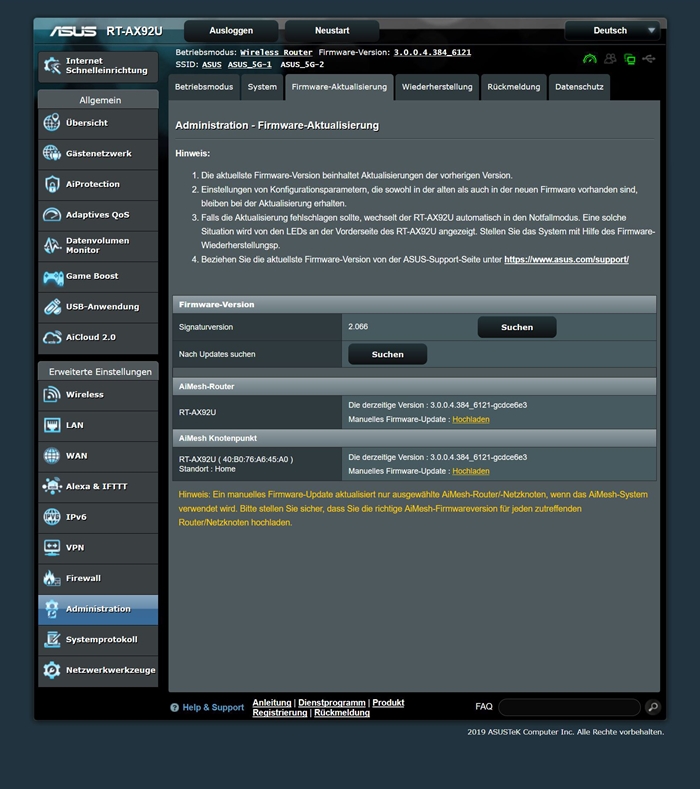
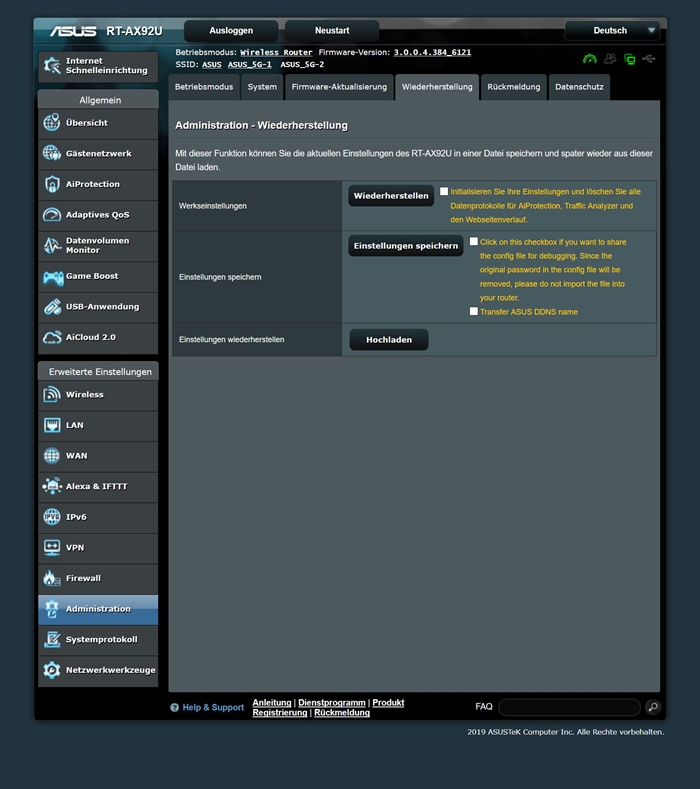
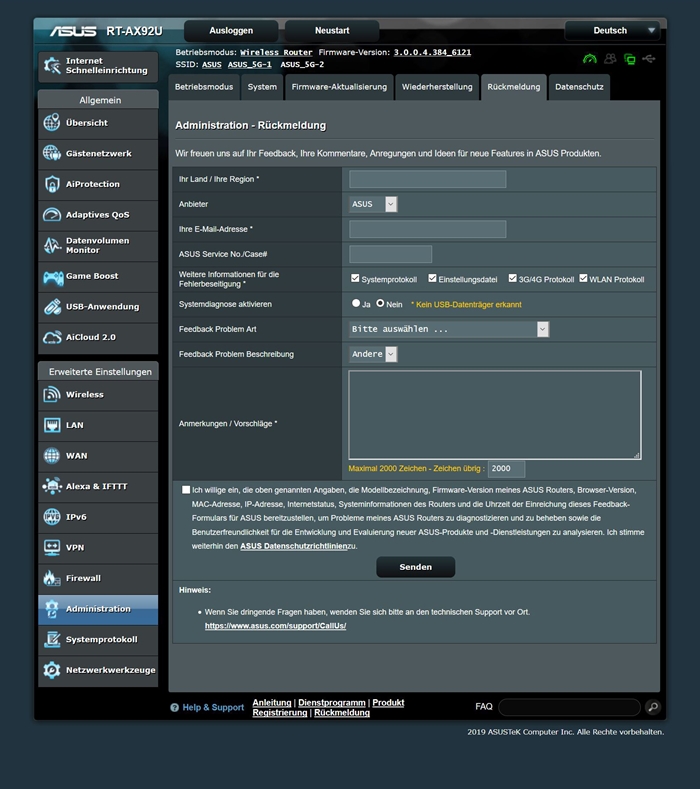
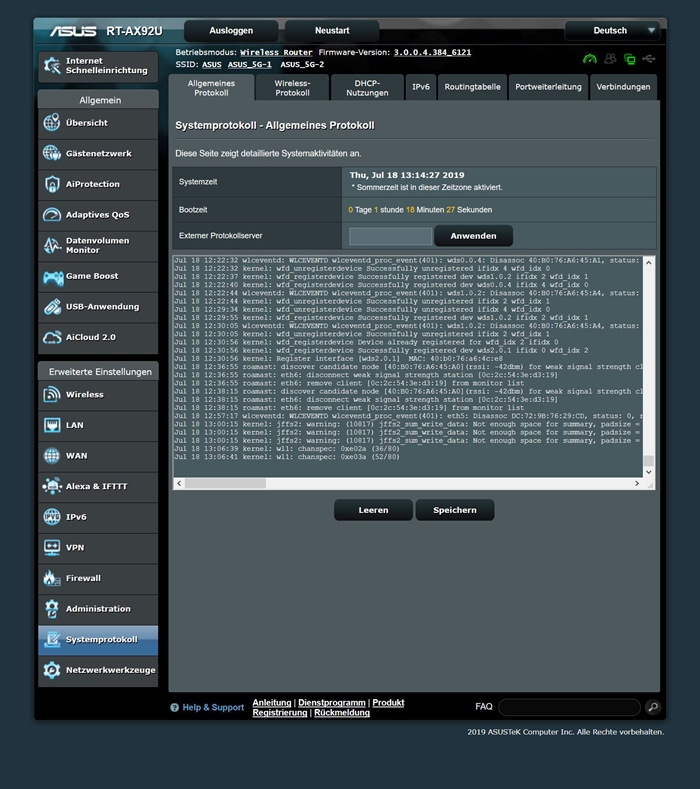
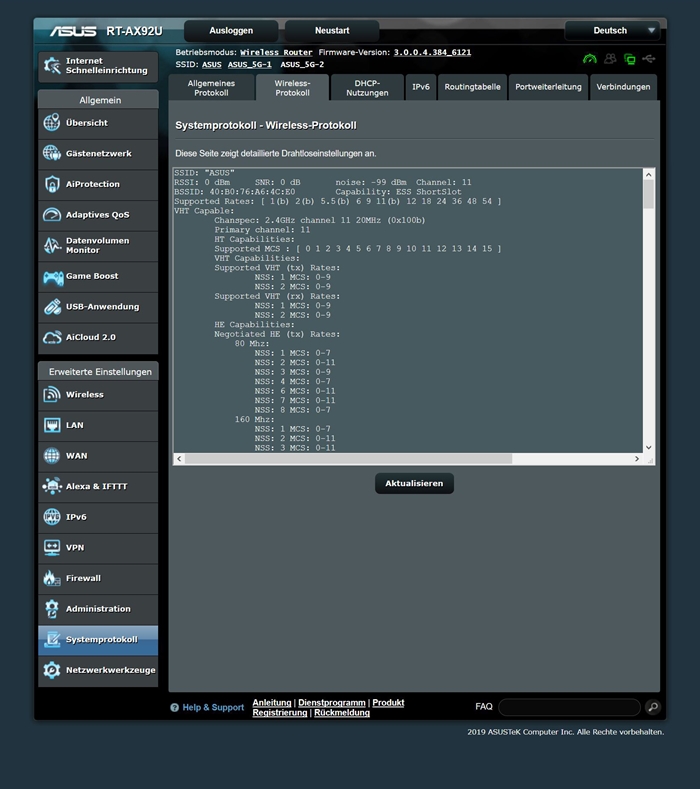
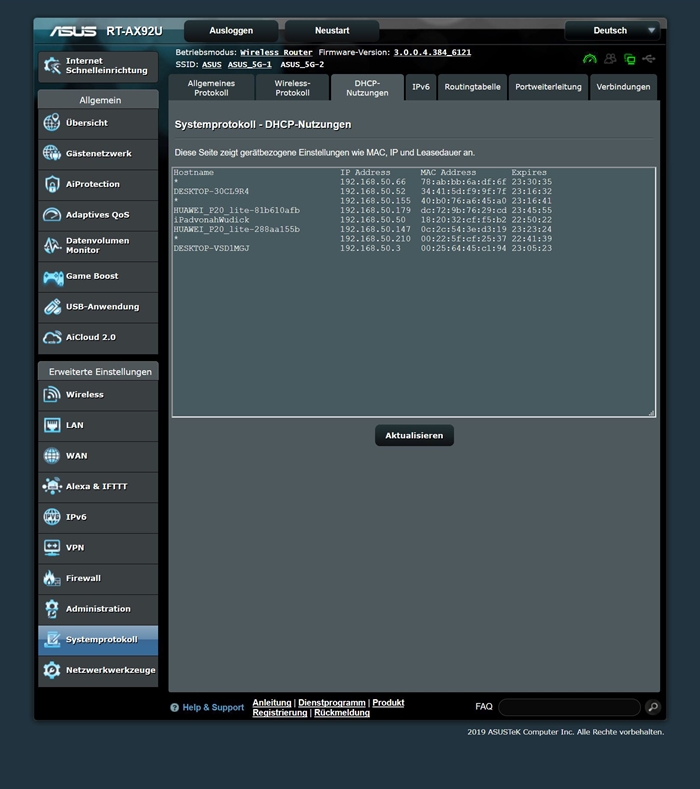
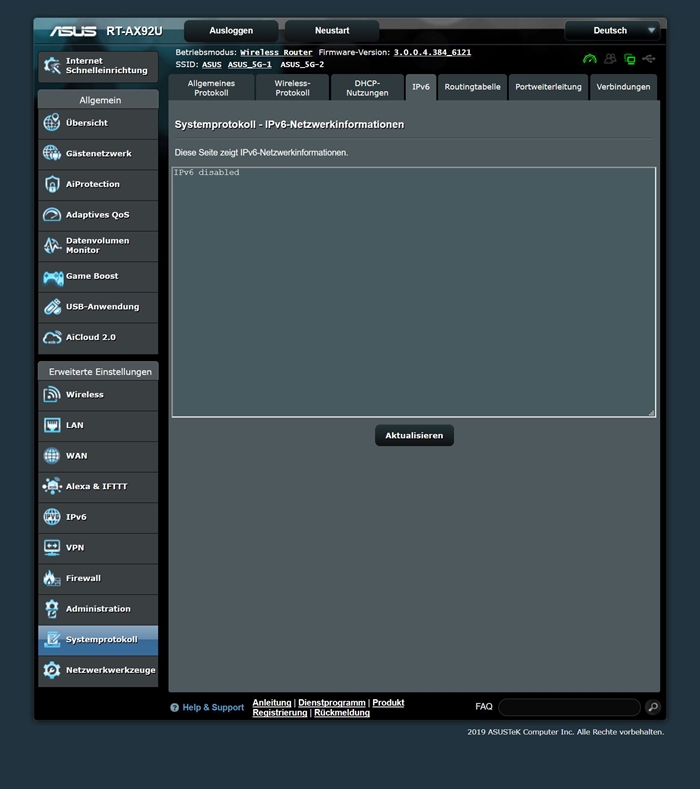
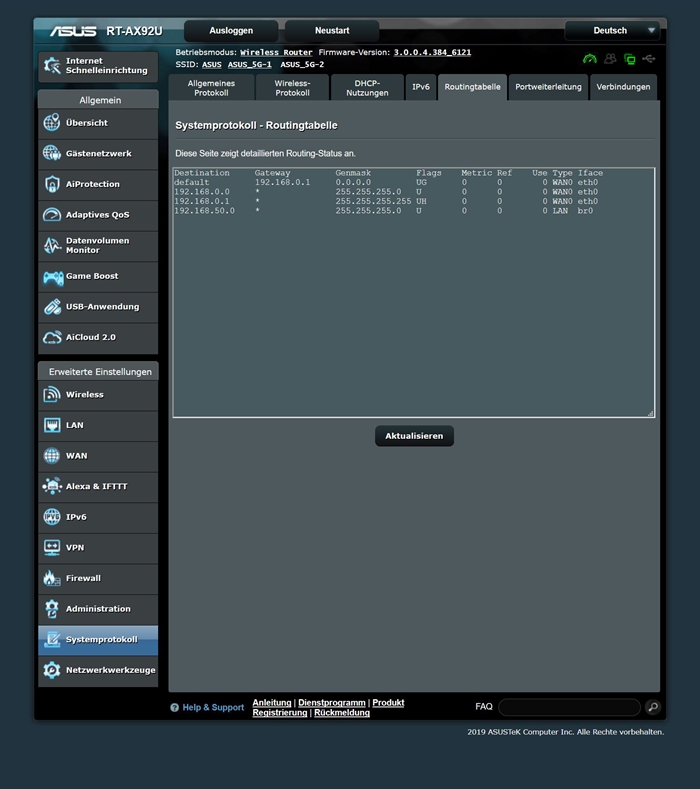
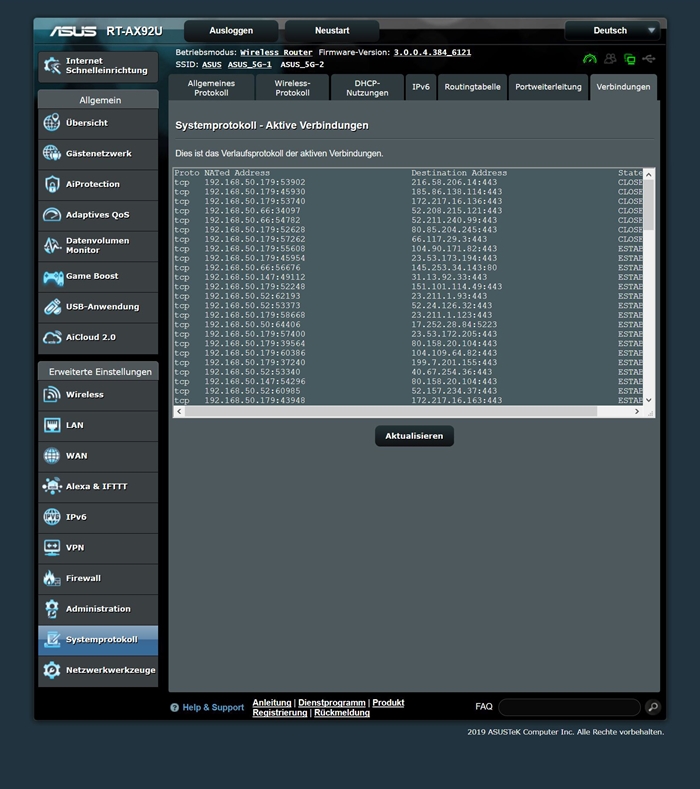
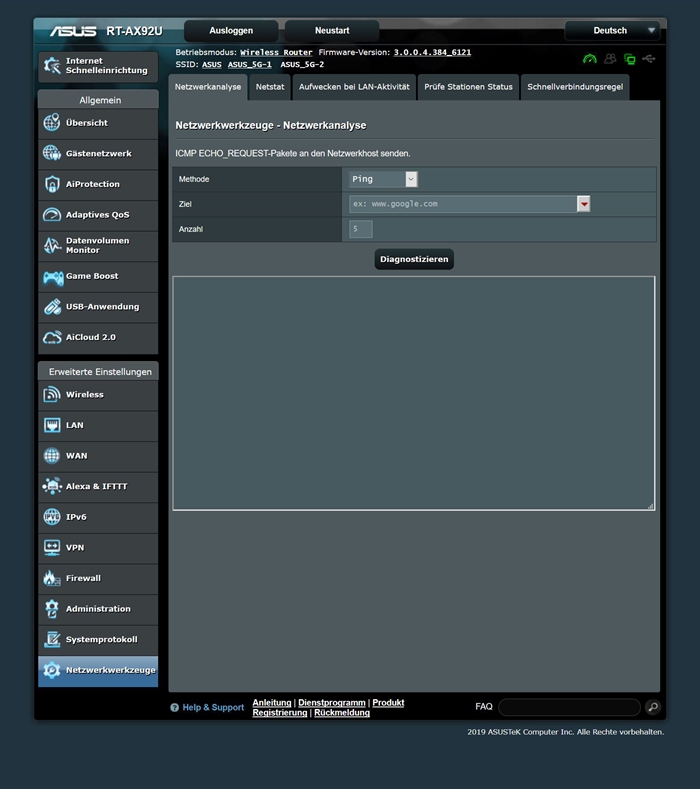
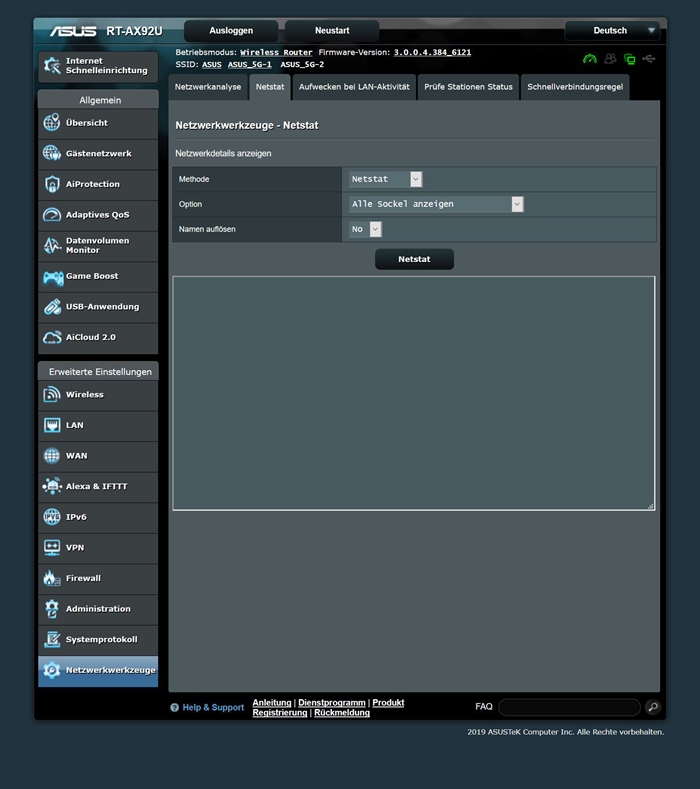
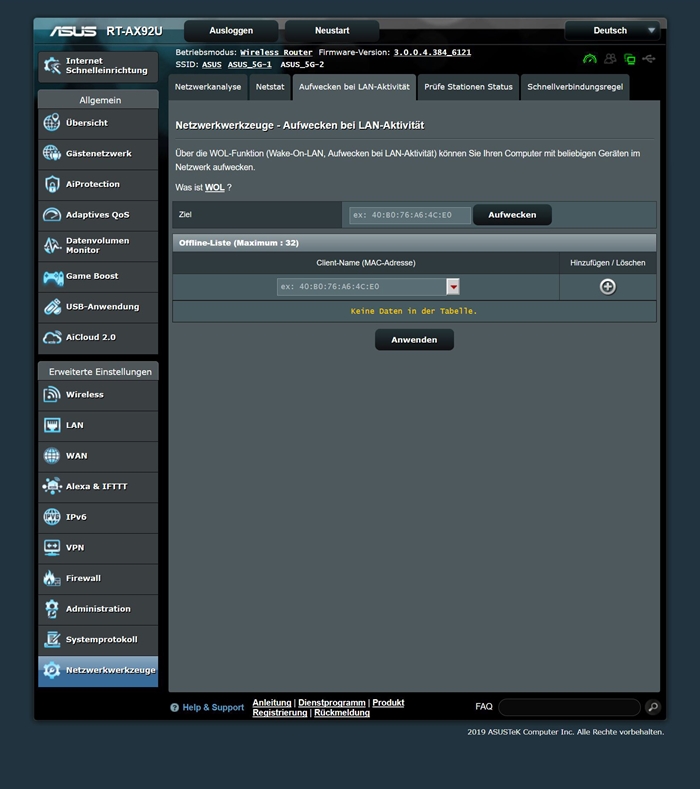
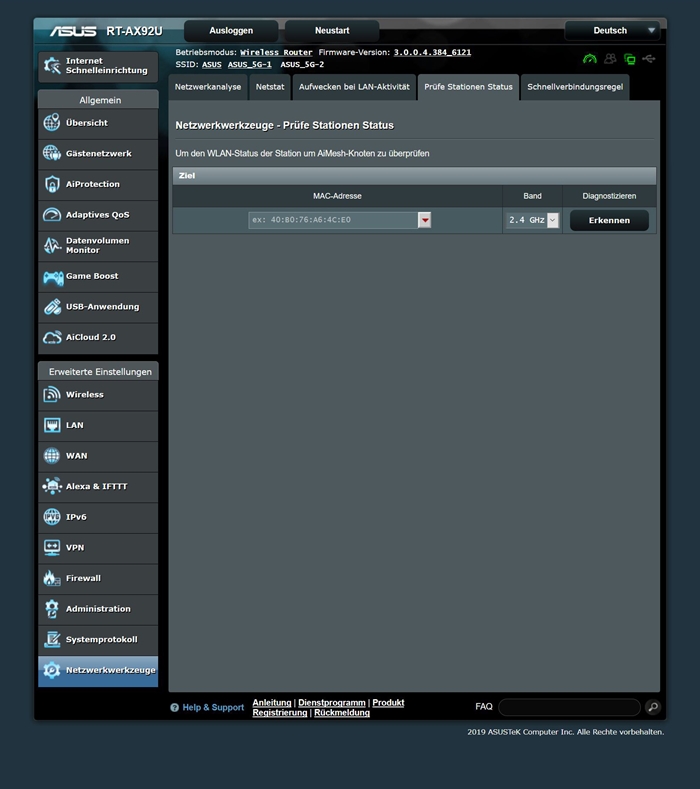
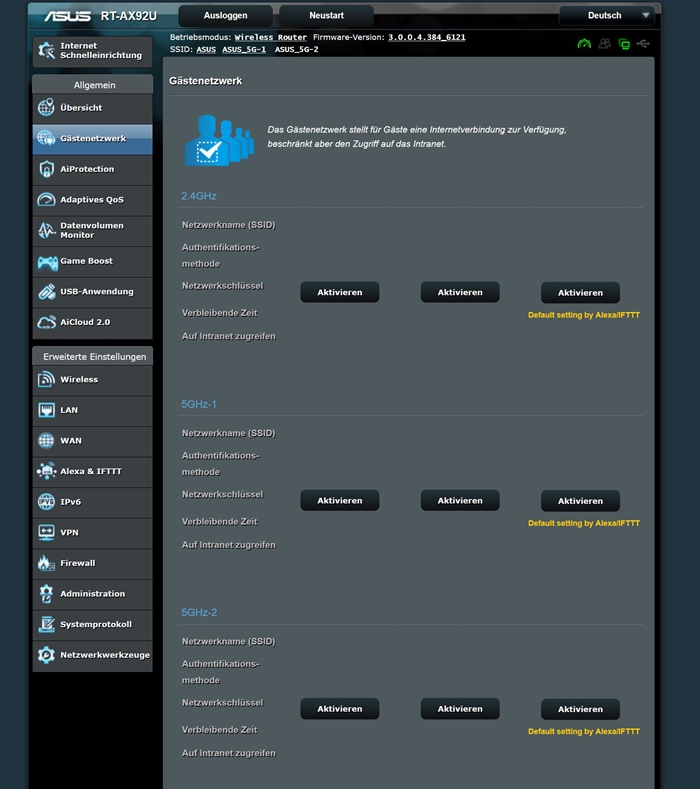
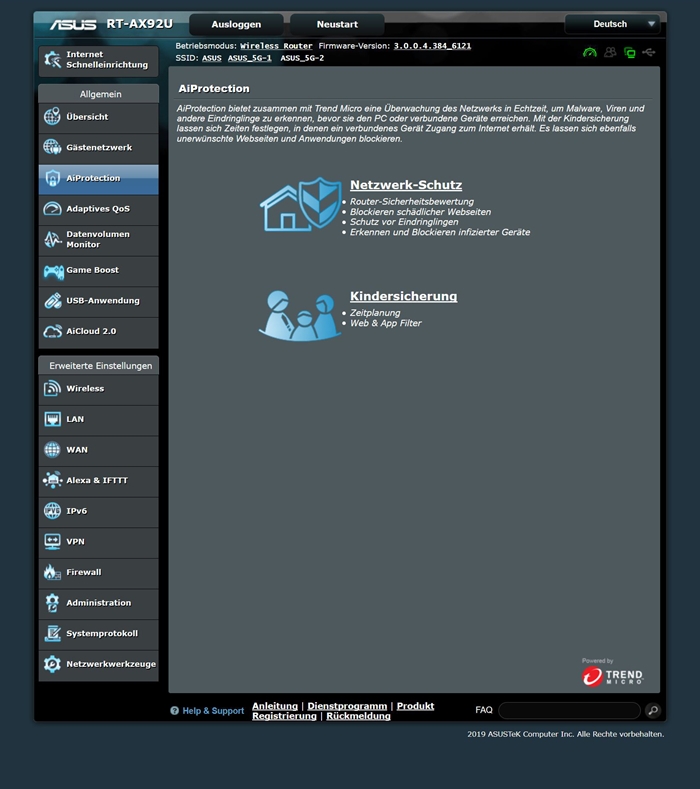
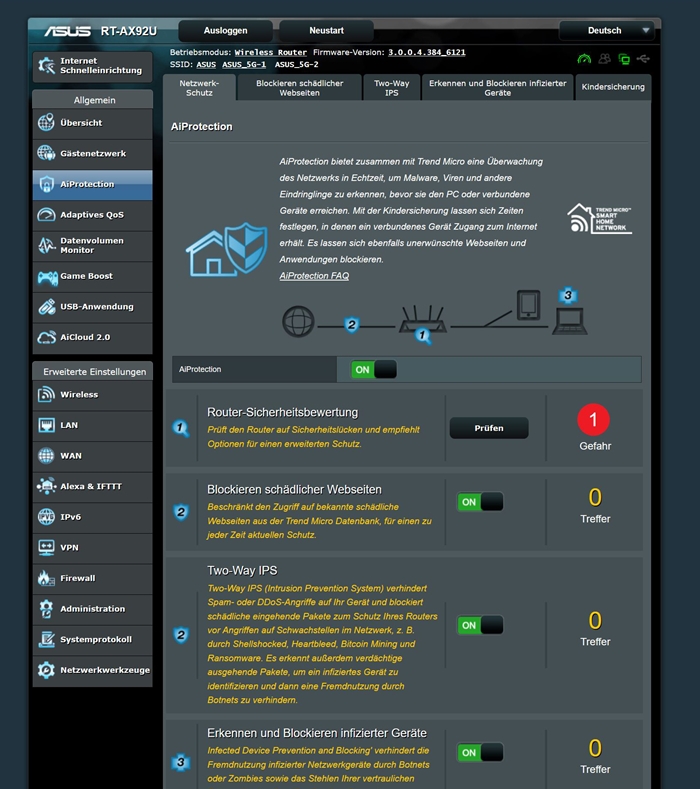
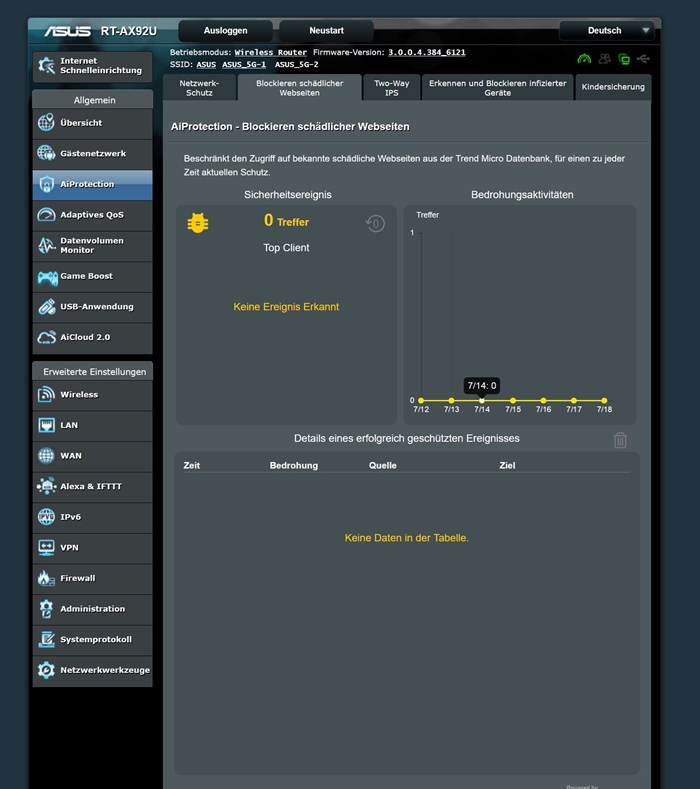
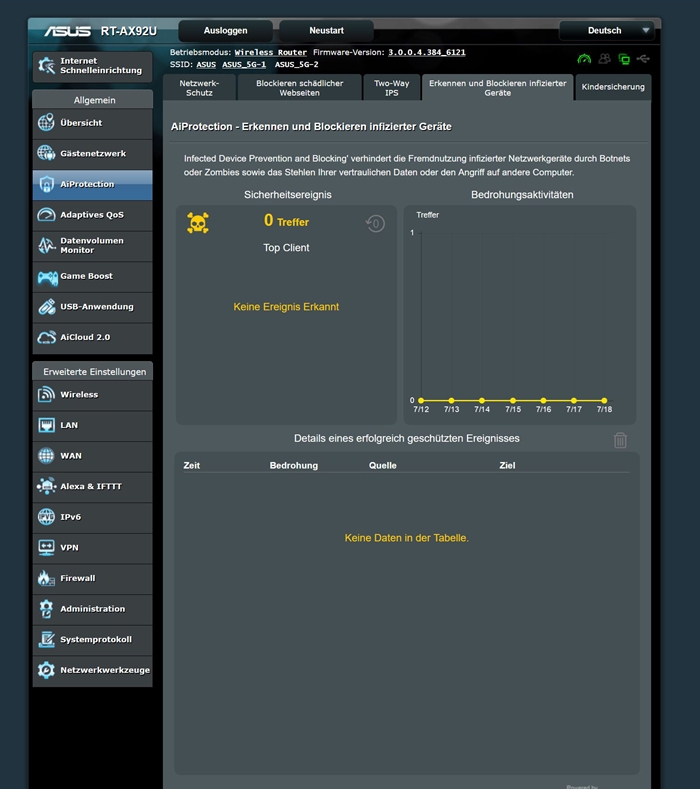
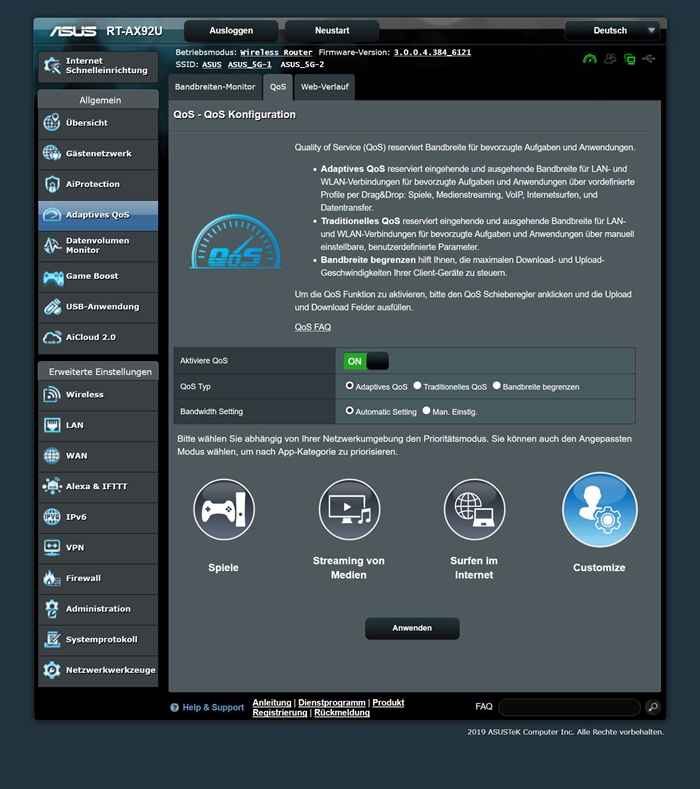
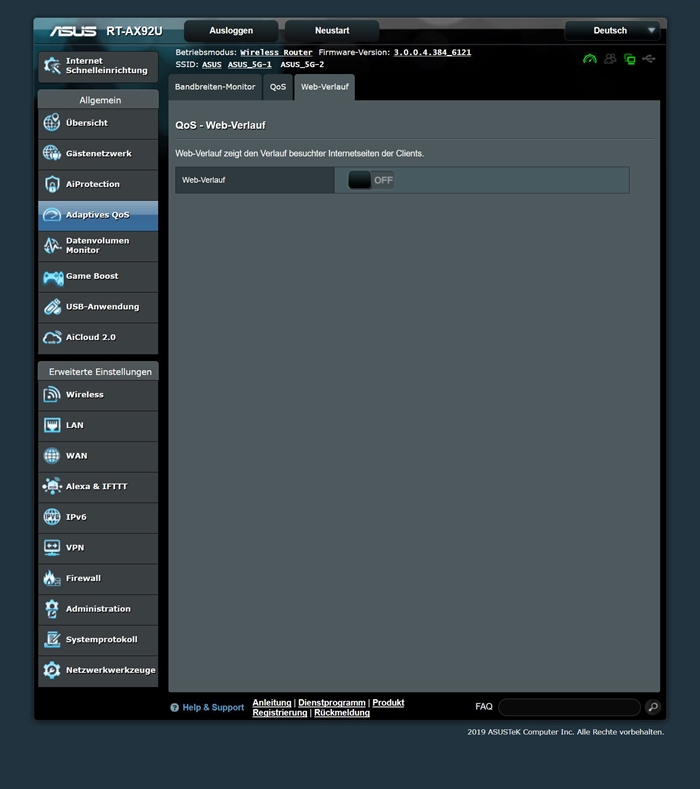
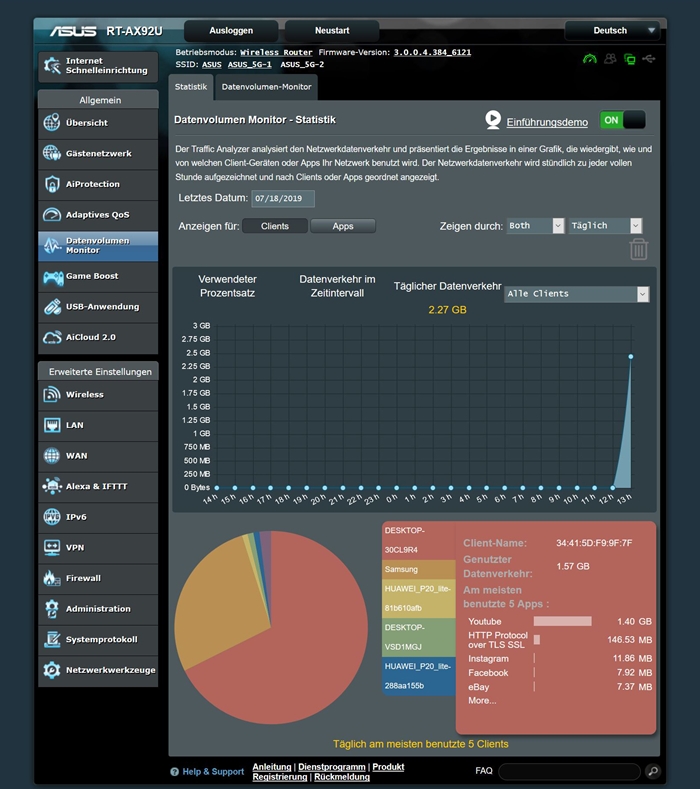
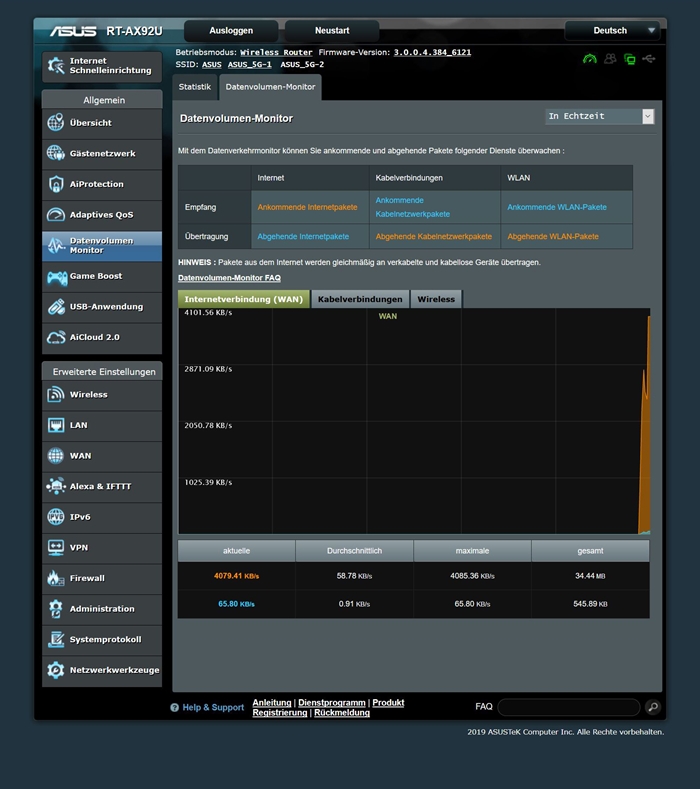
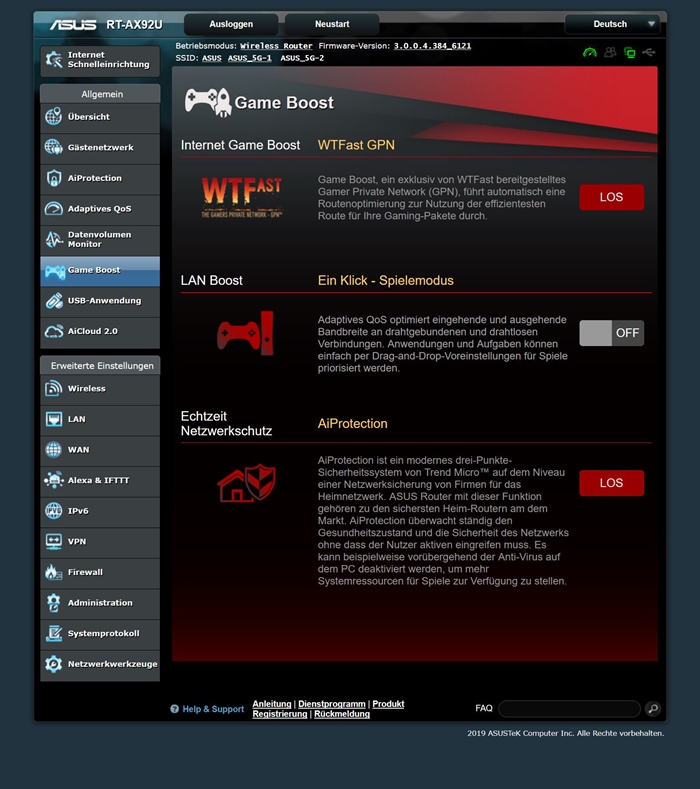
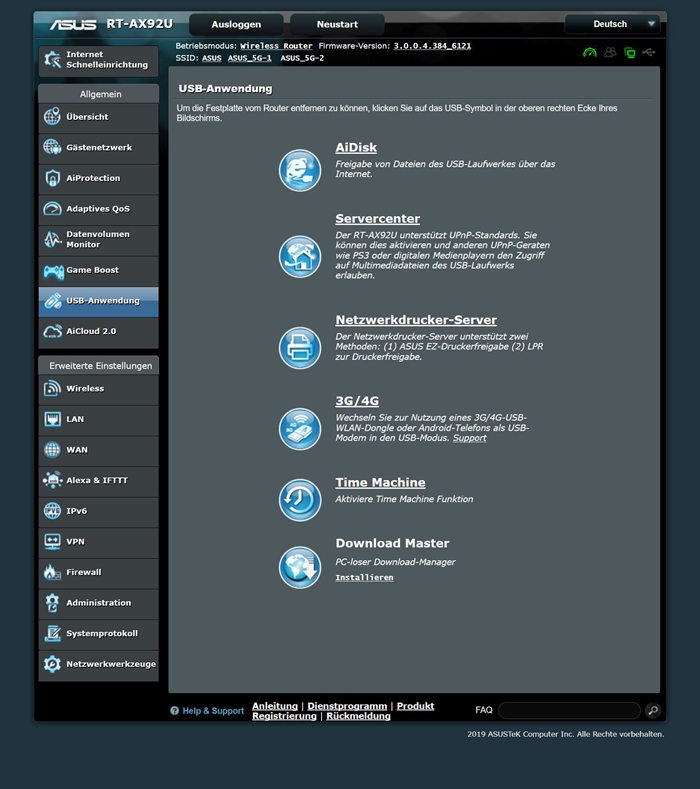
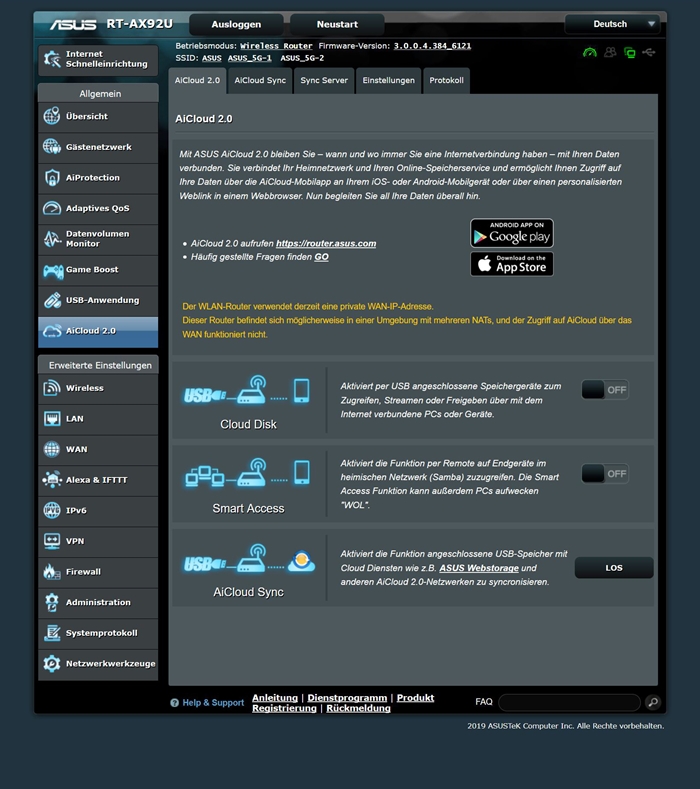
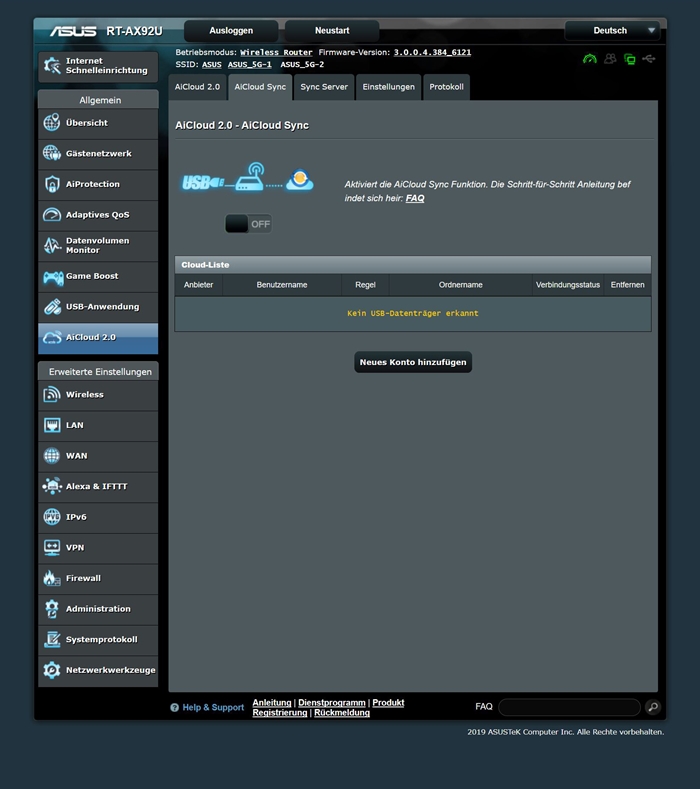
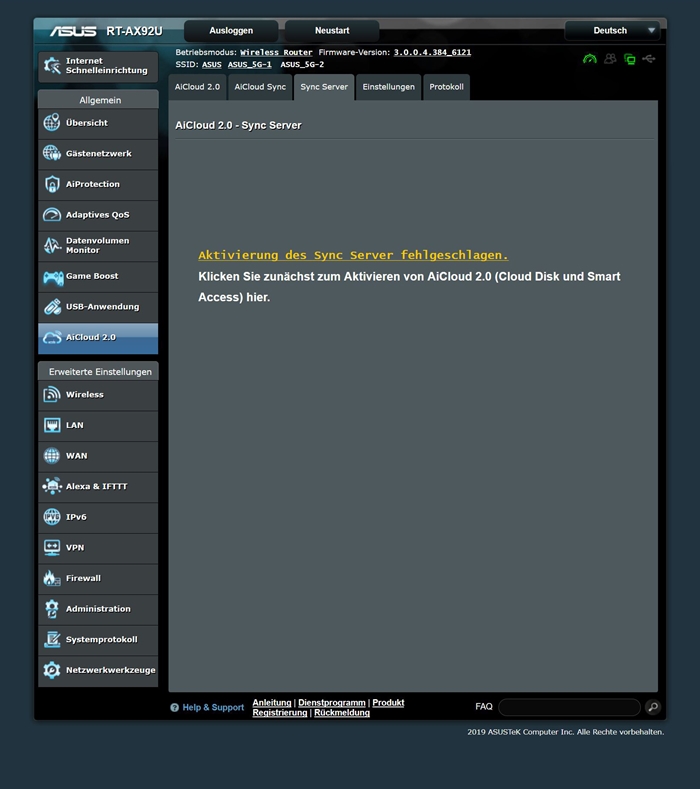
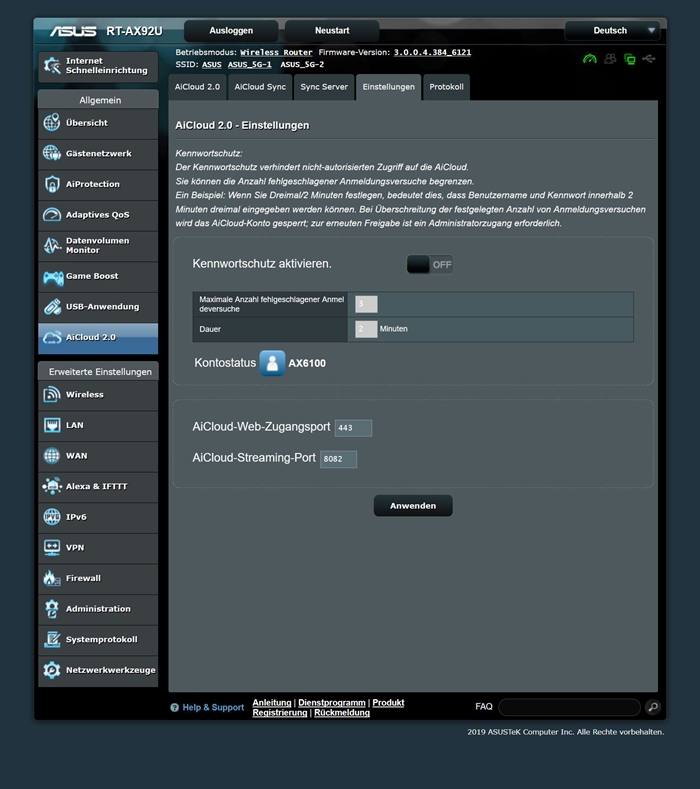
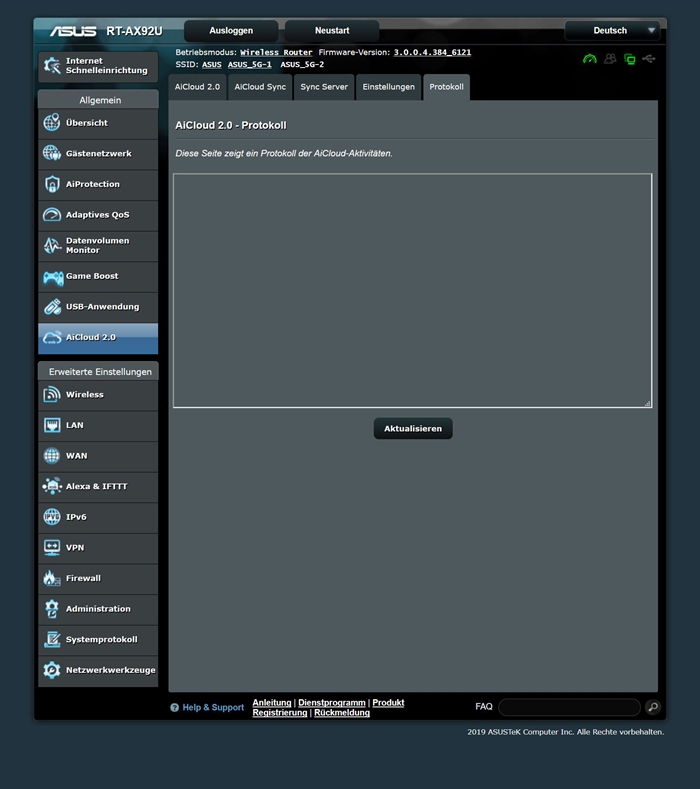
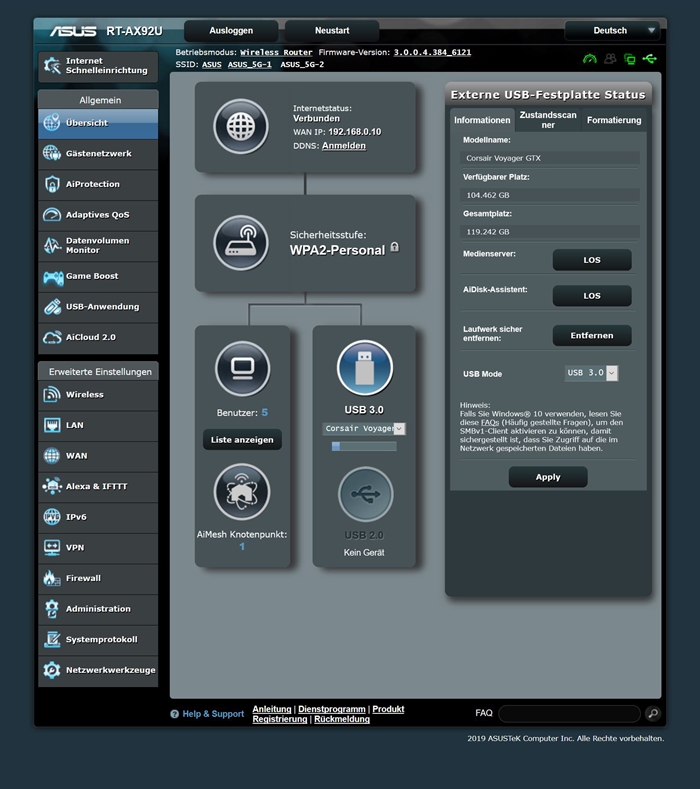
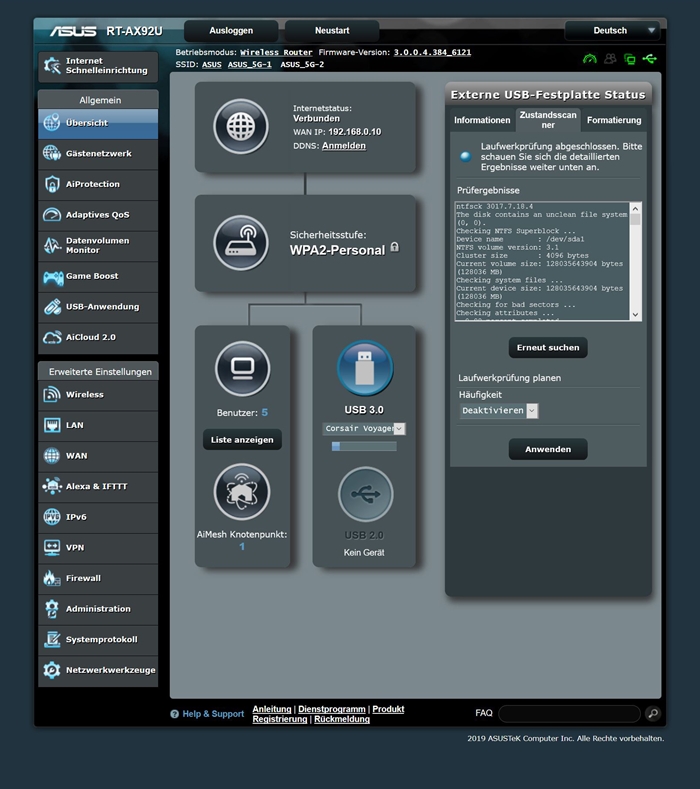
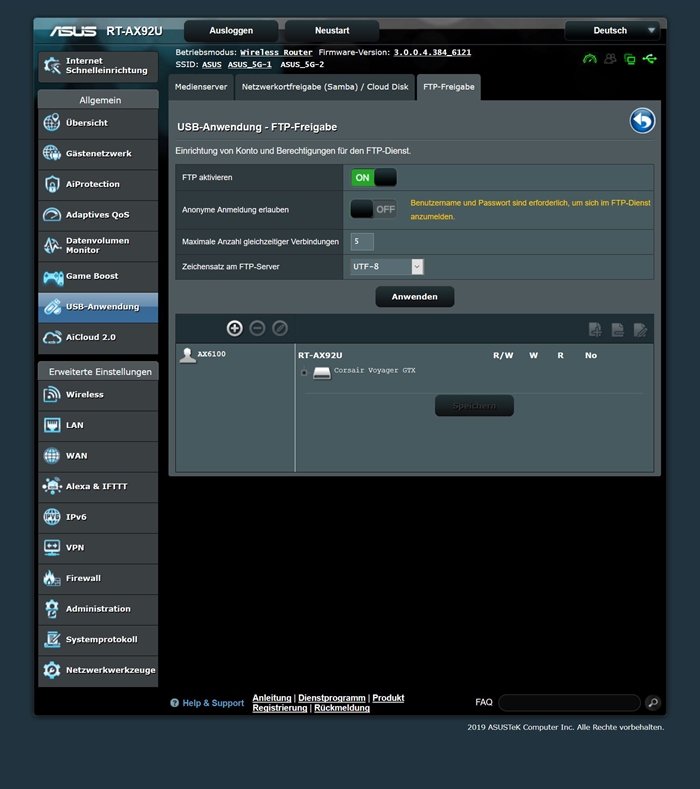
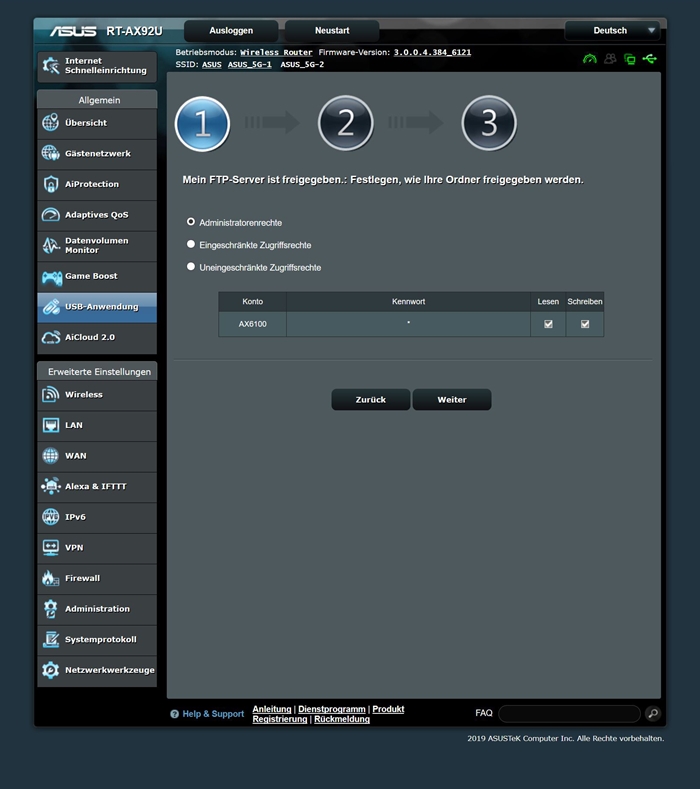
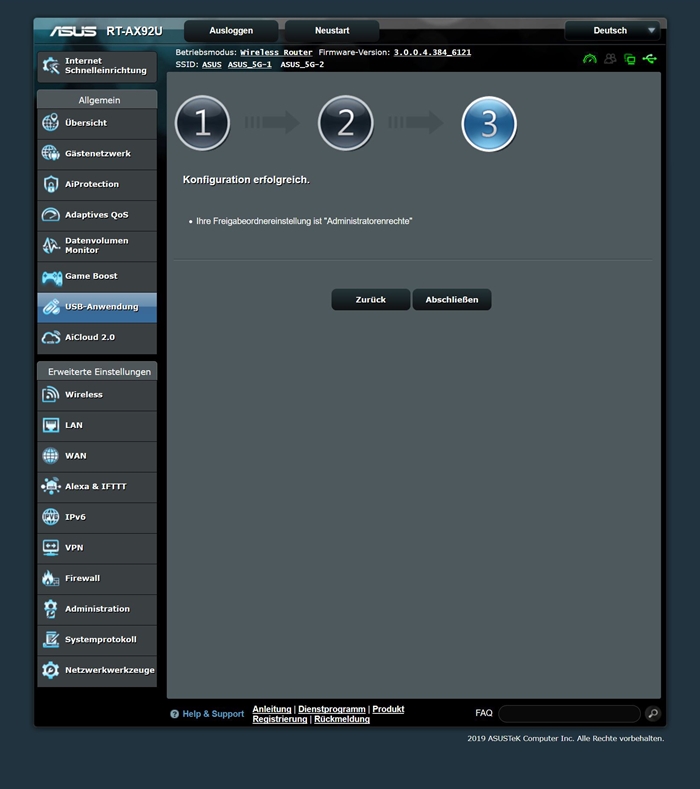
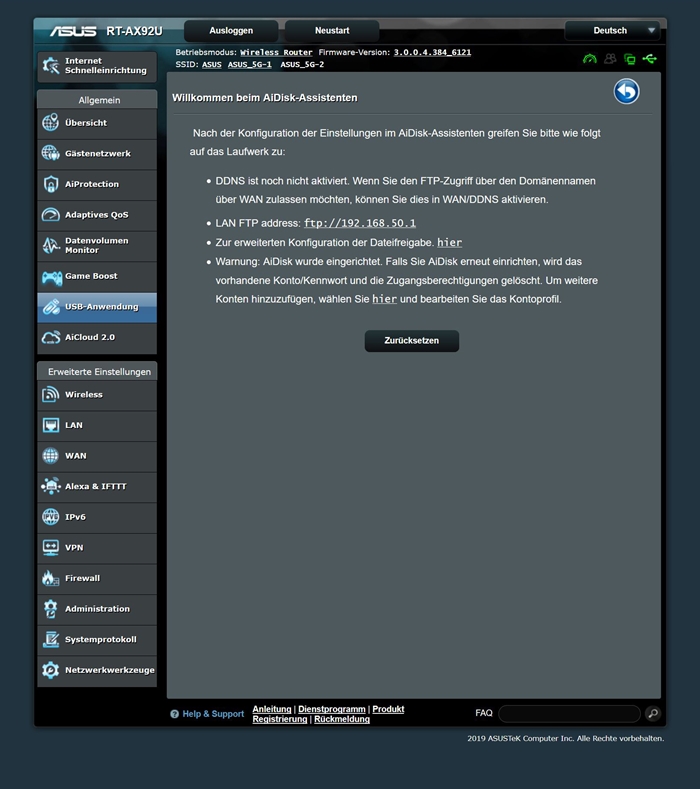
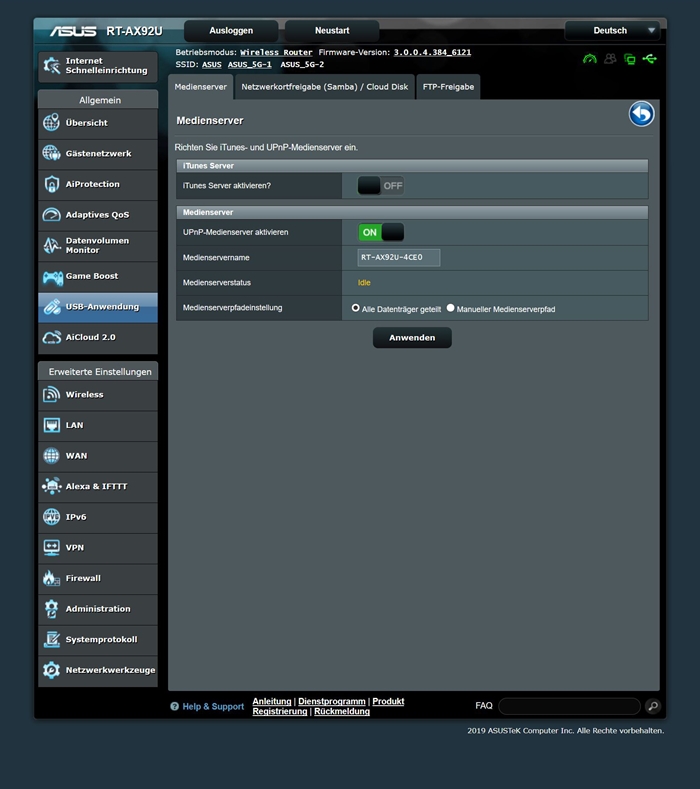
Die Oberfläche des GUI dürfte Nutzern von ASUS Routern nicht unbekannt sein. Beim ASUS RT-AC5300 sieht das Interface bspw. beinahe identisch aus. Natürlich unterscheiden sie sich ein wenig, da verschiedene Funktionen geboten werden. Hinzugekommen ist bspw. die Alexa und IFTTT Funktion und natürlich die Optionen für das Mesh. Grundsätzlich ist natürlich mindestens alls vorzufinden, was man auch in der App erblicken kann. Einstellungen lassen sich insgesamt gesehen aber noch etwas tiefgreifender vornehmen, insofern erwünscht. Wer sich für die ganzen Einstellungen interessiert, kann die folgende Slideshow durchblättern. Die vorhandenen 79 Screenshots dürften alles ersichtliche im Router abbilden.
























Netzwerk-Konfigurationen und Testsysteme
Da es sich beim ASUS AiMesh AX6100 um einen Verbund aus zwei RT-AX92U Routern handelt, haben wir zwei verschiedene Konfigurationen aufgestellt, um dem System bzw. dem Router auf den Zahn zu fühlen. Immer wenn in den folgenden Diagrammen oder im Text die Rede vom Mesh ist, kam die Konfiguration 1 zum Einsatz. Immer wenn ein Wi-Fi Standard verwendet wurde, kam die zweite Konfiguration zum Tragen. Durch dieses Vorgehen lässt sich die Leistungsfähigkeit des Mesh mit der Leistung einer normalen WLAN-Karte vergleichen.
| Konfiguration 1 | Konfiguration 2 |
| Bei dieser Konfiguration arbeiten die beiden Geräte des 2er Set so, wie es der Hersteller vorgesehen hat. Bedeutet, dass sie ein Mesh via Wi-Fi 6 aufspannen. Für den Test- Aufbau bedeutet dies zwar, dass die Gigabit-Anbindungen einen Flaschenhals darstellen, schnellere Anschlüsse bieten die ASUS Geräte allerdings auch nicht. | Bei dieser Konfiguration wird der Router auch als solcher alleine betrieben. Damit auf den zweiten Rechner zugegr- iffen werden kann, ist dieser per Wi-Fi an den Router ange- bunden. Das verbaute AX200 WLAN-Modul beherrscht dabei Wi-Fi 4 bis 6, sodass alle drei Bänder ausgetestet werden können. |
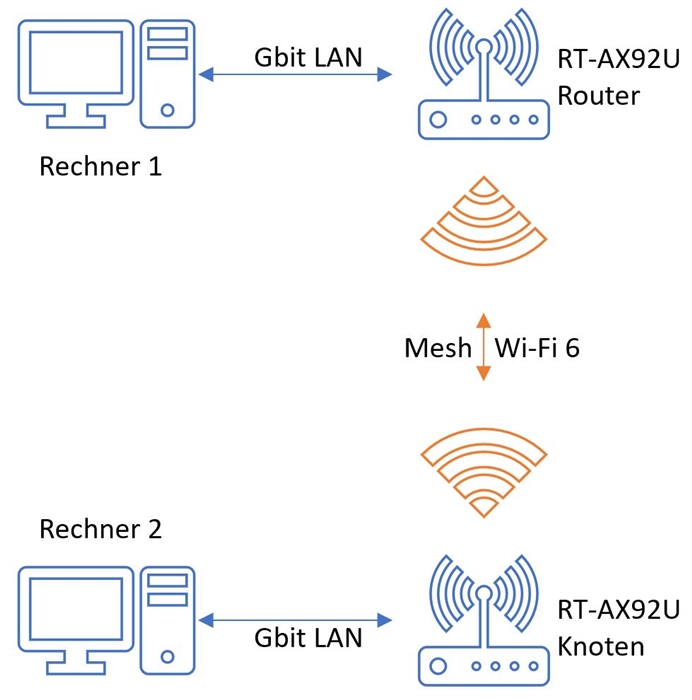 | 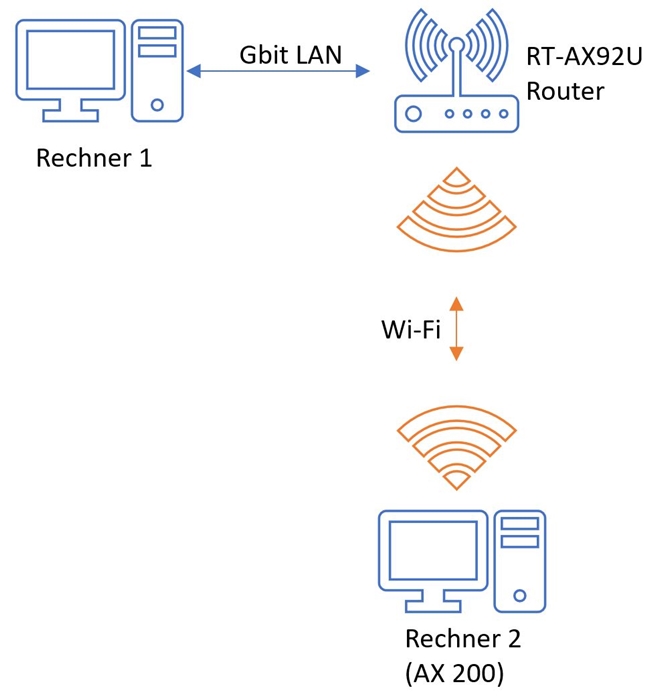 |
Damit die Rechner keinen Flaschenhals im eigentlichen Sinne darstellen, wurden beide mit schnellen NVMe SSDs bestückt und per Gbit angeschlossen. Theoretisch wären auch ein 2,5Gbit Netzwerkanschluss vorhanden gewesen, jedoch machen hier die Router mit den maximal 1 Gbit Anschlüssen einen Strich durch die Rechnung. Bei den Tests des USB 3.2 Gen.1 Ports am Router wurde eine Sandisk Extreme 900 eingesetzt, welche durch den langsameren Standard sogar ausgebremst wird, also keinen Flaschenhals darstellt.
Die Übertragungsraten wurden mittels Robocopy ermittelt, wobei immer eine Messung in jede Richtung stattfand. Da die Werte Teilweise doch etwas streuten, wurde auf das Bilden eines Mittelwertes verzichtet. Kopiert wurden immer zwei verschiedene, aber gleichbleibende Datenpakete. Beim einen handelte es sich um eine Windows 10 ISO mit 2,8 GB Größe, beim anderen um ein Verzeichnis aus 108 MP3 Datein in 6 Ordnern (562 MB). Beide Typen wurden von relativ geringer Größe gewählt, um den SLC-Cache der SSDs nicht zu überschreiten.
WLAN-Performance (gleicher Raum 5 Meter-Entfernung)
Auf kurzer Distanz zeigen sich die Netzwerk-Anschlüsse als Flaschenhals. 118MB/s per Mesh entsprechen ~944 Mbit/s womit man nicht all zu weit von einem Gbit/s entfernt liegt. Link-Aggregation kann hier helfen die Geschwindigkeit zu verdoppeln, theoretisch. Im Vergleich mit der direkten WLAN-AX Verbindung lässt sich auch schon minimal erkennen, dass die Verbindung zwischen Router und Knoten etwas stärker ist. Im "normalen" 5 GHz Band erreicht man immerhin noch ~700Mbit/s bzw. ~80MB/s Durchsatz. Da dies die schnellste Verbindung ist, die zur Verfügung steht wenn man das AX-Band als dediziertes Backhaul nutzt, nicht unwichtig. Das 2,4 GHz Band zeigt sich jedoch eher schwach aufgestellt. Auf die kurze Distanz ohne Hinderniss sind ~10MB/s nicht sonderlich viel.
WLAN-Performance (Nebnraum ~5 Meter-Entfernung + Tür)
Eine Tür als Hindernis zum Nebenraum stellt noch keine große Hürde da. An den gemessenen Werten zeigt sich dies auch. Zumindest das Mesh-, AX- und 2,4 GHz-Band zeigen sich recht unbeeindruckt. Das 5 GHz Band knickt bei IPerf3 etwas ein, jedoch nicht bei den alltagsnäheren Tests.
WLAN-Performance (Nebenraum ~5 Meter-Entfernung + Wand)
Wechselt man den Raum und muss durch eine Wand sowie ein Bücherregal funken, bleiben beim Mesh die IPerf3 Messungen fast identisch, jedoch sinken die Geschwindigkeiten bei den Kopiertests. Man liegt hier aber immer noch auf dem Niveau des 5 GHz Bandes ohne Hindernis. Dessen Messung bricht wiederum auch bei den Robocopy-Tests etwas ein. Auch das 2,4 GHz Band lässt etwas nach, obwohl gerade dies eigentlich leichter Hindernisse überwinden sollte.
WLAN-Performance (3 Räume ~15 Meter Entfernung)
Die Härteprobe gelingt dann kaum noch einen der Bänder zufriedenstellen. Das Mesh zeigt sich hier noch am stärksten, da die Antennen der beiden Geräte deutlich stärker sein sollten, als im verwendeten Notebook. Das dürfte auch in vorherigen Disziplinen ein Grund für das gute Abschneiden sein. In den anderen beiden Bändern sinkt die Übertragungsgeschwindigkeit beinahe ins Bodenlose. Es empfiehlt sich also, dass man den Knoten näher an den Router rückt und damit evtl. etwas an Reichweite einbüßt, jedoch mit einer höheren Datenrate zu rechnen ist.
USB Geschwindigkeit
Der USB 3.2 Gen1 Port wurde, wie beschrieben auch kurz getestet. Hier konnten auf kurzer Distanz eine Lesegeschwindigkeit von ~83MB/s und eine Schreibgeschwindigkeit von ~50MB/s erzielt werden.
Leistungsaufnahme
Die Leistungsaufnahme der beiden Geräte unterscheidet sich im Mesh-Betrrieb nicht deutlich voneinander. Beide schwanken im Bereich von 11 bis 15W. Dabei war es auch egal, ob gerade einer der Tests durchlief oder sie sich sozusagen im Idle befanden. Summiert muss man bei diesem Mesh System also mit mindestens ~20W rechnen. Mit einer höheren Netzwerkauslastung dürfte der Verbrauch auch noch etwas nach oben gehen. Von der geringsten Energieaufnahme ausgehend, braucht das System ~175kWh im Jahr. Bei 25W sind es schon fast 220kWh. Sollte man solch ein Mesh nur dazu nutzen, um das Verlegen eines Kabels zu sparen, sollte man es sich evtl. zweimal überlegen. Denn die Leistung eines RT-AX92U ist auch schon gut und eben sparsamer.
Fazit
ASUS hat mit dem AX6100 RT-AX92U ein wirklich interessantes Netzwerk-Produkt auf den Markt gebracht. Zum Testzeitpunkt handelt es sich noch um das einzige Mesh-System mit Wi-Fi 6 bzw. WLAN AX. Allerdings wird die neue, schnelle WLAN Schnittstelle grundsätzlich nicht für die Clients genutzt, sodern bildet ein dediziertes Backhaul. Daten können somit zwischen Router und Knoten mit bis zu 4804 Mbit/s verschickt werden. Einen Knackpunkt gitb es hier jedoch. An den Geräten sind selbst nur Gigabit Anschlüsse vorhanden, sodass diese bei alleiniger Nutzung einen Flaschenhals darstellen können. Man kann hier ggf. nachhelfen, indem man LAN-Aggregation verwendet, bei welchem zwei Ethernet-Anschlüsse zu einem 2 Gbit/s Anschluss zusammengeschaltet werden. Der jeweilige Client muss das allerdings auch unterstützten können. Zumindest ein 2,5G Anschluss wäre evtl. angebracht gewesen.
Alternativ lassen sich die beiden Geräte aber auch durch ein Kabel-Gigabit-Backhaul verbinden, wodurch das dritte Band, also Wi-Fi 6, auch für Clients zur Verfügung steht. Man hat hier also noch etwas Spielraum was die Nutzung angeht. Die erreichte Geschwindigkeit des System ist hoch, konnte allerdings aufgrund der besagten Problematik das eigentliche Potenzial des neuen WLAN-Standards nicht voll ausfahren. Auch die Antennen-Leistung des verwendeten AX200 im Notebook könnte der Grund dafür sein, dass etwas Leistung auf der Strecke geblieben ist. Insgesamt merkt man etwas, dass das Thema Wi-Fi 6 sich noch in der Anfangsphase befindet. Dies lässt sich auch daran ausmachen, dass man die 160 Hz zunächst im Router aktivieren muss. Eigentlich sollte dies schon ab Werk der Fall sein. Bei anderen Herstellern ist dies allerdings auch der Fall.
Ausgereift wirkt hingegen das GUI des Routers sowie die App. Beide bieten sehr viel Funktionsumfang und Konfigurierungsmöglichkeiten. Vor allem in der App ist das ganze sinnvoll gestaffelt und aufgebaut, sodass man sich hier auch als Laie mit etwas Einarbeitung zurecht finden kann. Resümiert man alle Eindrücke, dann ist das Fazit etwas zwiegespalten. Einerseits bietet der Router ein extrem breites Backhaul, sodass einige Geräte gleichzeitig ohne Einbrüche vernetzt werden können, allerdings fehlen die Anschlüsse um zwischen zwei Clients voll auszulasten. Durch die stabile Verbindung zwischen den beiden Geräten eignet sich das Mesh also für Haushalte mit großer Fäche, welche mit vielen, aber nicht unbedingt sehr schnellen WLAN-Clients bestückt sind. Die Performance an sich ist aber schon sehr gut.
Der Preis von ~370€ erscheint zunächst ziemlich hoch. Ein Netgear Orbi RBK50 Mesh-System kostet mittlerweile ~290€, ist den Spezifikationen nach aber auch schwächer und bietet auch weniger Umfang. Das kommende Orbi mit WiFi 6 soll sich sogar bei ~800€ ansiedeln. Aus dieser Perspektive heraus wirkt der Preis des ASUS AX6100 RT-AX92U dann doch wieder deutlich attraktiver.
ASUS AX6100 RT-AX92U | ||
| Netzwerk Testberichte | Hersteller-Homepage | Bei Amazon kaufen  |
| Pro | Contra | |
+ schnelles und stabiles Backhaul | - nur Gigabit Anschlüsse | |
