 Wie die meisten wissen sollten, bietet NZXT eine fülle an Produkten an, die ein perfekt inszeniertes PC-System ermöglichen sollen. Auf Basis des NZXT H9 Flow RGB, die NZXT Kraken Elite RGB und das NZXT N9 X870E haben wir einen System-Build realisiert und zeigen auf, was im Zusammenspiel mit allen Bauteilen möglich ist und welche Vorteile sich zugleich auch ergeben.
Im Artikel soll es weniger um eine klassische Einzelvorstellung der jeweiligen Komponenten gehen. Vielmehr wollen wir uns anschauen, wie die drei Produkte bzw. die restliche Hardware miteinander harmonieren und welche Möglichkeiten ein komplett aufeinander abgestimmter NZXT-Build bietet. Gerade optisch verfolgt der Hersteller hier eine sehr klare Linie: wenig sichtbare Kabel, ein großzügiger Innenraum, viel Glas und natürlich eine ordentliche Portion RGB‑Beleuchtung, die komplett individualisierbar ist – mit der NZXT CAM Software.
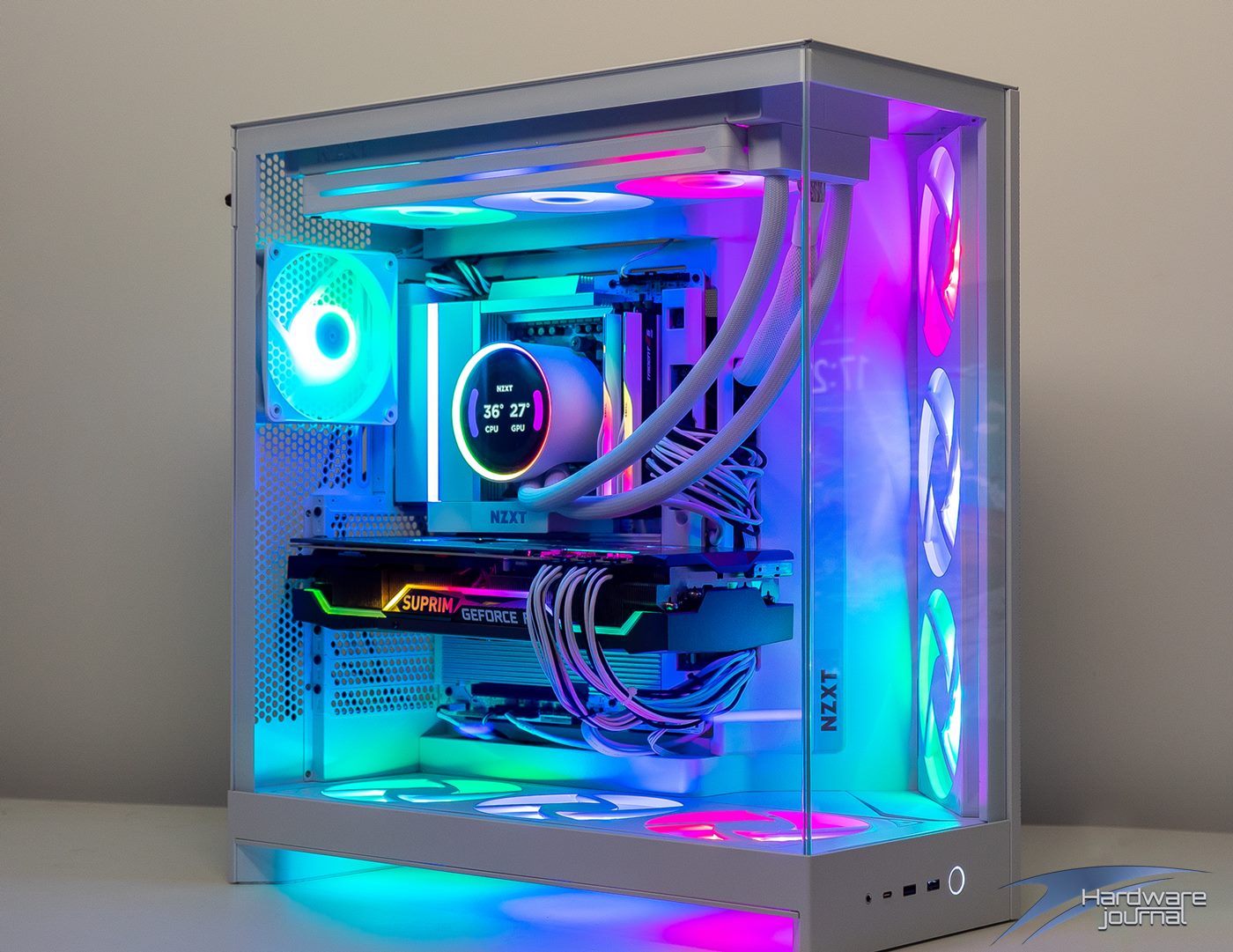
Das H9 Flow RGB+ bildet dabei die Basis des Systems. Durch das Dual-Chamber-Layout wird die Hardware großzügig präsentiert, während Netzteil und Verkabelung in einer separaten Kammer verschwinden können, ohne dass hierbei Kabel und weitere Anschlussstränge sichtbar sind. Die Kraken Elite RGB AiO-Wasserkühlung setzt mit ihrem großen LCD-Display einen zusätzlichen Blickfang und das N9 X870E fügt sich mit seinem aufgeräumten Design passend in das Gesamtbild ein.
Wie sich die Kombination in der Praxis schlägt und was NZXT beim H9 Flow RGB gegenüber dem kleineren H7-Konzept verändert hat, schauen wir uns auf den folgenden Seiten genauer
Das H9 Flow RGB ist auf den ersten Blick vor allem eines: groß. Mit Abmessungen von 506 x 315 x 481 mm gehört der Midi-Tower zu den großzügigeren Gehäusen im NZXT-Portfolio. Das hohe Gewicht von 12,46 kg deutet bereits an, dass hier nicht an Material gespart wurde. NZXT kombiniert Stahl mit großflächigen Hartglasflächen, die den Blick auf die verbaute Hardware freigeben.

Viel kann - nichts muss - mit NZXT-Hardware kann ein perfekter Build geschaffen werden
Der Lieferumfang des Gehäuses fällt überschaubar aus. In einer kleinen Pappschachtel befinden sich etliche Kabelbinder, der klassische Beipackzettel mit zahlreichen, gut bebilderten Hinweisen und natürlich noch ein Schwung an Montageschrauben für die verschiedenen Einbau-Szenarien. Wiederverwendbare Velco-Stripes befinden sich bereits vorinstalliert im Gehäuse, dazu aber dann gleich mehr.
| Gehäuse im Überblick | |
| Bezeichnung | NZXT H9 Flow RGB+ |
| Mainboard-Formate | Mini-ITX, Micro-ATX, ATX |
| Formfaktor | ATX |
| Gewicht | 12,46 Kg |
| Laufwerke | 1 x 3,5 Zoll 2 x 2,5 Zoll |
| Lüfter | 3x 140m vorinstalliert - NZXT F420 RGB Core 1x 120 mm vorinstalliert - F120 RGB Core (CV) Top: 3x 120 mm / 2x 140 mm 3x 140m vorinstalliert - NZXT F420 RGB Core |
| Radiator-Support | Top: max. 280 mm Heck: max. 120 mm |
| max. CPU-Kühler-Höhe | 165 mm |
| max. GPU-Länge | 459 mm |
| max. Netzteil-Länge | 200 mm |
| Material Gehäuse | Stahl, ABS-Kunststoff, Glas |
| Maße | 315 x 506 x 481mm (B x H x T) |
| sonstiges | Staubfilter in Boden 1x USB-C (3.1) + 2x USB 3.0 (Typ-A) |
| Ausführungen | Schwarz, Weiß |
| Preis | ~210,- EUR (Straßenpreis) |
| Garantie | 2 Jahre Garantie |
| Hersteller-Homepage | https://nzxt.com/ |
Weitere Detaileindrücke
Der grundlegende Aufbau des Gehäuses kann abermals als sehr gelungen bezeichnet werden. Alle Seitenelemente können weiterhin komplett werkzeuglos abgenommen werden. Lediglich für ein paar größere Elemente müssen entweder eine oder zwei Schrauben entfernt werden. Das „Bauerlebnis“ ist sehr angenehm und bereitet Spaß in der Umsetzung, da alles sehr durchdacht gestaltet wurde.
Es muss auch kein dedizierter Ablauf beachtet werden, wenn man an eine Stelle heranmuss, einfach entsprechendes Element entfernen. Diese werden mit kleinen Haltenippeln eindrückt. Die Seitenteile haben jeweils eine Rändelschraube die per gelöst werden muss, dann lassen sich die Elemente abnehmen. Das Design ist wieder etwas speziell und man auf der einen Seite eine Schräge implementiert, hinter der sich Lüfter + einer AIO verbauen lassen. Wer dies umsetzen möchte, muss allerdings etwas mehr Schrauben lösen um dort heran zu kommen – in der Praxis aber kein Problem, da alles frei zugänglich ist.


Alle Verblendungen sind sehr „luftig“ gestaltet und wollen im Umkehrschluss ein hohes Maß beim Airflow bieten, was sich wiederrum auf die Temperaturen der Komponenten auswirken soll. Beim Anblick auf die Rückseite fällt auf, dass das Netzteil hochkant verbaut wird und der klassische Netzteiltunnel verschoben wurde. Auf diesem Wege wird mehr Platz im Bereich der GPU geschaffen und man kann die Pixelbeschleuniger besser kühlen – so jedenfalls der Vorsatz. Aber auch im Allgemeinen wirkt der Innenraum extrem clean, kaum Ecken oder Durchführungen, die prominent hervorstehen. Hier haben die Designer auf jeden Fall wieder sehr gute Arbeit geleistet. Ein vertikaler GPU-Einbau ist ebenfalls möglich, darauf gehen wir im weiteren Verlauf des Beitrages noch ein.

Doppelkammer-Gehäuse mit großen Öffnungen

Sehr schöne Glaselemente an den Fronten

Haltepunkte für die Verblendungen – rasten sehr sauber ein

Apropos durchdacht: Ein sehr gut geleitetes Kabelmanagement und zahlreiche Durchführungen und Abdeckungen für die Kabel, sollen ein sehr sauberes Gesamtbild als Ergebnis haben. Wie wir im Laufe dieses Beitrages sehen oder schon gesehen haben, geht das Konzept voll und ganz auf.

Viel Platz im Bereich des Netzteil - wird hochkant verbaut
Auf der Rückseite hat man für die Installation bereits alles perfekt vorbereitet. Zahlreiche Velco-Stripes und Kabelkanäle stehen entsprechend zur Verfügung, sodass hier auch dicke Kabelbäume verlegt werden können. An einer zusätzlichen „Tür“ können 2,5 Zoll Laufwerker oder bspw. LED-Controller befestigt werden. Diese lässt sich mit einem Scharnier öffnen – darauf gehen wir später im Detail nochmal genauer ein. Aber auch genügend Platz für eine komplexe Verkabelung im Bereich des Netzteils ist vorhanden. Stromaggregate dürfen eine maximale Länge von bis 200 mm innehaben. Bei der Grafikkarte spricht man von bis zu 415 mm und CPU-Kühler dürfen 185 mm nicht überschreiten.

An der Unterseite - großes und leicht herausnehmbares Staubgitter

Im Top: sehr viel Platz für Wasserkühlung Lüfter
Das H9 bringt ab Werk gleich zwei Mal das auch einzeln erhältliche F360 RGB Core Lüfter-(Bundle) ab Werk. Denn die drei Ventilatoren in der Front agieren im Grunde genommen als einer. Ein Verbund ist liegend im Bodenbereich integriert, der zweite hochkant und sorgt für den Airflow-Fronteinlass. Vorteil dabei: Bei der Stromversorgung und RGB-Steuerung wird nur jeweils ein Strang verwendet. So wird Platz und Material gespart. Die cleanere Optik ist natürlich ein nicht ganz unwesentlicher Effekt dabei.

Die Unterseite gestaltet sich ebenfalls sehr interessant. Auf Grund des verschobenen Tunnels hat man hier einen großen Lufteinlass für die im Boden anzubringenden Lüfter vorbereitet. Das sorgt nicht nur für einen effizienteren Airflow, sondern bei entsprechender RGB-Bestückung auch für einen tollen Lichteffekt.

Optisch lebt das H9 Flow RGB von seinen großzügigen Glasflächen. Die Hauptkammer wirkt dadurch beinahe wie ein Schaukasten für die verbaute Hardware. Gerade beim hier verwendeten N9 X870E spielt das dem Konzept in die Karten. Das Mainboard wird nicht durch eine Vielzahl von Kabeln oder unnötig verspielte Abdeckungen dominiert. Zusammen mit der Kraken Elite RGB ergibt sich dadurch ein sehr homogener Aufbau.
Die Frontanschlüsse befinden sich im unteren Bereich des Gehäuses. Hier stehen zwei USB-3.2-Type-A-Anschlüsse, ein USB-3.2-Gen-2x2-Type-C-Port sowie ein 3,5-mm-Headset-Anschluss zur Verfügung.

Auf der nächsten Seite werfen wir einen Blick auf die Wasserkühlung.
NZXT Kraken Elite RGB – mehr als nur eine Wasserkühlung
Bei einem solchen Showcase-Build darf natürlich die passende Kühlung nicht fehlen. Mit der Kraken Elite RGB hat NZXT eine AiO im Programm, die sich optisch deutlich von klassischen Lösungen absetzt.
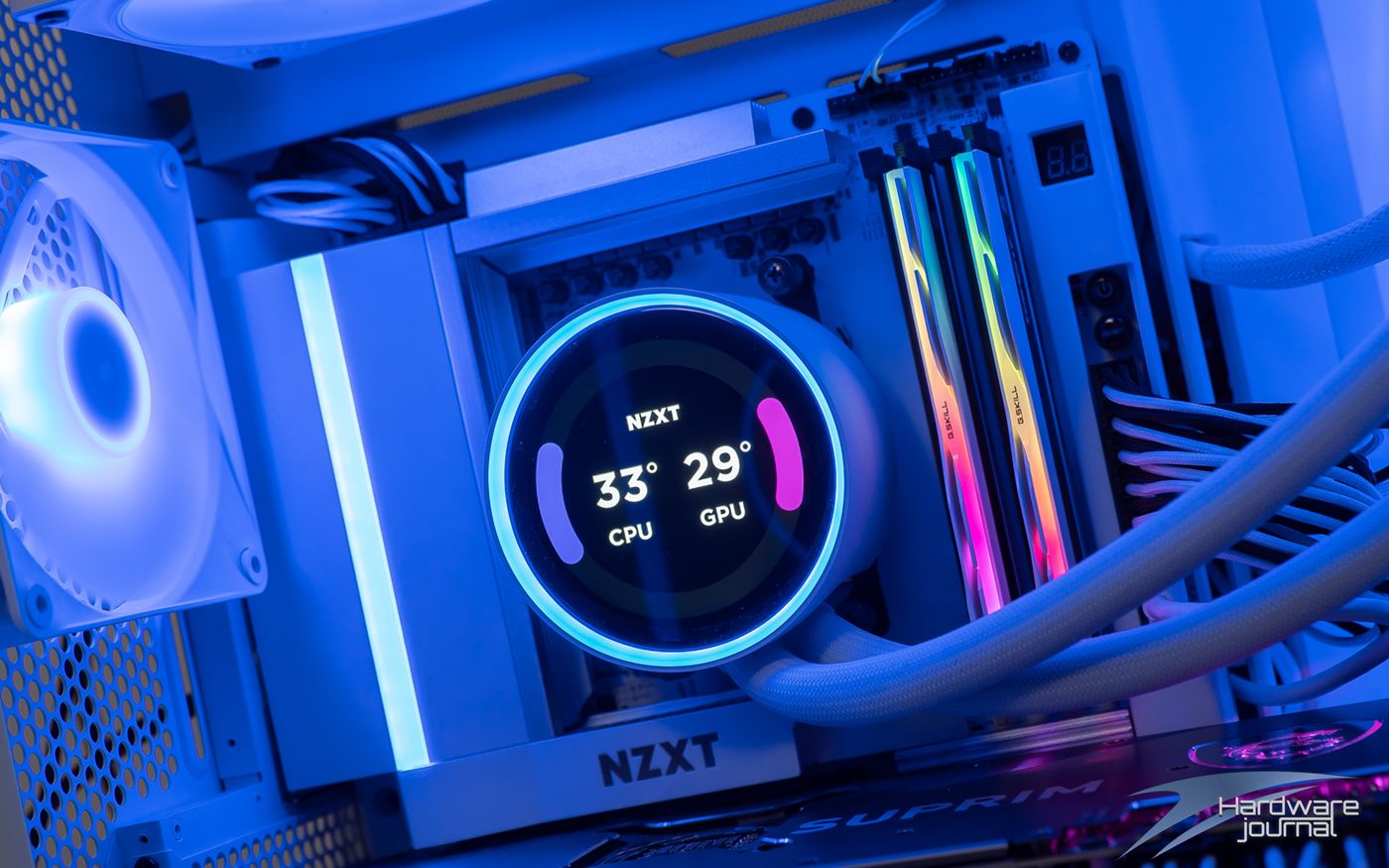
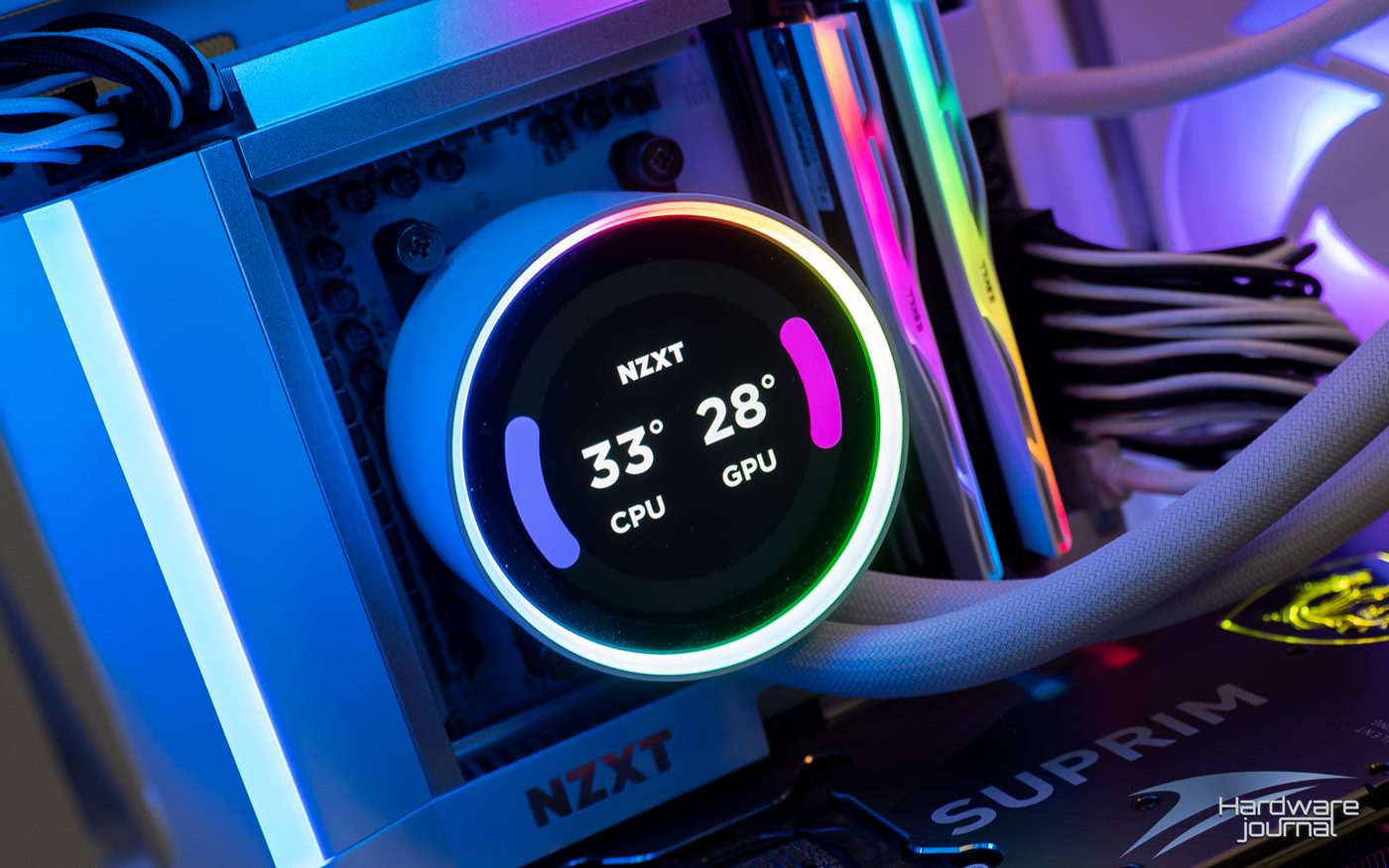
Der Grund dafür sitzt direkt auf der Pumpeneinheit: Das 2,72 Zoll große IPS-Display besitzt eine Auflösung von 640 x 640 Pixeln und erreicht laut Hersteller bis zu 690 cd/m². Die Darstellung kann über NZXT CAM angepasst und in 30-Grad-Schritten gedreht werden. Die Zeiten, in denen man subtil nur die LED-Farbe ändern konnte, sind inzwischen längst vorbei. Das LCD muss und kann sich dynamisch den Wünschen des Nutzers anpassen lassen. Wer es gänzlich übertreiben möchte, der lässt sich aktiv ein YouTube-Video darüber laufen.

In der NZXT CAM-Software gibt es unzählige Konfigurationsmöglichkeiten hinsichtlich der Informationsdarstellung, der Farbkombination und auch der Intensität der Darstellung. Das Schöne dabei ist zugleich, dass es keinesfalls kompliziert in der Ausführung ist, sondern sehr gut und verständlich im Overlay angeboten wird. Aber dazu später dann mehr.


Kühllösung vormontiert – Stromanschluss am Radiator

Lüfter in Form des NZXT F360 - ausgeführt als klassische Version

Geliefert wird die Pumpe mit allem erdenklichen Zubehör, Schrauben, Kabel (…) alles ist vorhanden und perfekt vorbereitet. Die generelle Haptik und das Auspackgefühl, welches selbst eine AIO vermittelt, sind auf allerhöchstem Maß angesiedelt. Das klingt sicher etwas skurril, sollte aber dennoch lobend erwähnt werden. Die Lüfter sind nicht einzeln ausgeführt, sondern als F360-Verbund anzusehen. Dabei sitzen die Lüfter in einem großen Rahmen, der sich perfekt über den Wärmetauscher legt. Der Vorteil dabei ist auch das Kabelmanagement, da hier alles in Reihe geschaltet wird (RGB-Kabel und Strom).
Der Anschluss der Pumpe ist ebenfalls interessant gelöst. Der Strom- und RGB-Anschluss selbst wird über das sogenannte Brackout-Kabel realisiert, in Form eines gebündelten Strangs, der einen proprietären NZXT-Stecker nutzt, der sogar auf dem N9-Mainboard vorhanden ist.

Der Anschluss der Pumpe ist ebenfalls interessant gelöst. Der Strom- und RGB-Anschluss selbst wird über das sogenannte Brackout-Kabel realisiert, in Form eines gebündelten Strangs, der einen proprietären NZXT-Stecker nutzt, der sogar auf dem N9-Mainboard vorhanden ist.

Die Kraken Elite RGB ist dabei für eine Vielzahl aktueller Plattformen ausgelegt. Unterstützt werden unter anderem AMD AM5 und AM4 sowie Intels Sockel LGA 1851, LGA 1700, LGA 1200 und LGA 115X. Für unseren Aufbau ist insbesondere die AM5-Kompatibilität relevant, denn genau hier kommt das N9 X870E ins Spiel.

Für eine flexible und einfache Verlegung bietet die Wakü sehr angenehme sowie auch flexible Schläuche, die sich einfach im System verlegen lassen. An der Kühleinheit sind zudem auch Verstellwinkel angebracht, sodass man perfekt seine Kühlung im eigenen System ausrichten kann.
Auf der nächsten Seite blicken wir dann auf das passende Mainboard.
NZXT N9 X870E - AMD AM5 Mainboard
Mit dem N9 X870E bringt NZXT ein Mainboard auf Basis des AMD-X870E-Chipsatzes auf den Markt. Das Board kommt im klassischen ATX-Format und nutzt den AMD-Sockel AM5. Unterstützt werden Ryzen-Prozessoren der 7000-, 8000- und 9000-Serie. Für bestimmte Prozessoren können entsprechende BIOS-Versionen erforderlich sein.
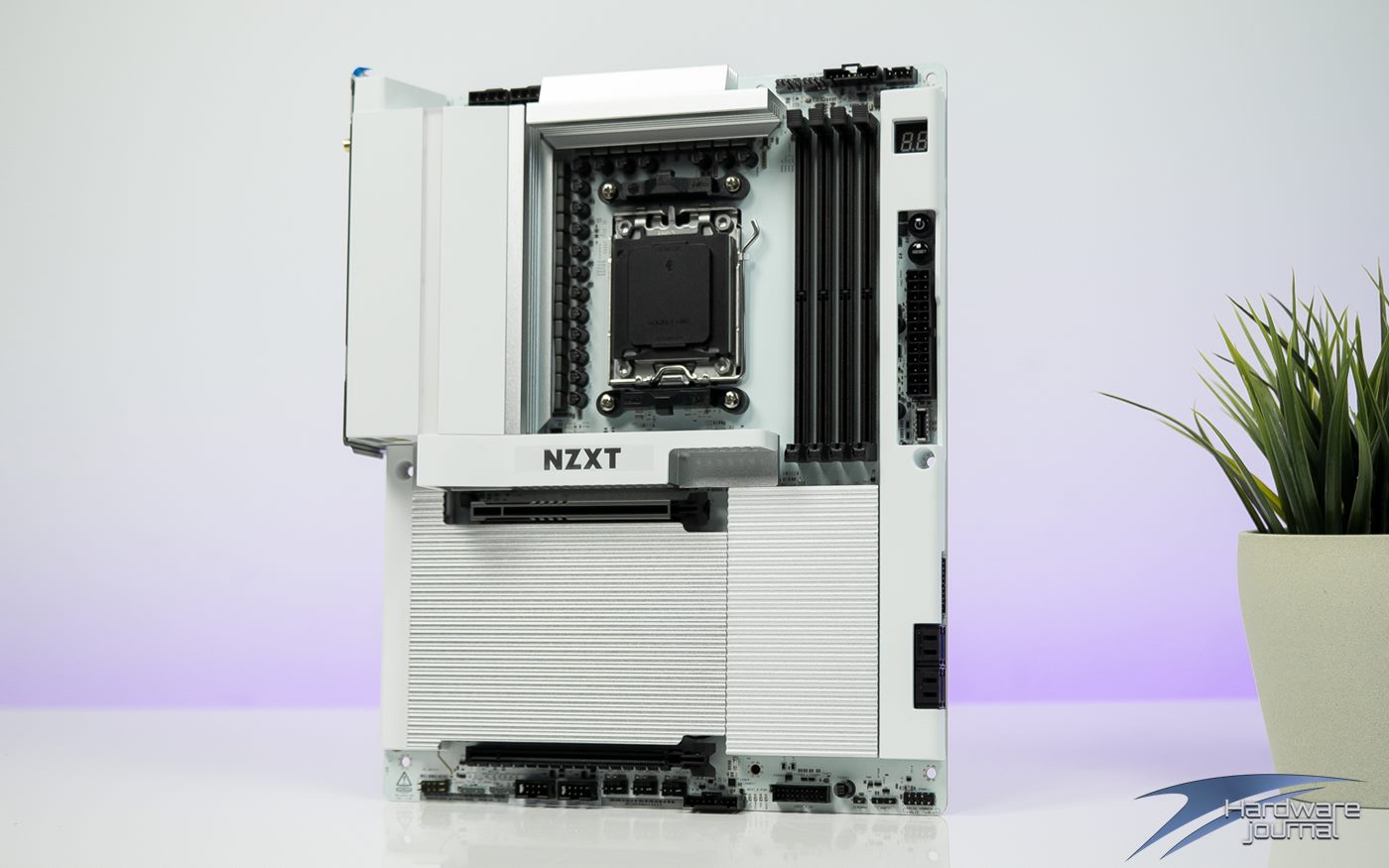
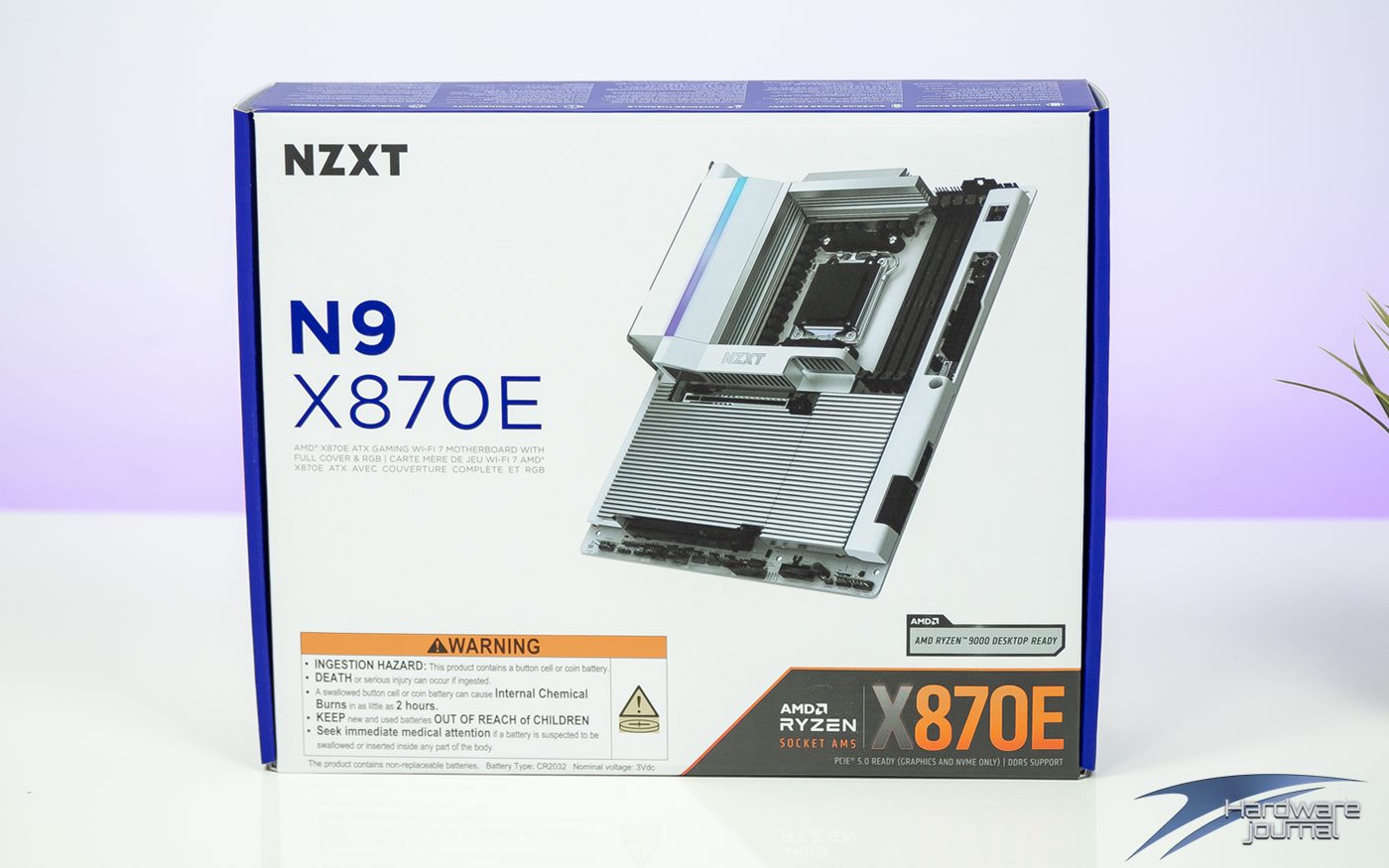
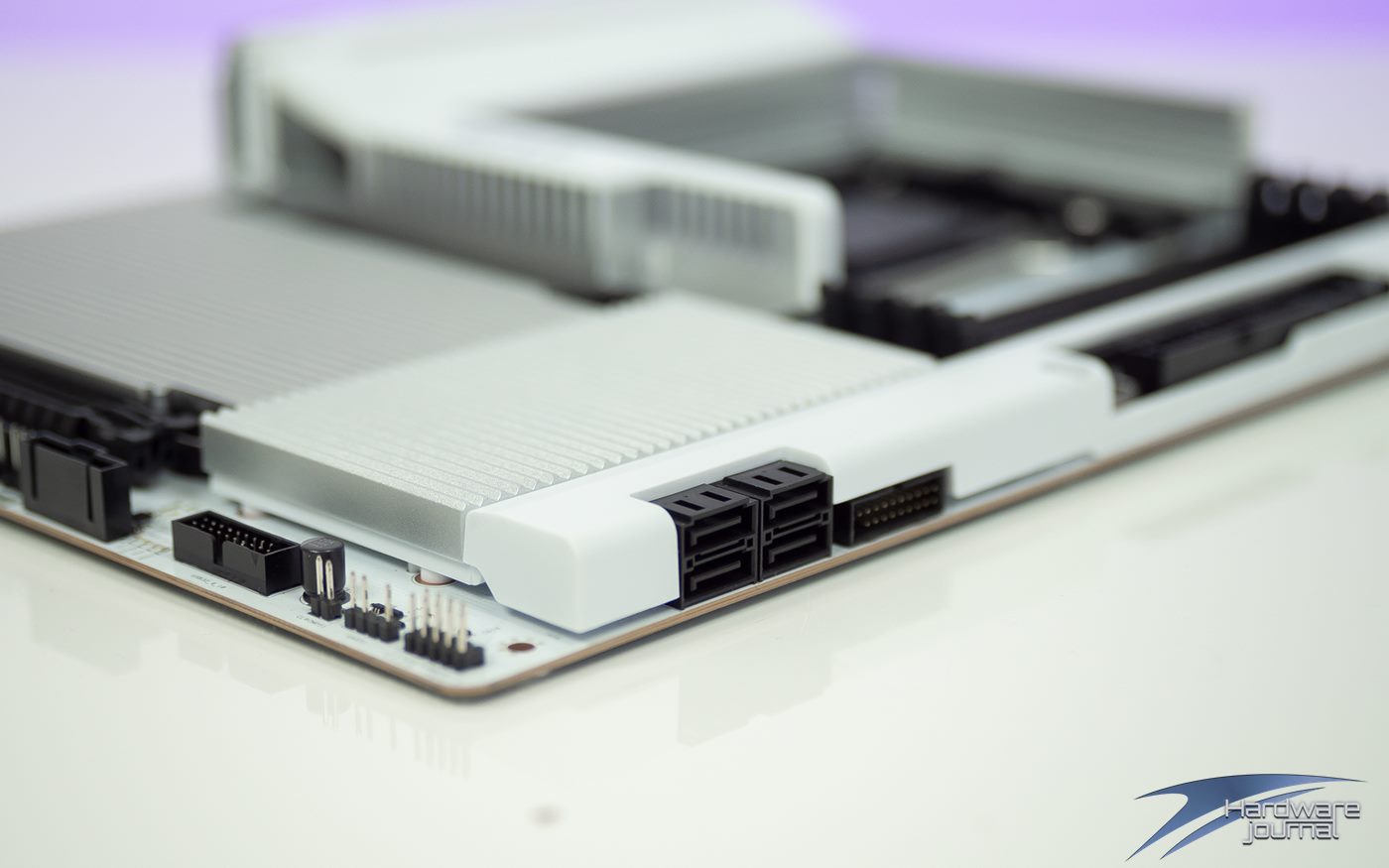
Optisch passt das Mainboard hervorragend zum H9 Flow RGB. Gerade durch das große Sichtfenster des Gehäuses ist das Mainboard ein zentraler Bestandteil des Builds – entsprechend wichtig ist ein aufgeräumtes Platinenlayout.

NZXT setzt beim N9 X870E außerdem auf eine umfangreiche Ausstattung. Vier DDR5-DIMM-Steckplätze ermöglichen bis zu 192 GB Arbeitsspeicher. Unterstützt werden sowohl AMD EXPO als auch XMP. Für drahtlose Verbindungen stehen Wi-Fi 7 und Bluetooth 5.4 zur Verfügung.
Auch bei der Massenspeicheranbindung muss sich das N9 X870E nicht verstecken. Insgesamt stehen vier M.2-Steckplätze zur Verfügung. Der erste M.2-Slot arbeitet mit PCIe 5.0 x4 und ist direkt an die CPU angebunden. Die drei weiteren Slots arbeiten über den Chipsatz mit PCIe 4.0 x4.
Für eine moderne High-End-Plattform ist diese Aufteilung durchaus interessant. Eine schnelle PCIe-5.0-SSD kann direkt an die CPU angebunden werden, während weitere NVMe-Laufwerke über die zusätzlichen M.2-Steckplätze integriert werden können. Beim Grafikkarten-Slot stellt das N9 X870E einen PCIe-5.0-x16-Steckplatz bereit, der über die CPU angebunden wird. Ein weiterer mechanischer x16-Steckplatz arbeitet elektrisch mit x2 über den Chipsatz.
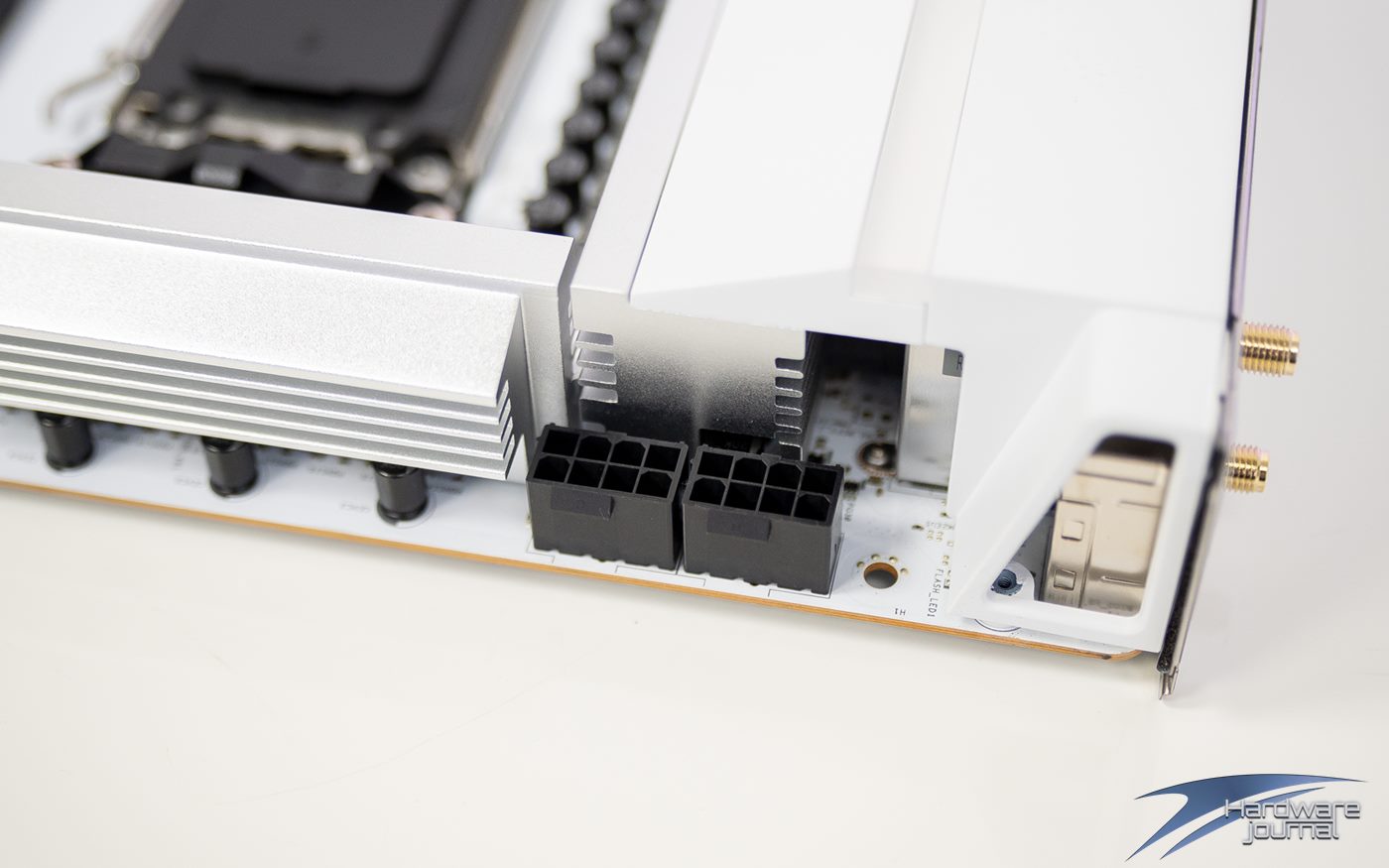
Sinnig platzierte Anschlüsse und Ports überall
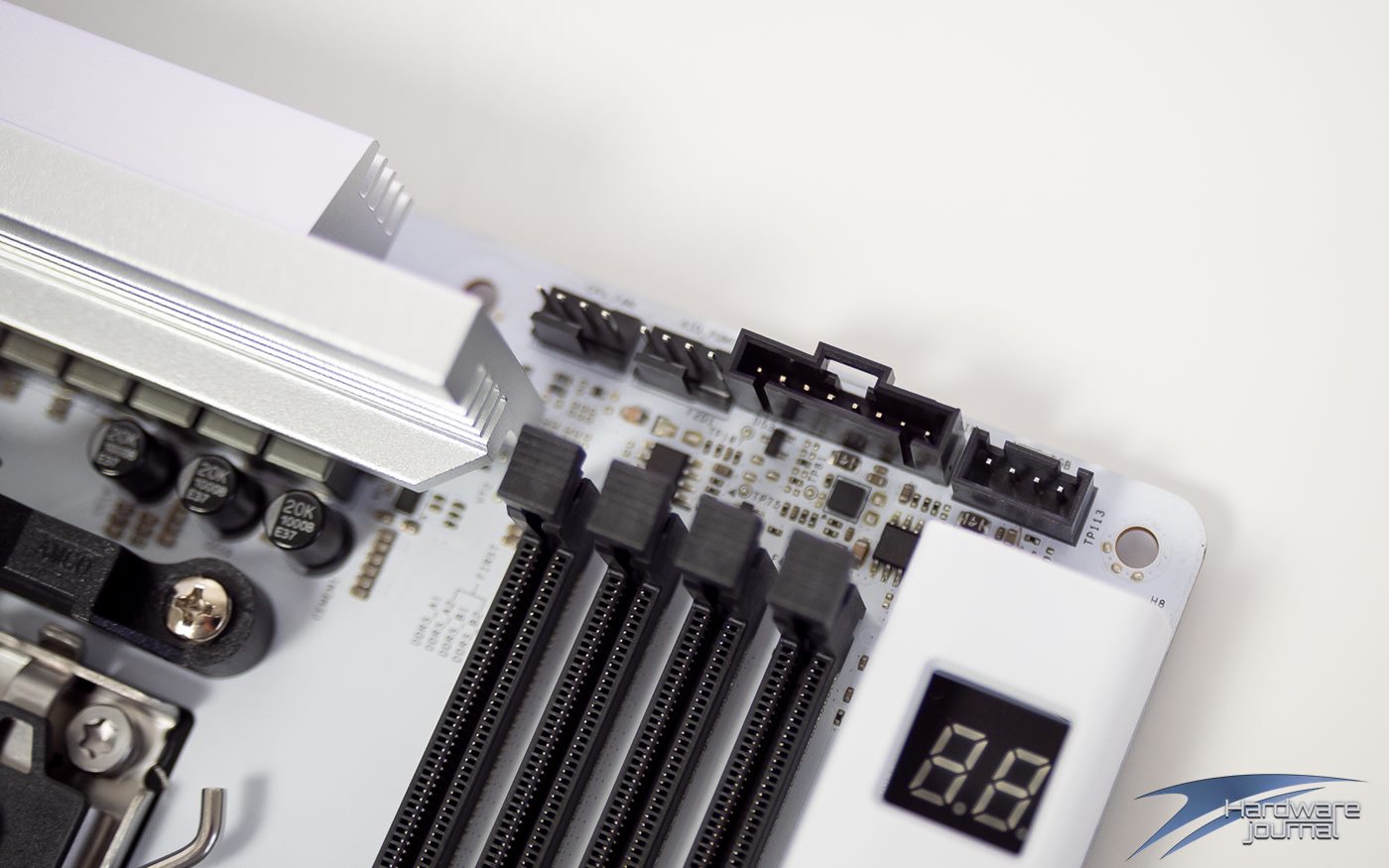
Solide Anschlussvielfalt - Stromanschlüsse sowie RGB-Header
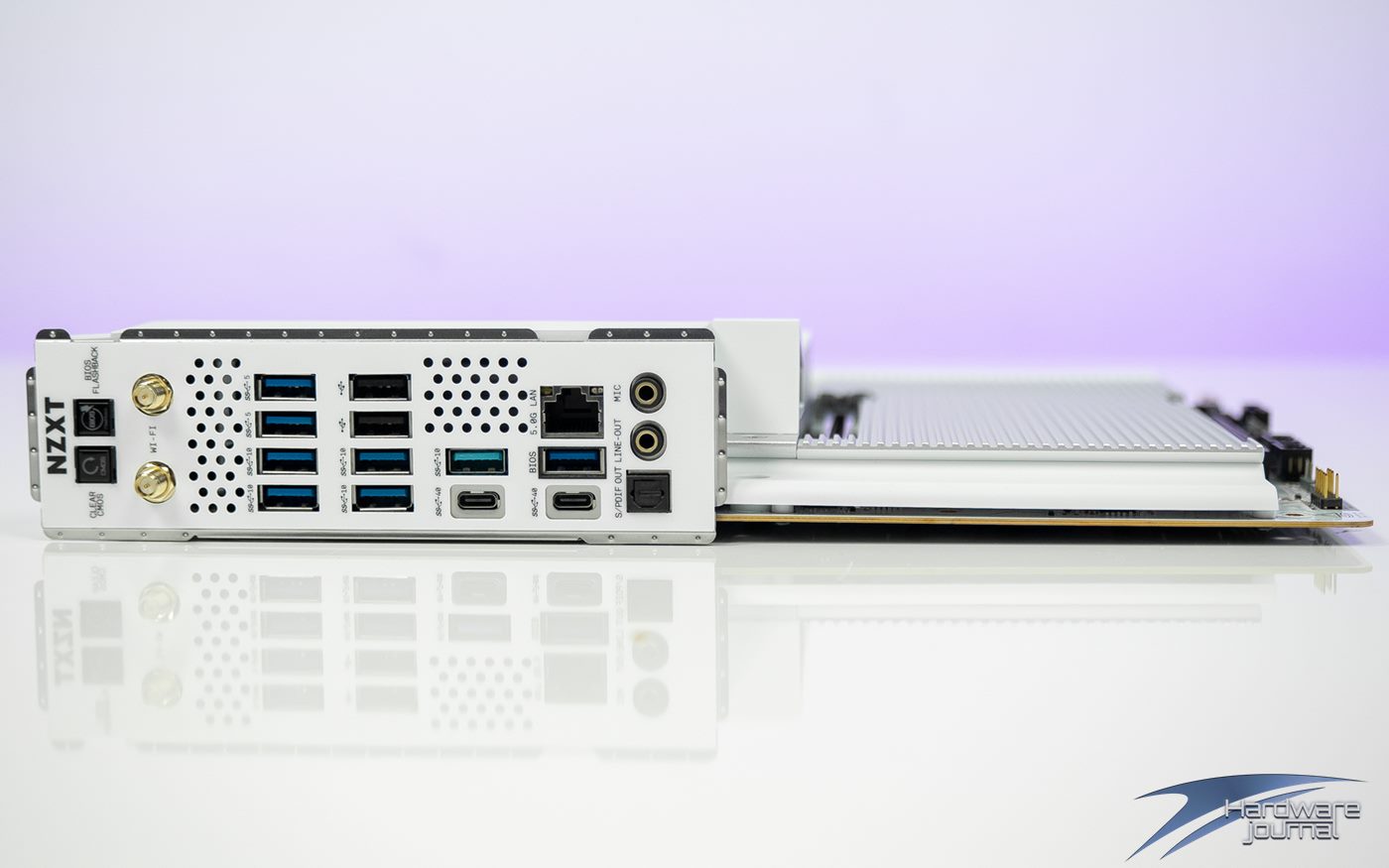
Vollgestopftes Backpanel - USB-Ports im Überfluss
Auch bei der Konnektivität geht NZXT mit der Zeit. Das N9 X870E unterstützt Tri-Band Wi-Fi 7 sowie Bluetooth 5.4. Zusätzlich stehen zwei USB4-Anschlüsse zur Verfügung.
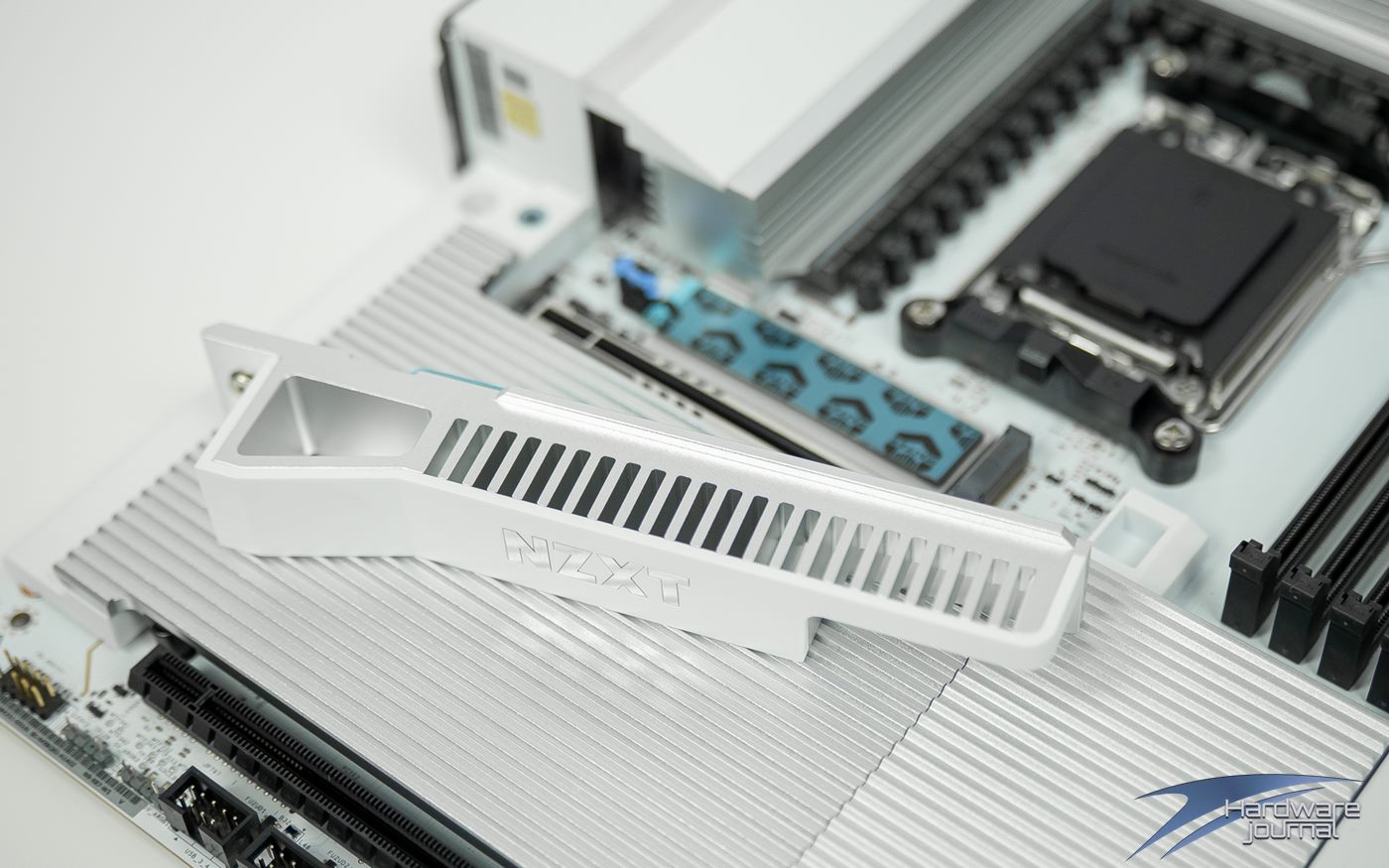
Magnetische Halterung - Hauptkühler wird aber noch verschraubt
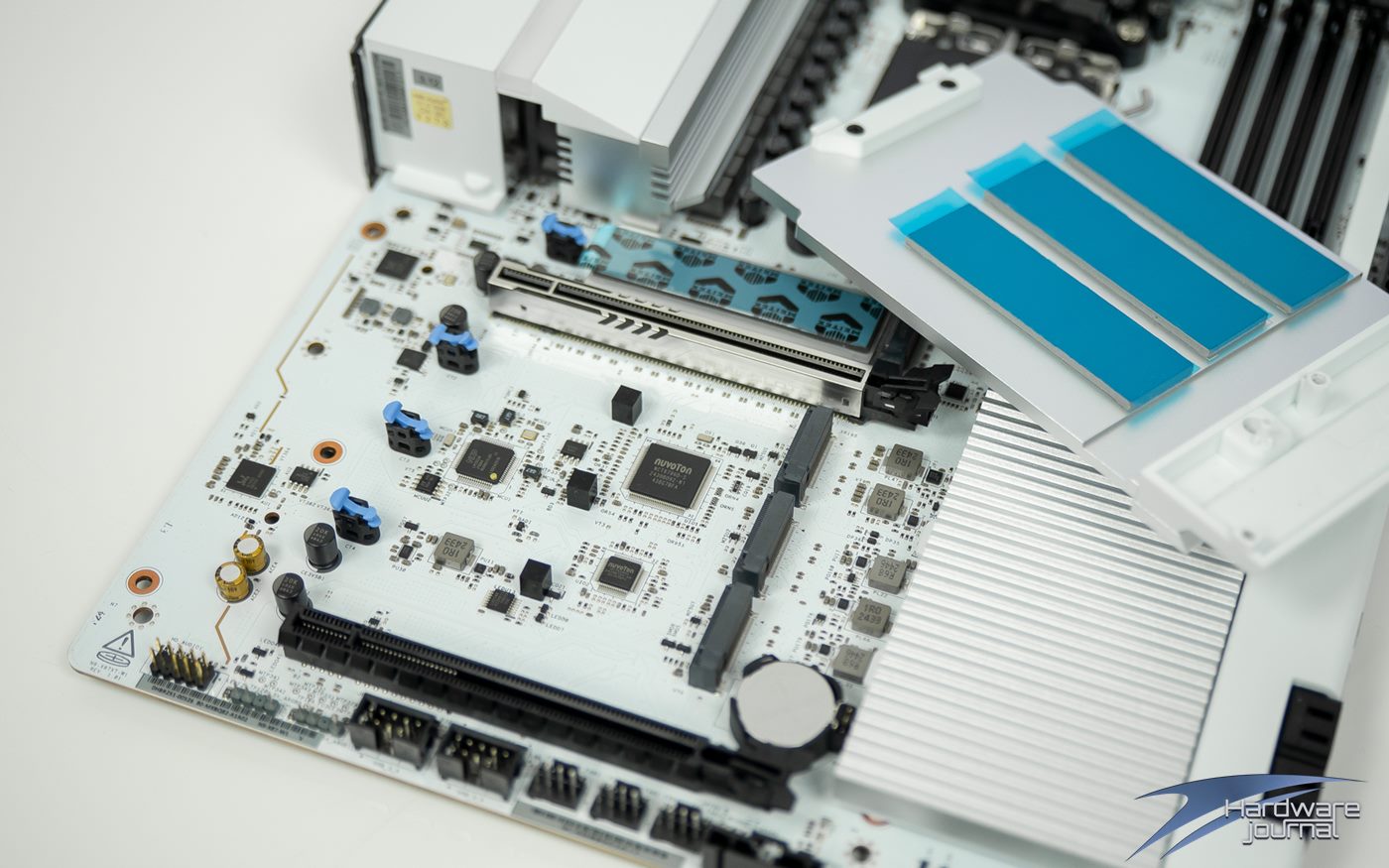
freigelegtes Cover - In der Mitte zu erkennen, das Wi-Fi-Modul - großer M.2 Kühler wird verschraubt
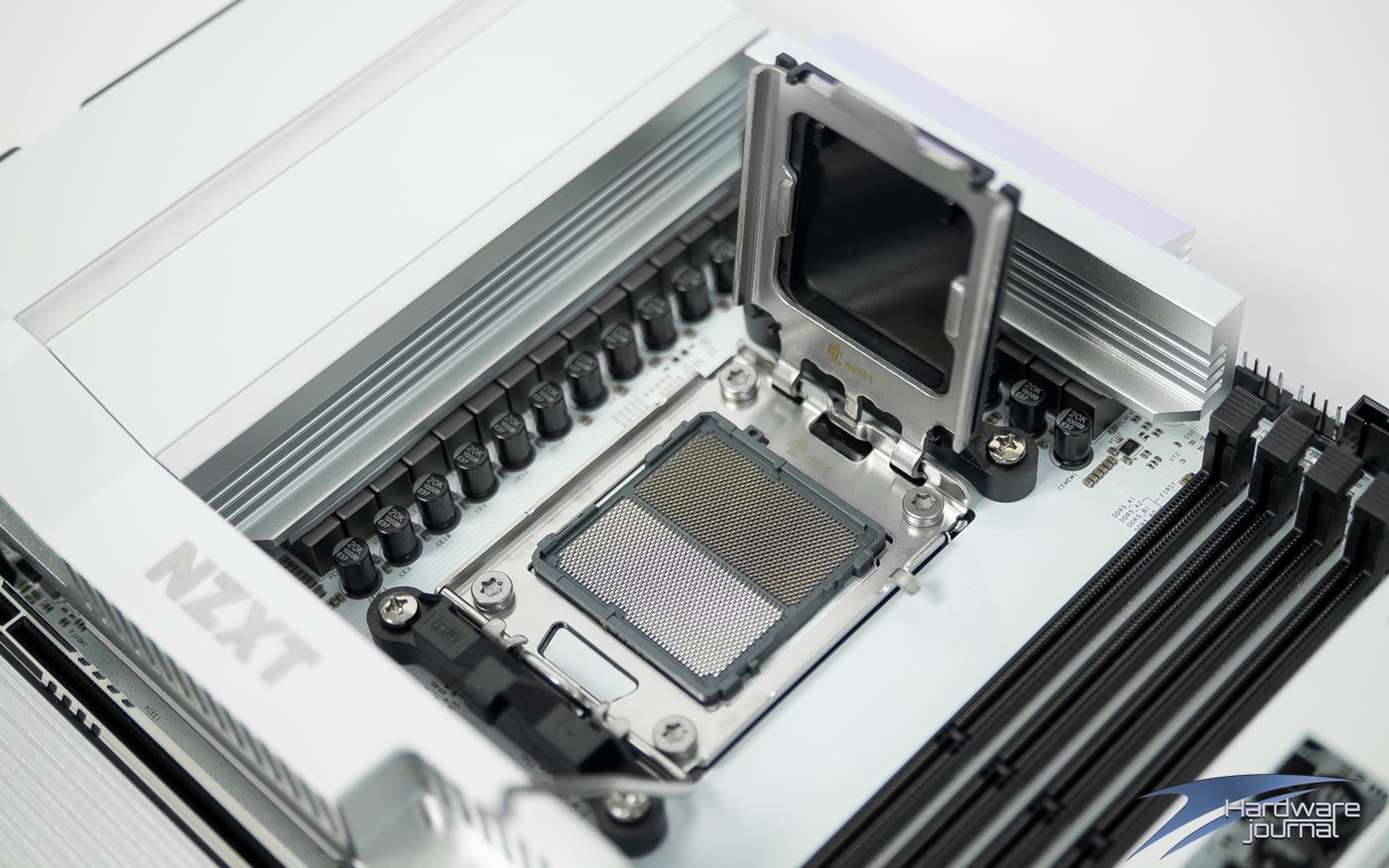
Sockel AM5 mit Land Grid Array
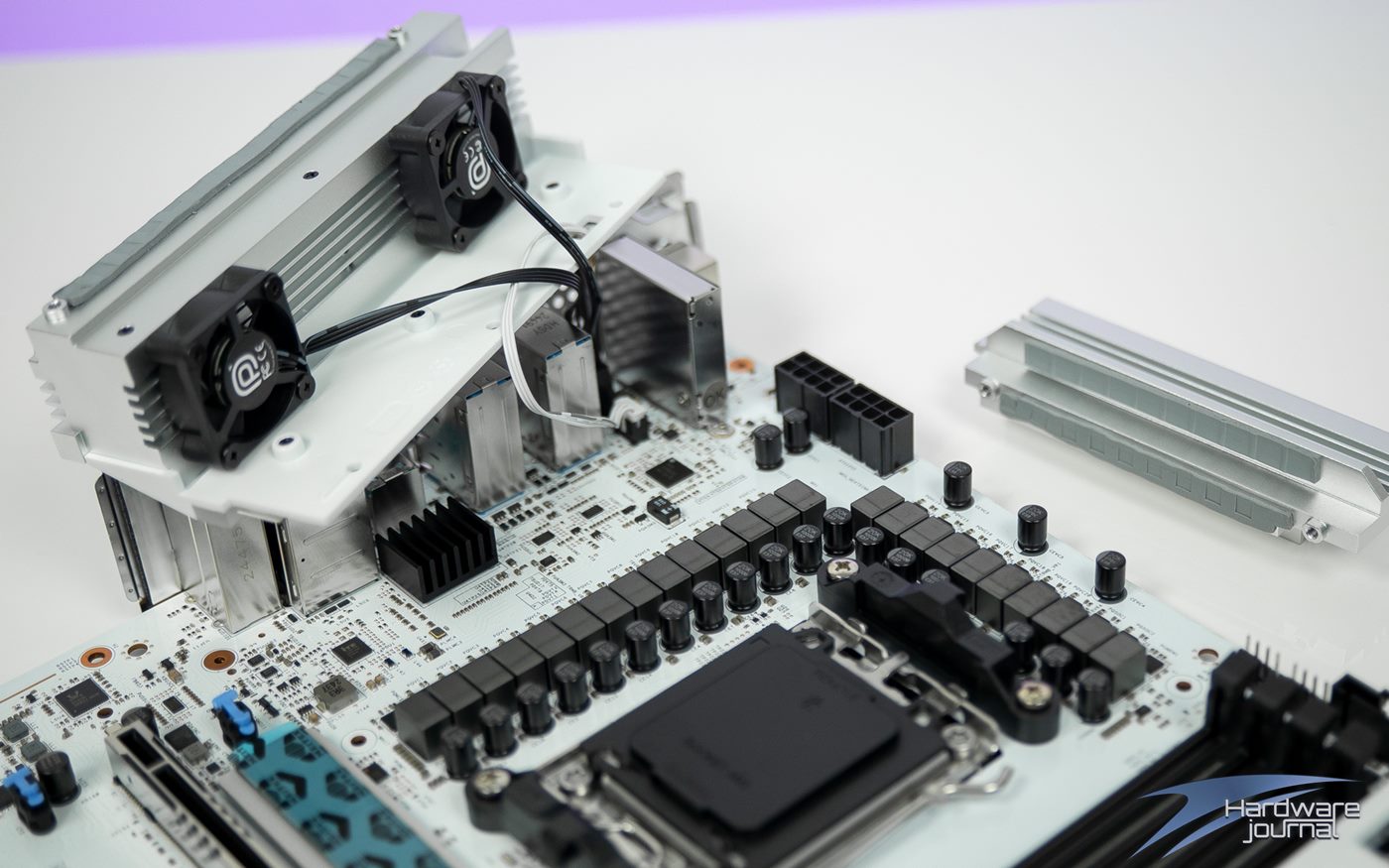
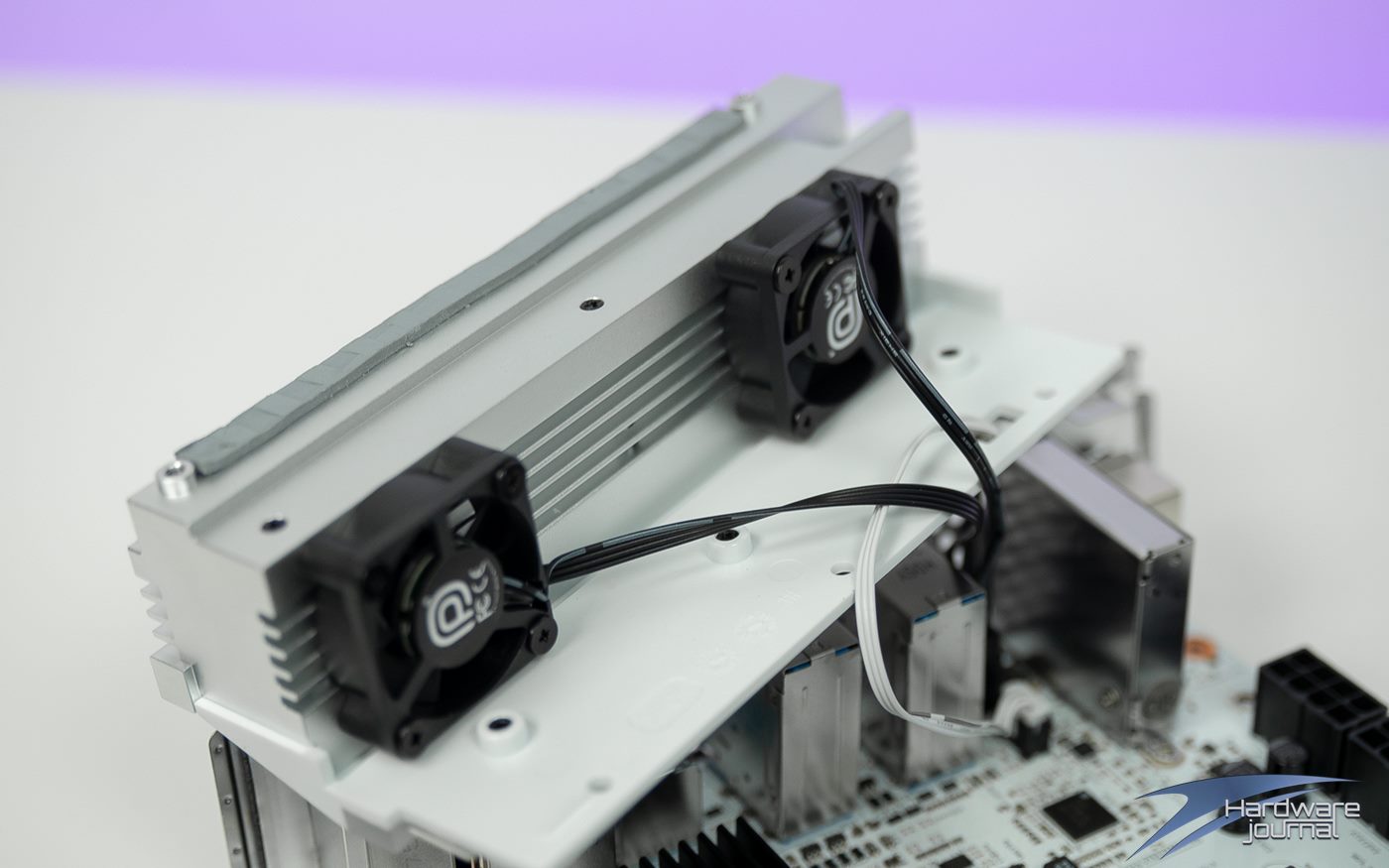
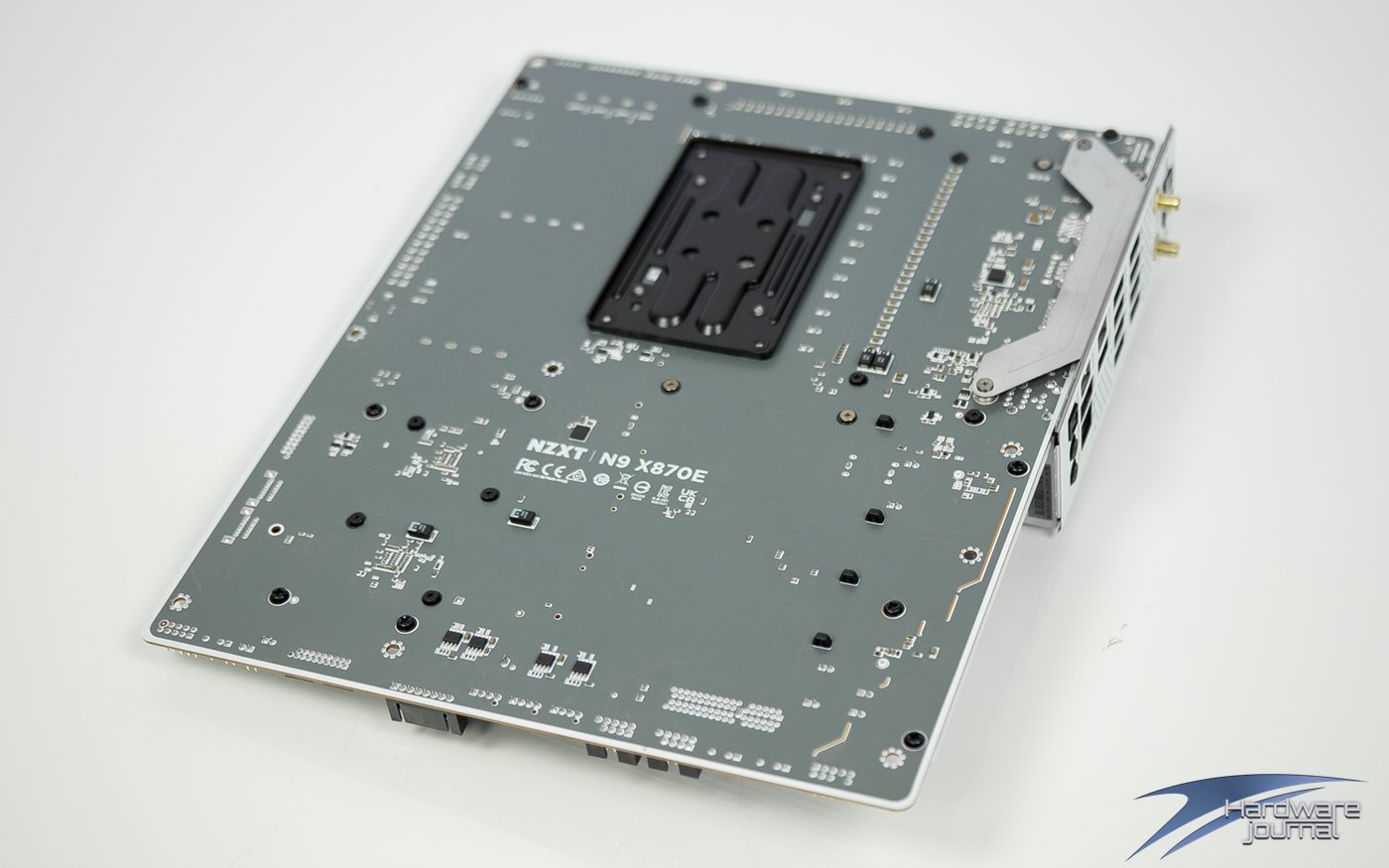
Sehr komplex gestaltet sich auch der Kühleraufbau rund um den CPU-Sockel bzw. der MOSFETs. Nicht nur der Leuchtstreifen, sondern unter diesem großen Kühlblock sind auch zwei kleine Einzellüfter montiert. Diese sollen die Kühlleistung optimieren und sind in der Praxis nicht heraushörbar. Klein, effektiv und sinnvoll versteckt – so soll es doch sein, oder? Hat man die Platine von all den Kühlern befreit, wird auch nochmals deutlicher, dass das PCB komplett in Weiß gehalten ist. Die Rückseite hat einen leicht anderen Farbversatz, sieht in Summe aber grandios aus.
Ein weiterer Punkt, der beim Zusammenspiel der drei Komponenten interessant wird, ist die Software. NZXT setzt mit CAM auf eine zentrale Plattform, über die kompatible Hardware gesteuert und überwacht werden kann. Das betrifft unter anderem die RGB‑Beleuchtung, die Lüftersteuerung und natürlich die Kraken Elite RGB. Auch das N9 X870E ist CAM-kompatibel. Damit kann die Optik des Systems zentral abgestimmt werden. Die RGB-Beleuchtung des Gehäuses und der Kühlung muss also nicht zwangsläufig über verschiedene Softwarelösungen getrennt voneinander verwaltet werden.
Damit kommen wir auf der nächsten Seite auch zu den finalen Ergebnissen bzw. der dokumentierten Montage des Systems.
Hardware-Einbau
Beim Aufbau zeigt sich schnell, weshalb NZXT beim H9 Flow RGB+ auf das Dual-Chamber-Konzept setzt. Das N9 X870E wird klassisch in der Hauptkammer montiert, während sich die zahlreichen Kabelanschlüsse größtenteils auf der Rückseite organisieren lassen.
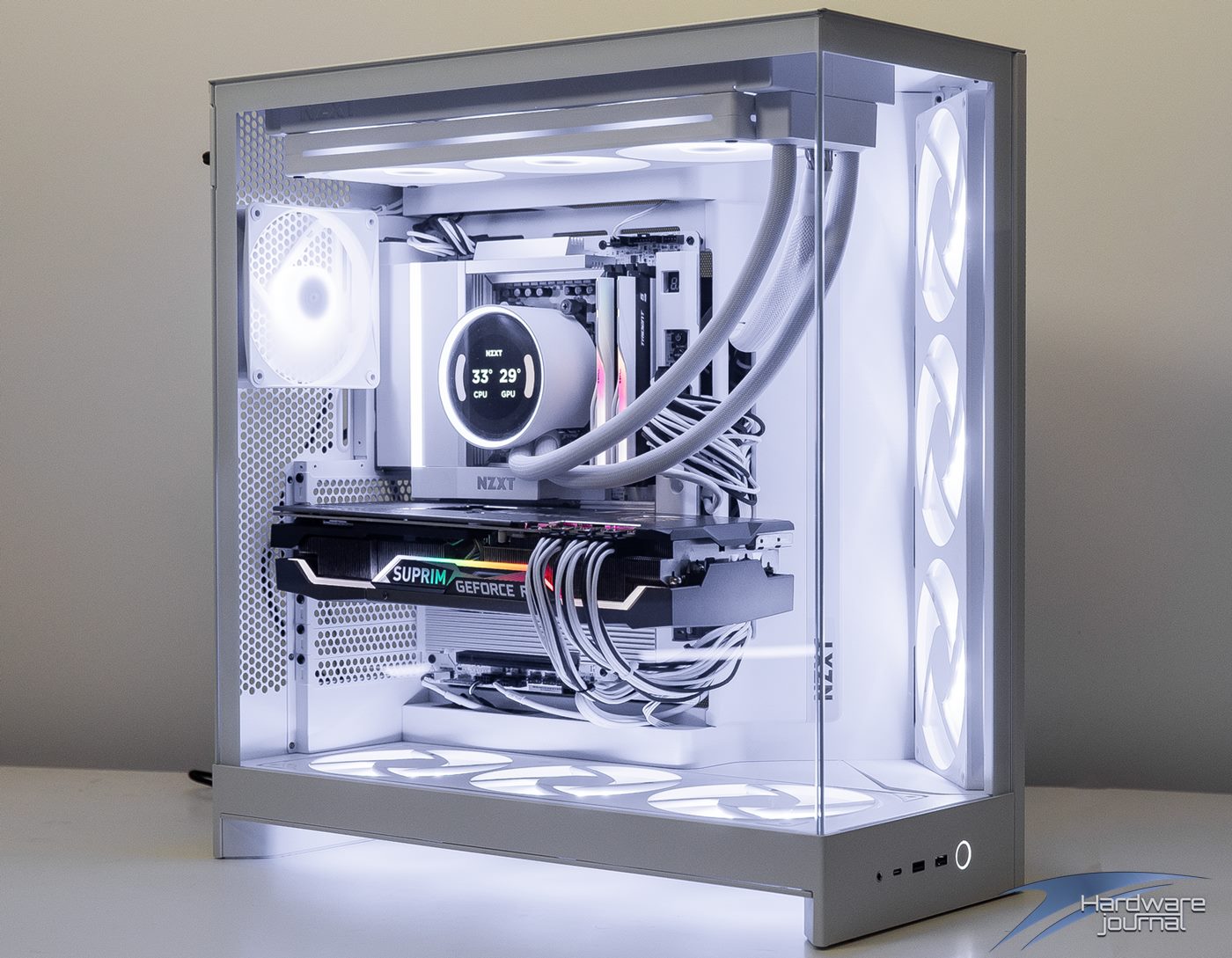
Schlicht und Edel - in Weiß gehalten
Besonders bei einem System mit RGB-Komponenten ist ein gutes Kabelmanagement entscheidend. Denn je weniger Kabel in der Hauptkammer zu sehen sind, desto stärker kommen Mainboard, Grafikkarte und Kraken Elite RGB zur Geltung.
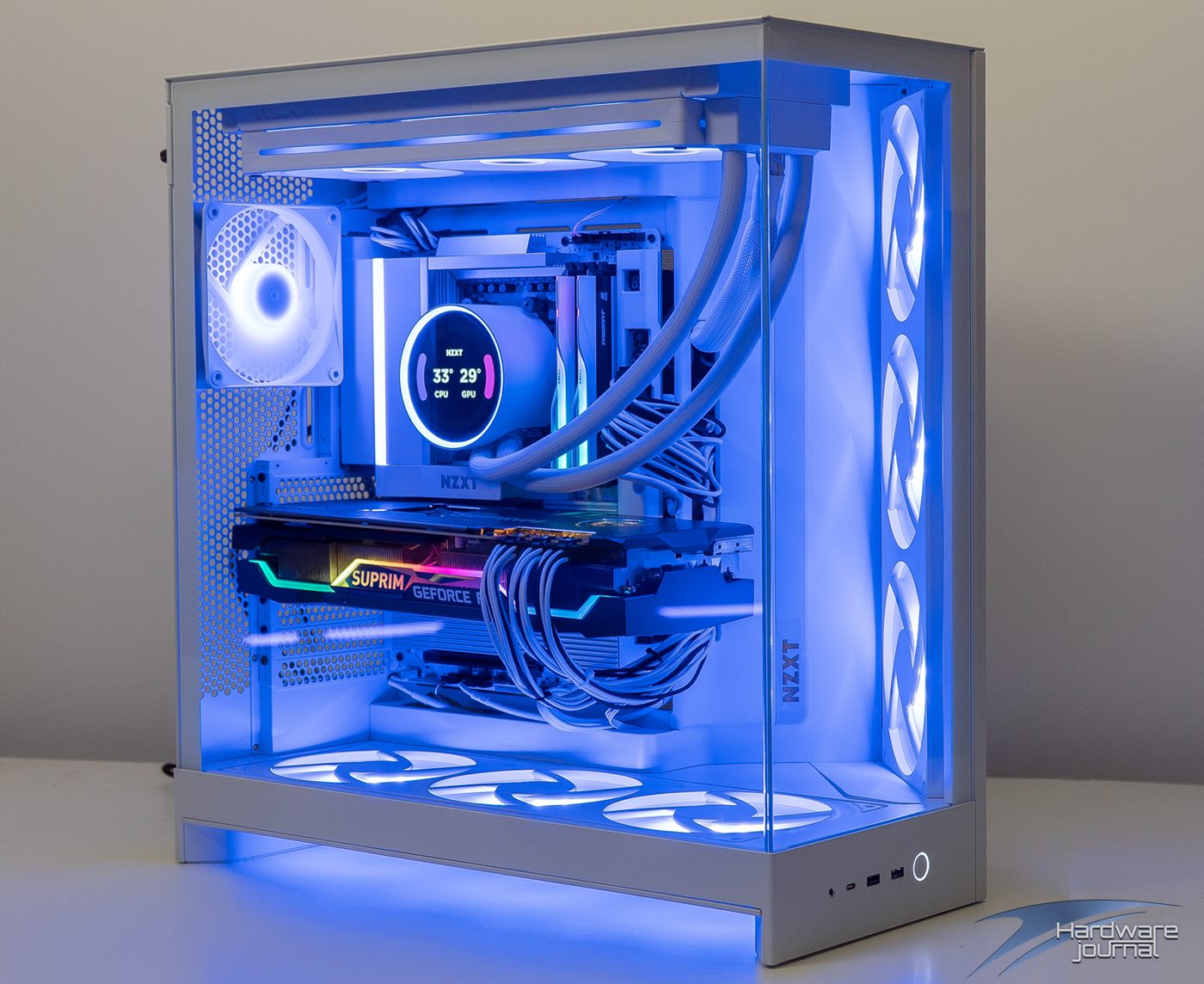
Komplett in Blau getaucht - intensiver geht es kaum
Die zahlreichen Beleuchtungsmöglichkeiten können nicht in allen Varianten wiedergegeben werden, sodass nachfolgend ein paar Impressionen dessen folgen. Mit der eigenen NZXT‑CAM-Software bekommt der User zugleich ein extrem potentes Werkzeug zur Steuerung, Überwachung und generellen Anpassung des Systems an die Hand. Die Umsetzung ist extrem einfach und verständlich. Auch alle Firmware-Updates für die angeschlossenen NZXT-Komponenten werden sofort erkannt und auch sauber installiert.
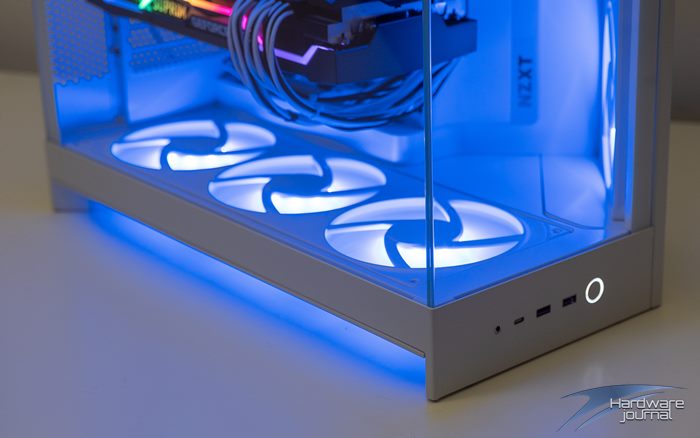
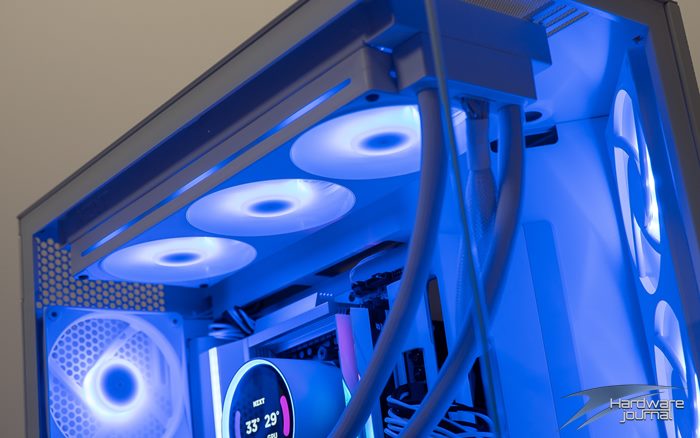
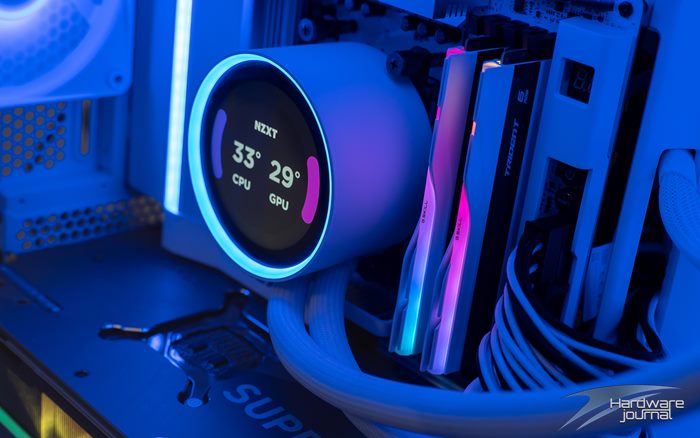
sehr clean und dank der Kraken Elite 360 RGB mit schicken Einblendungen am Display
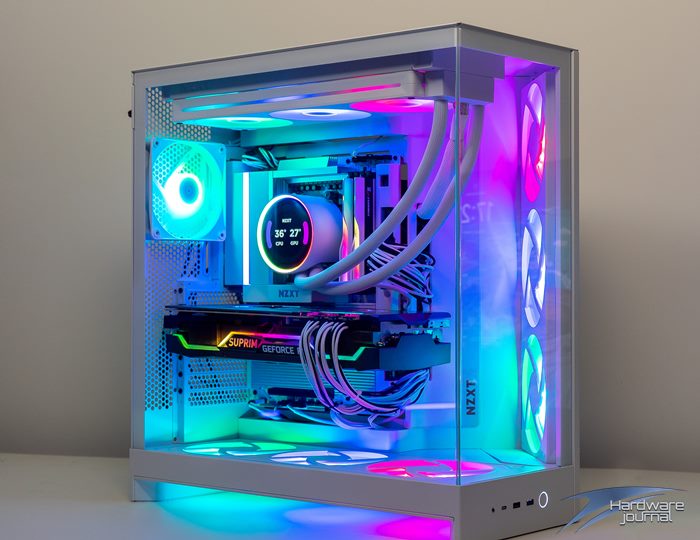
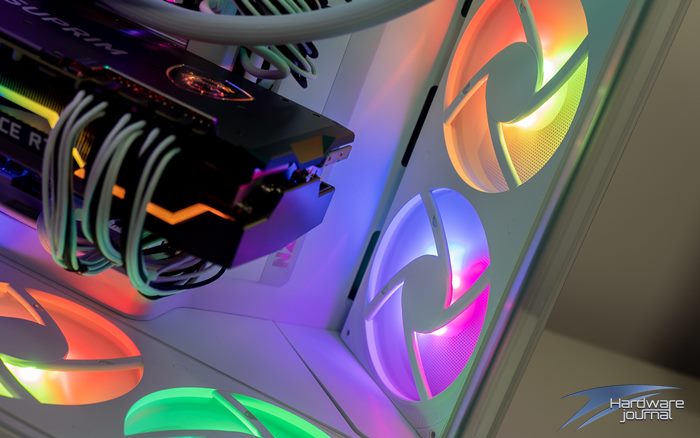
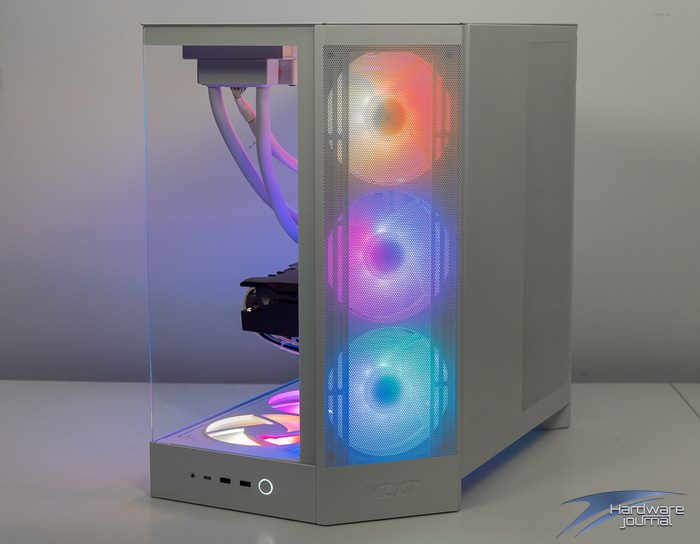
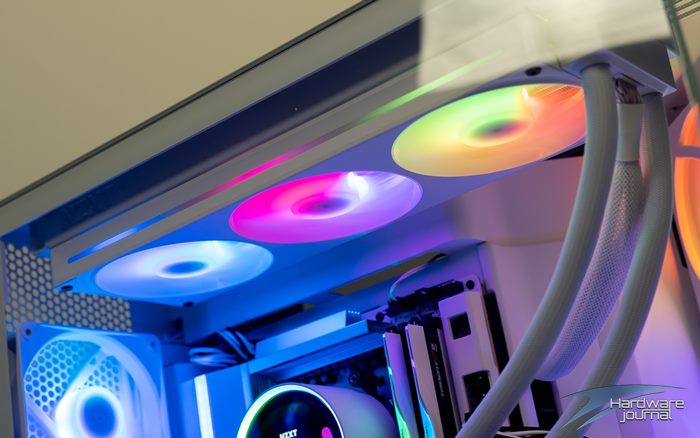
Auch in komplett bunt ein absoluter Hingucker
Steuerung per Software - NZXT CAM
Für die Steuerung der Beleuchtung bzw. der kompletten Systemüberwachung hat NZXT mit eigenen „CAM“ Software seit einiger Zeit eine sehr performante Plattform im Angebot. Das gesamte Portfolio der Anzeige der Komponentenparameter, aber auch für das eigene Ökosystem sowie der Steuerung von angeschlossener Peripherie lässt sich von hier aus steuern. Aber lassen wir den Fokus einmal bei der optischen Gestaltung bzw. der Beleuchtung.
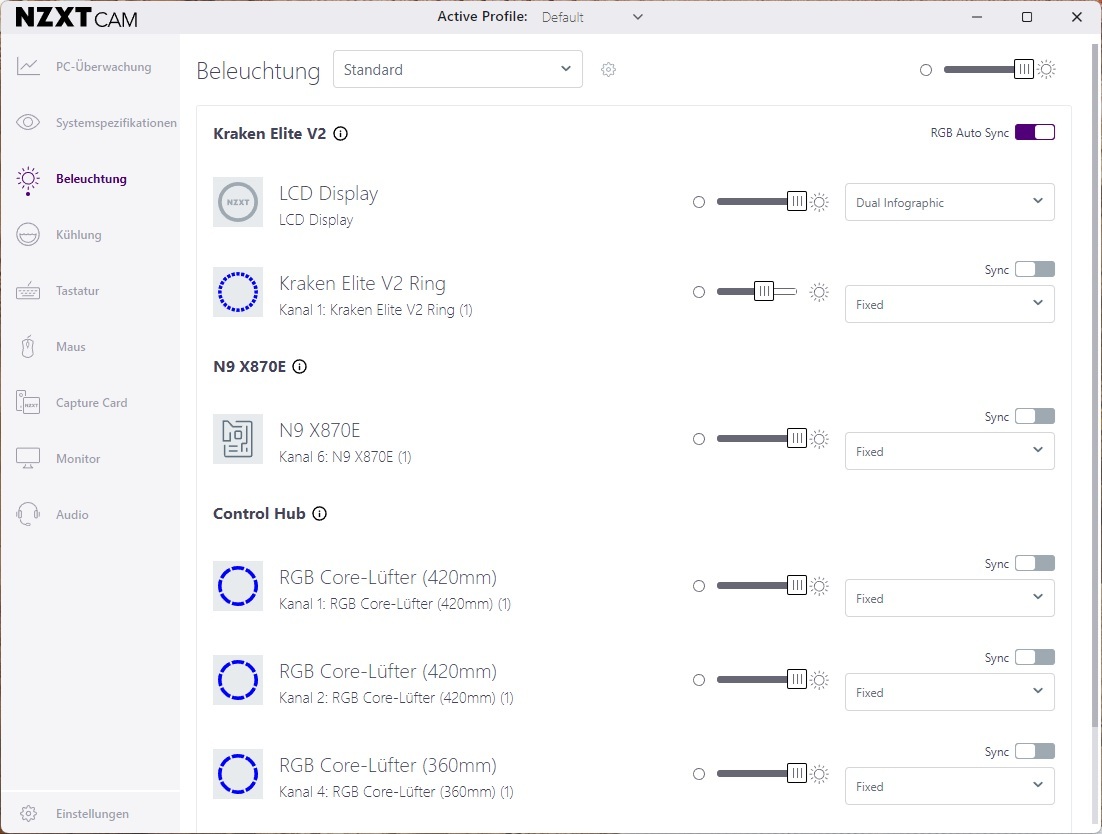
Jede einzelne Komponente wird hier sofort und unkompliziert erkannt, dass einmal dazu. Die Steuerung der AIO dürfte wohl mit einer der umfangreichsten Settings sein. Ob nun statische oder dynamische Beleuchtung, die freie Auswahl, welche Logos dargestellt werden, oder wenn man ganz anders möchte, lässt sich sogar hier eine YouTube-Schnittstelle herstellen und entsprechend Videos auch 1:1 wiedergeben.
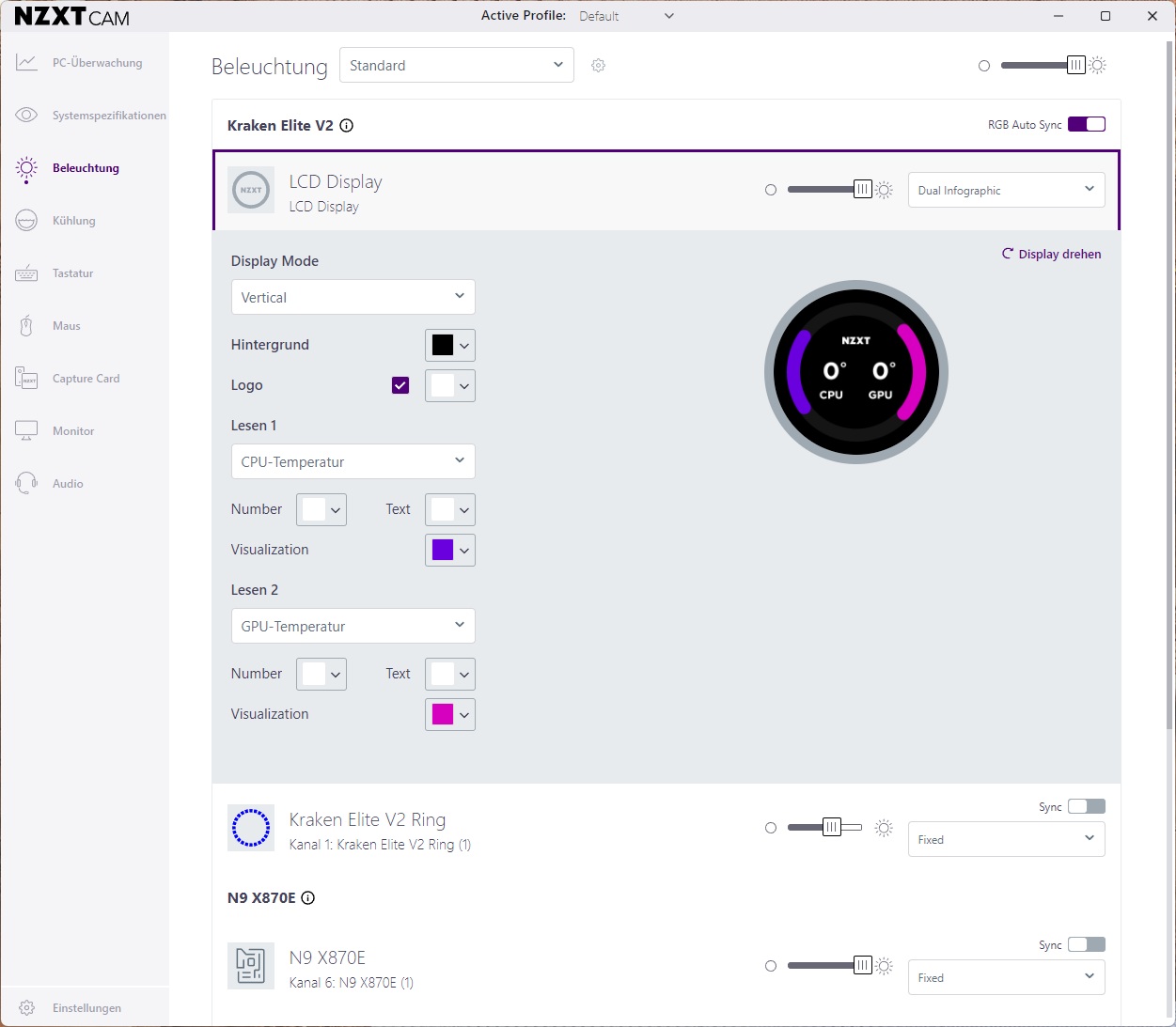
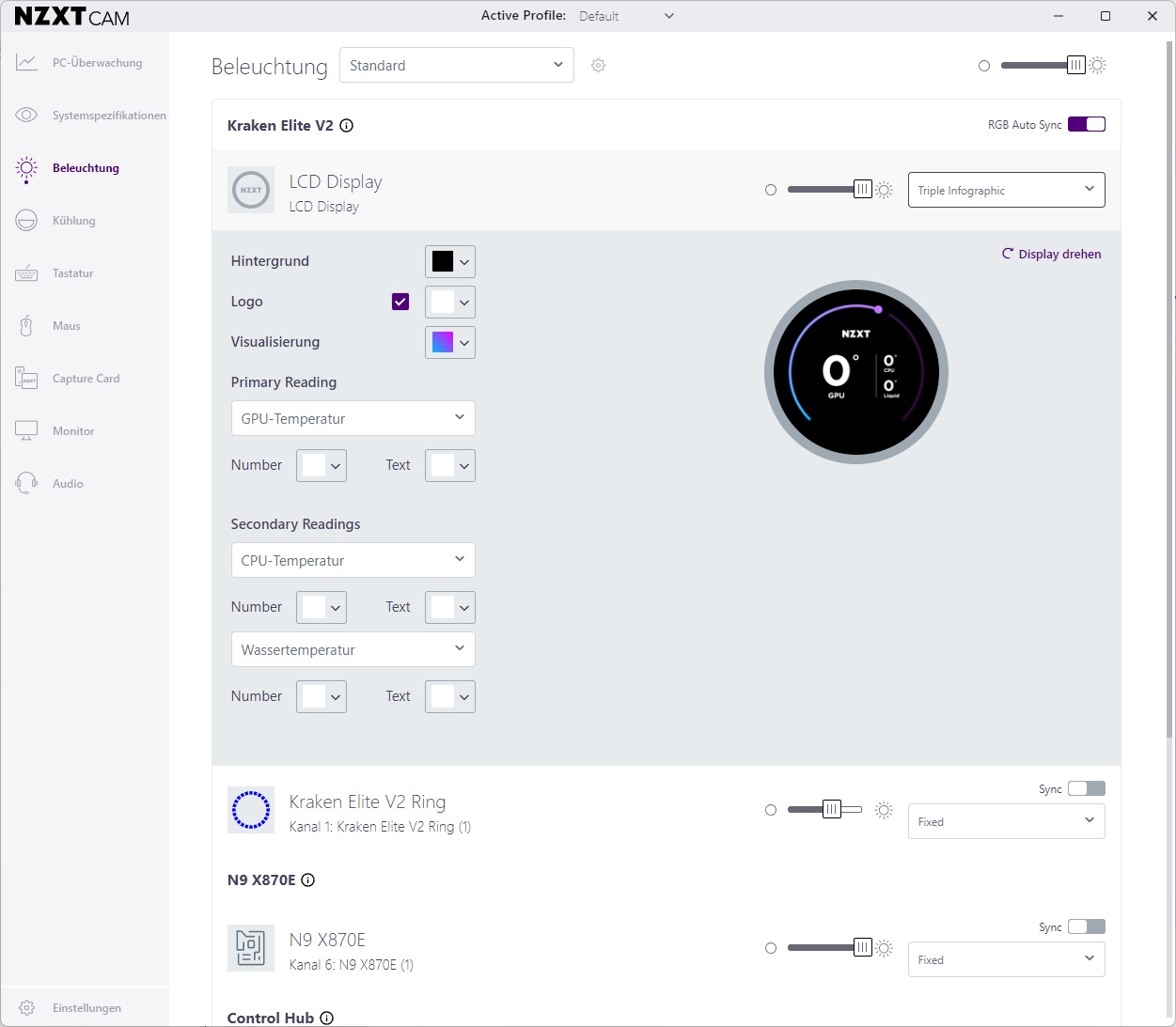
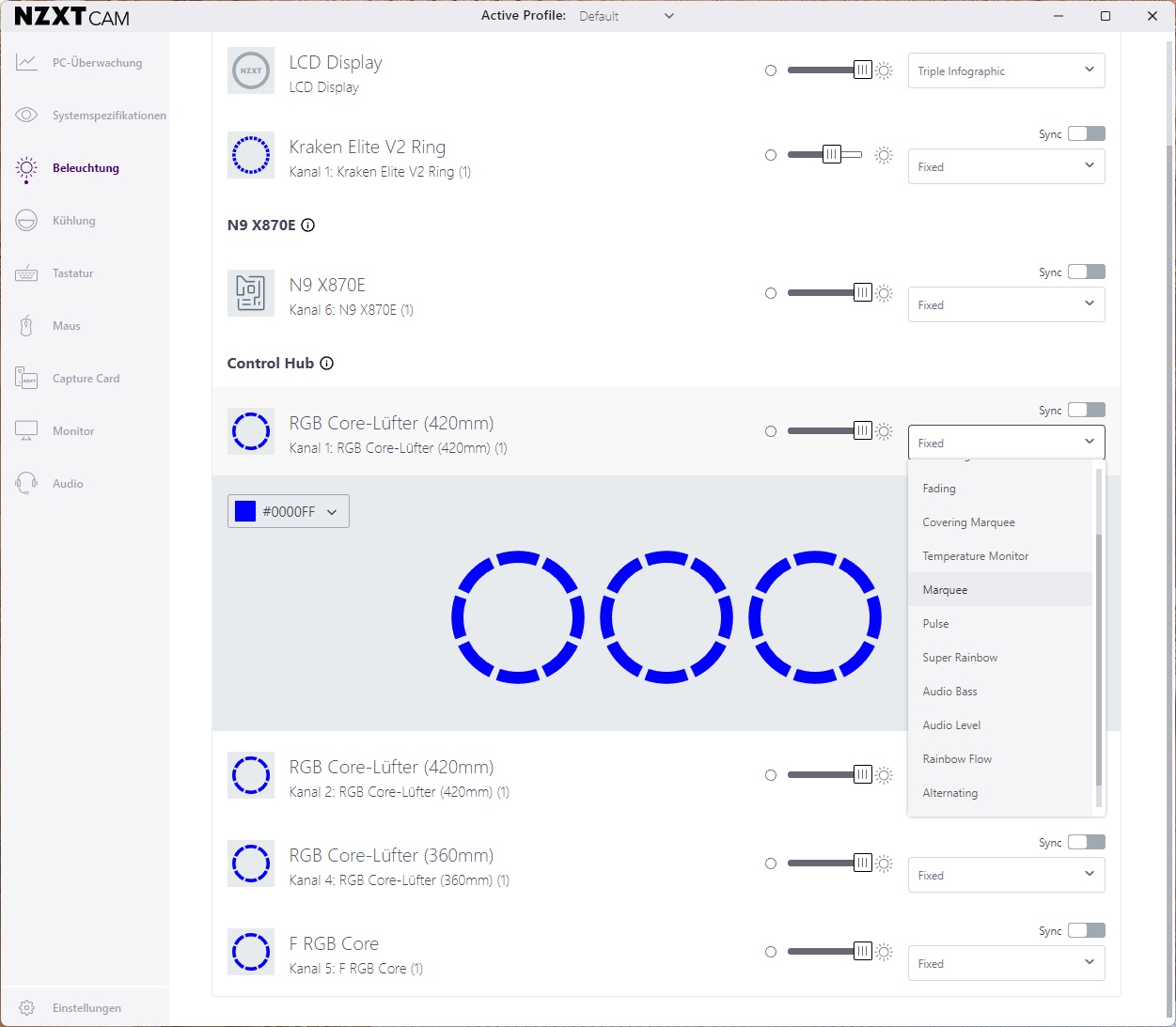
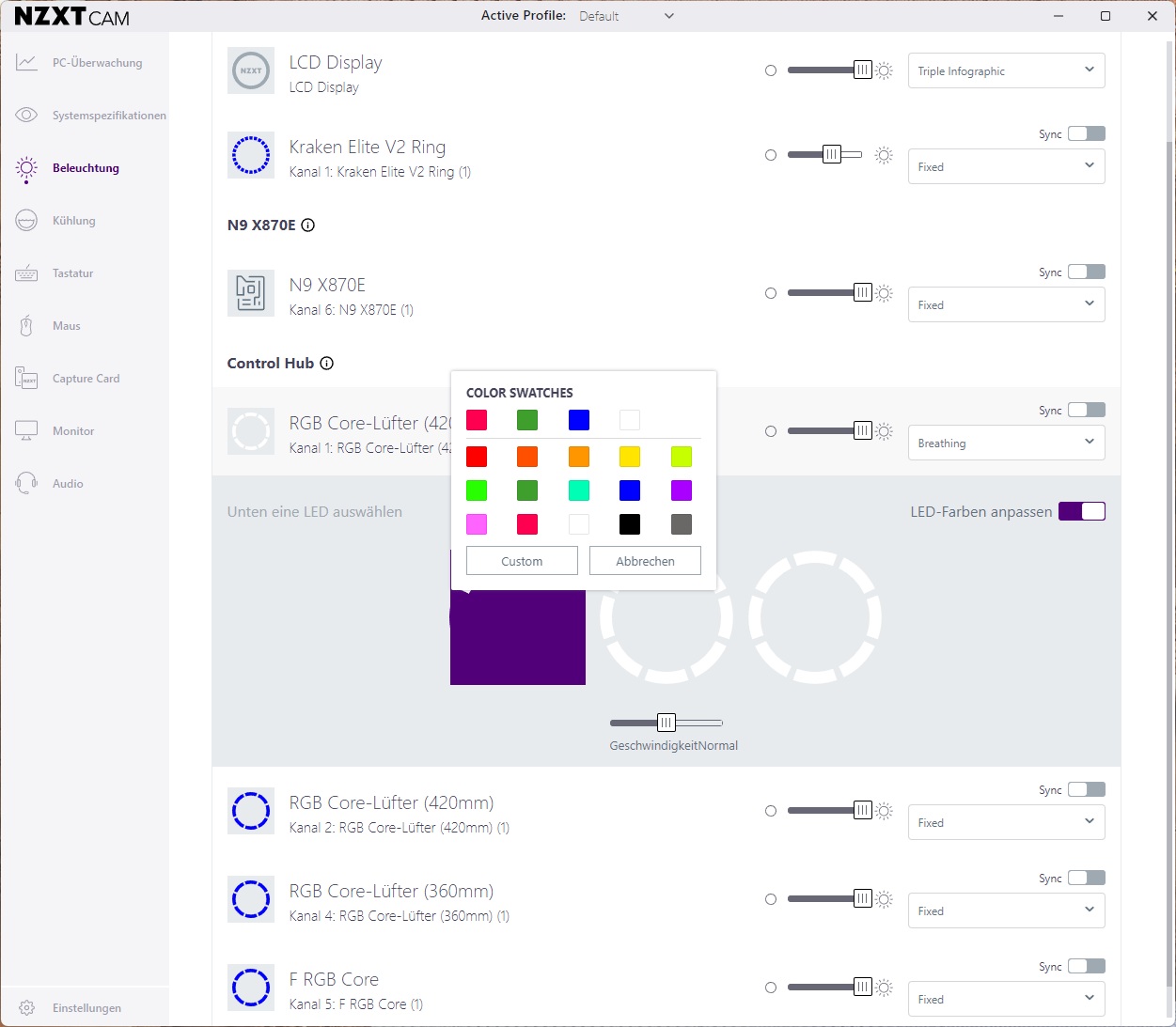
Gehen wir jetzt einen Schritt weiter zu den Lüftern sind die Möglichkeiten keinesfalls geringer, eher sogar nochmals umfangreicher. Man kann die Lüfter-(Beleuchtung) auf Gruppenbasis regulieren oder sogar jeden einzelnen LED-Bereich differenziert steuern.
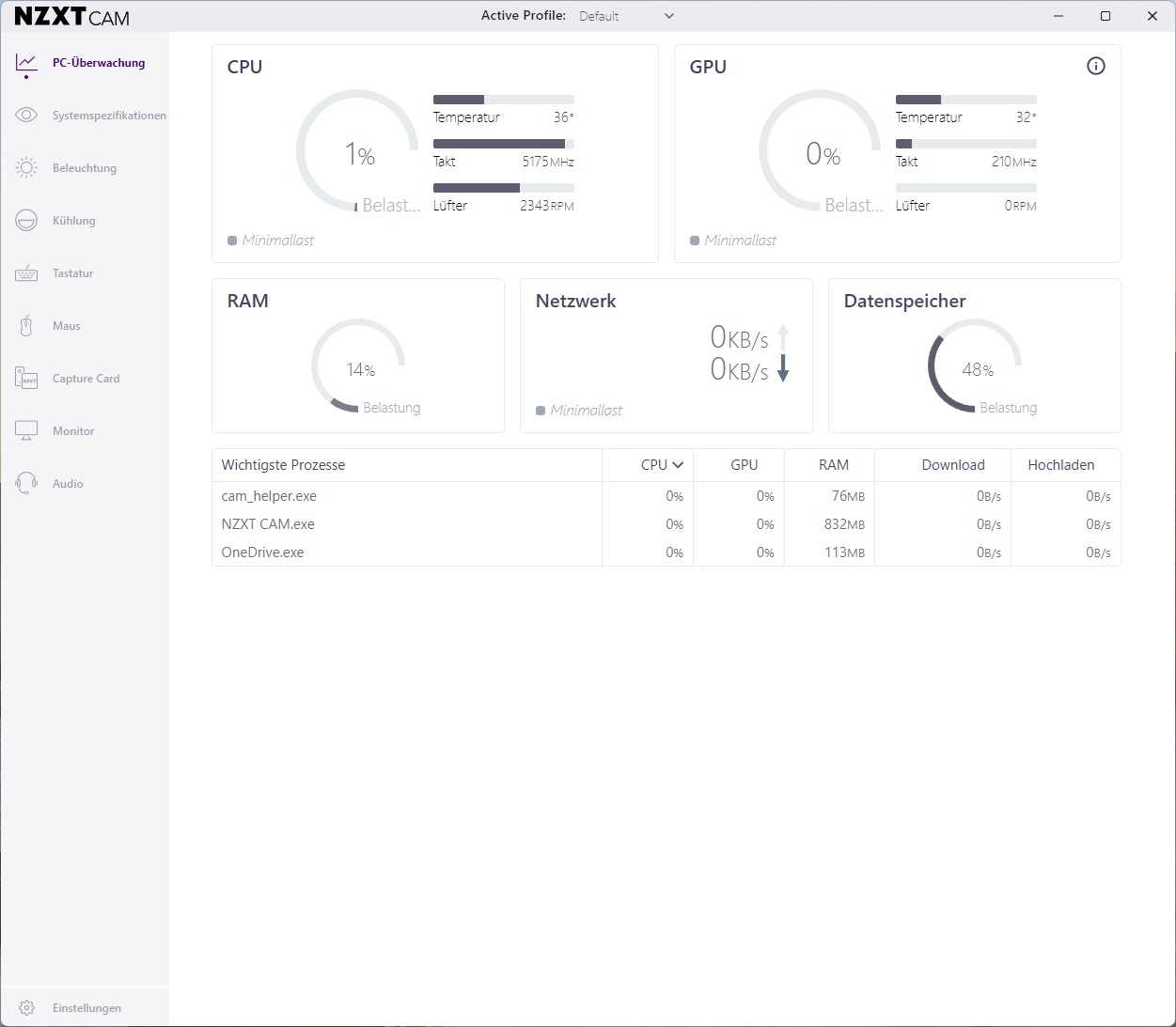
Aber auch die Steuerung und Überwachung der grundlegenden Hardware stellt kein Problem dar. Erst einmal lassen sich Spannungen, Temperaturen oder aber auch Prozesse auf Software-Ebene überwachen. Bzgl. der Kühlleistung bietet die Software ebenfalls ein ausgefeiltes Justagesystem, sodass sich Leistungsprofile für die jeweiligen Lüfter oder der AIO-Pumpe hinterlegen lassen. Wer keine Einzelschritte mag, der wählt eines vordefinierten Presets im System.
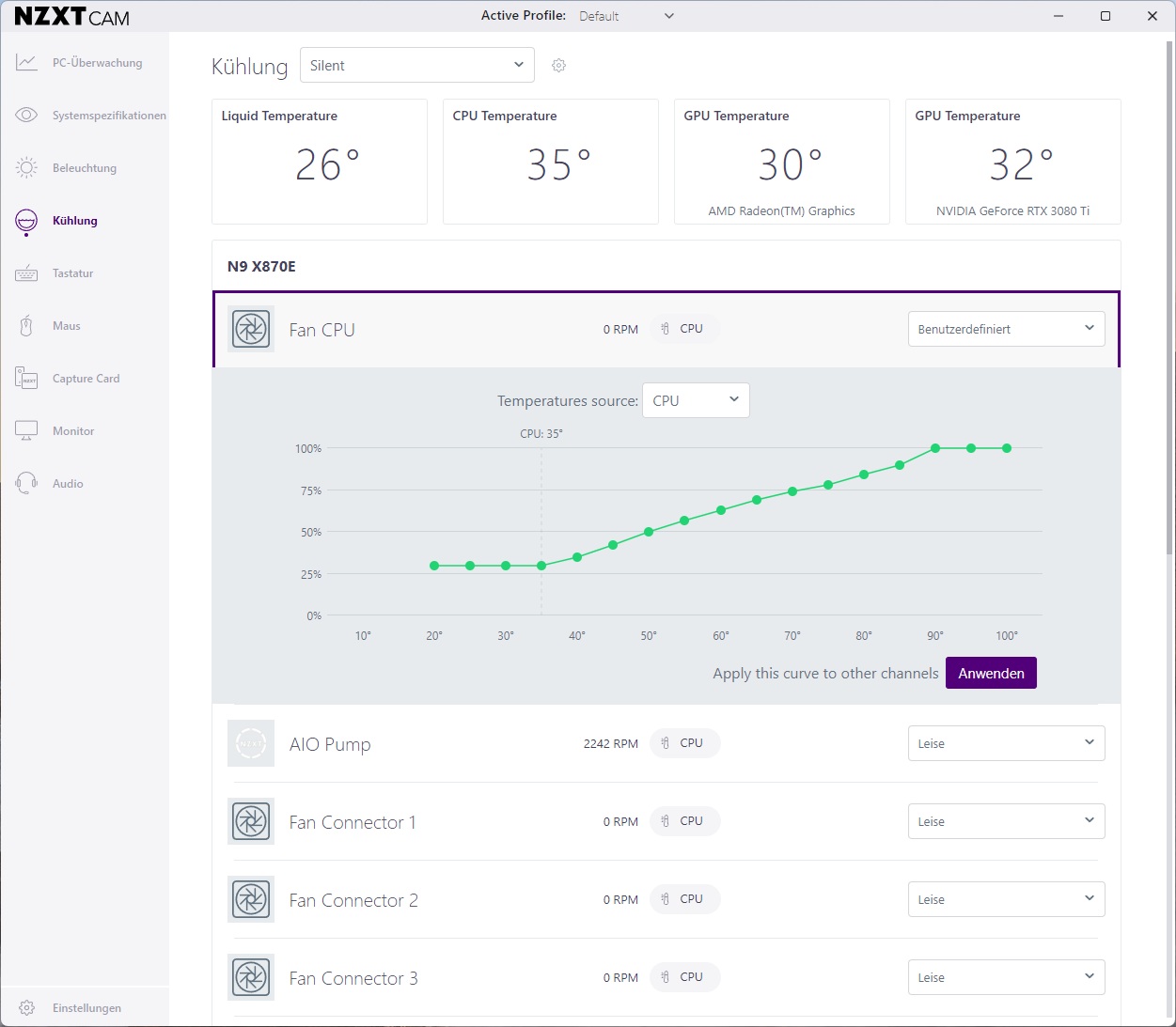
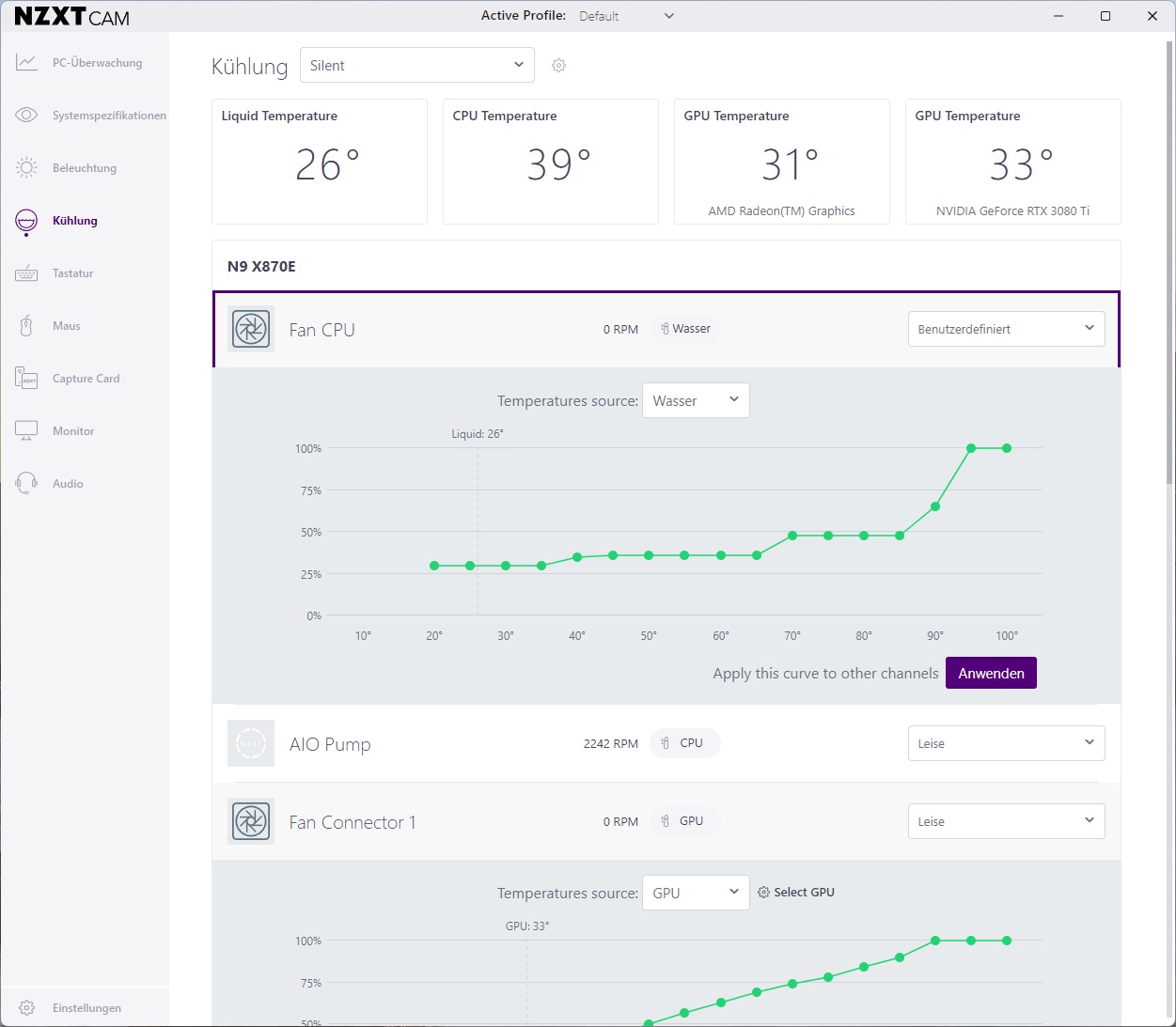
Einzelanpassung für Lüfter und sonstige Kühlung möglich
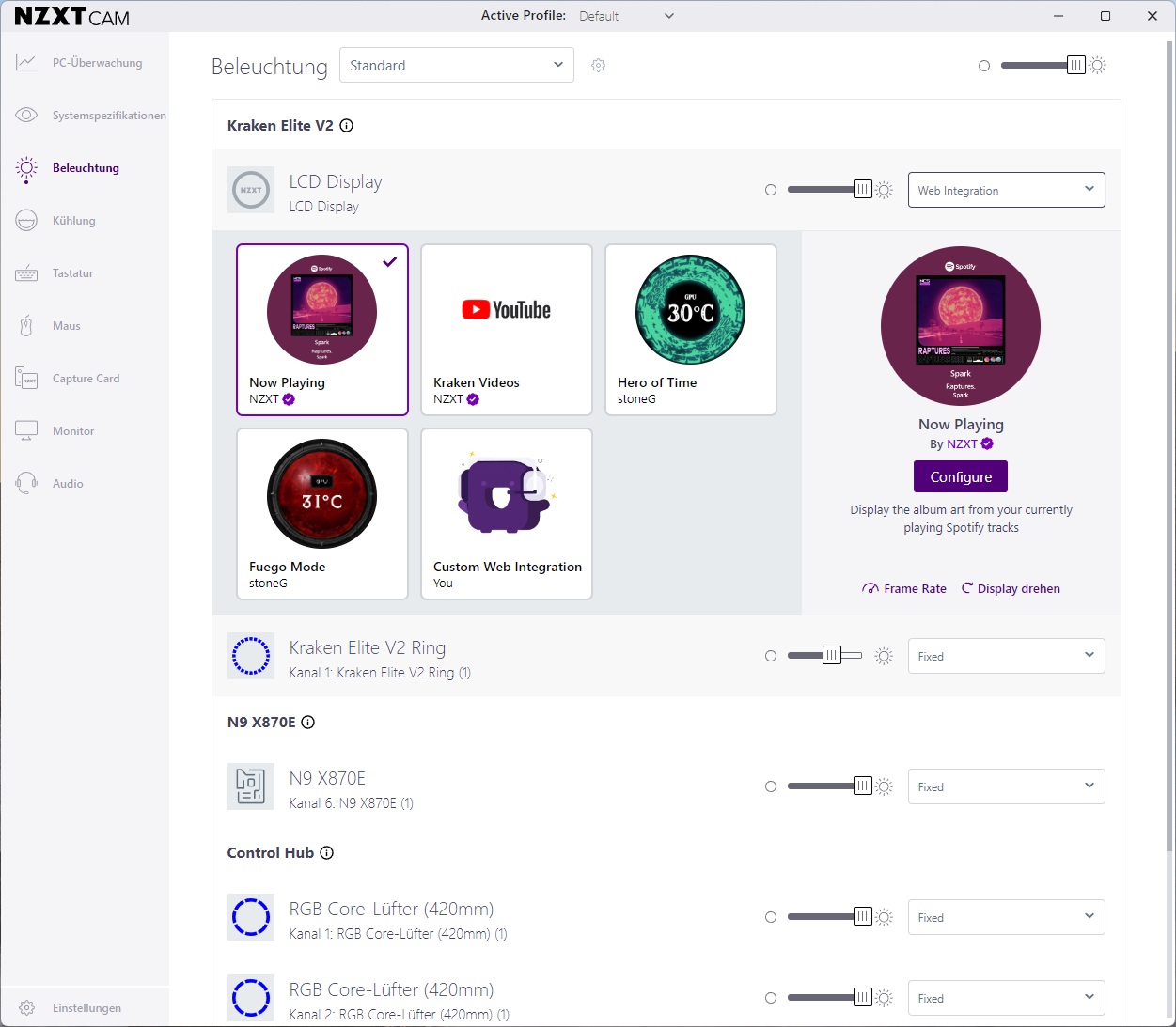
Komplette Vollanimation im AIO-Display möglich - mit YouTube-Integration
Detaileindrücke - Montage
Werfen wir einen Blick auf die Rückseite des Chassis. Die Laufwerke können im separaten Halterahmen im Boden angebracht werden. Die 3,5 Zoll Laufwerke sitzen an einer Halterung rückseitig am Mainboard. In diesem konkret abgebildeten Fall wurde hier aber der NZXT RGB Fan & Controller Hub befestigt, der dank eines Magneten super hält. Leider gibt es keine Art der Entkopplung, sodass etwaige Schwingungen von HDDs direkt an den Rahmen übertragen werden. 2,5 Zoll Laufwerke werden hier ebenfalls untergebracht.


Hält wunderbar per Kabel - der NZXT RGB & Fan Controller

Stromanschluss für den RGB-Hub - sorgt für genügend Power

Kabel vom IO-Shield sind ebenfalls weiß eingefärbt - per Velcostripes perfekt fixierbar

Für die Anschlussstränge wurde Zusatzkabel von "Cablemod" verwendet

Alles perfekt untergebracht – ohne jegliche Platzprobleme

Die Montage eines Radiators im Top ist ebenfalls sehr einfach und schnell umgesetzt. Eine passende Position ist ebenfalls schnell gefunden, da hier keine Fixpunkte vorgesehen sind und man selbst entscheiden darf, ob weiter vorn oder hinten der Wärmetauscher sitzen kann. Wer andere Modelle als die verwendete NZXT nehmen möchte, beispielsweise als Custom-Loop, der hat ebenfalls genug Platz zur Verfügung, sodass hier auch deutlich dickere Wärmetauscher verbaut werden können.


Das sog. Breakout-Cable-Set ermöglicht einen einfachen Anschluss. Darin bündeln sich der Strom- und RGB-Anschluss. Die hier verwendete Montagemethode offenbarte allerdings, dass der Strang mit unter etwas zu kurz sein kann. Das sollte man im Vorfeld seiner Planung mit bedenken. Allerdings haben wir auch ein vergleichsweise großes Gehäuse vor der Brust, sodass es bei kleineren Versionen deutlich entspannter sein sollte.


Auch für den Fall, dass der Pumpenkopf nicht perfekt zur eigenen Konstellation passen sollte, hat man vorgesorgt. So lässt sich die Anzeige auch dementsprechend anpassen, sodass diese (im Display) immer korrekt dargestellt wird.
Insgesamt verlief die Montage sehr angenehm, bereitete Spaß und dank der zahlreichen Details in Form von Kabeldurchführungen, Anschlüsse, Velcostripe-Vorbereitungen sowie weitere Details, gibt es nichts zu kritisieren. Auf der nächsten Seite werfen wir noch einmal den Blick auf die Möglichkeit, die Grafikkarte vertikal zu verbauen.
Vertical GPU-Mount
Die vertikale Grafikkarten-Montage ist meist nicht nur eine optische Umgestaltung. Auf Grund des vermeintlich hohen Gewichts des Pixelbeschleunigers lässt sich hier mitunter auch die Zuglast umschichten. Speziell die aktuelle Nvidia-RTX‑Generation dürfte dieses Schicksal begleiten.
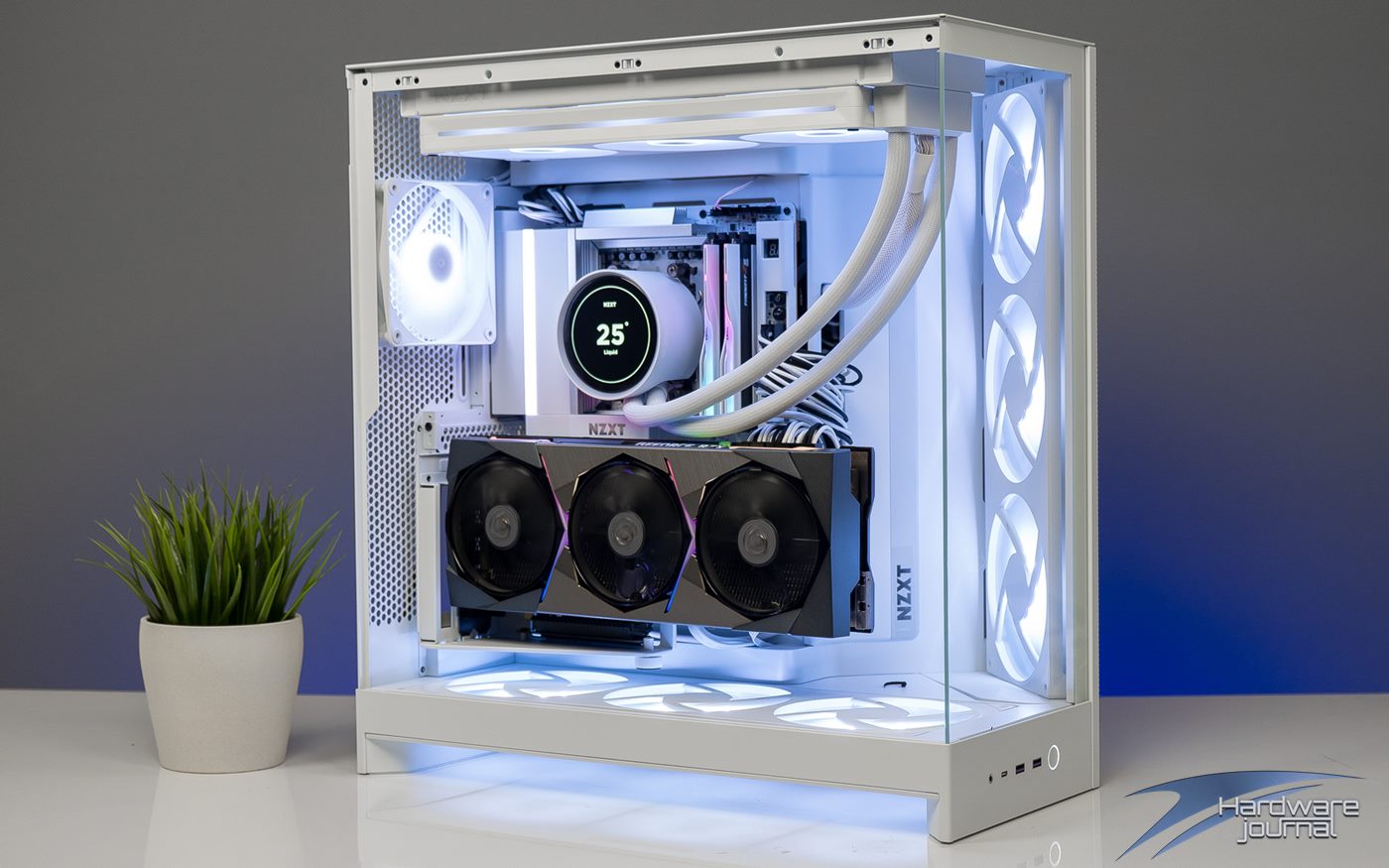
Im Falle des H9 Flow RGB+ ist der Umbau sogar relativ leicht. Anders als bei einigen anderen Gehäusen dieser Preisklasse, muss man hier nicht aufwendig das Backpanel ummontieren, sondern entfernt lediglich alle PCI‑Blenden. Gänzlich ohne Zusatzteil geht das in der Umsetzung natürlich nicht. NZXT bietet auch hier ein Uni-Bracket an (ca. 50 Euro).

Wie dargestellt, kann man die GPU bereits extern montieren, was aber nicht immer sinnvoll sein muss, gerade dann, wenn diese vergleichsweise groß ist.

Weißer Halterahmen inkl. Risercable

Flexible Risercard
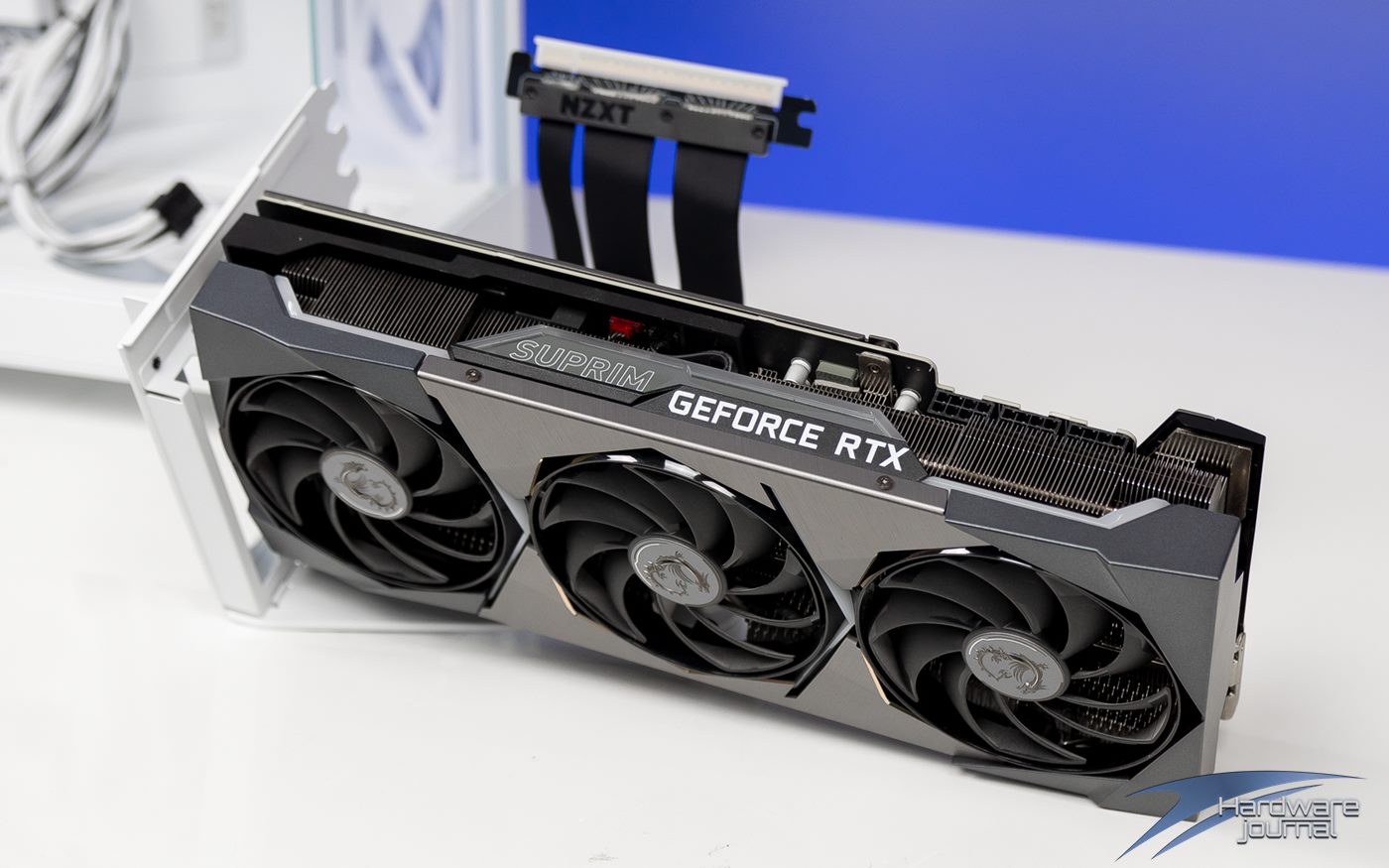
externe Vormontage – hier eher suboptimal – lieber GPU später verbauen (wegen Größe)
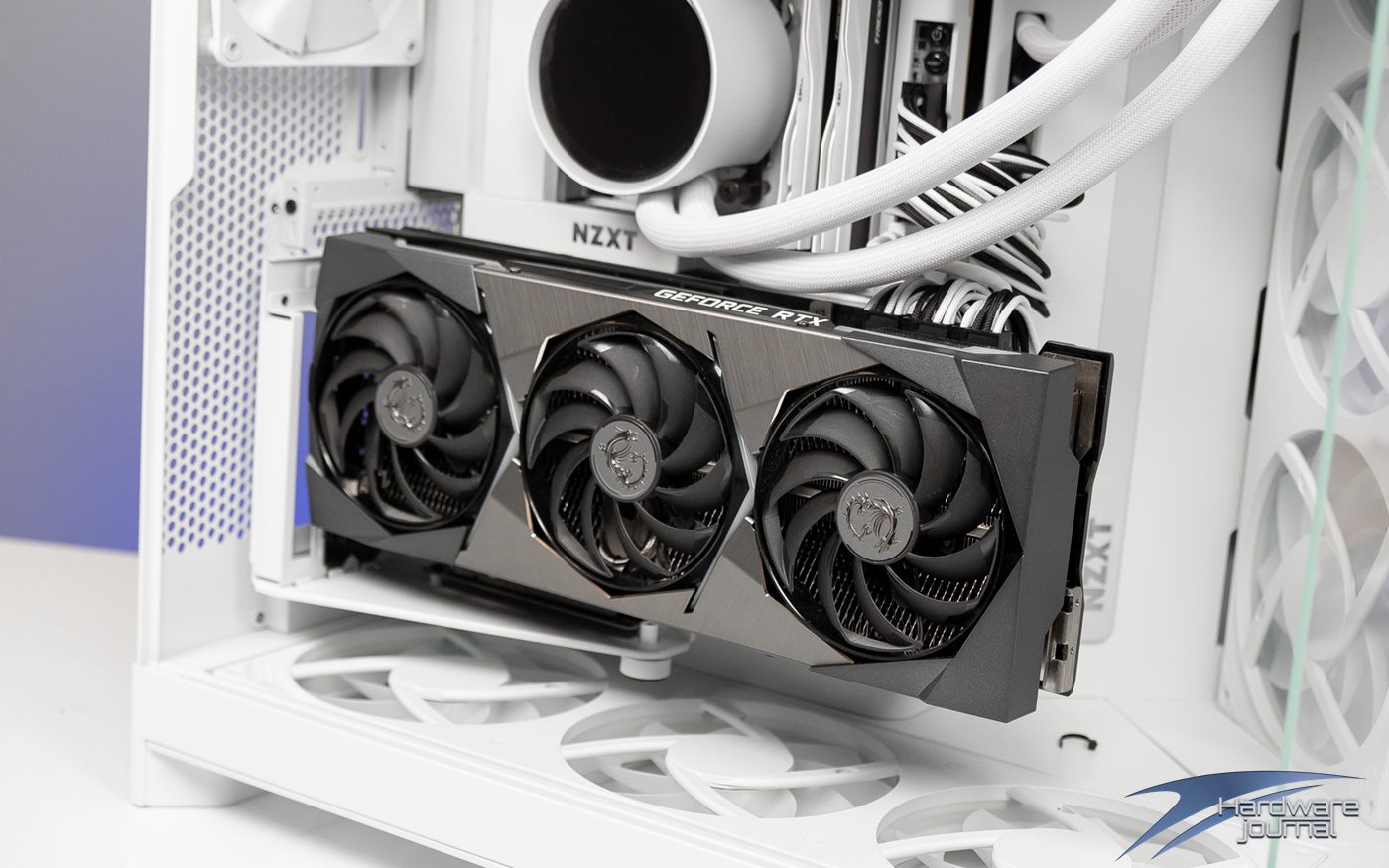
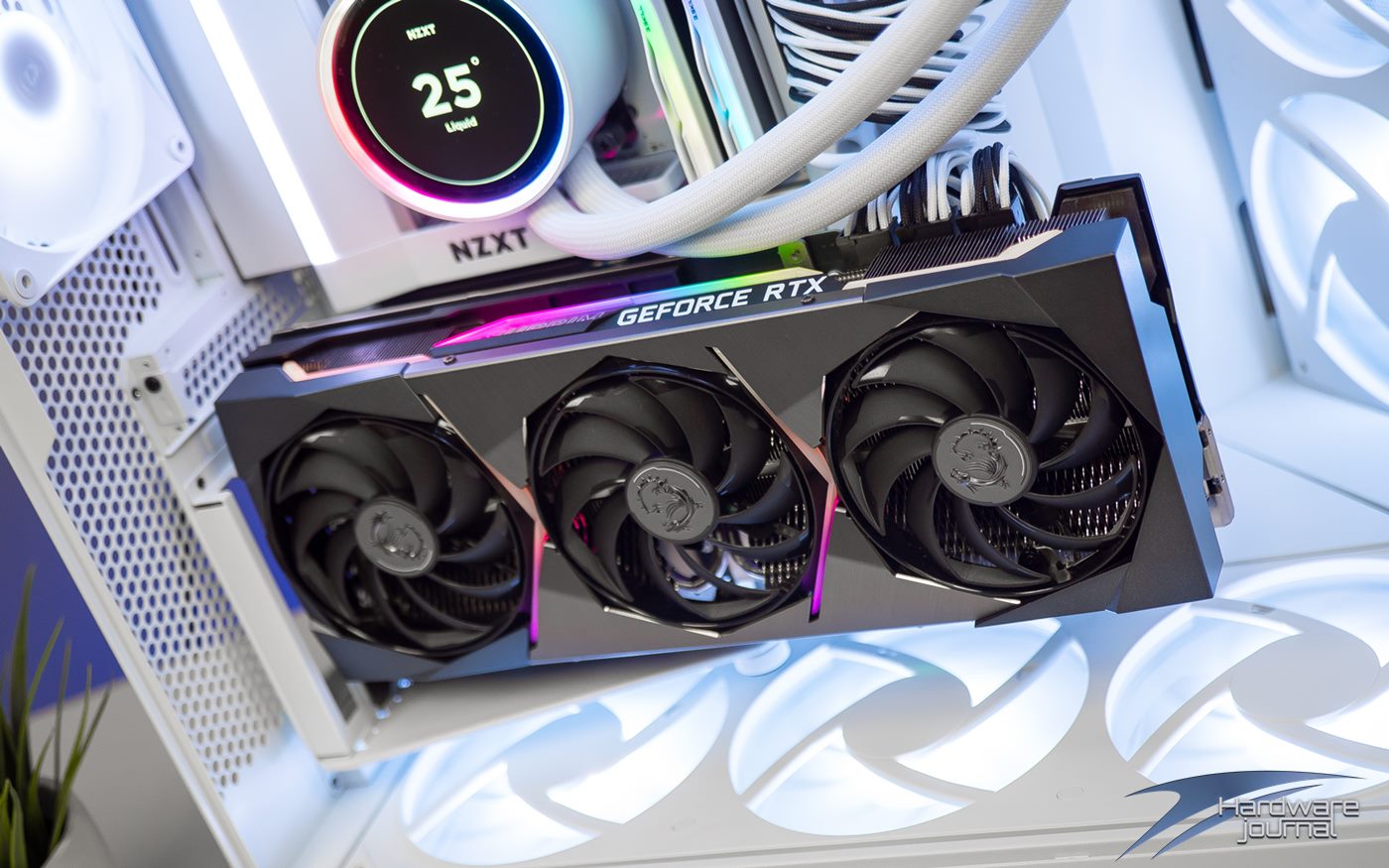
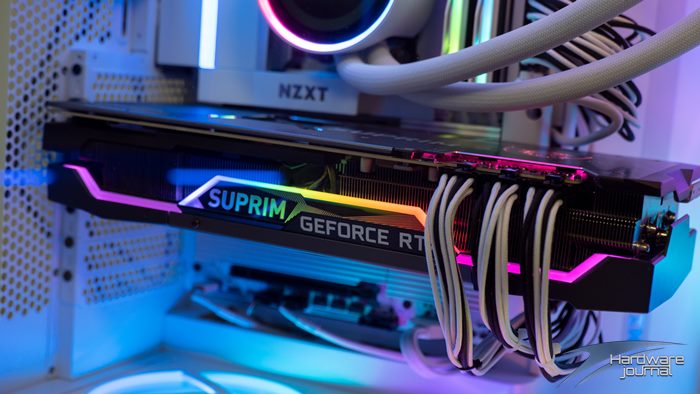
Funktionell ist alles ohne Einschränkung. Je nach Grafikkarte kann es vorkommen, dass wie in unserer Konstellation, die Schläuche der AIO etwas kollidieren, aber keinesfalls den allgemeinen Betrieb beeinträchtigen. Letztlich eine nette Möglichkeit, seinem Gehäuse ein etwas anderes Design zu verpassen und die verbaute Grafikkarte immer besser zu sehen.
Fazit
Mit dem H9 Flow RGB, der Kraken Elite RGB und dem N9 X870E zeigt NZXT sehr gut, wie sich ein kompletter PC optisch und technisch aus einer Hand aufbauen lässt.
Das H9 Flow RGB bildet dabei die große Bühne. Das Dual-Chamber-Konzept schafft viel Platz für aktuelle Hardware und ermöglicht gleichzeitig ein sehr aufgeräumtes Erscheinungsbild. Dazu kommen die großzügigen Möglichkeiten bei Radiatoren und Grafikkarten, sodass auch leistungsstarke Hardware problemlos ihren Platz finden kann.
Die Kraken Elite RGB ergänzt diesen Aufbau nicht nur als Kühllösung. Das große 640-x-640-Pixel-Display macht die AiO zu einem der optischen Mittelpunkte des Systems. Gerade durch die große Glasfläche des H9 Flow RGB kommt das Display entsprechend gut zur Geltung. Das N9 X870E komplettiert das Trio. Mit AMD X870E, AM5, PCIe 5.0, vier M.2-Steckplätzen, Wi-Fi 7 und USB4 bringt NZXT eine moderne Plattform mit, die auch technisch gut zum restlichen Aufbau passt.
Am Ende ist es vor allem das Zusammenspiel der Komponenten, das diesen Build interessant macht. Das H9 Flow RGB sorgt für den großzügigen Innenraum und die Präsentationsfläche, die Kraken Elite RGB setzt mit ihrem Display einen optischen Akzent und das N9 X870E bildet die technische Basis.
Wer Wert auf einen aufgeräumten Showcase-Build mit möglichst vielen Komponenten aus einem Ökosystem legt, findet hier ein sehr stimmiges Gesamtkonzept. NZXT verfolgt dabei eine klare Designlinie – und genau das macht den Aufbau aus einem Guss aus.
NZXT H9 Flow RGB+
- sehr durchdacht und mit vielen Funktionen
- Doppelkammer-Design bietet viel Platz
- sehr einfache und angenehme Montage
- modernes und sinniges I/O-Shield
- Verkleidungen sehr einfach zu entfernen
- AiO Wakü-Montage möglich
- RGB-Lüfter ab Werk verbaut
- RGB-Hub vormontiert
- Lüfter können auch sehr leise betrieben werden
- vergleichsweise hochpreissig
- kein Reset-Knopf