 Western Digital ist in der Welt der Speicherlösungen nicht mehr wegzudenken. Mit der My Cloud DL4100 bietet der Hersteller nun auch für Kleinunternehmen ein optimiertes Netzwerkspeichergerät an. Das My Cloud DL4100 ist von Grund auf mit Hardware, Software und auch Speicher von Western Digital aufgebaut. Es galt herauszufinden, wie sich das Speichergerät in Alltagssituationen schlägt und was Leistungsmäßig alles abgerunfen werden kann. Darüber hinaus sollen noch ein paar Besonderheiten mit ungebracht sein. All das klärt der nachfolgende Testbericht.
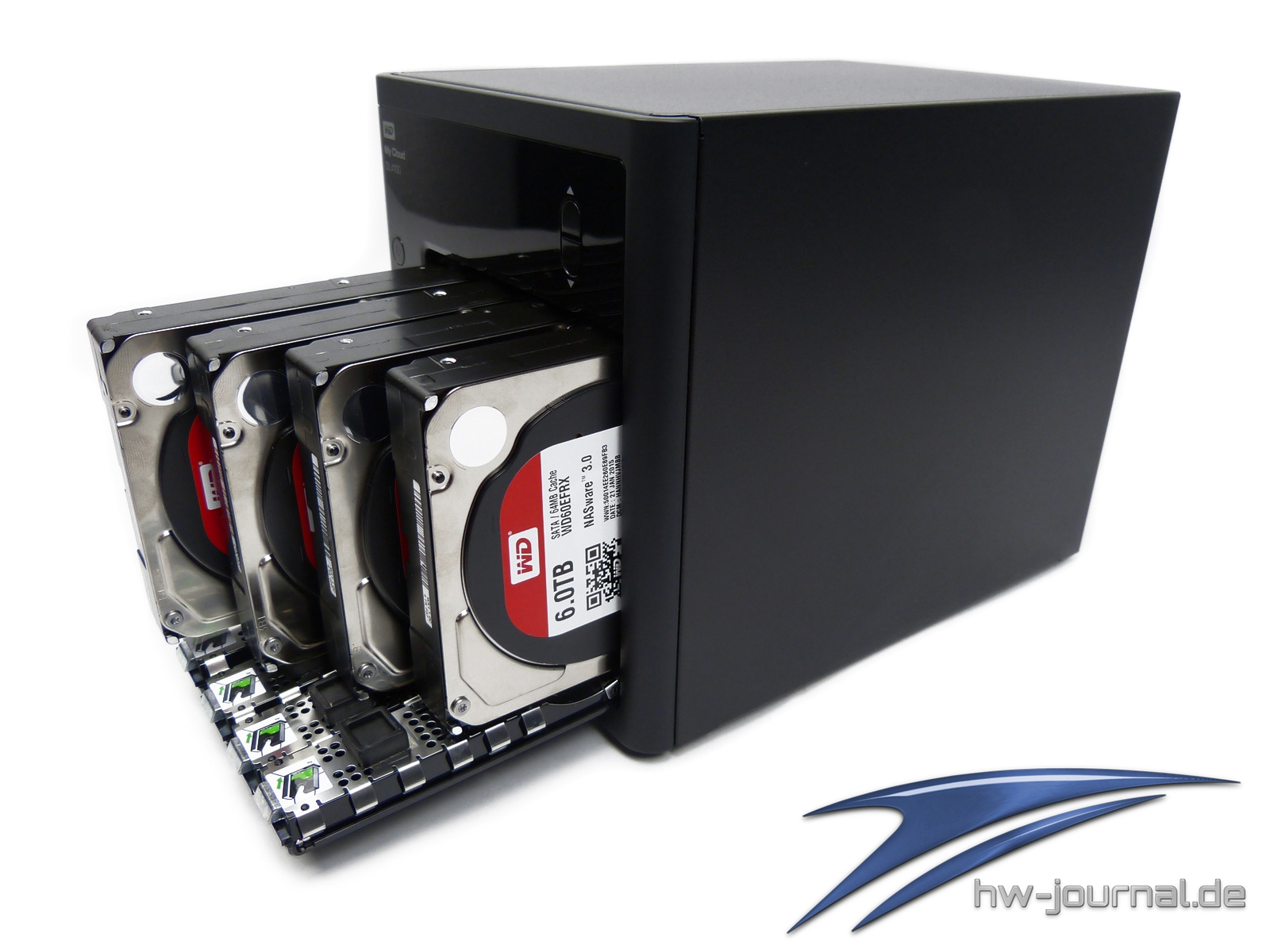
Das System ist direkt aus dem Karton heraus verwendbar, da es vom Hersteller schon vorkonfiguriert geliefert wird. Die größtmögliche Speicherkapazität die von WD angeboten wird beträgt 24 TB, die auf vier HDDs verteilt werden. Mit dem vorinstalliertem My Cloud Betriebssystem lässt sich ein remote- bzw. mobiler-Zugriff umsetzen. Auch lassen sich Drittanbieter-Apps auf der NAS installieren. Ein paar sinnvolle Beispiele heben wir im Laufe des Artikels heraus.
Lieferumfang
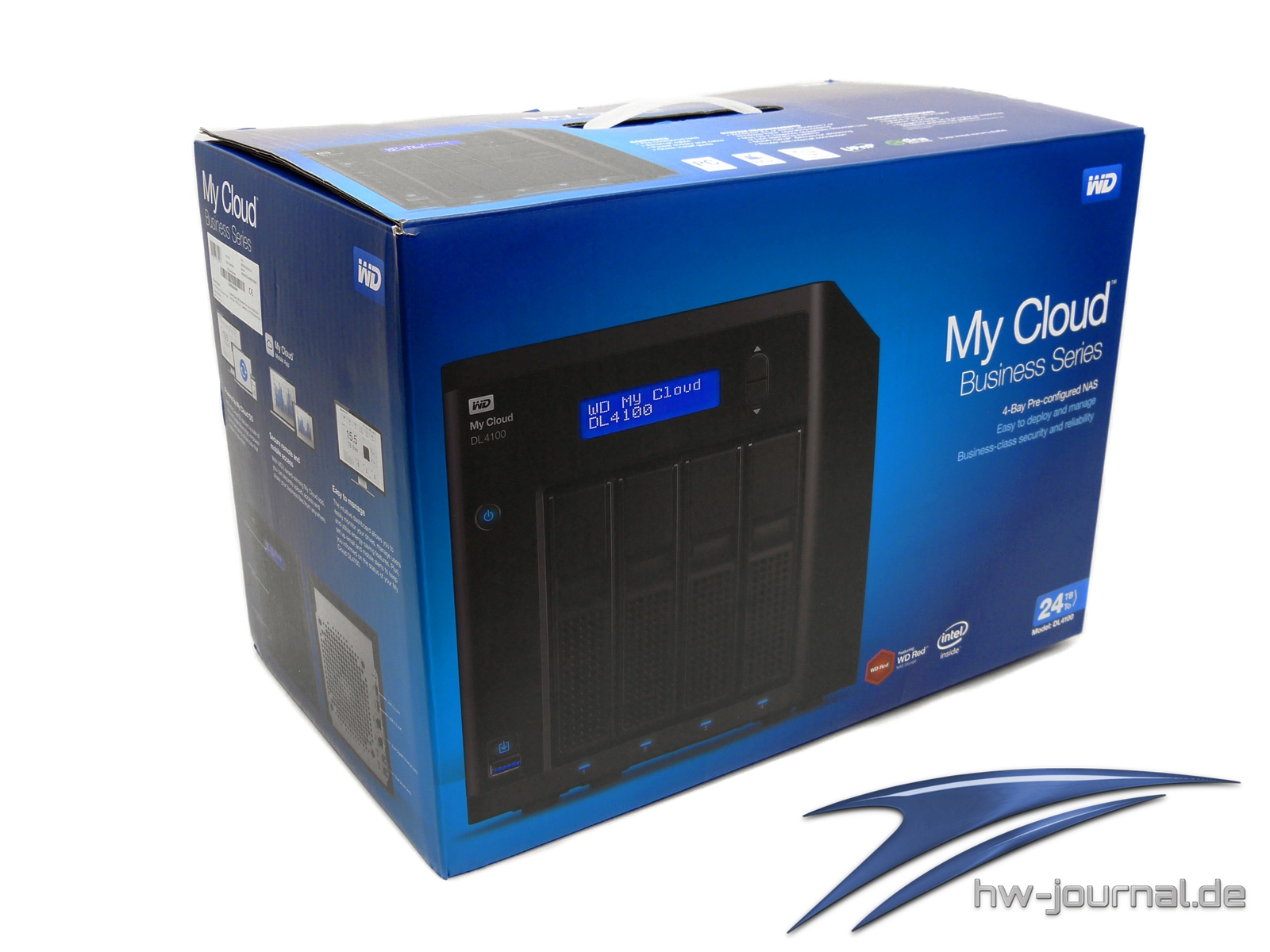
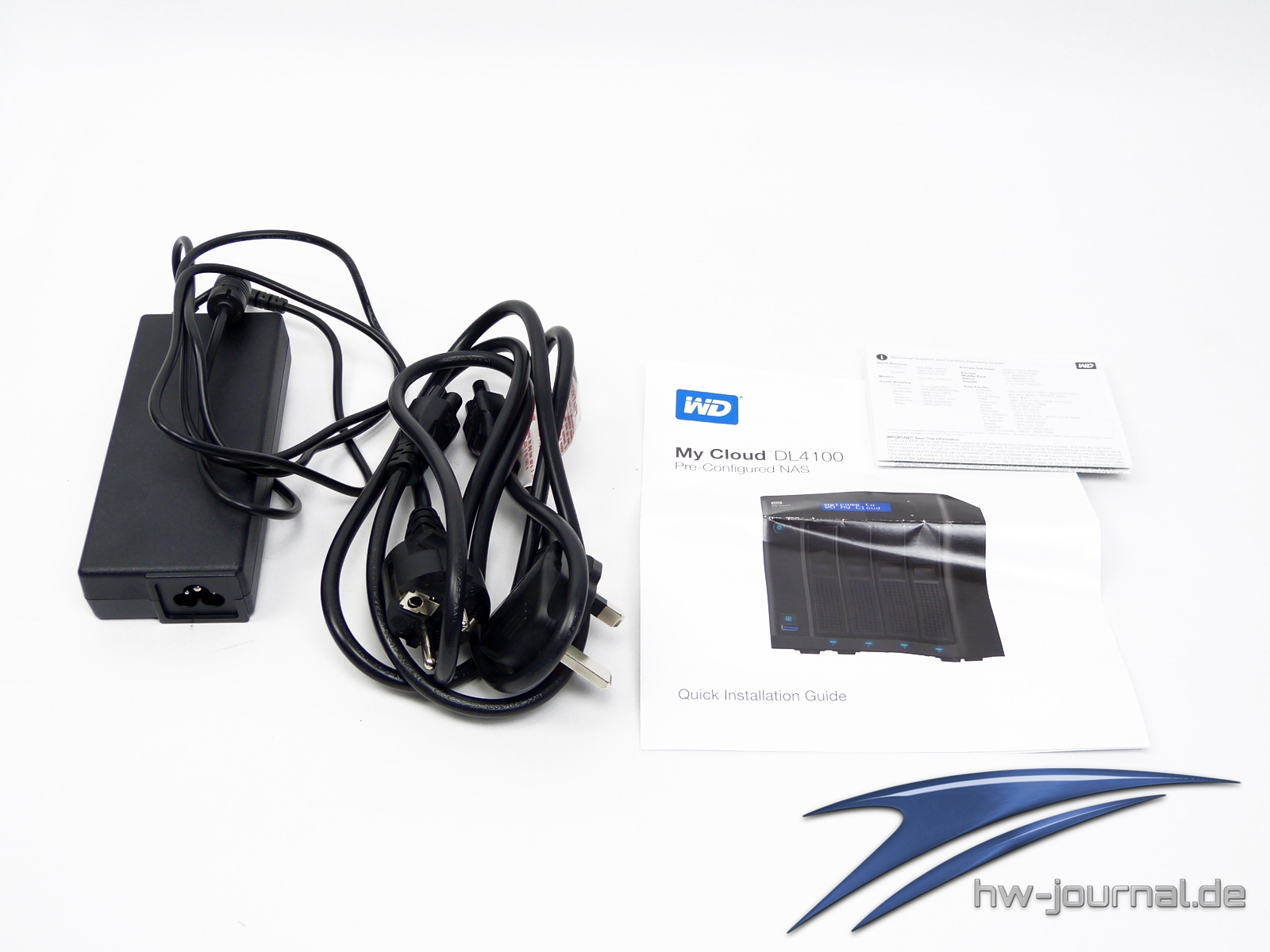
Im dem Karton in dem das WD My Cloud DL4100 sicher verpackt ausgeliefert wird, sind des Weiteren auch noch ein Ethernet Kabel CATe5 dabei, dass Netzteil sowie das Netzkabel und auch eine Schnellinstallationsanleitung. Die Datenträger, sofern mitbestellt, werden von Western Digital vorab installiert und konfiguriert. In diesem Falle war der RAID 5 Spiegel bereits aufgebaut, was in der Praxis immens Zeit erspart.
| WD My Cloud DL4100 im Überblick | |
| Modellbezeichnung | My CLoud DL4100 |
| Preis | Ab 499$ ugf. 459 EUR (ohne Festplatten) |
| Einsatzgebiet | Privat/Geschäftlich |
| Hersteller | http://wd.com/de |
| Technische Daten | |
| Prozessor (CPU) | Intel Atom C2338 1.7 GHz Dual-core |
| Arbeitsspeicher | 2 GB DDR3L (Bis 6GB Möglich) |
| Betriebssystem | WD My Cloud OS |
| Festplatten | Bis zu 4x 3,5" WD Red NAS |
| HotSwap-Fähig | √ |
| USB | 2x USB 3.0 1x USB 2.0 |
| LAN | 2x Gigabit RJ45 |
| Systemlüfter | 120mm |
| Eigenspannung | 100V bis 240V |
| Größe in mm | 192(H) x 170(B) x 232(T) |
| Leergewicht | 3.46 kg |
| Anzeige und LEDs | |
| Frontansicht | 1x Power LED 1x USB LED (Front USB 3.0) 4x Festplatten LED (1 p. Schacht) 1x LCD Statusanzeige 2x Steuertasten |
| Besonderheiten | |
| Netzwerk | Link Aggregation und Fail-Over Support |
| Stromversorgung | Gleichzeitiges verwenden von zwei Netzteilen um Ausfallsicherheit zu gewähren |
| Fernzugriff | Passwortgeschützter Fernzugriff über gesicherte Internetleitung |
| Betriebssystem | Twonky 7.2 DLNA-Zertifiziert, 1.5 Media Server und iTunes Unterstützung |
| Lizenz | Videoüberwachungsfunktion inklusive Lizenzen für zwei Netzwerkkameras (max. 16 Kameras) |
| Datensicherung | Planbare regelmäßige Backups 1-Klick Back-Up-Funktion |
| Garantie | 3 Jahre Herstellergarantie |
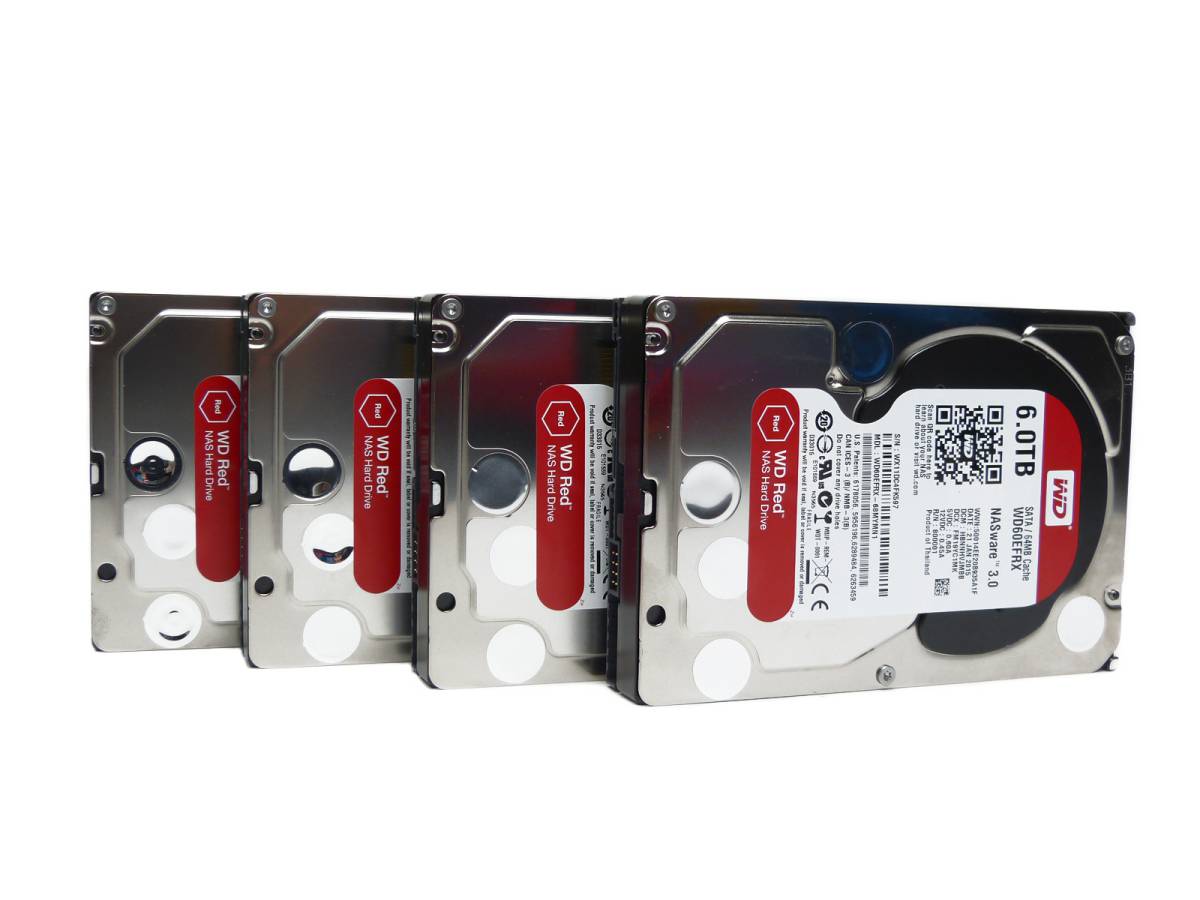
Verbaute HDDs - WD Red WD60EFRX
Wie sollte es auch anders sein, verbaut WD die eigenen Red-Serie. In diesem Falle vier Stück der 6TB Modelle (WD60EFRX). Diese Festplatten kommen mit 64MB Cache daher und werden mit einer Umdrehungsgeschwindigkeit von maximal 5400U/min betrieben.
Details und Verarbeitung
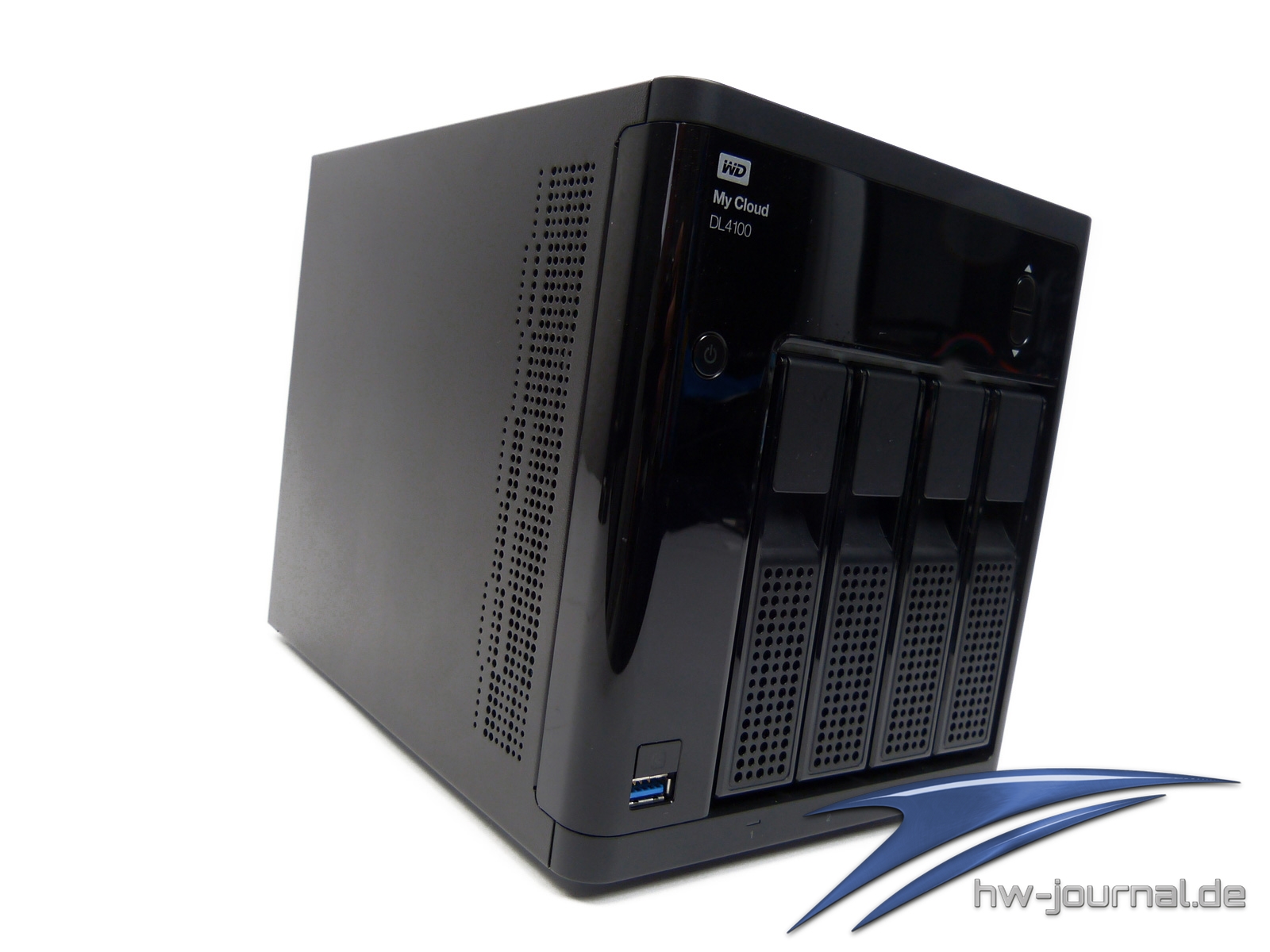
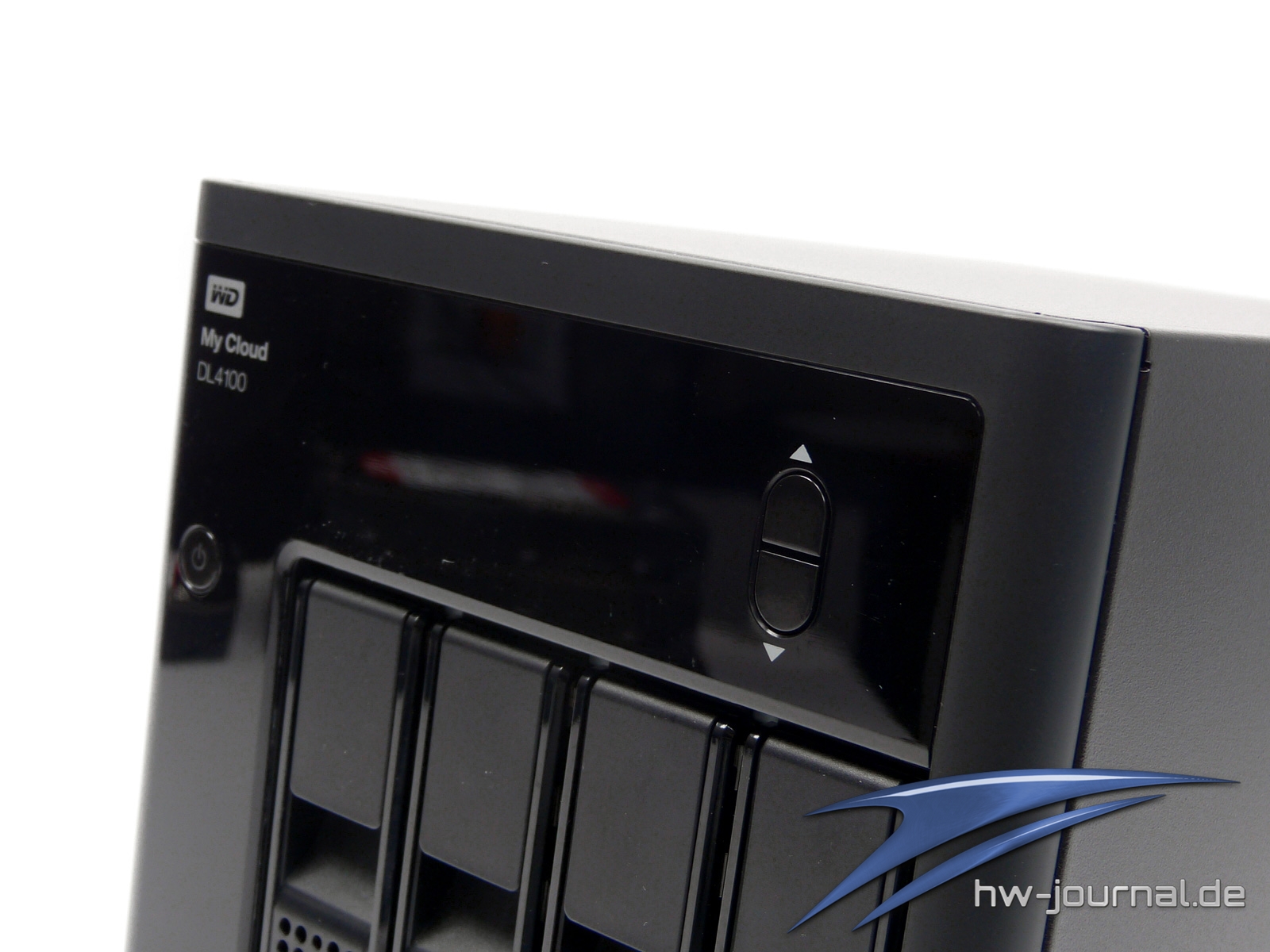
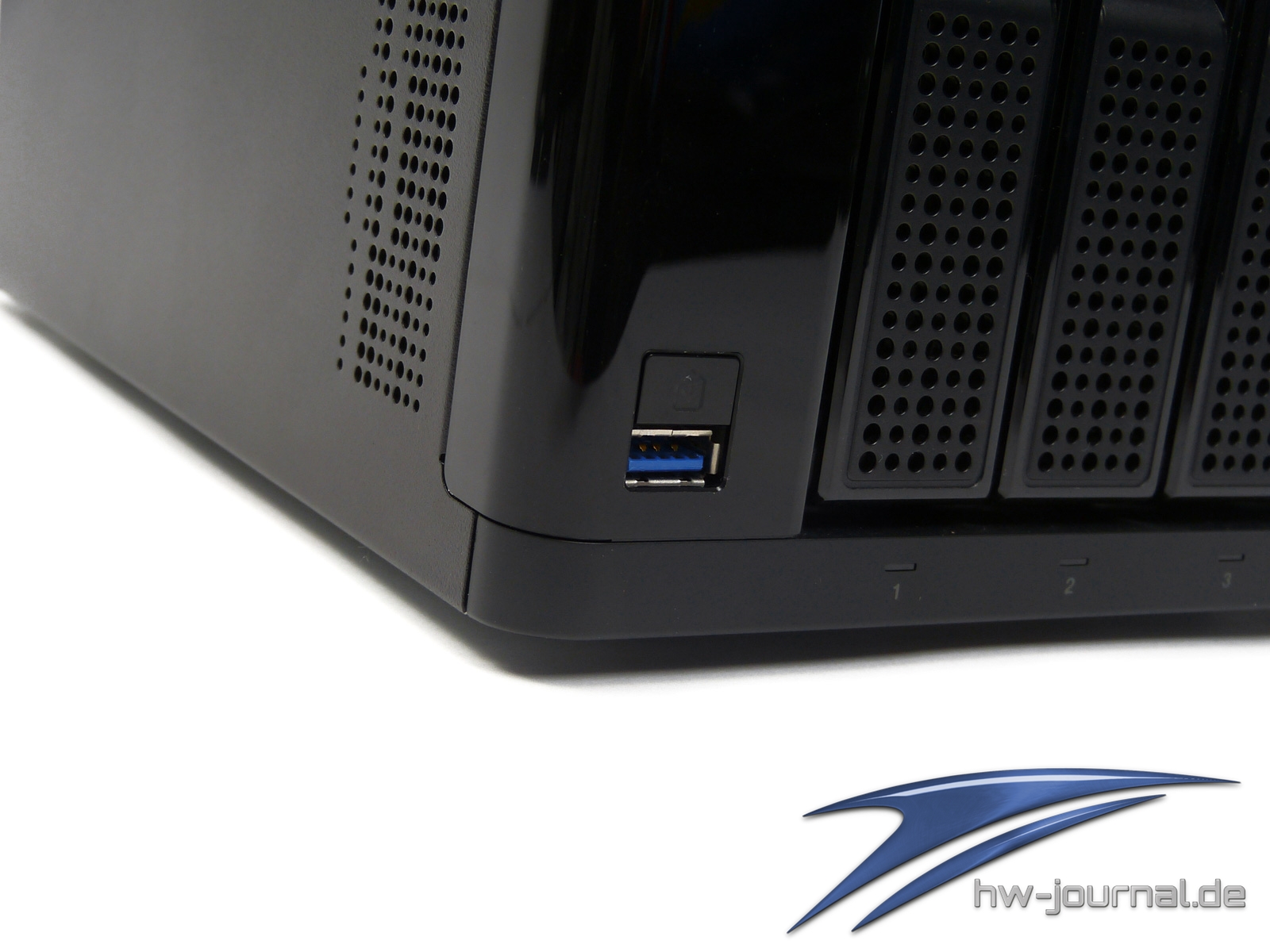
Die Western Digital My Cloud DL4100 ist mit einen schwarzen Metallgehäuse verbaut. Vom Aufbau erinnert es sehr an das größere EX4 Modell. Es wurde jedoch die Kopiertaste auf der Frontseite hinzugefügt die es ermöglichen soll, mit nur einen Tastendruck die Daten auf dem angeschlossenen USB-Gerät über den USB-3.0 Port zu kopieren.
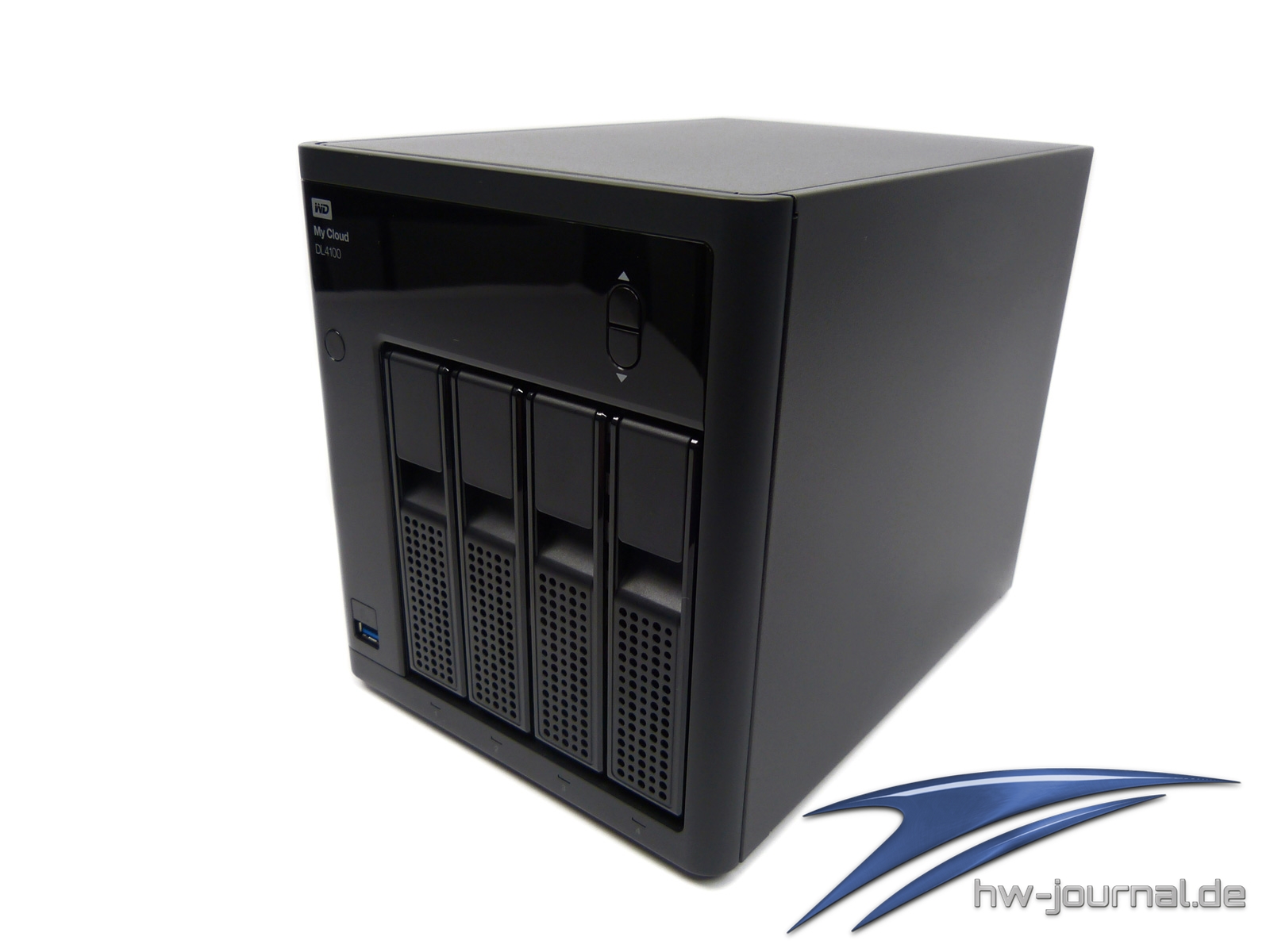
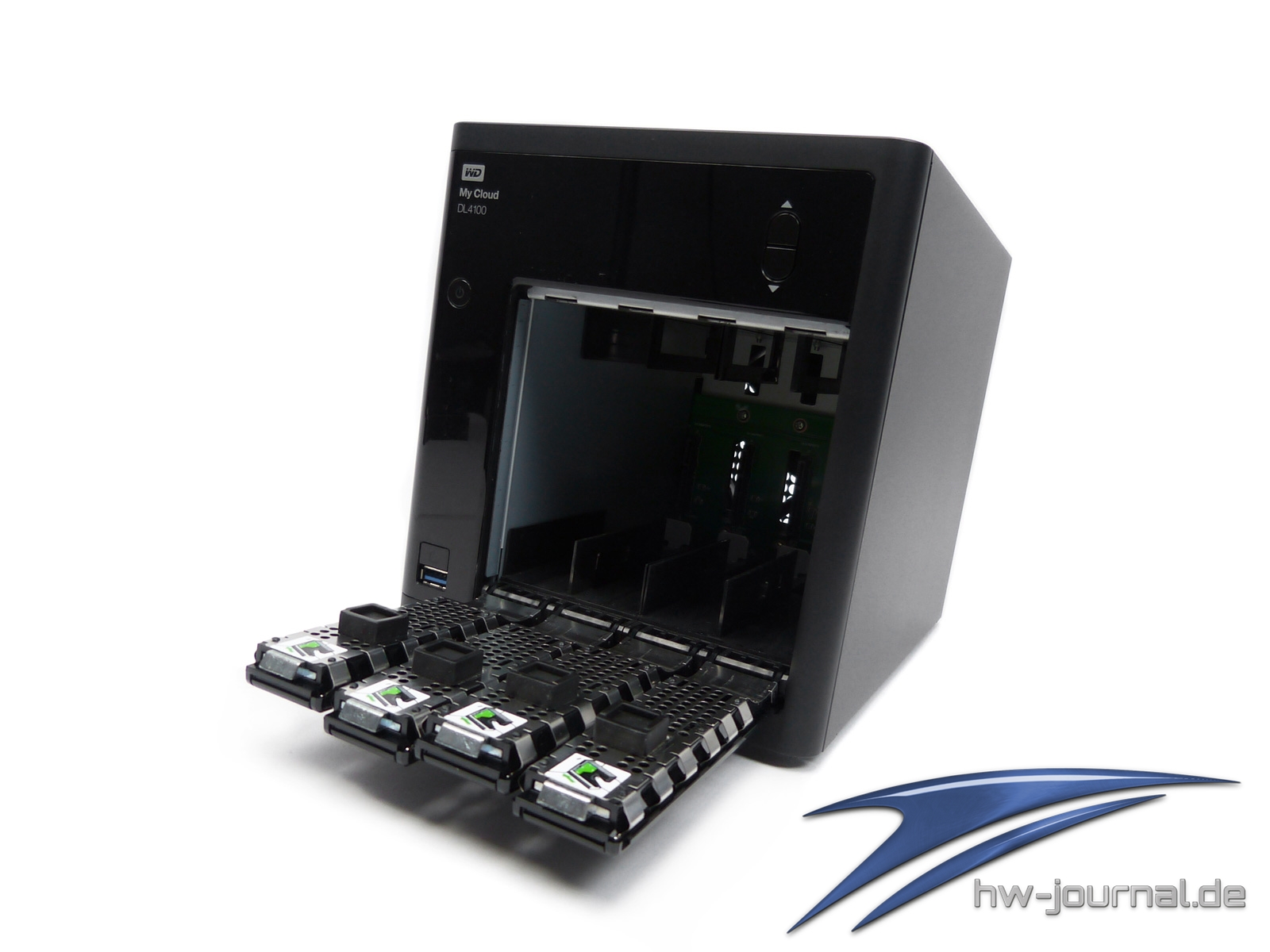
Auf der Frontseite des Geräts ist auch die LCD-Statusanzeige verbaut, gleich daneben die Bedientasten. Auf diesem LCD können verschiedene Meldungen wie z.B. die IP Adresse oder die Systemtemperatur ausgelesen werden. Unter der LCD-Anzeige sind die vier Festplattenschächte. Diese können ohne großen Aufwand herausgenommen werden um die Datenträger ohne weitere Schienen oder Halterungen zu verbauen. Eine gute Voraussetzung um die Hot-Swap Funktion zu verwenden, die von diesem Gerät unterstützt wird.
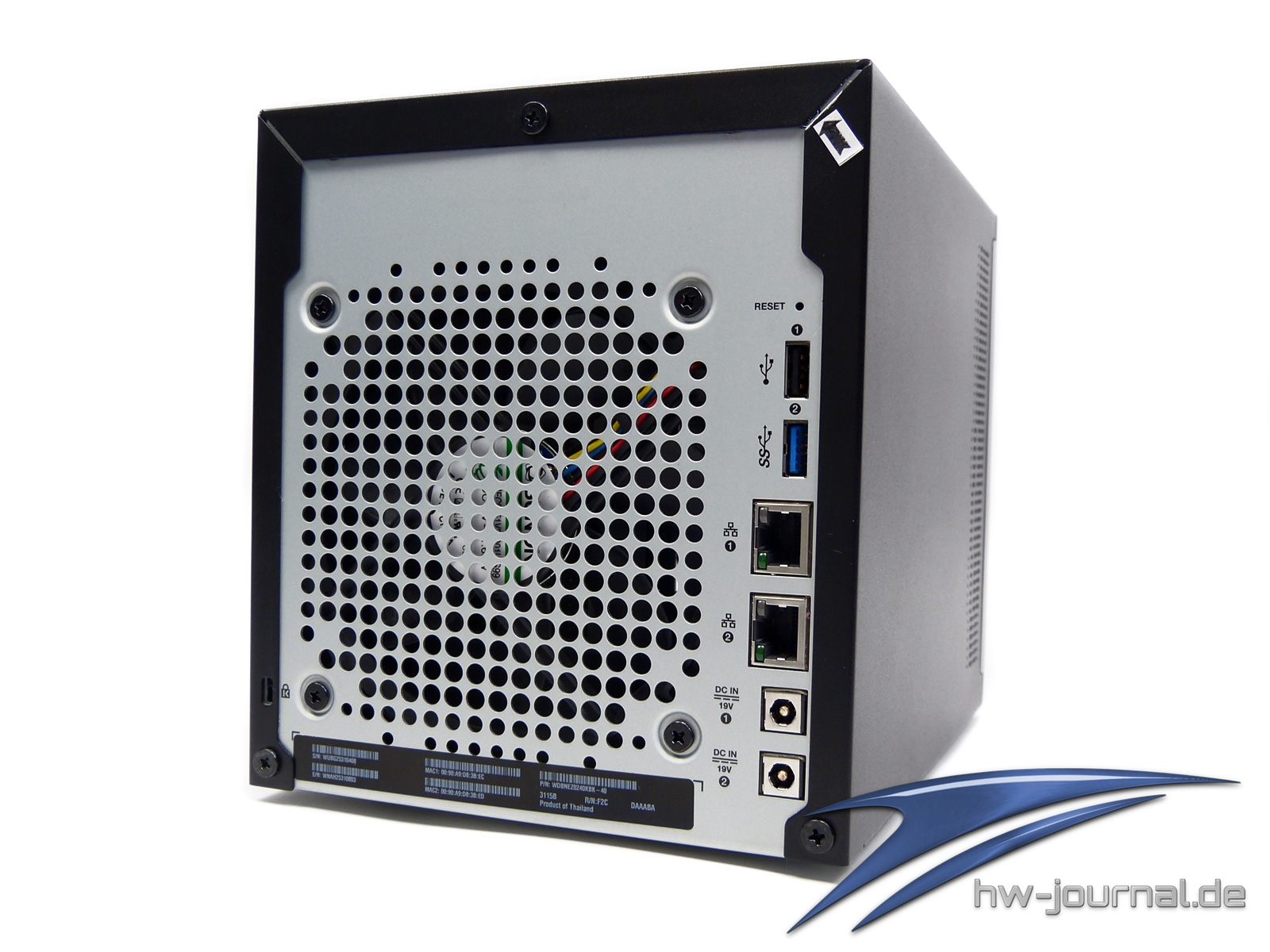
Auf der Rückseite nimmt der 120mm Lüfter den meisten Platz ein. Dieser Lüfter dient dazu die warme Luft aus dem Gerät hinauszuleiten. Der Luftanzug befindet sich auf der linken Seite des My Cloud DL4100 und sorgt dafür, dass ein stätiger Luftstrom durch das Gerät fließt. Er soll das System im Leerlauf auf ca. 30°C halten. Des Weiteren sind auf der Rückseite noch 1x USB-2.0 Port, 1x USB-3.0 Port, sowie 2x Ethernet 10/100/1000 Ports und 2x Anschlüsse für die Stromversorgung.
Arbeitsspeicher erweitern
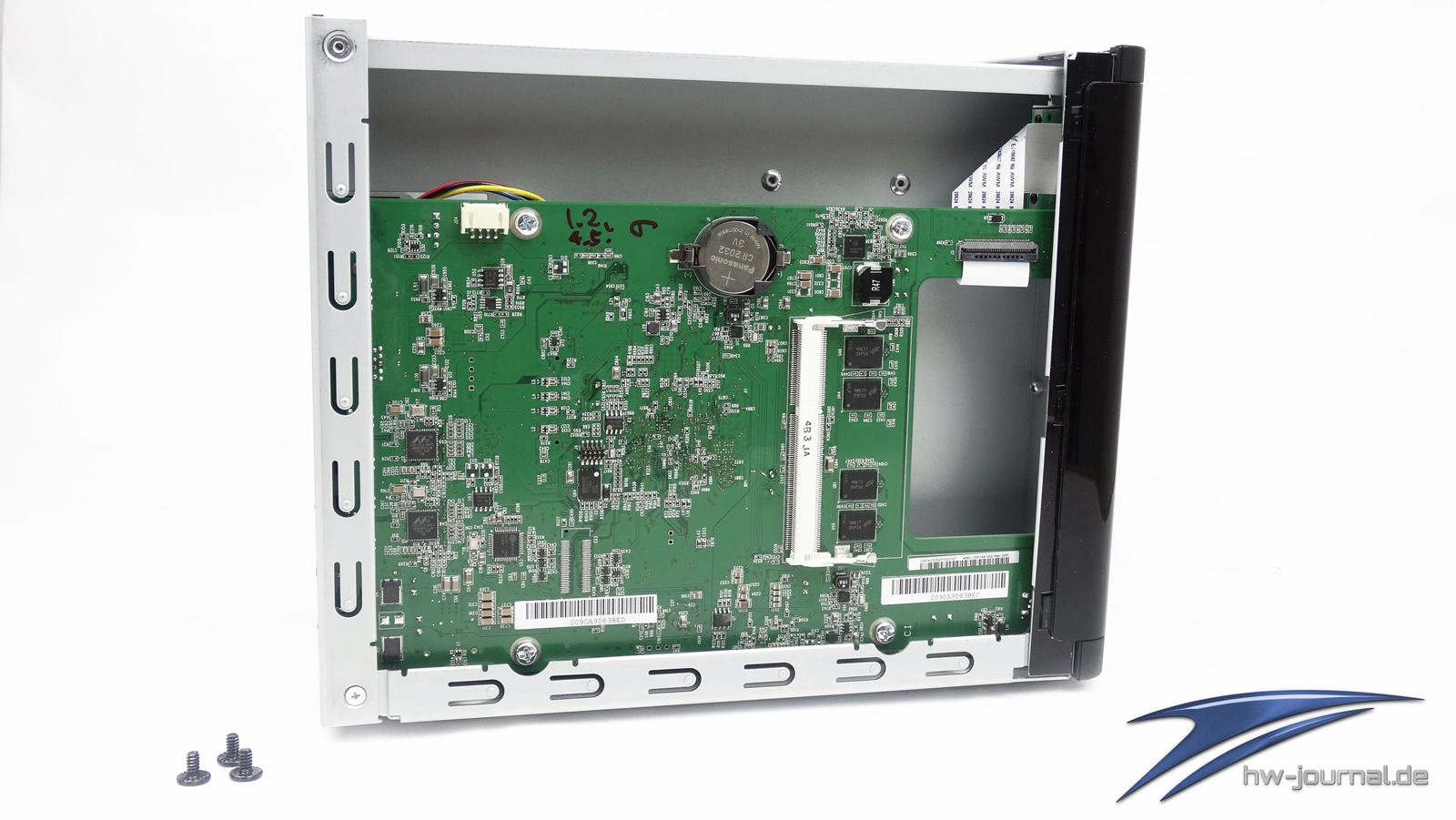
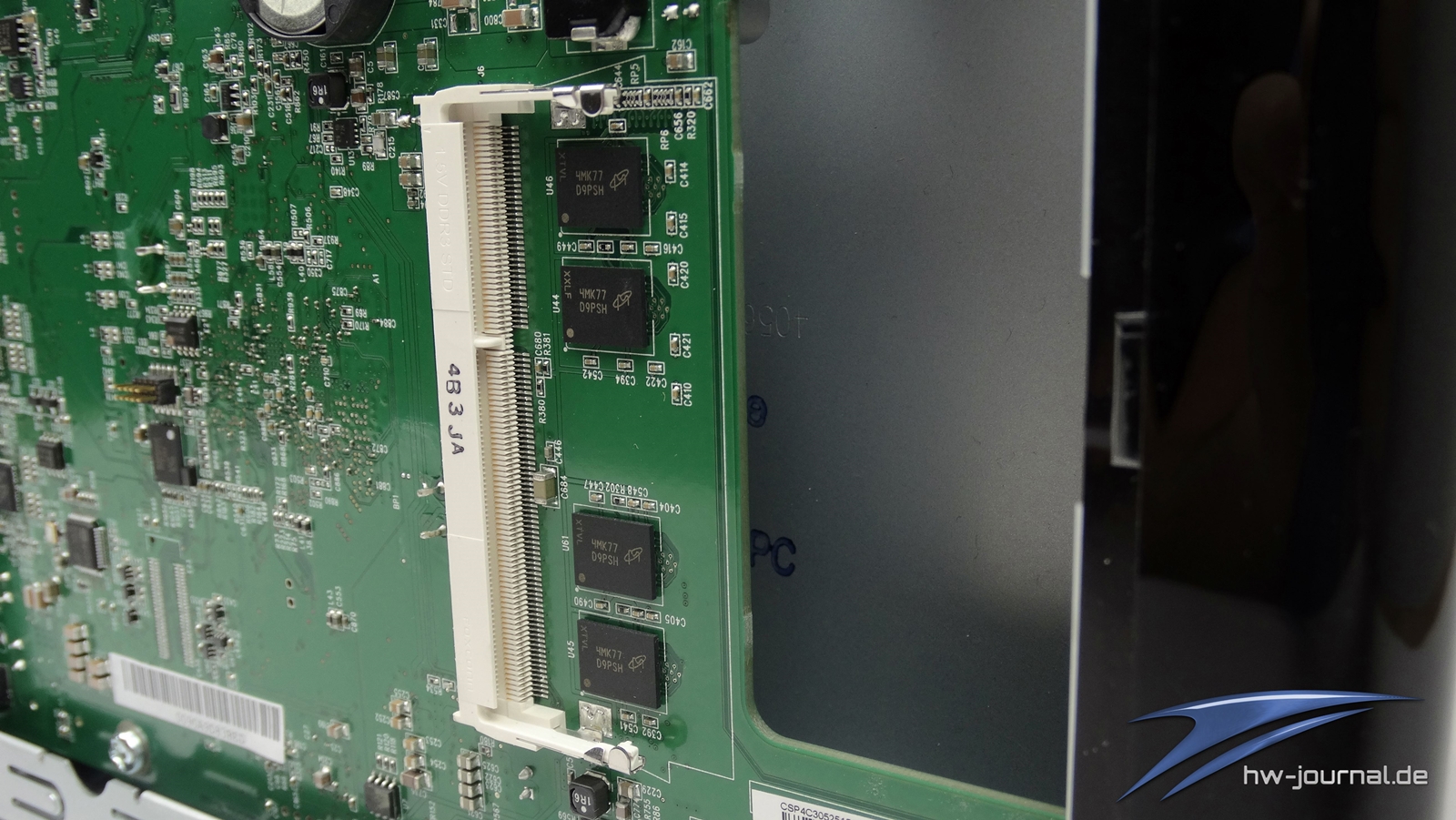
Bei der My Cloud DL4100 werden verschiedene Benutzerszenarien berücksichtigt. Ausgeliefert wird die NAS standardmäßig mit 2GB Arbeitsspeicher, dieser ist bis zu 6GB aufrüstbar. Der Arbeitsspeicher kann mit einen 4GB DDR3L Low-Voltage SO-DIMM RAM-Modul erweitert werden (Bei der DL2100 ist es ein 240pin DDR3L Low Voltage Riegel), das verschafft dem DL4100 einen ordentlichen Boost bei der Arbeitsleistung. Vor allem wenn mehrere Apps installiert sind und viele Benutzer gleichzeitig auf die Medien des NAS-Server zugreifen, bringt das eine merkbare Verbesserung.
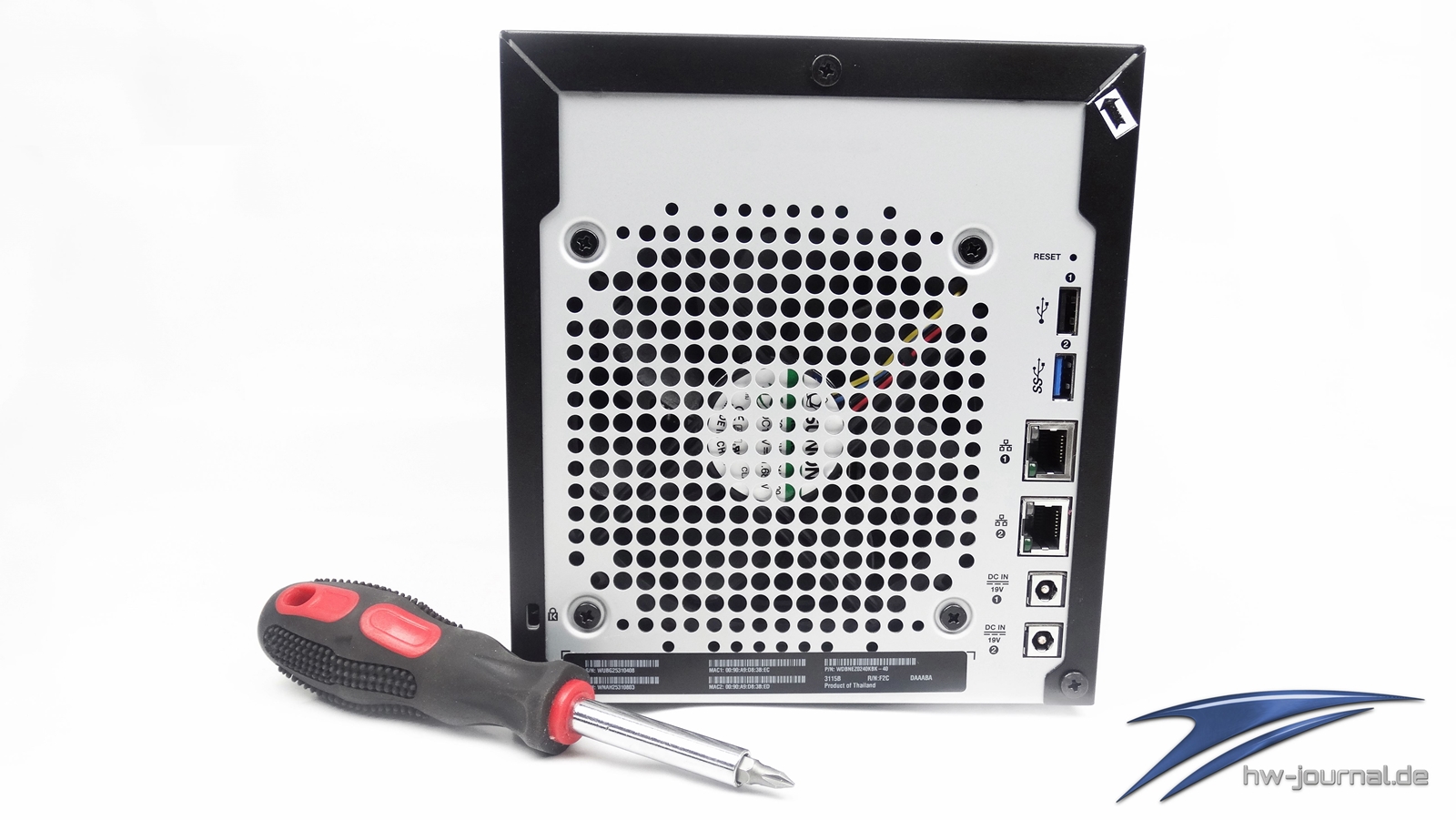
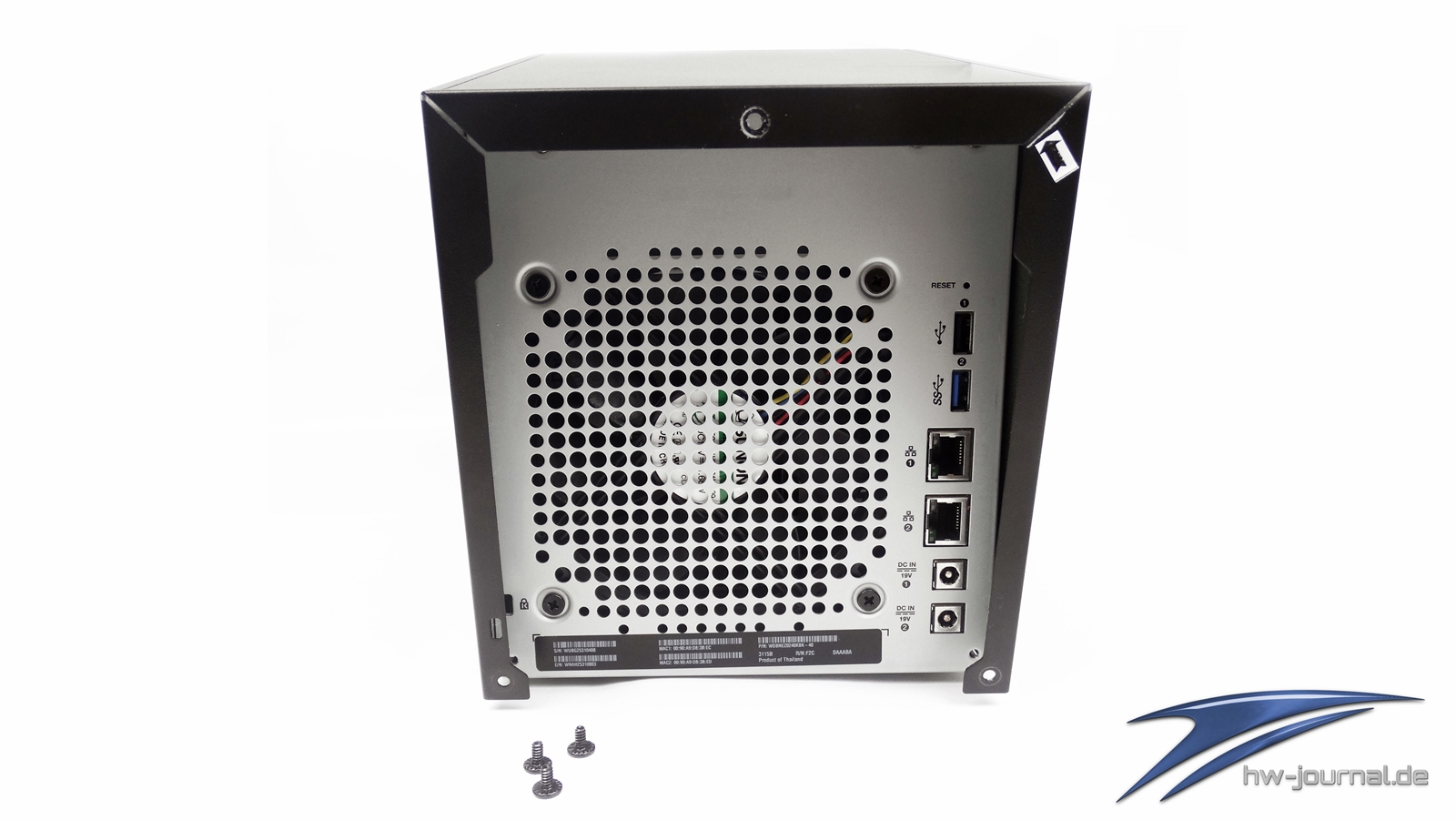
Der Ablauf ist in der Tat denkbar simpel gehalten worden, es trennen dem Benutzer lediglich nur drei schrauben von dem RAM-Modul-Slot. Diese drei Schrauben können mit einem Kreuzschraubenzieher gelöst werden. Das Aluminiumgehäuse muss dann erst ein wenig nach hinten herausgezogen werden und dann kann es nach oben hin abgehoben werden.
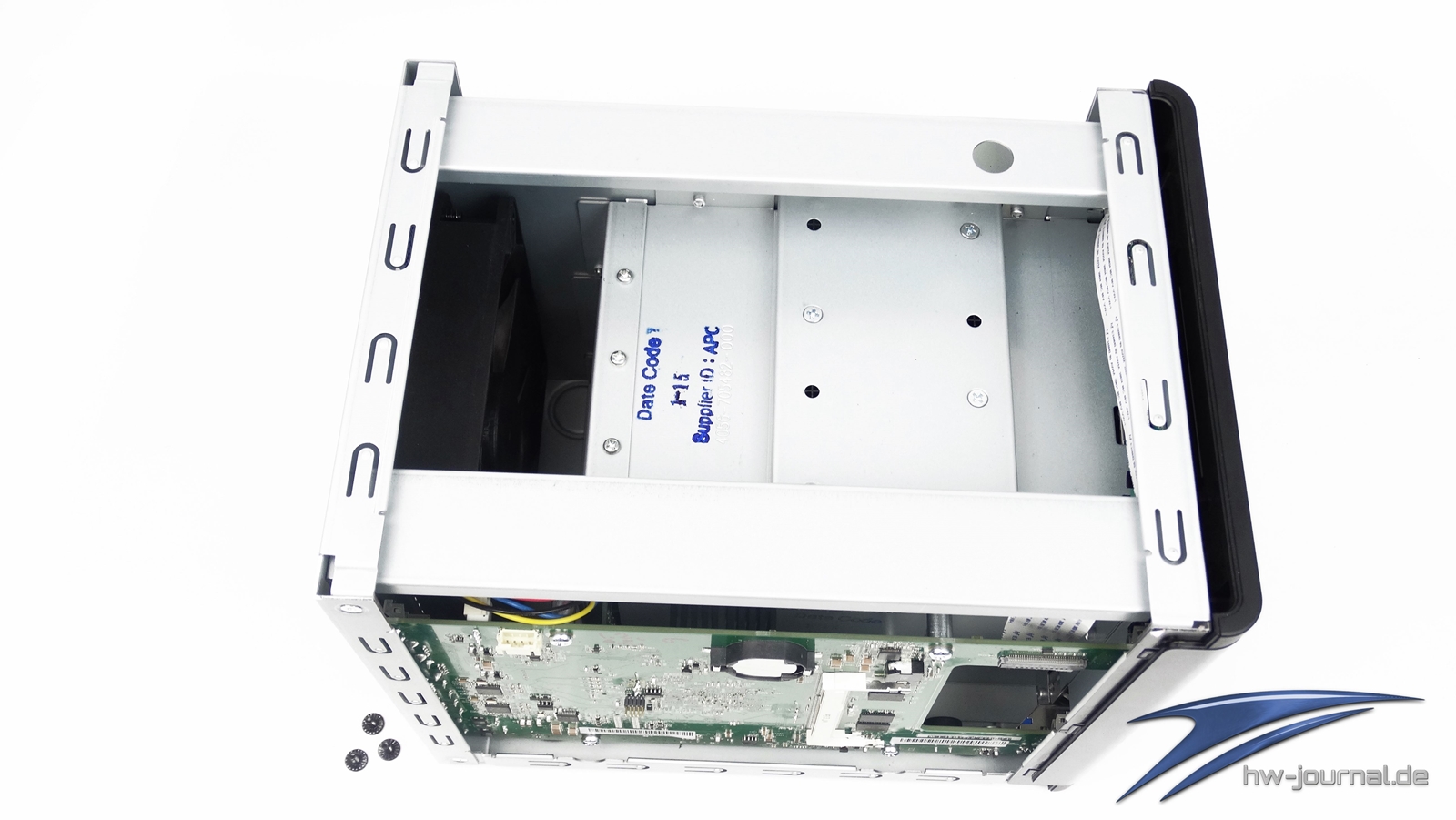
Auf der rechten Seite des My Cloud DL4100 wird nun die Hauptplatine sichtbar. Der RAM-Modul-Slot ist dabei kaum zu übersehen. Der Lüfter ist in einer getrennten Kammer von den Festplatten verbaut und die Festplatten sind nochmals zusätzlich in einen eigenen kleinen „Gehäuse“ sicher verbaut.
Setup und Benutzeroberfläche
Das Setup und die Erstinbetriebnahme des DL4100 ist sehr einfach gehalten. Das My Cloud Betriebssystem ist vorinstalliert, so muss der Benutzer beim erstmaligen Hochfahren des Geräts nur auf die vom DHCP zugeteilte IP-Adresse im Webbrowser zugreifen, diese kann im dem LCD-Display des Geräts angezeigt werden indem die Bedientasten verwendet werden.
Setup
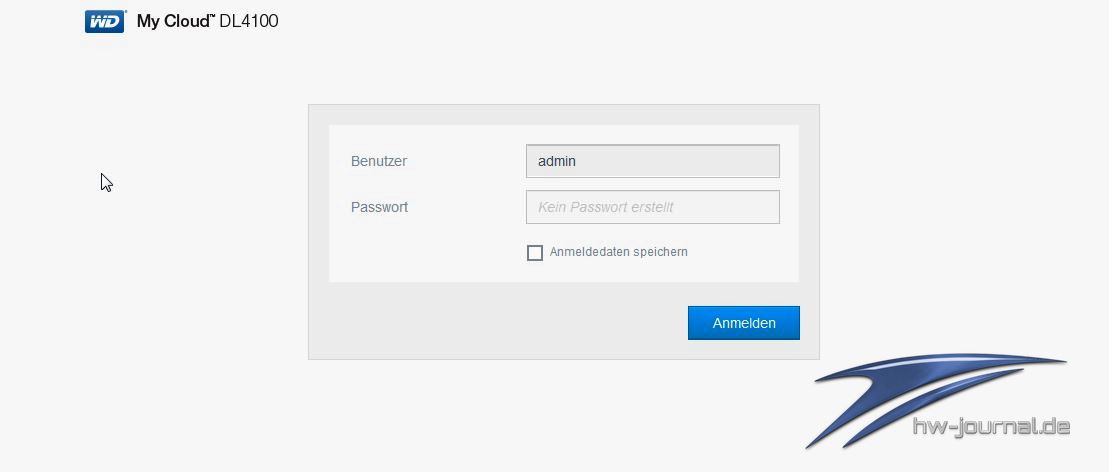
Sobald die IP-Adresse im Webbrowser eingegeben wurde, wird die Login Maske des DL4100 angezeigt in der direkt der Button „Anmelden“ geklickt werden kann. In der Vorinstallation die von Western Digital durchgeführt wird, wird für das Konto kein Passwort vergeben. Daraufhin wird die Setupseite des Geräts aufgerufen, hier muss lediglich im ersten Schritt eine Sprache ausgewählt werden, anschließend besteht die Möglichkeit, dass Password für den Administrator Account zu ändern, dieser Schritt kann aber auch übersprungen werden falls kein Passwort vergeben werden soll. Der letzte Schritt ist das Einrichten eines Cloud Zugriffs. Das Konto hierfür kann sofort eingerichtet werden, dafür ist eine E-Mail-Adresse erforderlich sowie der Vor- und Nachname der Person. Es ist dennoch Möglich diesen Schritt vorerst auch zu überspringen und die My Cloud Konten später einzurichten.
Die Benutzeroberfläche
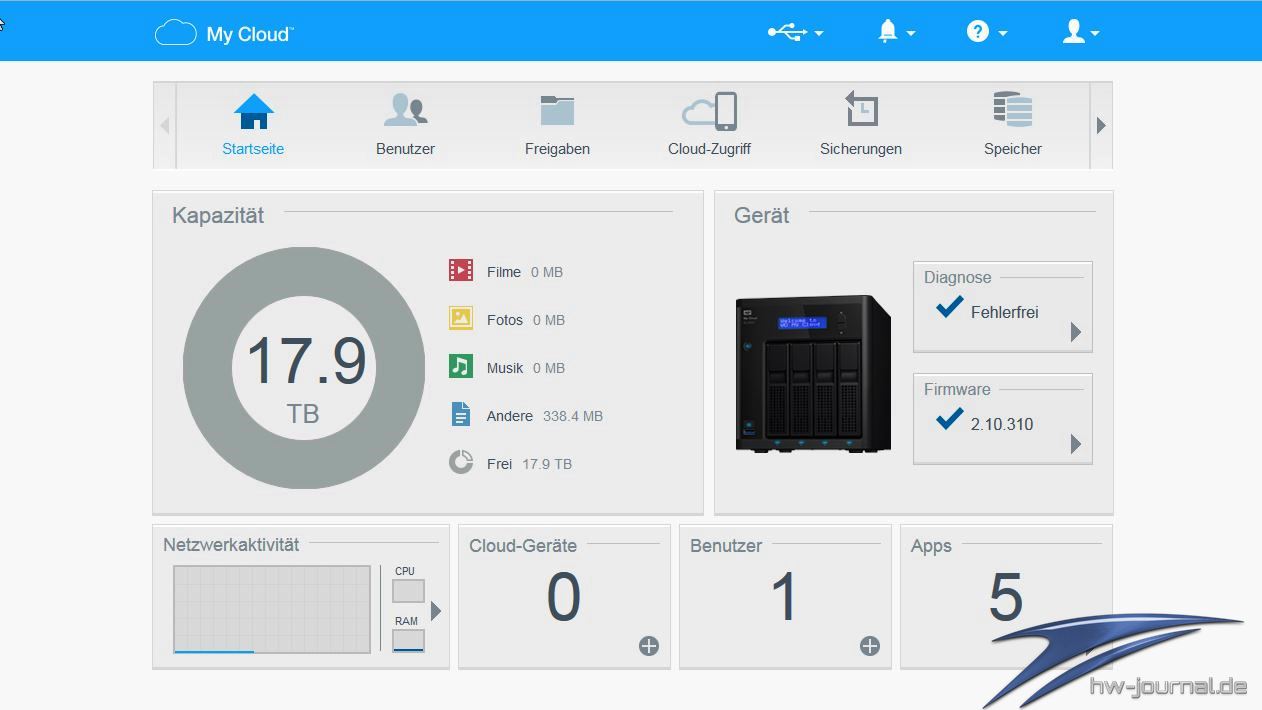
Nachdem die Erstinbetriebnahme abgeschlossen wurde, wird nach dem Login die Benutzeroberfläche des Geräts geladen. Diese bietet einen Gesamtüberblick über das System und dem Status des Geräts und der enthaltenen Datenträger.
Benutzerverwaltung
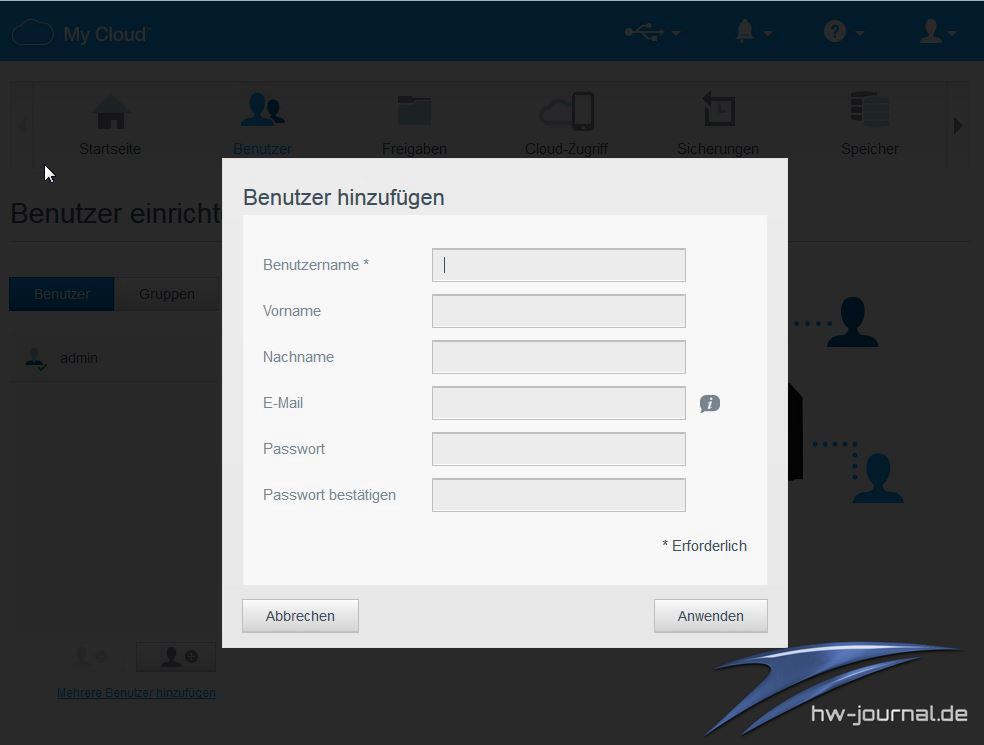
In dem Benutzer Tab findet die Benutzerverwaltung für das DL4100 statt. Hier besteht die Möglichkeit verschiedene Gruppen und Benutzer anzulegen und denen auch verschiedene Verzeichnisrechte zuzuteilen. Des Weiteren können hier weitere Benutzer und deren Berechtigungsstufe angelegt werden die in Zukunft Zugriff auf das Webinterface des My Cloud DL4100 haben sollen.

Freigaben
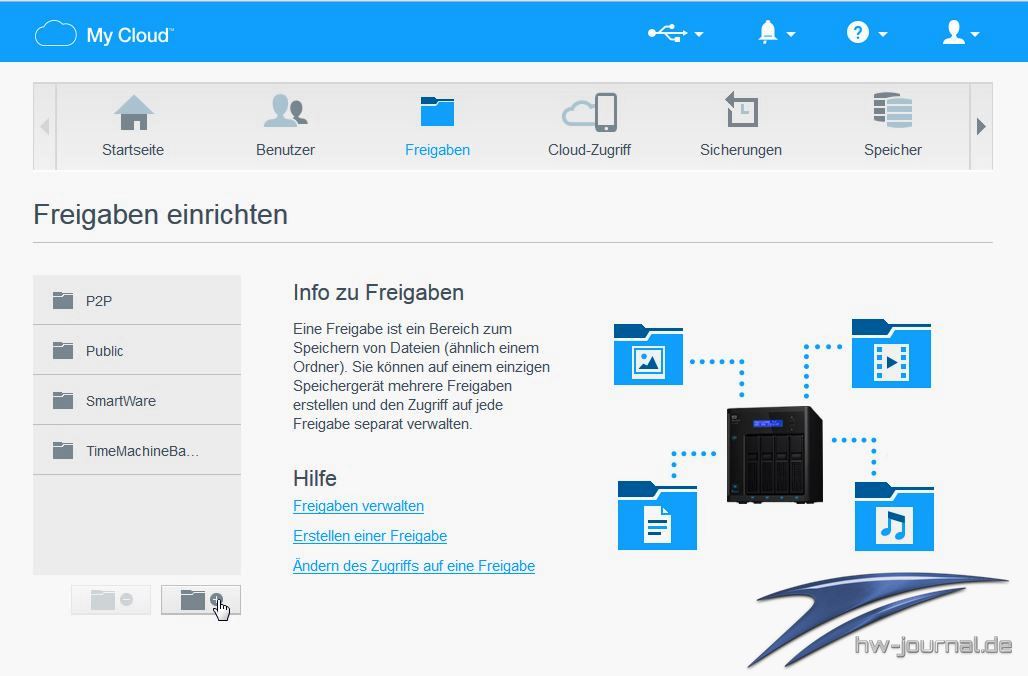
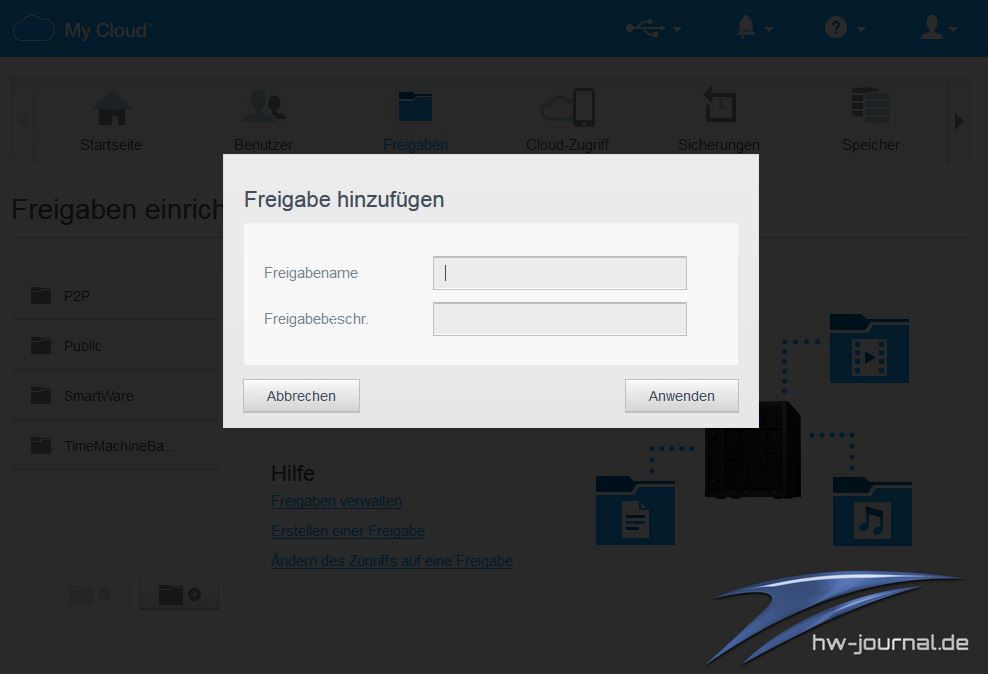
Der nächste Tab ist für die Freigaben des My Cloud DL4100, eine Freigabe ist ein Ordner auf den die Benutzer zugreifen können, vorausgesetzt die Freigabe ist für alle zugänglich oder der Benutzer hat zuvor die Berechtigung erhalten diese zu verwenden. Um eine neue Freigabe zu erstellen muss lediglich der rechte Button unter dem linken Freigabeordnermenü gedrückt werden. Nachdem eine neue Freigabe angelegt wurde kann auf diese geklickt werden, dann öffnen sich die Konfigurationsmöglichkeiten für die jeweilige Freigabe. Hier kann dann z.B. festgelegt werden ob die Freigabe öffentlich zugänglich ist oder nicht, oder welche Benutzer Zugriff auf die Freigabe haben sollen.
.
Cloud-Zugriff
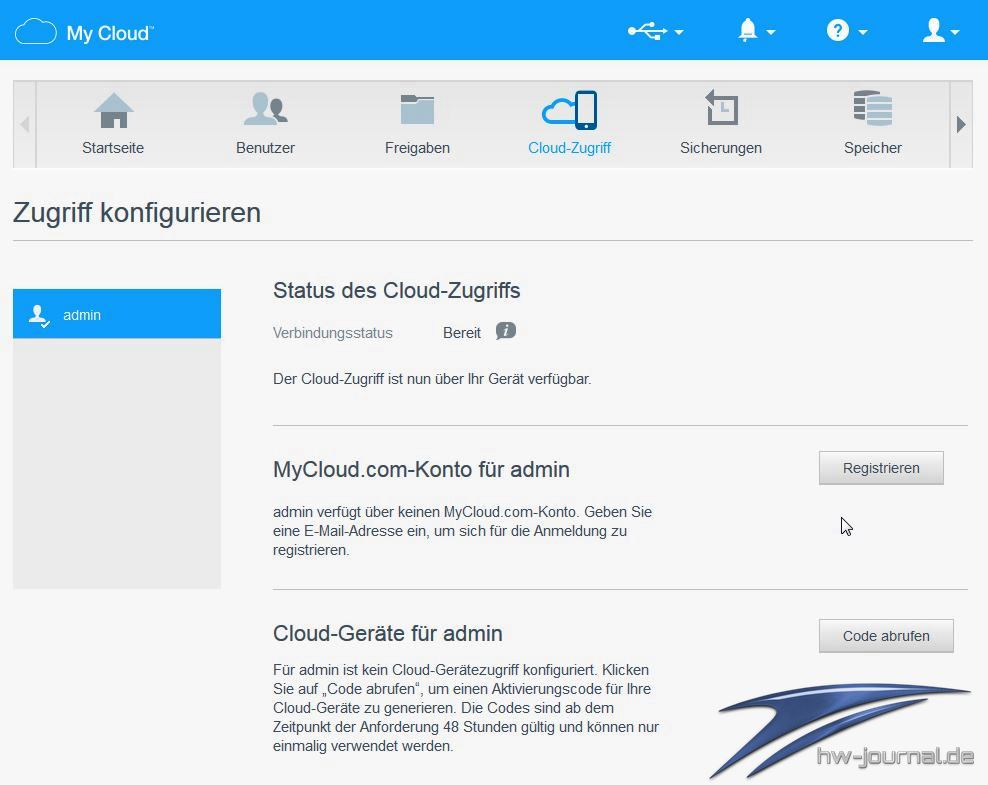
Als nächster Tab in dem Webinterface befindet sich der Cloud-Zugriff. Falls noch kein Cloud-Zugriff bei der Erstinbetriebnahme des Geräts eingerichtet wurde, kann dies hier nun nachgeholt werden. Auf der linken Seite ist eine Übersicht der Benutzer welche einen Cloud-Zugriff haben, dieser wird mit einem grünen Pfeil unter dem Namen symbolisiert. Um für ein Benutzerkonto den Zugriff zu der Cloud einzurichten, muss der jeweilige Benutzer angeklickt werden und der Code abgerufen werden. Dieser Code ist 48 Stunden nach der Generierung gültig und kann nur einmalig verwendet werden.


Sicherungen
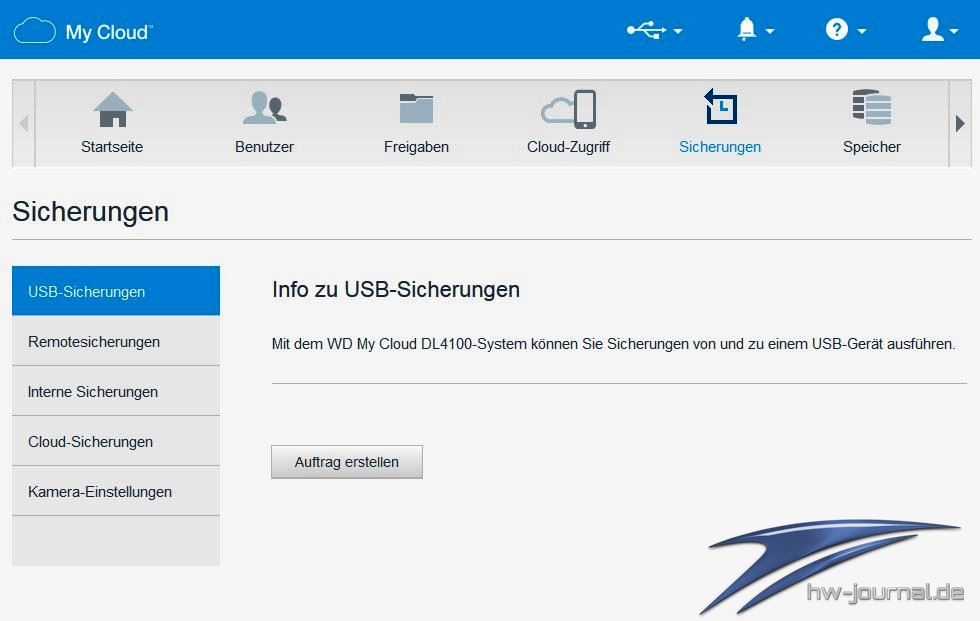
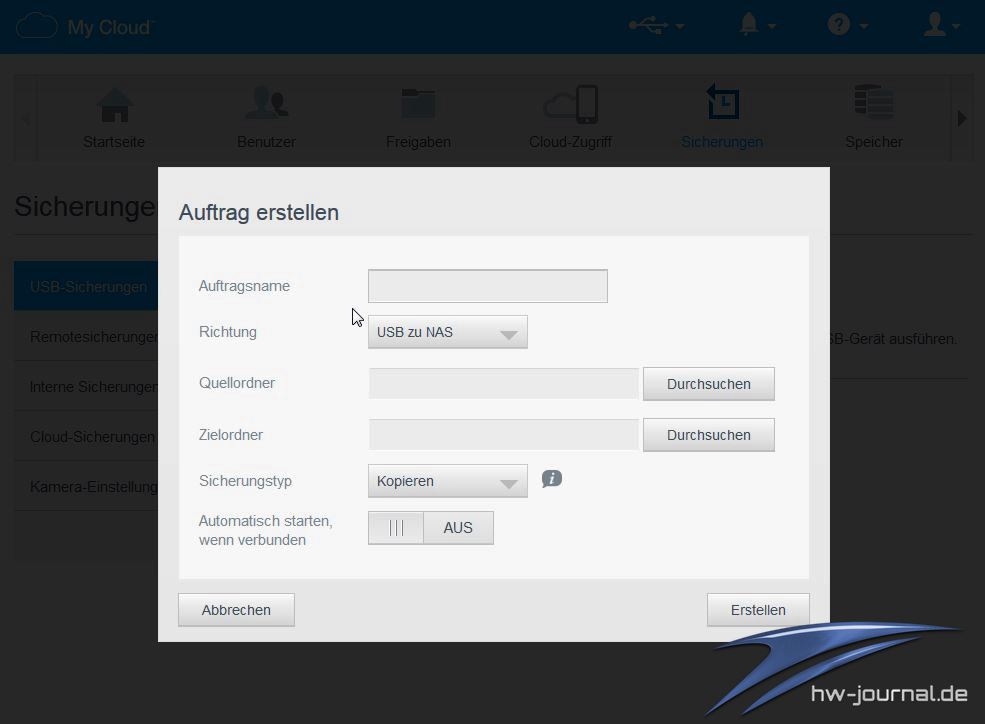
In dem Tab der Sicherungen befinden sich alle Sicherungsaufträge die in dem System eingerichtet wurden. Hier werden dem Benutzer fünf verschiedene Sicherungsmethoden standardmäßig zur Verfügung gestellt. Die erste Methode, die USB-Sicherung, ermöglicht dem Benutzer das einfache Einrichten eines Auftrags um die Daten von angeschlossenen USB-Geräte zu sichern, oder Inhalte vom NAS-System auf das USB-Gerät zu kopieren. Hierzu kann in der Maske ausgesucht werden wie der Auftrag heißt, in welche Richtung der Datentransfer durchgeführt werden soll (NAS -> USB, USB -> NAS), welchen Quell- bzw. Zielverzeichnisse verwendet werden, welcher Sicherungstyp ausgeführt wird (Kopieren, Synchronisieren oder Inkrementell) und ob der Vorgang automatisch gestartet werden soll sobald das Gerät verbunden wurde.
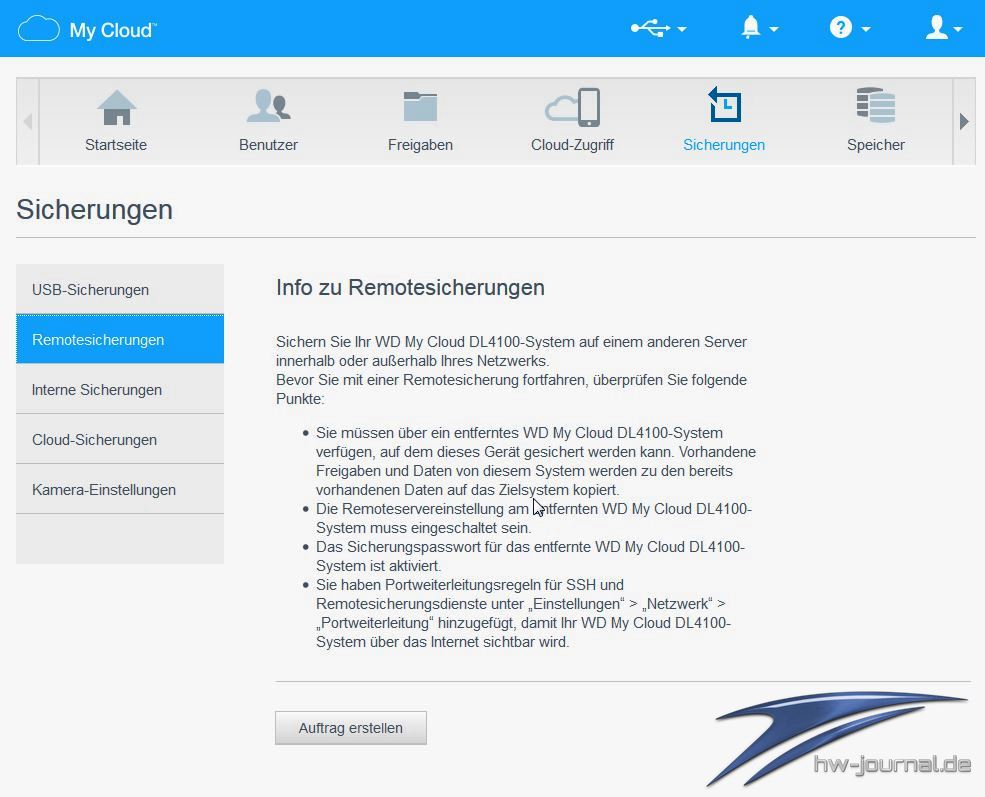
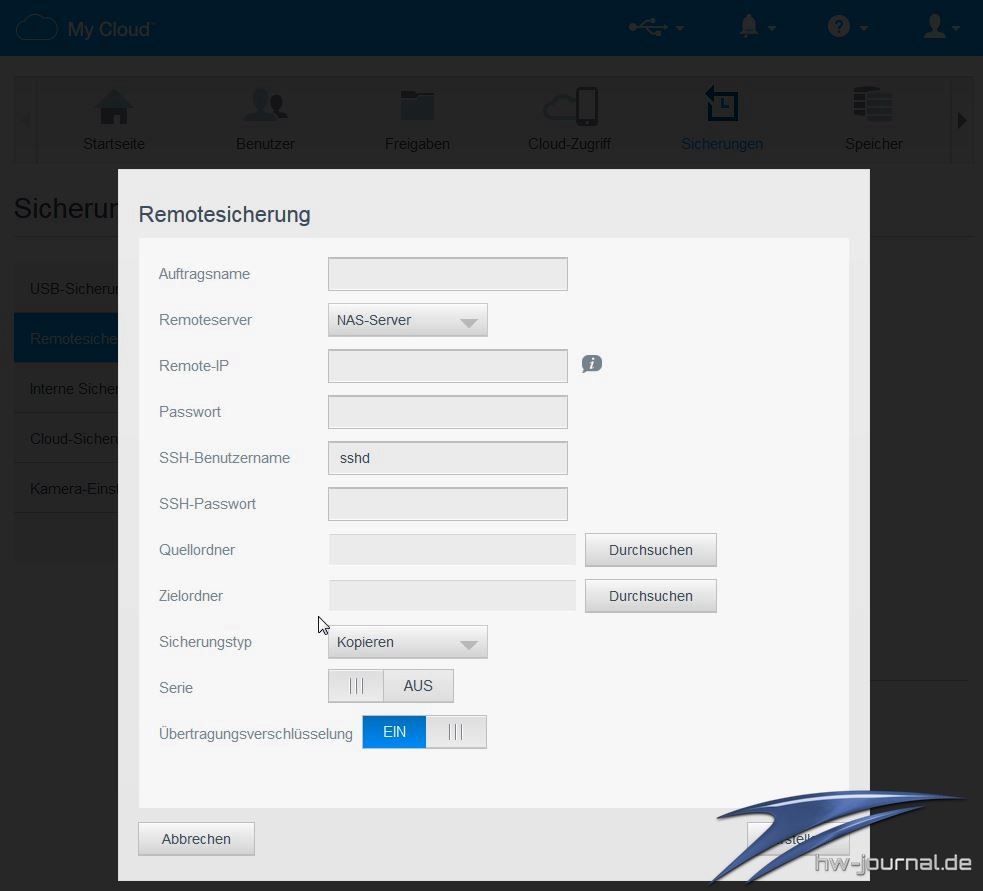
Die Remotesicherung benötigt ein weiteres Western Digital My Cloud DL4100-System auf dem die Daten des vorhandenen Geräts gesichert werden können. Dabei werden die Freigaben und Daten dieses System zu den bereits vorhandenen Daten auf dem Zielsystem kopiert. Um diesen Auftrag zu erstellen müssen die Zugangsdaten des anderen NAS-Geräts eingegeben werden um eine gesicherte SSH-Verbindung Herzustellen. Die Sicherungsfunktion kann somit die Daten auf ein anderes Gerät übertragen welches sich im selben Netzwerk befindet aber dennoch Möglicherweise in einer anderen Brandschutzzone stationiert ist, oder über den My Cloud-Dienst die Daten über die gesicherte SSH-Verbindung an ein Gerät senden welches sich an einen komplett anderen Standort befindet.
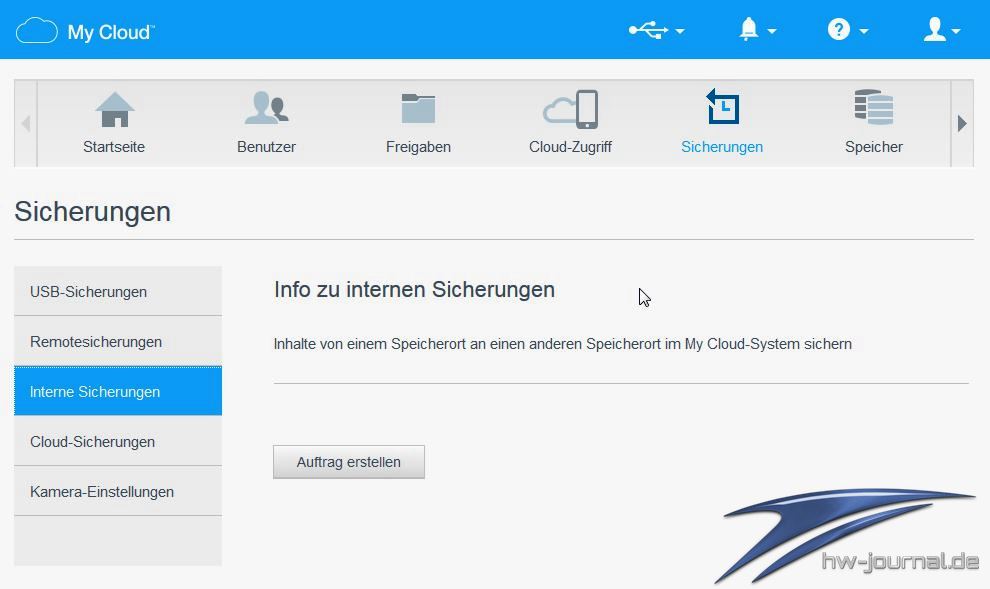
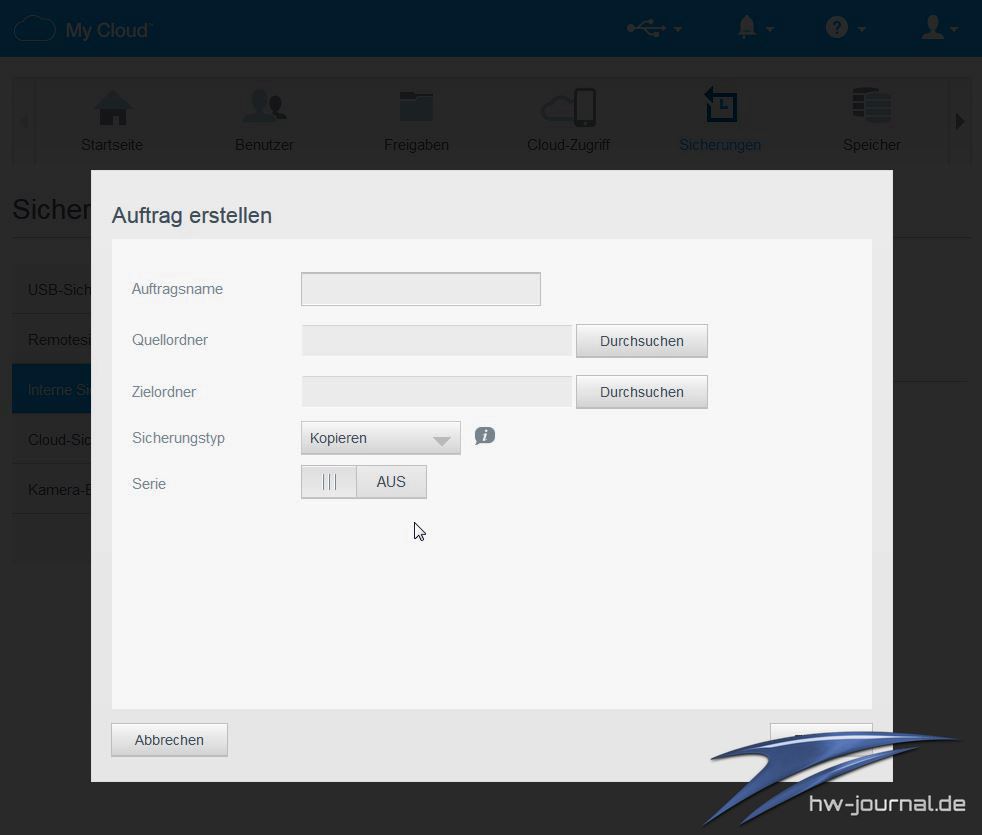
Bei der Internen Sicherung besteht die Möglichkeit einen Auftrag zu erstellen um die Daten des My Cloud DL4100-Geräts zu sichern. Hierzu wird ein Quellordner ausgesucht aus welchem die Daten gesichert werden sollen und ein Zielordner zu welchem die Daten kopiert werden sollen. Dieser Vorgang kann auch als „Serie“ konfiguriert werden, welches den Sicherungsauftrag automatisiert. Die Voreinstellung für die Serie sind Täglich, Wöchentlich und Monatlich, zusätzlich kann eine Uhrzeit ausgewählt werden zu welcher die Sicherung gestartet werden soll.
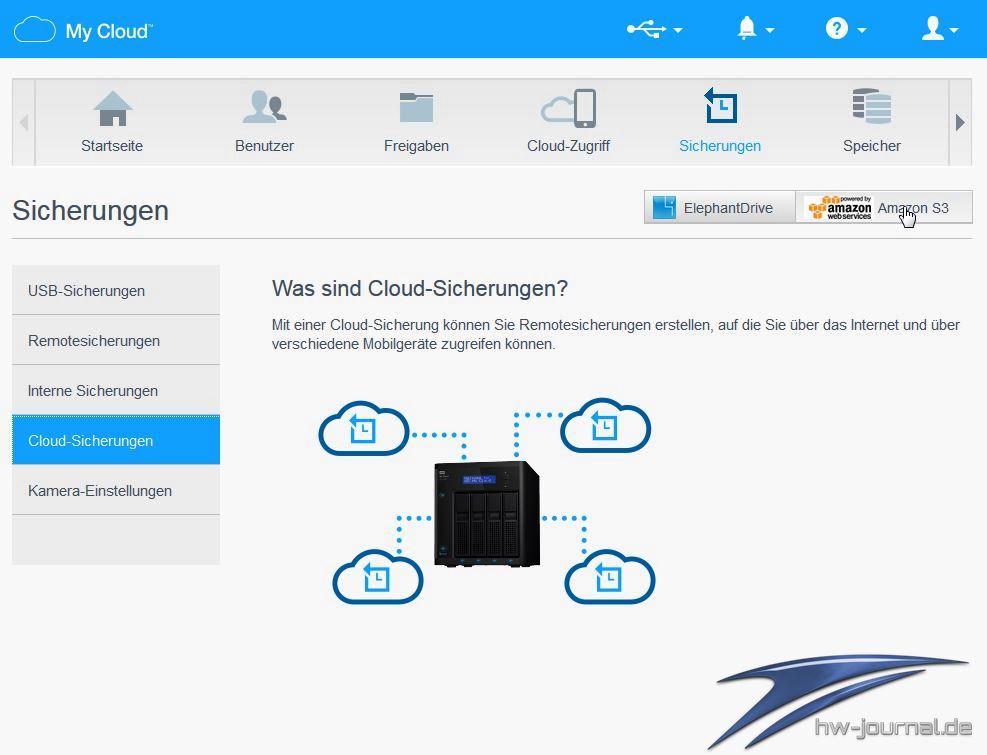
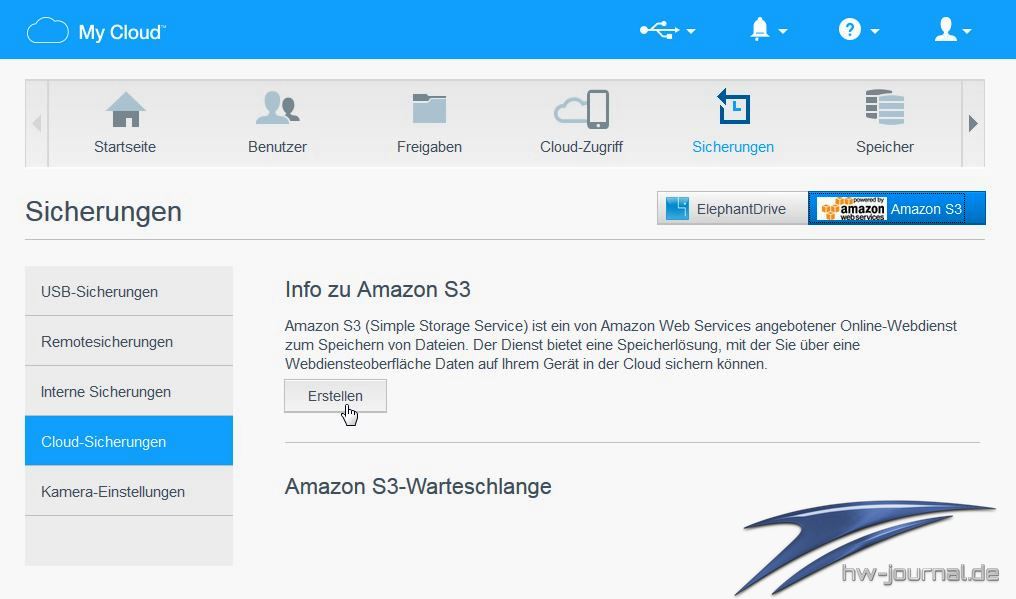
Für die Cloud-Sicherungen wird ein zusätzlicher externer Dienstleister hinzugezogen. Zur Auswahl stehen ElephantDrive und AmazonS3. Bei diesem Verfahren werden die Daten nochmals bei einen der externen Anbieter gesichert, das heißt, dass eine Sicherung der Daten an einen anderen Standort vorhanden ist, welches in einen Worst-Case Szenario den völligen Datenverlust verhindern würde.
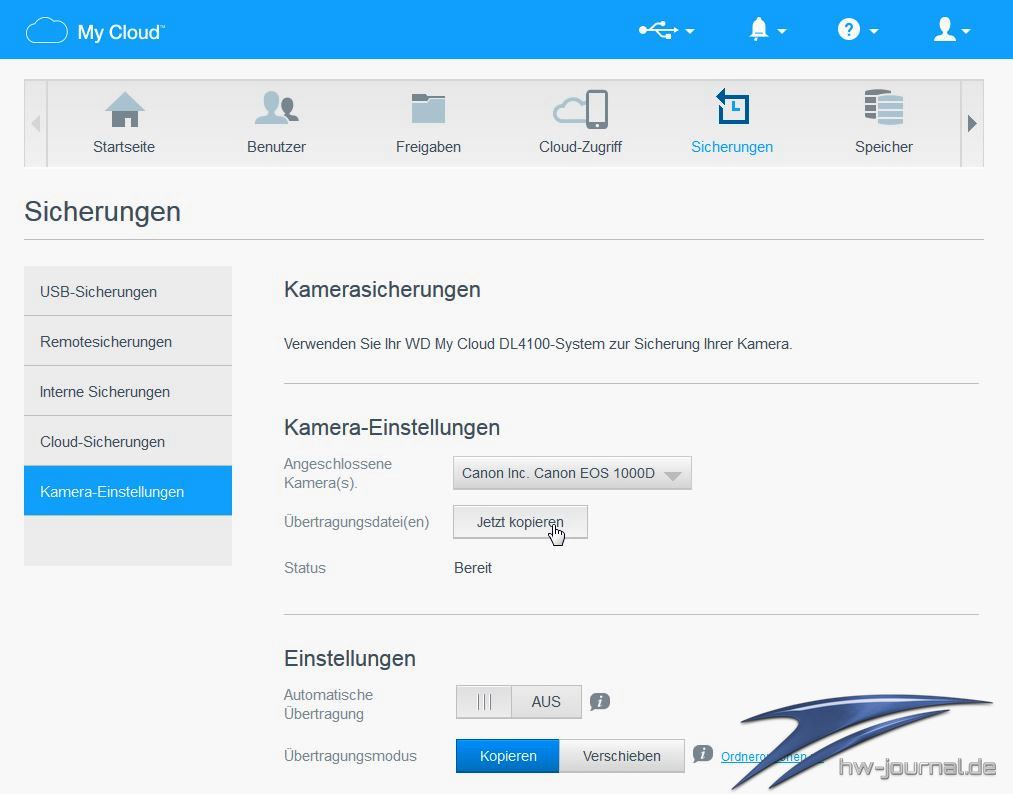
Bei dem Letzen Punkt des Menüs geht es um die Sicherung der Dateien auf einer Kamera, entsprechend einfach ist der Name Kamera-Einstellungen gehalten. Hier bietet das My Cloud DL4100 die Möglichkeit, die Übertragung der Dateien zu automatisieren indem angegeben werden kann, ob die Übertragung der Dateien Automatisch erfolgen soll sobald die Kamera angeschlossen wird und ob die Dateien kopiert oder verschoben werden sollen.

Speicher
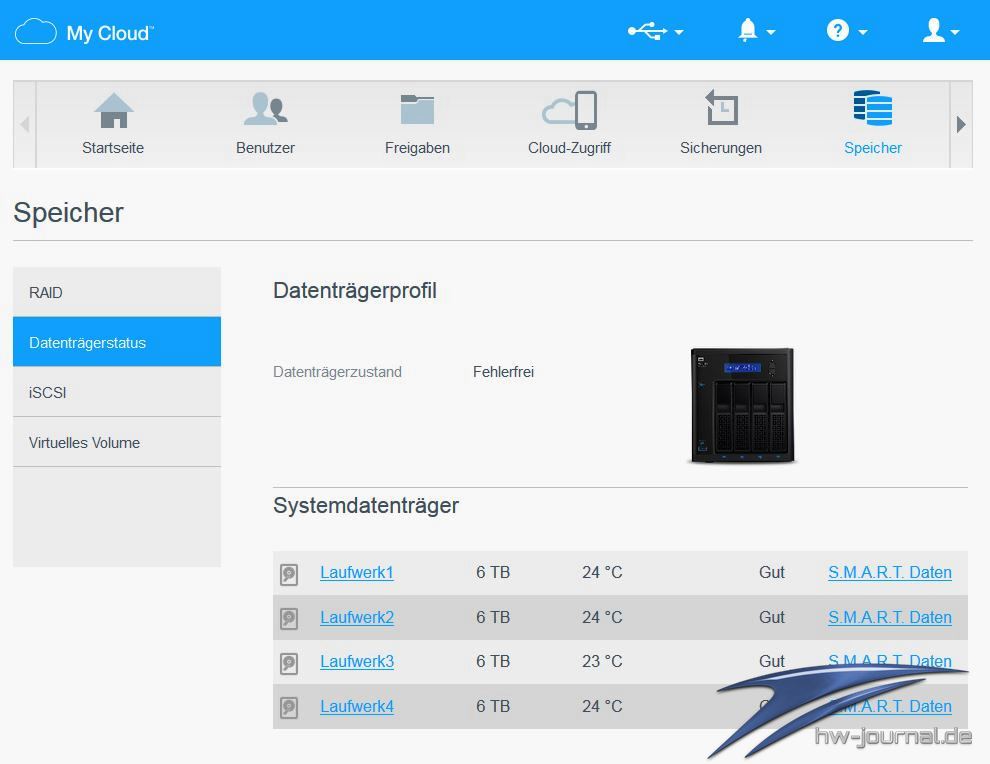
Der nächste Tab im Webinterface, Speicher, ist für die Datenträgerkonfiguration. Hier kann der Zustand des RAID eingesehen werden, es kann festgelegt werden ob der RAID-Spiegel automatisch neu erstellt werden soll bei einer Änderung der Festplattenanzahl und auch der RAID-Modus kann geändert werden. Im nächsten Menüpunkt kann der Datenträgerstatus eingesehen werden, hierzu wird eine Zusammenfassung der Funktionsfähigkeit des Geräts angezeigt, sowie eine Auflistung der einzelnen Datenträger die im System verbaut sind. Weitere Möglichkeiten die im dem Speicherreiter geboten werden sind die Aktivierung der iSCSI Funktion sowie die Erstellung von virtuellen Volumen um die Datenträger zu unterteilen.

Apps
In diesem Tab des Webinterfaces ist die App- und Downloadverwaltung des My Cloud DL4100 hinterlegt. Es gibt grundlegende Apps die direkt per Webinterface installiert werden können, der Button hierfür befindet sich, wie schon bei der Benutzer- und Freigabenverwaltung, unter dem linken Menü rechts. Des Weiteren bietet das DL4100 hier auch die Möglichkeit HTTP-Downloads zu automatisieren, dazu muss lediglich die URL, der Speicherort und die Serie bzw. die Wiederholungsrate des Vorgangs angegeben werden. Auch das Up-/Downloaden von FTP-Dateien kann automatisiert werden, so kann z. B. eine Sicherung des FTP-Servers gemacht werden auf dem die Firmenwebseite liegt. Weiterhin werden dem Benutzer P2P-Torrent Downloads und Uploads ermöglicht, auch diese können automatisiert werden.

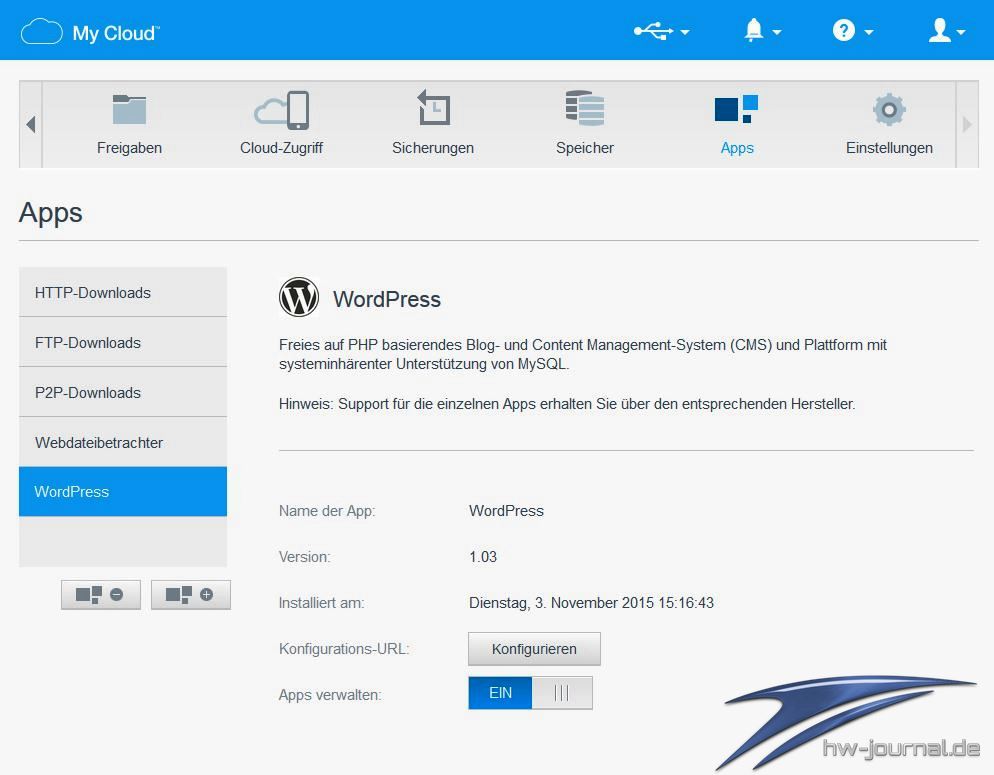
Ein weiteres Gimmick was sich in diesem Reiter verbirgt ist die Ansicht der Ordner im Webdateibetrachter. Hier können alle Freigaben und Ordner die sich auf dem My Cloud DL4100 befinden eingesehen und bearbeitet werden. Der Webdateibetrachter bietet auch die Möglichkeit Daten gezielt von einen USB-Gerät zu kopieren, diese Methode wird auch vom Western Digital empfohlen, da der Webdateibetrachter direkt auf dem DL4100 arbeitet und somit große Datenmengen in kurzer Zeit übertragen werden können.
Einstellungen
In dem letzten Tab des Webinterfaces befinden sich die Einstellungen des Geräts. Unter den Allgemeinen Einstellungen befinden sich alle Grundeinstellungen für das Gerät, sei es der Name des My Cloud DL4100, die Sprache und die Uhrzeit, ob der Cloud-Zugriff ermöglicht werden soll, ob und wann das Gerät in den Energiesparmodus wechselt sowie die Einstellungen ob und wie oft sich der Papierkorb leeren soll und um gelöschte Dateien endgültig zu verwerfen.


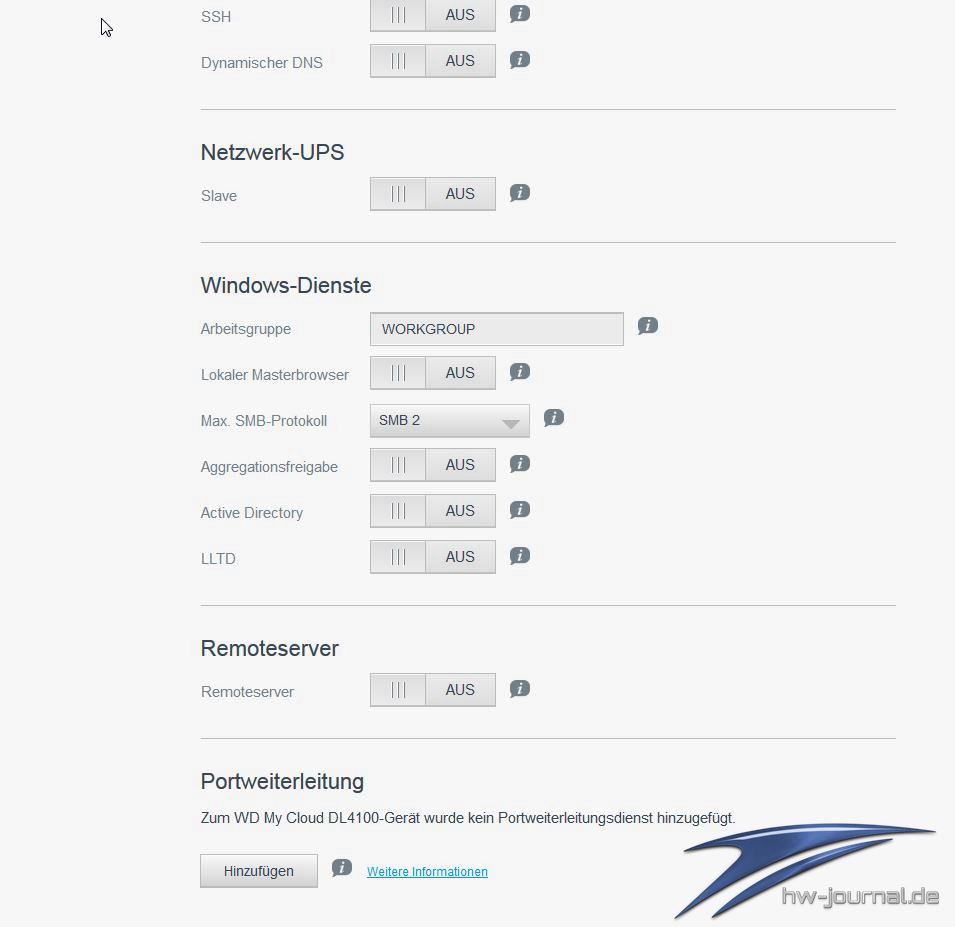
Unter dem Menüpunkt Netzwerk werden alle Einstellungen Bezüglich der Netzwerkkonfiguration eingestellt. Es wird zum einen eine Zusammenfassung der Einstellungen geboten, das Netzwerkprofil, des Weiteren können die verschiedenen Netzwerkdienste eingestellt und Konfiguriert werden, wie z.B. ob die IPv4 und IPv6 Adresse Statisch oder Dynamisch zugeteilt werden soll, oder in welchem Modus die Link Aggregation ausgeführt werden soll. Weiterhin kann ein Netzwerk UPS-Modus eingestellt werden. Entweder als Master, bei dem das DL4100 den UPS-Status an andere Geräte kommuniziert oder so, dass es selber den UPS-Status von einem anderen Gerät erhalt, bzw. im Slave-Modus. Auch bietet das My Cloud DL4100 die Funktion als Remoteserver zu fungieren um die Freigaben eines andere DL4100 zu sichern. Als letzte Einstellungsmöglichkeit der Netzwerkkonfiguration wird die Portweiterleitung angeboten, hier können spezifische Portnummern zu Speziellen diensten zugewiesen werden.

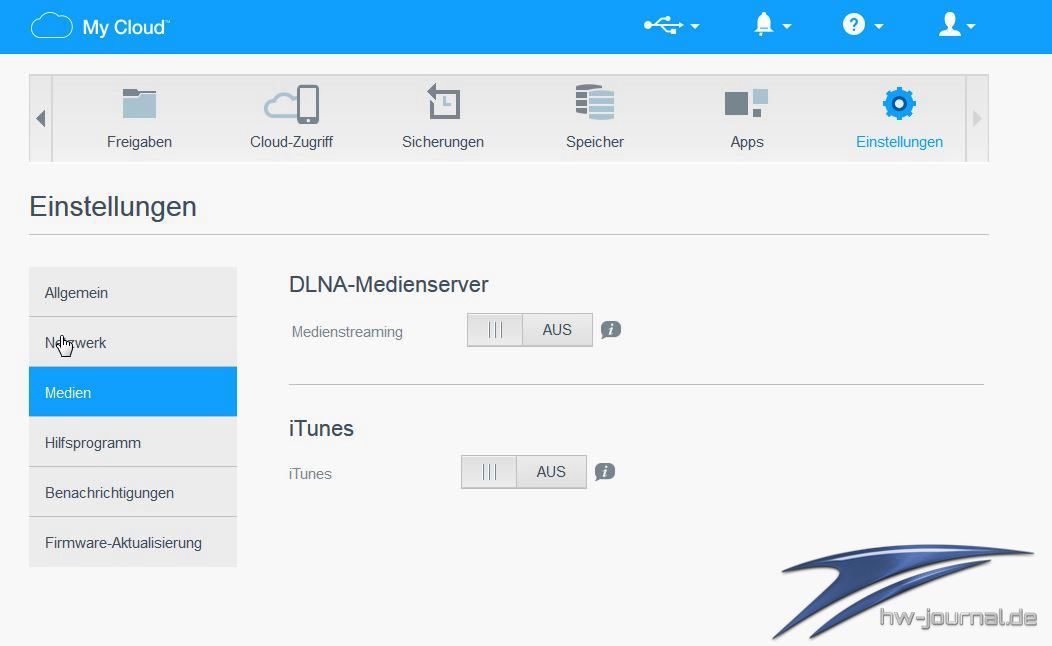
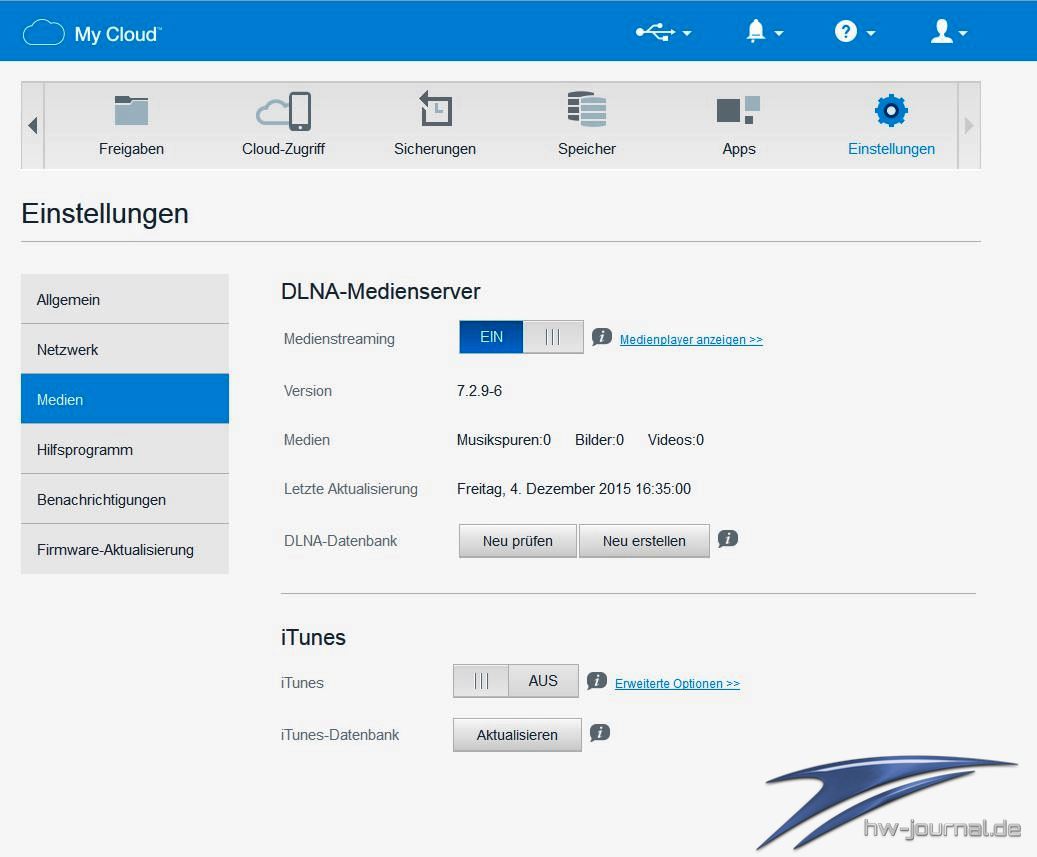
Unter dem Menüeintrag Medien sind lediglich zwei Einstellungen verfügbar, zum einen das Medienstreaming über den DLNA-zertifizierten Twonky Medienserver und die Verwaltung der iTunes Datenbank. Wenn eine dieser Optionen aktiviert werden sollte, muss diese für jede Freigabe in dem Freigaben Tab konfiguriert werden.
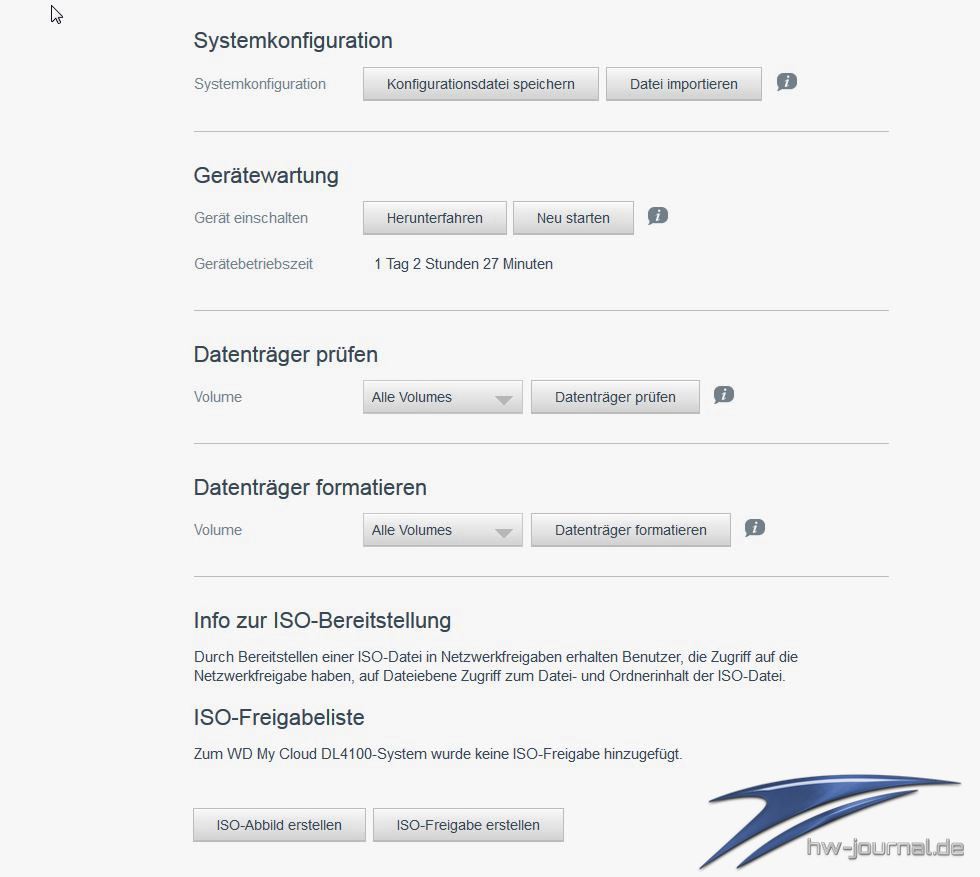
Unter dem Punkt Hilfsprogramm verbergen sich verschieden Systemdiagnose-Tools. Es können verschiedenen Tests ausgeführt werden um das System zu überprüfen, aber auch die Standarteinstellungen können über diesem Reiter wiederhergestellt werden. Des Weiteren kann eine Kopie der Systemkonfiguration exportiert oder auch importiert werden, das System kann Heruntergefahren oder neu gestartet werden und die Datenträger können überprüft oder auch Formatiert werden.

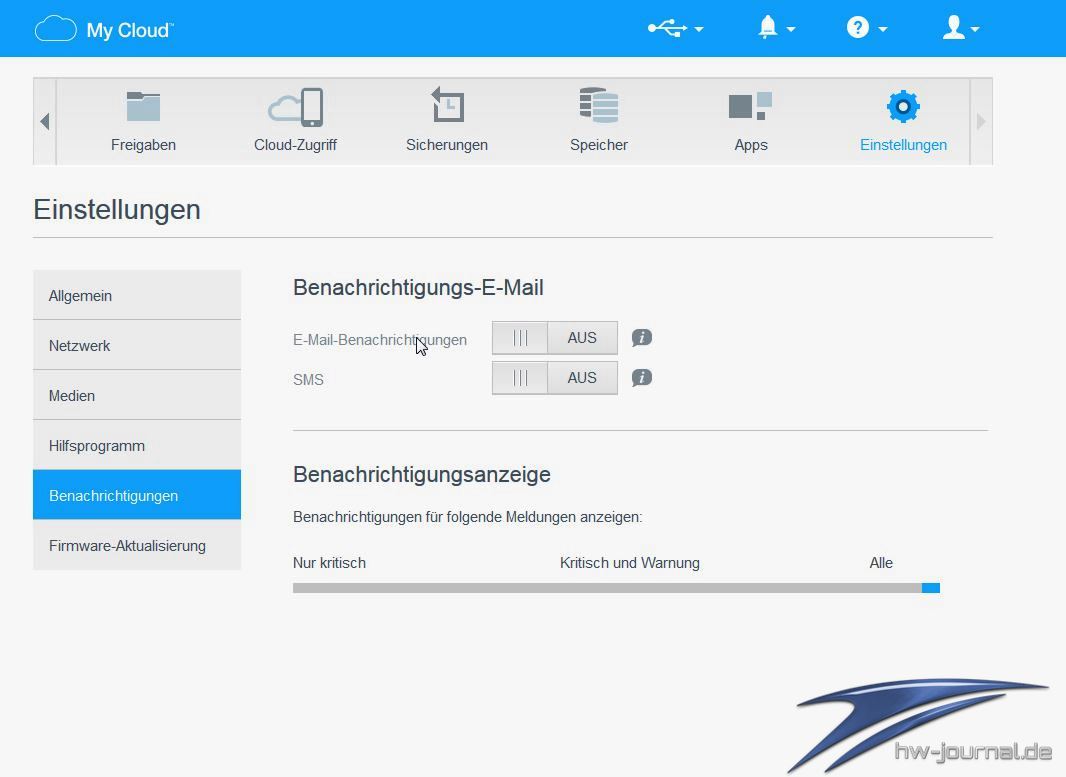
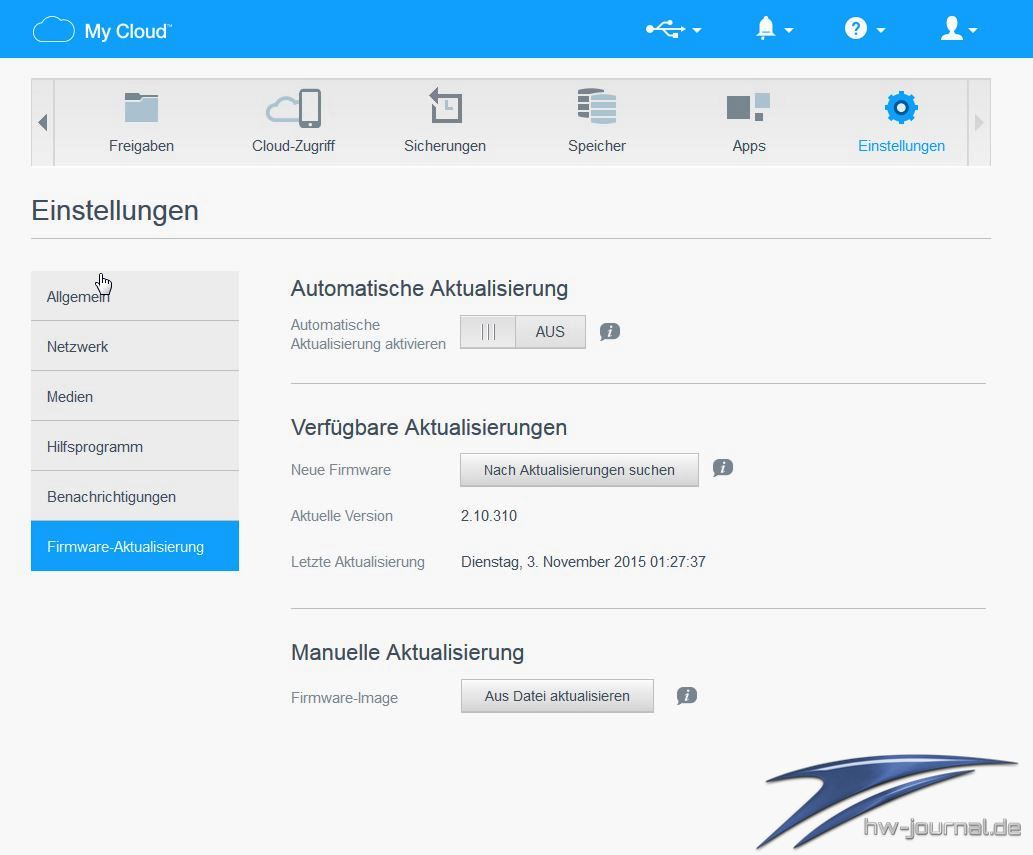
Auf der Einstellungsseite für die Benachrichtigungen bietet das My Cloud DL4100 die Möglichkeit Systembenachrichtigungen per E-Mail oder per SMS zu erhalten, dieses kann im Fall eines Kritischen Fehlers die Reaktionszeit auf das Problem deutlich verkürzen. Es wird dem Benutzer auch die Möglichkeit geboten, zu entscheiden über welche Art von Meldungen er in Kenntnis gesetzt werden Möchte. Hierzu stehen drei Auswahlmöglichkeiten zur Verfügung: Nur Kritische Fehlermeldungen, Kritische Fehlermeldungen und Warnungen oder alle Meldungen und Fehler. In dem Reiter Firmware-Aktualisierung kann der Benutzer einstellen, wie sich das System bezüglich auf neue Versionen der Firmware verhalten soll. Hier wird dem Benutzer geboten, dass das System sich automatisch aktualisiert sobald eine neue Firmware-Version verfügbar ist. Der Benutzer kann auch selber Prüfen ob neue Versionen der Firmware erhältlich sind und diese ggf. auch Manuell installieren.
Ausfallschutz
Wie bei jeder NAS liegt die Zielsetzung in einer maximalen Ausfallsicherheit. Damit diese Zielvorgabe erreicht werden kann und die Daten dauerhaft erreichbar sind, hat Western Digital verschiedene Ausfallschutzmechanismen in die My Cloud DL4100 integriert. Wir werfen einen genaueren Blick auf die verschiedenen Funktionen die vom Hersteller mit integriert worden sind.
Redundante Stromversorgung
Western Digital hat bei der Entwicklung des DL4100 durchaus die Möglichkeit in Betracht gezogen, dass ein Netzteil aus welchen Gründen auch immer, auch versagen kann. Es ist durchaus sinnvoll, dass vor allem die Daten in einer Geschäftsumgebung immer erreichbar sind, so könnte es z. B. passieren, dass eines der Netzteile durch Verschleiß ausfällt. dann könnte das zweite Netzteil einspringen und sicherstellen, dass die Daten weiterhin erreichbar sind. Voraussetzung dafür ist aber, dass beide Stromversorger von einander getrennten Stromspeisungen betrieben werden.

Ein weiteres denkbares Szenario ist ein Stromausfall. Viele Firmen haben mittlerweile eine USV in Ihren Serverräumen verbaut um sicherzustellen, dass der Server bei einem möglichen Stromausfall alle Programme schließen kann und normal herunterfahren wird. In diesem Fall könnte eines der Netzteile der My Cloud DL4100 an die USV angeschlossen werden, während das andere Netzteil am normalen Stromnetz angeschlossen ist. Es ist vor allem bei einer NAS wichtig das diese ordnungsgemäß heruntergefahren wird und das die Festplatten sich nicht mitten in einer Schreib- oder Leseaufgabe befinden, denn dies könnte die Festplatte dauerhaft beschädigen. Diese Vorkehrung von Western Digital könnte in diesem Szenario genau diese wichtigen Minuten ermöglichen, die die Festplatten und die DL4100 benötigen um ordnungsgemäß heruntergefahren zu werden. So könnten mögliche Folgeschäden eines Stromausfalls vermeiden und ultimativ ein Datenverlust verhindert werden. Die WD My Cloud DL4100 wird mit einem Netzteil ausgeliefert, ein weiteres Netzteil, welches als 90Watt Netzteil gelistet wird, ist optional bei Western Digital erhältlich.
Empfohlene USV-Anlagen von Western Digital
| Hersteller | Familie | Modell |
| APC | Smart-UPS | SMC1000 |
| APC | Smart-UPS | SMT750 |
| APC | Back-UPS ES | BE500TW |
| APC | Back-UPS ES | BE550G |
| APC | Back-UPS Pro | BR1500G |
| APC | Back-UPS BX | BX650CI-GR |
| CyberPower | Smart App LCD UPS | OR500LCDRM1U |
| CyberPower | Intelligent LCD UPS | CP1500AVRLCD |
| Tripp Lite | Battery Back Up Tower AVR UPS | Smart750USB |
| Tripp Lite | Smart USB UPS | Smart550USB |
Link Aggregation, Fail-Over und NIC Splitting
In der heutigen Zeit wird es immer wichtiger, dass die Daten dauerhaft erreichbar sind. Um dies zu gewährleiten ist die WD-NAS mit zwei Netzwerkkarten ausgestattet. Mit diesen sollen verschiedenen Funktionen verwendet werden können die mehr Datendurchsatz und auch mehr Erreichbarkeit der Daten sicherstellen sollen. In diesem Abschnitt werden die Fail-Over- und Link Aggregation-Funktionen sowie auch NIC-Splitting etwas näher beleuchtet.
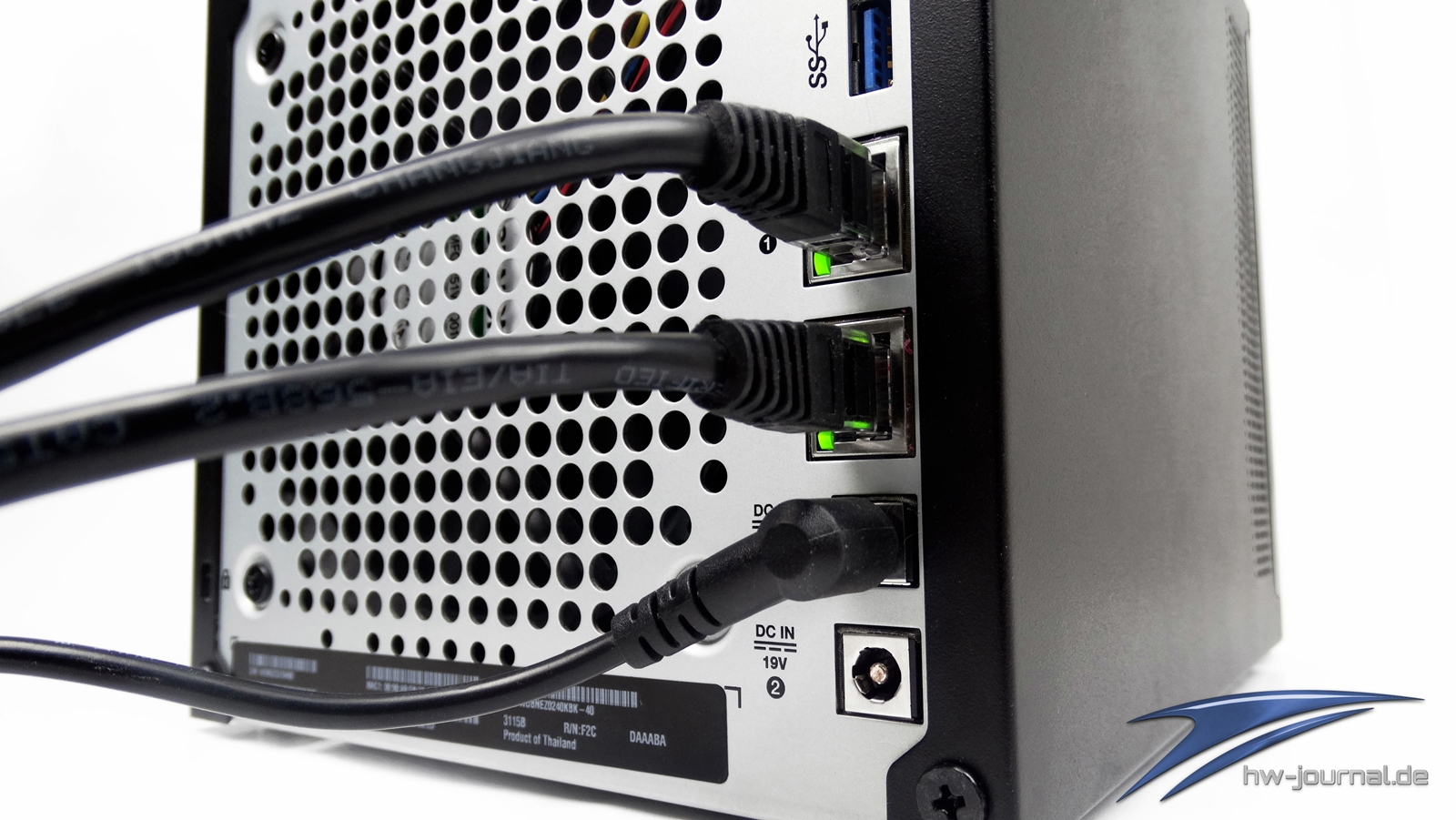
Fail-Over soll sicherstellen, dass die Daten durchgehend erreichbar sind, auch wenn eine der LAN-Schnittstellen nicht mehr erreichbar seien sollte. Damit Fail-Over funktioniert müssen beide LAN-Ports mit jeweils einem Kabel am Router oder Switch angeschlossen werden. Bei Fail-Over werden nicht beide LAN-Schnittstellen gleichzeitig verwendet, sondern eine der Schnittstellen dient als „Back-Up“ falls die andere ausfallen sollte.
Bei Link Aggregation ist dies ein wenig anders. Um Link Aggregation zu verwenden müssen auch beide LAN-Schnittstellen an einen Router oder Switch angeschlossen sein. Bei diesem Verfahren werden beide NICs (LAN-Adapter/Schnittstellen) als eine „Virtuelle“ Schnittstelle zusammengelegt und zu einen NIC Team vereint, auch LAG (Link Aggregation Group) oder LACP (Link Aggregation Control Protocol bei Managed Switches) genannt. Es muss sichergestellt werden, dass der Router oder Switch auch NIC-Teaming-fähig ist. Bei Link Aggregation ist die Fail-Over Funktion mit integriert, falls eine der zwei Schnittstellen nicht mehr erreichbar sein sollte, kann der Datenfluss weiterhin über eine der NIC-Schnittstellen weitergeführt werden. Um die Link Aggregation-Funktion bei dem DL4100 einzuschalten muss es auf 803.2ad eingestellt werden. Das Gerät startet dann die LAN-Schnittstellen neu durch und die Funktion ist von NAS-Seite aus verwendbar.
Ein weiterer Vorteil von Link Aggregation ist die Geschwindigkeitserhöhung des Datendurchsatzes, die dadurch erreicht wird das beide LAN-Schnittstellen als eine betrachtet werden. In der Theorie sind dann doppelt so hohe Datendurchsatzgeschwindigkeiten möglich, in der Praxis werden diese aber nur selten erreicht, obwohl die Übertragungsrate merkbar schneller ist als bei der Verwendung einer einzelnen Verbindung. Somit ist Link Aggregation definitiv ein Must-Have für alle die, die oft große Datenmengen bewegen oder in Umgebungen bei denen viele Personen gleichzeitig auf die NAS zugreifen.
Die WD My Cloud DL4100 bietet aber auch die Möglichkeit je NIC-Schnittstelle ein Netzwerk zu versorgen. So können zwei logisch getrennte Netzwerke an jeweils einen der LAN-Ports angeschlossen werden und den gemeinsamen Speicherplatz nutzen, oder es können dank der Gruppenmanagementtools auch zwei komplett eigenständige Netzwerke mit deren eigenen Ordner, Rechte und Dateien eingerichtet werden.
Virenscanner al App
Ein weiterer wichtigerer Punkt um die Erreichbarkeit der Daten zu gewährleisten ist sicherzustellen, dass die Daten und die Datenquellen nicht von Malware befallen werden. Dieses ist auf einen NAS-System nicht immer einfach, da ein Benutzer unwissentlich eine Datei auf den NAS-Server kopieren könnte welche korrumpiert ist.
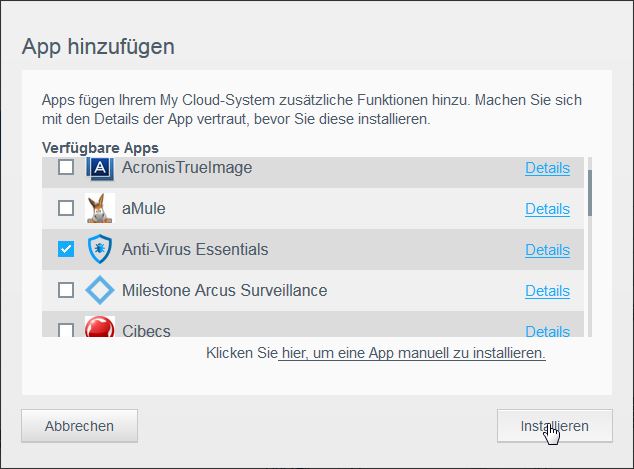
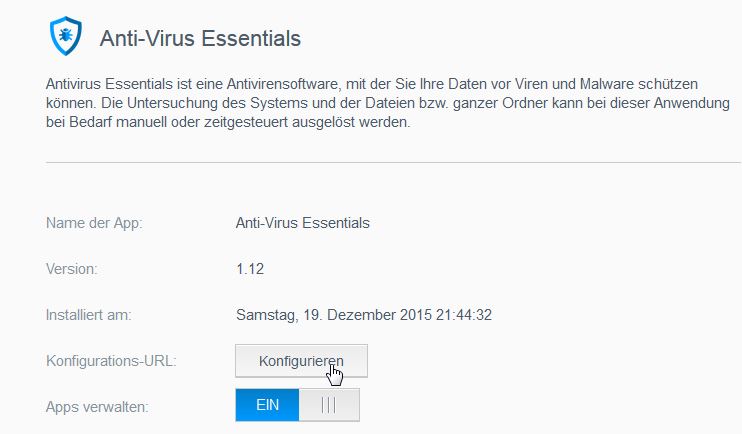
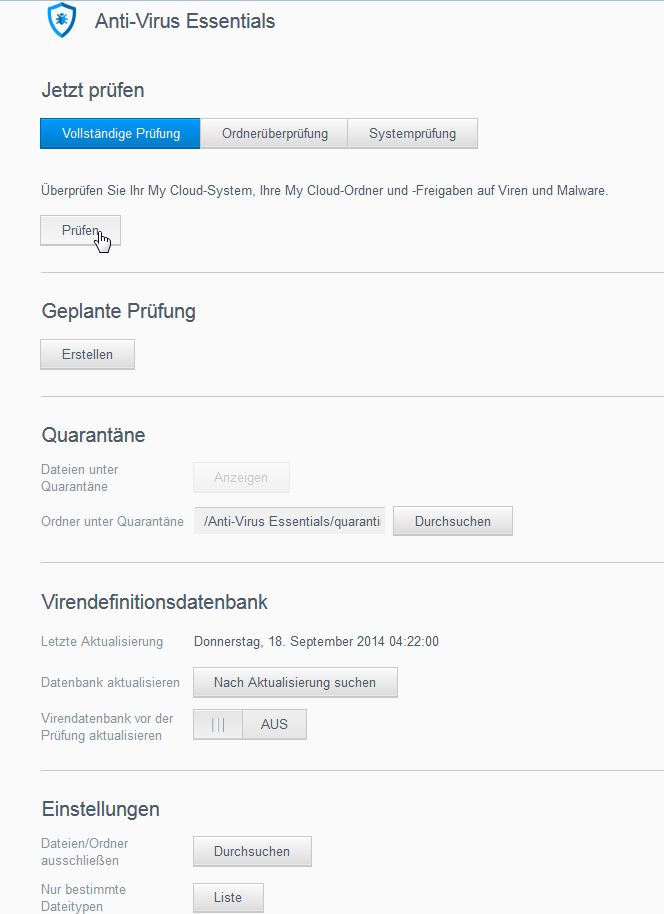
Im WD-App Store bietet der Hersteller einen Antivirenscanner für dei eigenen NAS-Systeme an. Dieser läuft auf der My Cloud DL4100 und prüft aktiv die Daten die auf dem NAS liegen. Auch die Daten die auf die NAS kopiert werden sollen werden von Virenscanner überprüft. Sobald sie installiert ist, kann die Anti-Virus Essentials App so eingerichtet und konfiguriert werden, dass diese am effektivsten arbeiten kann. So sollten Gesamtsystemprüfungen nicht während der aktiven Geschäftszeit durchgeführt werden, da diese Ressourcen von dem NAS-System beanspruchen würde und im Zweifel die Performance in Knie ginge. Es können regelmäßige Suchläufe eingeplant werden, es kann der Status der Virendefinitionsdatenbank überprüft werden und es können Ordner und Dateien aus der Prüfung ausgeschlossen werden, diese geschieht jedoch auch eigene Gefahr.
Medienserver
Ein weiterer wichtiger Aspekt heutzutage ist ohne Frage die Möglichkeit, die Medien die auf einen NAS-System liegen auf verschiedenen Endgeräten problemlos wiedergeben zu können. In solch einem Fall lässt sich mit diversen Apps eine Brücke bauen. Hierfür hat sich WD das Know-How der Experten von Plex ins Boot geholt. Über den App-Installer lässt sich der Plex-Medienserver hinzufügen.
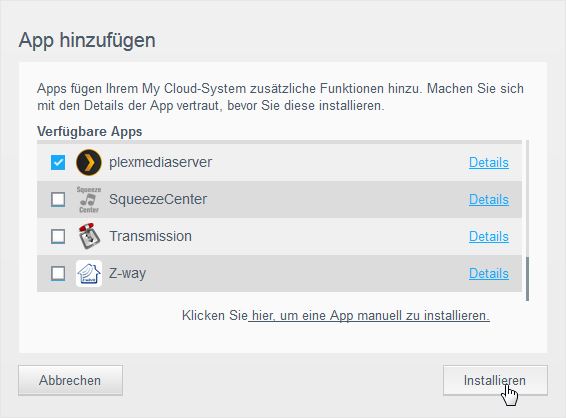
Es ist ratsam sich die genauere Bedienung von dem Plex-Medienserver auf der entsprechenden Website anzusehen, da können im Zweifelsfall alle notwendigen Antworten auf mögliche Fragen gefunden werden. Die Konfiguration ist dennoch ziemlich einfach und sollte auch für einen Leien schnell zu umzusetzen sein. Der Plex-Medienserver kann über einen Klick auf den „Konfigurieren“-Button eingerichtet werden, hier besteht dann die Möglichkeit die für Dateien die auf dem NAS-Server liegen verschiedene Bibliotheken zu erstellen.
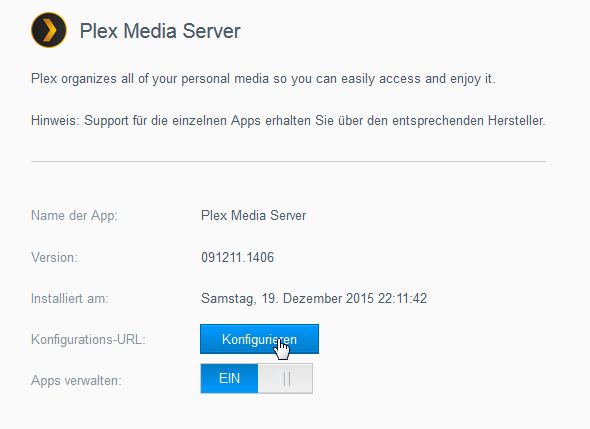
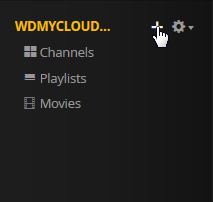
Wenn der Konfigurieren Knopf getätigt wird, wird der Link zur Webseite von Plex geöffnet. Auf dieser Webseite wird die komplette Konfiguration der App vorgenommen, alle Einstellungen die hier vorgenommen werden, werden auf die Plex App auf dem DL4100 übernommen. Um eine neue Bibliothek zu erstellen muss das „+“ Zeichen auf der Plex Webseite gedrückt werden, anschließend öffnet sich ein Popup indem weitere Einstellungen vorgenommen werden müssen.
In dem Popup muss ausgewählt werden welchen Typ von Bibliothek angelegt werden soll. Hier stehen dem Benutzer verschiedene Auswahlmöglichkeiten zur Verfügung: Filme, Serien, Music, Fotos oder „Heimvideos“. In diesem Beispiel wird eine Filmebibliothek mit der Sprache Englisch angelegt um den Vorgang beispielhaft durchzuführen.
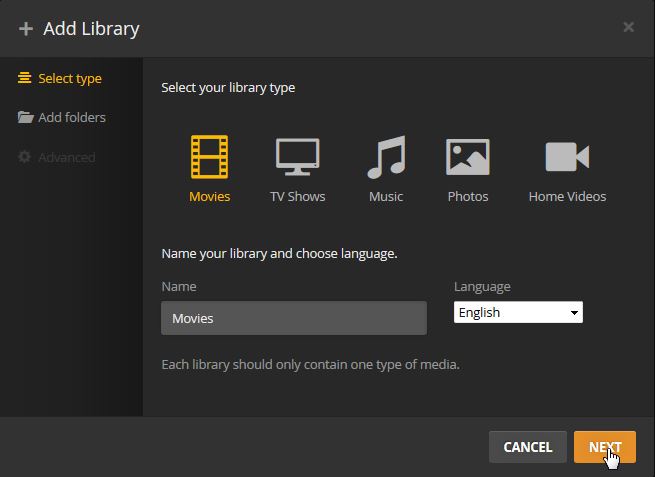
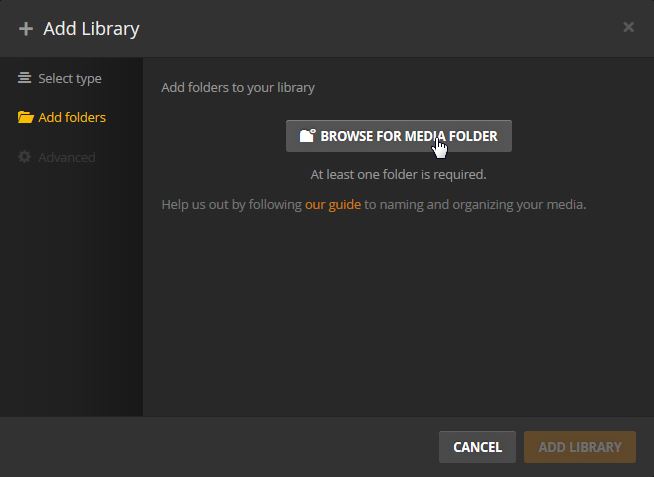
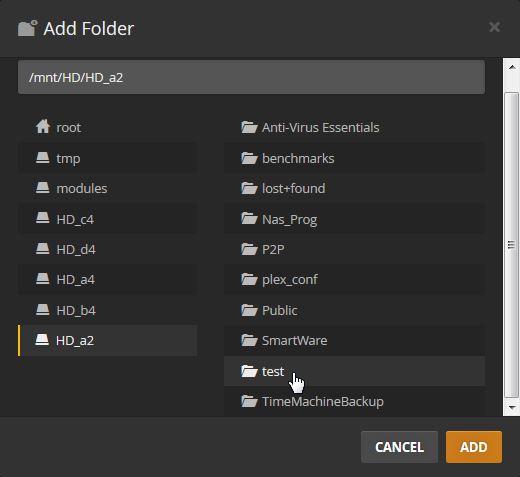
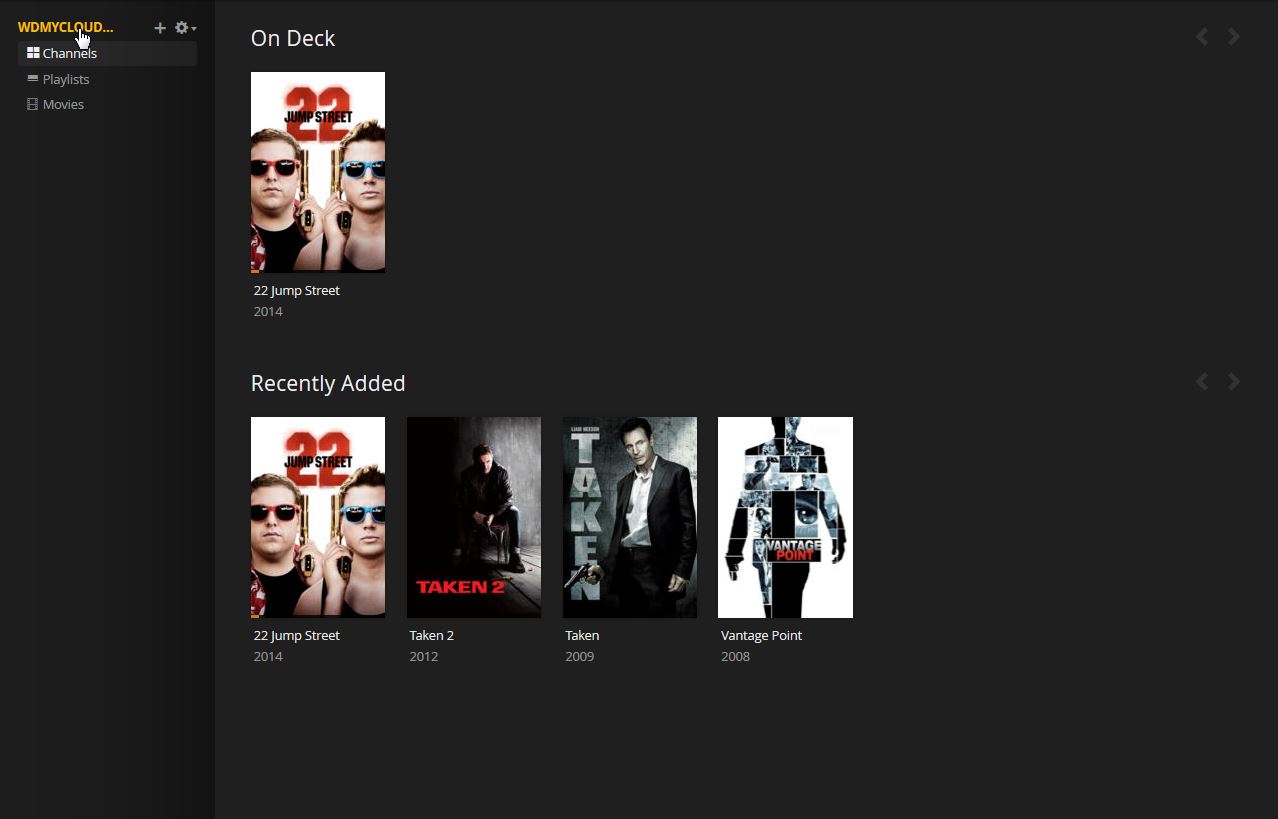
Sobald der „Next“-Button gedrückt wird, öffnet sich ein Fenster in dem der Knopf „Browse for media Folder“ geklickt werden kann, hier hat der Benutzer dann die Möglichkeit den Ordner auszuwählen indem sich die Dateien befinden die zu der Filmebibliothek hinzugefügt werden sollen. Faür das Beispiel wurden die Trailer einiger bekannter Filme verwendet. Nachdem der Ordner ausgewählt wurde, erstellt Plex eine Bibliothek aus den Dateien die im Ordner hinterlegt sind und verlinkt die Dateipfade zu den einzelnen Dateien so, dass diese von nun an von jedem Endgerät über die Plex-App oder über einen Webbrowser aufgerufen werden können.
Benchmarks
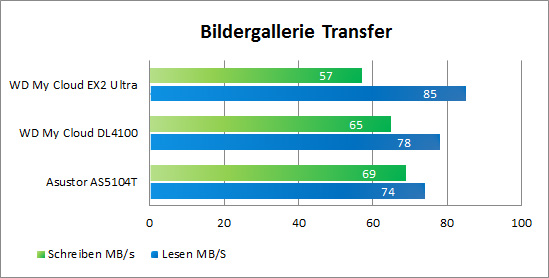
Bei den Benchmarks für NAS-Systeme greifen wir auf eine Konstellation von praxisnahen Methoden zurück. So lässt sich durch ausgewählte Tests die reelle Leistungsbemessung für den Endbenutzer bestimmen und zusammenzufassen. Die Übertragungsgeschwindigkeit wird mit RoboCopy ermittelt. Es werden jeweils abwechselnd eine ISO Datei, eine Bilder Bibliothek und eine MP3-Sammlung drei Mal von dem PC auf das NAS-System und von dem NAS-System auf den Computer Kopiert. Näheres zu den Testverfahren haben wir ausführlich im separaten Artikel bzw. NAS-Testsystem-Vorstellung aufbereitet. Des Weiteren wurde jeweils die maximale Übertragungsrate, der Stromverbrauch im Stand-By und unter Belastung sowie die Lautstärkeentwicklung geprüft.
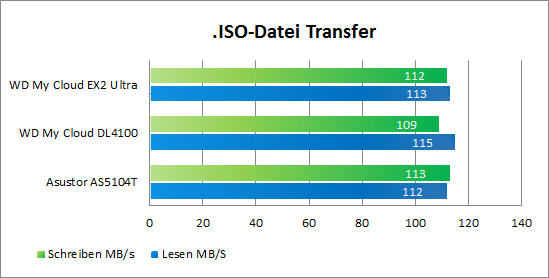
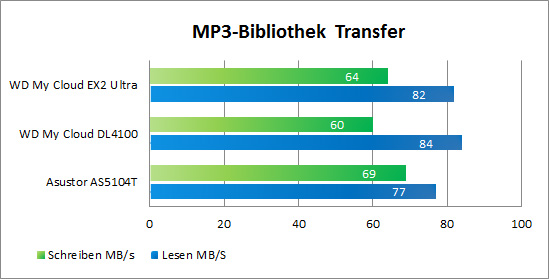
Bei den Datentransfertests wurde eine maximale Datenübertragungsrate von 112MBs erzielt, so wurde die ISO-Datei in durchschnittlich 31,5 Sekunden auf die NAS übertragen und in 30 Sekunden auf den Rechner kopiert. Link-Aggregation war in diesem Fall eingeschaltet, diese Übertragungsraten sind aber durchaus auch mit nur einem angeschlossenen Kabel erreichbar. In der Theorie kann ein 1000Gbit-LAN Adapter 125MBs Datendurchsatz erzielen, die maximal erreichbare Übertragungsgeschwindigkeit die Western Digital für dieses Gerät angibt liegt bei 117MBs. Die angegebenen 117MBs wurden zwar im Test nicht ganz erreicht, dennoch, mit einer Datendurchsatzmenge von 115MBs Lesen- und 109MBs Schreibgeschwindigkeit ist es sehr nah an den Herstellerangaben herangekommen.
Leistungsaufnahme
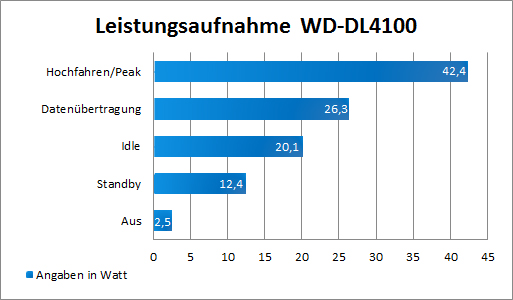
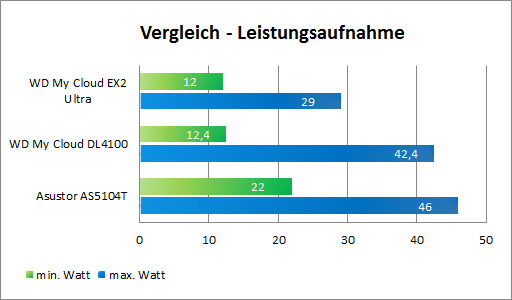
Beim Stromverbrauch des NAS-Systems werden fünf verschiedene "Stadien" analysiert. Es wird der Stromverbrauch beim Einschalten des Geräts, bei einer „normalen“ Datentransferaufgabe, im Ruhezustand, im Standby und im ausgeschalteten Zustand geprüft. Nachfolgend die Ergebnisse des Tests.
Lautstärkemessungen
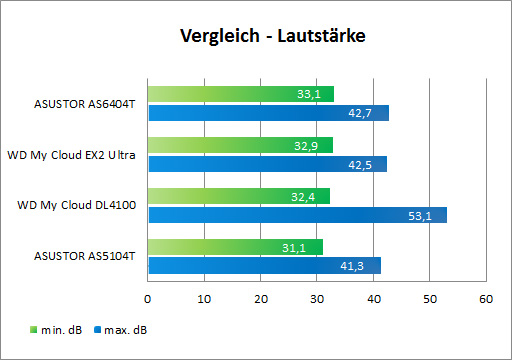
Bei der Lärmpegelmessung gehen wir von vier verschiedenen zuständen des Geräts aus. Es wurde die Lautstärke beim Hochfahren, beim Schreiben auf die NAS, beim Lesen von Daten von dem NAS und im „Ruhemodus“, bzw. ohne aktive Zugriffe gemessen. Wie von Intel gewohnt, werden beim starten des Geräts die Lüfter auf volle Leistung gebracht, dieser Vorgang dauert ungefähr eine Minute, anschließend wechselt der Lüfter in den „normalen“ Betriebsmodus. Die Lärmmessung wurde mit dem Basiswert von 30dB durchgeführt, hier die Ergebnisse des Lauschangriffs.
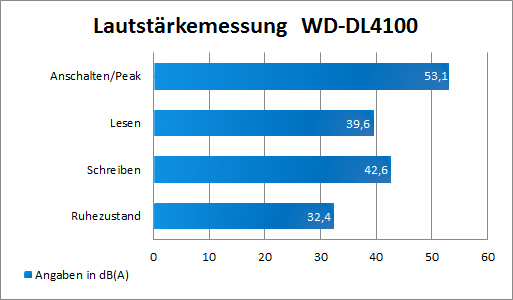
Im Ruhezustand ist das Gerät nicht zu bemerken. Da ein "Grundpegel" von 30dB als Umgebungsgeräusche abgetan wird, kann behauptet werden das es mit 32,4 dB kaum lauter ist als die Geräuschkulisse die einen normalerweise täglich umgibt. So ist die My Cloud auch als "Büropartner" geeignet und muss nicht zwingend in einen separaten Raum betrieben werden.
Fazit
Gedacht als Business-NAS und dennoch mit vielen Vorzügen die es auch für den Privatanwender interessant machen, geht die Western Digital My Cloud DL4100 stark ins Rennen. Mit einer Kapazität von bis zu 24TB bietet die NAS für die meisten Arbeits- und Heimanwenderumgebungen mehr als genügend Speicherplatz, falls die Kapazität dennoch erweitert werden muss, sind weitere NAS-Systeme von WD kompatibel und können verlinkt werden. Als „Out -of-the-Box“-System kann das Gerät direkt in Betrieb genommen werden, denn es wird vom Hersteller bereits vorkonfiguriert an den Kunden ausgeliefert. Heißt im Umkehrschluss, dass der RAID-Spiegel (RAID 5) bereits eingerichtet ist und man so viele Stunden spart.
Mit der Übertragungsrate von 117MBs wurden die Herstellervorgaben für den Single-Port betrieb voll und ganz erreicht. Auf einen Test der Link-Aggregation-Funktion wurde in diesem Fall verzichtet, dennoch hat der Hersteller an dieser Stelle mittgeteilt das auch in diesem Bereich durchaus übertragungsraten von 220MBs möglich sind, sofern die passende Hardware hierfür vorhanden ist. Ein Störfaktor, obwohl es nur ein kleiner ist, ist die Limitierung auf Western Digital Festplatten. Nicht jeder Benutzer hat in seinen Heim-PC oder in einen älteren NAS-System Western Digital Datenträger verbaut, dass diese nun in einen möglichen neu erworbenen NAS nicht verwendet werden könnten, schreckt wohl auch einige potentielle Käufer ab.
Obwohl der App-Store von Western Digital noch nicht so viele Apps anbietet wie die Konkurrenz, sind dennoch die wichtigsten Apps vorhanden. Von einer Antiviren-App über die Überwachungssysteme-App bis hin zum Plex-Medienserver ist alles dabei. Eine komplette Liste (die stetig erweitert wird) der verfügbaren Apps kann auf der Hersteller-Homepage eingesehen werden.
Das im Test vorgestellte Modell ist aktuell für rund 500,- EUR (nur Chassis) erhältlich. Wer die 24TB große Ausführung kaufen möchte, muss dafür ca. 1.500,- EUR auf die Ladentheke legen. Alle Ausführungen sind unter anderem auch bei Amazon erhältlich.
Western Digital My Cloud DL4100 | ||
| Datenträger-Testberichte | Hersteller-Homepage | Bei Amazon kaufen |
| Pro | Contra | 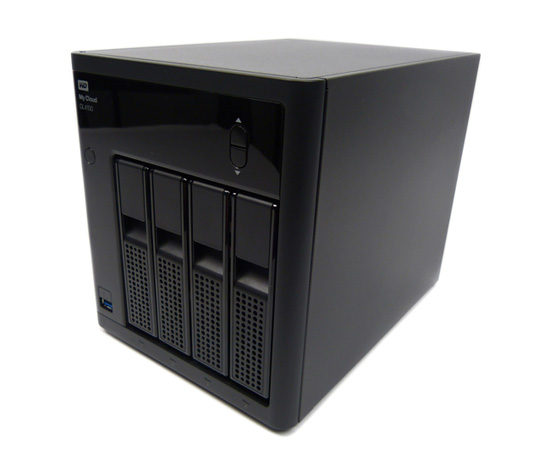 |
+ Vorkonfiguriert (RAID-Spiegel) - Zeitersparnis | - "Noch" überschaubare Anzahl an Apps | |
Es sprechen viele Dinge für die My Cloud DL4100, sei es das Design, die Bedienbarkeit, die Robustheit des Geräts oder die niedrige Geräuschentwicklung. Die wichtigsten Aspekte sind jedoch die vorkonfigurierte Auslieferung sowie die einfache Handhabung des Geräts. Das Interface bietet eine steile Lernkurve so das es auch Laien einen einfachen Einstieg ermöglicht wird. Somit hat sich die WD My Cloud DL4100 den Hardware-Journal Gold-Award redlich verdient.

Übersicht weitere interessante Artikel:
