Inbetriebnahme und Interface
Die Inbetriebnahme des Range Extenders ist relativ unkompliziert. Der schnellste weg um ihn mit dem vorhandenen Drahtlosnetzwerk zu verbinden, wäre die Wahl des WPS-Verfahrens. Hierfür muss am Router zuerst der WPS-Knopf gedrückt werden und anschließend am Gegenstück damit das Pairing durchgeführt wird. Ein anderer Weg, mit dem ein wenig mehr die Konfiguration gesteuert werden kann, wird jetzt näher beleuchtet. Die meisten Router der Neuzeit bieten eine Übersicht der am Netzwerk angeschlossenen Geräte. Mit so einer Übersicht sollte es schnell möglich sein die IP-Adresse des Range Extenders festzustellen um mit der Konfiguration zu beginnen. Sofern eine Kabelverbindung vorhanden ist, sollte dieser auch über einen Browser über die Webadresse http://mywifiext erreichbar sein.
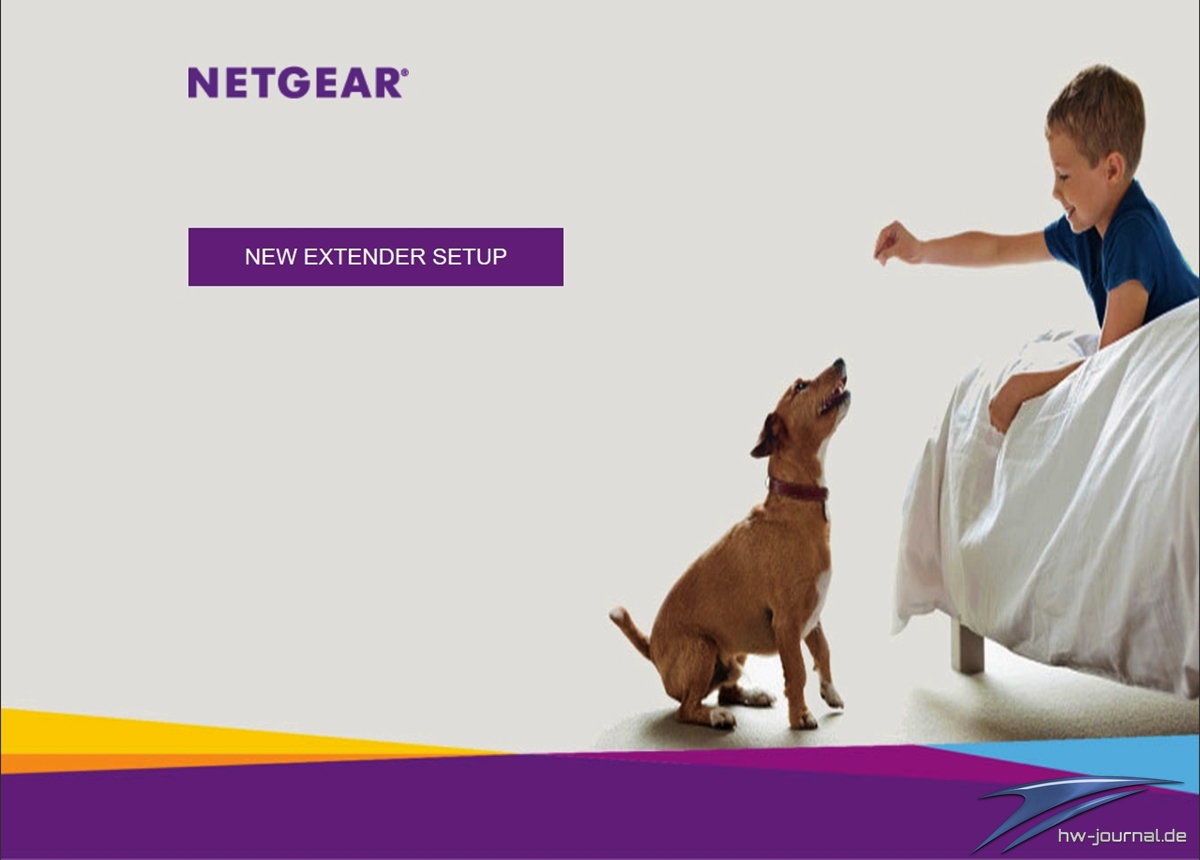
In diesem Beispiel richten wir das Testobjekt als Access Point ein. Die Einrichtung als Media Bridge ist vom Ablauf her identisch, sofern die Inbetriebnahme wie in diesem Fall über ein angeschlossenes Kabel durchgeführt wird. Zunächst wird die Landingpage eines Neugerätes aufgerufen. Hier muss mit einem Klick die Neueinrichtung des Geräts bestätigt werden.
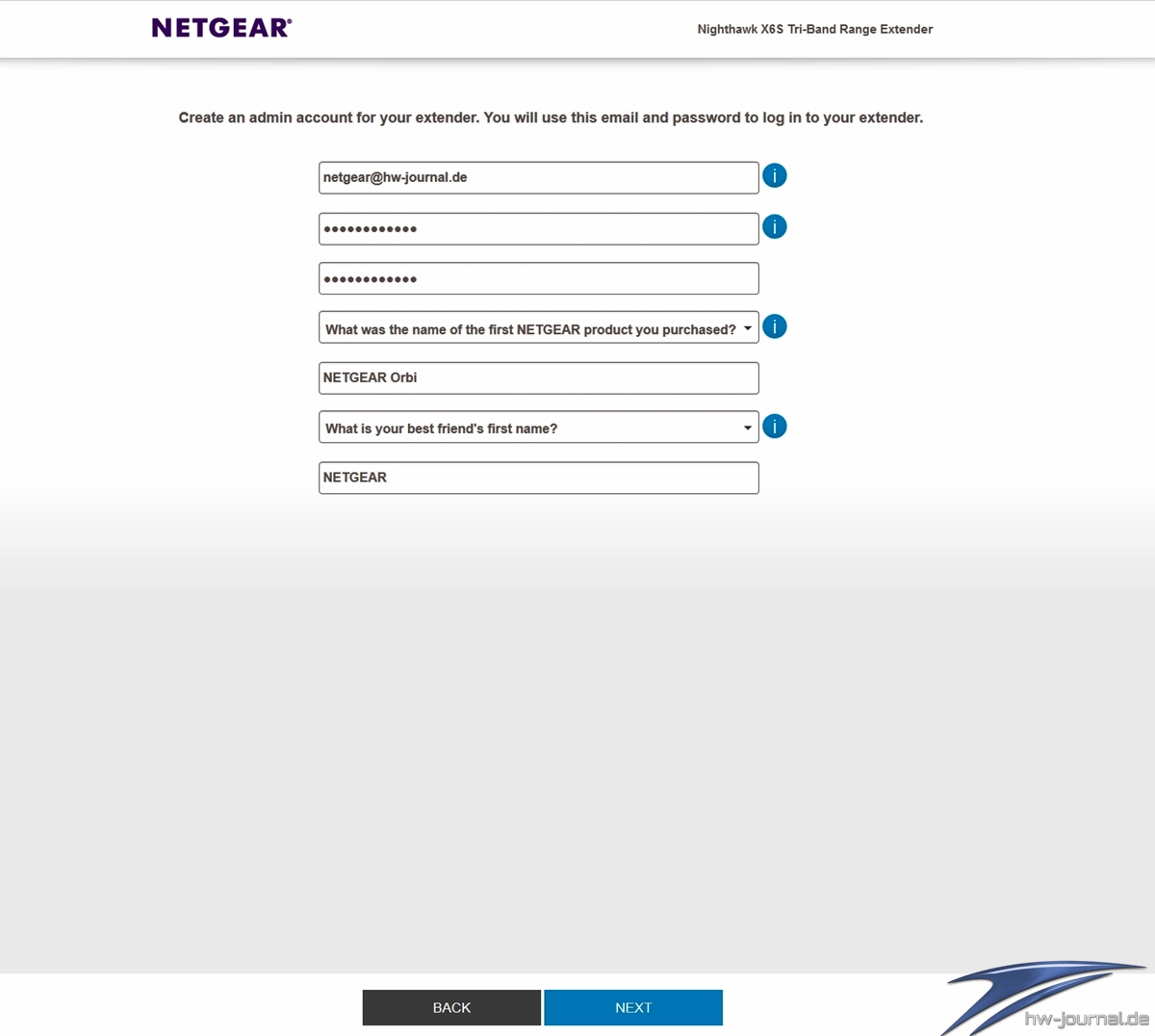
Als nächster Schritt muss ein Administrator-Konto angelegt werden um sich in Zukunft damit anzumelden. Als nächstes muss entschieden werden ob der Range Extender in Zukunft über Funk die Verbindung zum Router herstellt, oder ob dieser per Netzwerkkabel angeschlossen wird und als weiteres Access Point eingerichtet wird. Im Optimalfall ist das Endergebnis dasselbe: Das Drahtlos-Heimnetzwerk wurde erweitert.
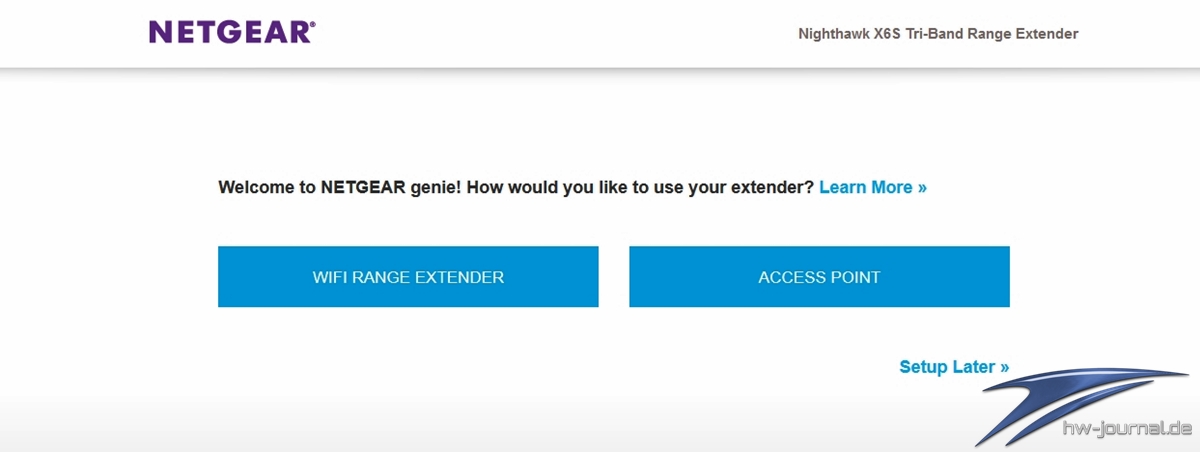
Egal ob als Access Point oder Media Bridge, es muss eine Drahtlosnetzwerkkennung vergeben werden. Falls das eigene Endgerät (Table, Laptop, Smartphone, etc…) automatisch immer das stärkste Signal wählen soll, muss diese Netzwerk identisch zum schon vorhandenen eingerichtet werden. Selber Netzwerkname sowie auch Passwort. Dann werden die Endgeräte sich immer mit dem stärkeren Signal automatisch verbinden. Falls die Netzwerke unterschieden werden sollen, z. B. „W-Lan Unten“ und „W-Lan Oben“, dann kann dies auch so eingerichtet werden. Bedeutet in diesem Fall, dass das neue Netzwerk einmalig in den Endgeräten aufgenommen werden muss.
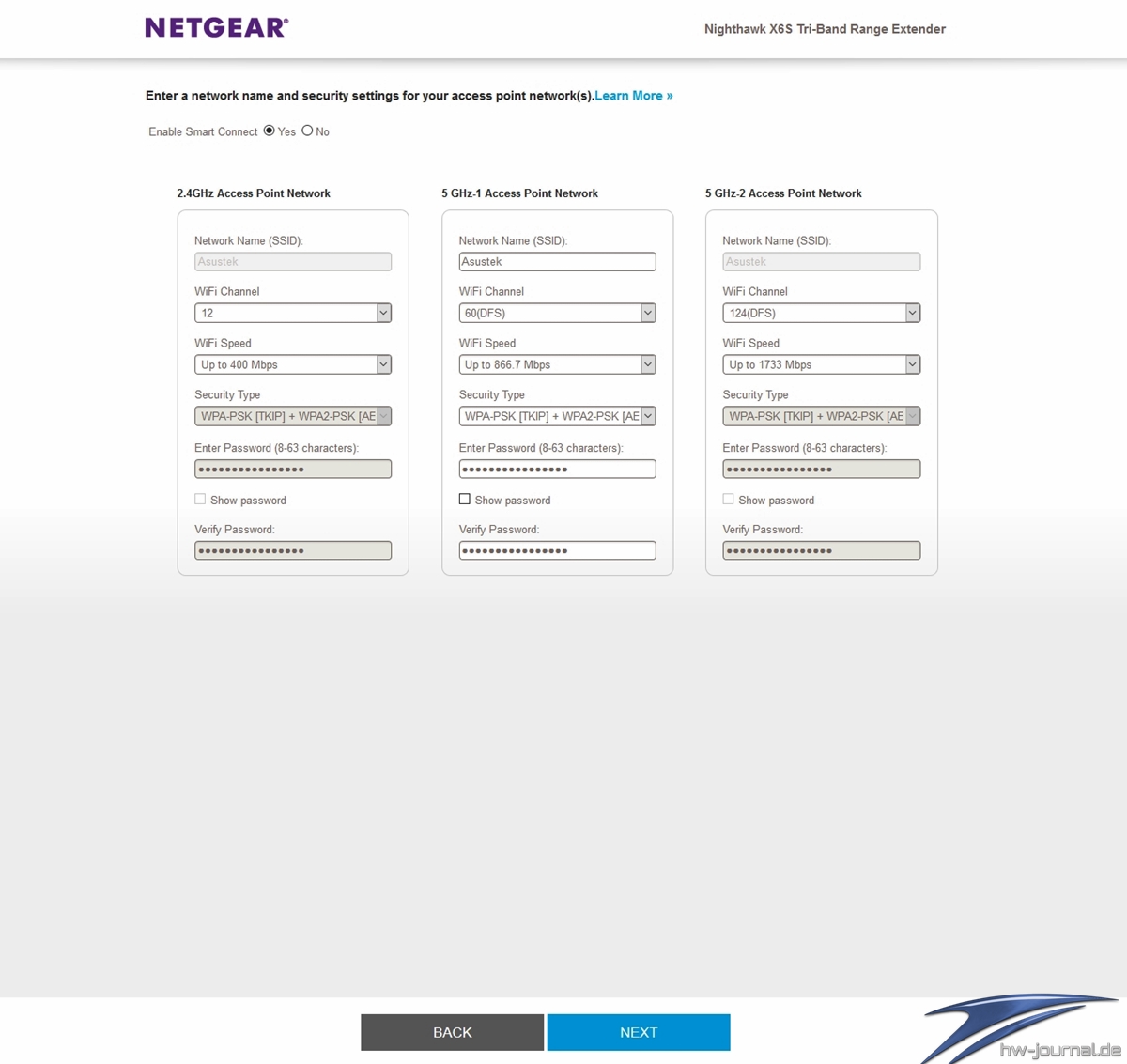
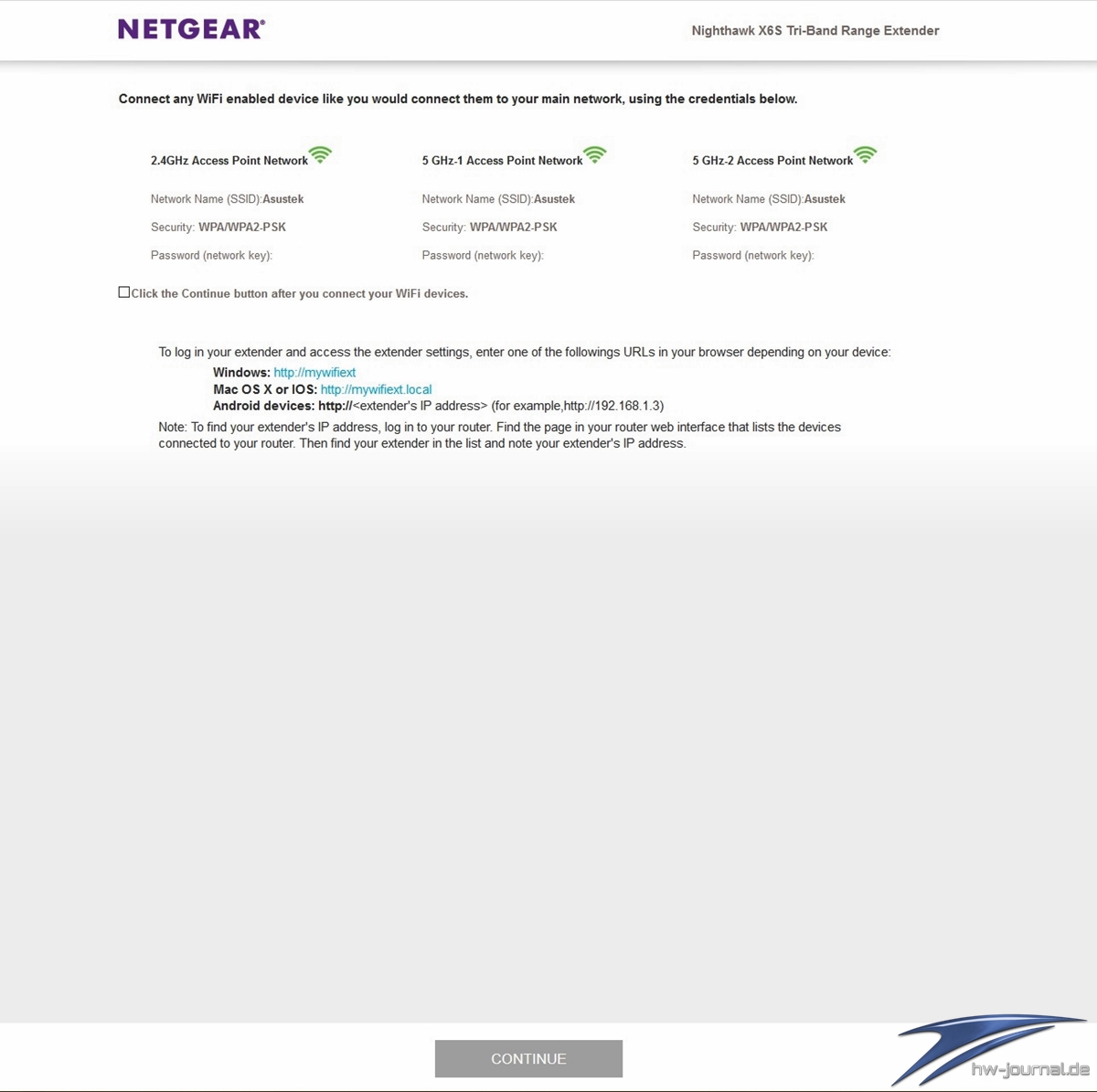
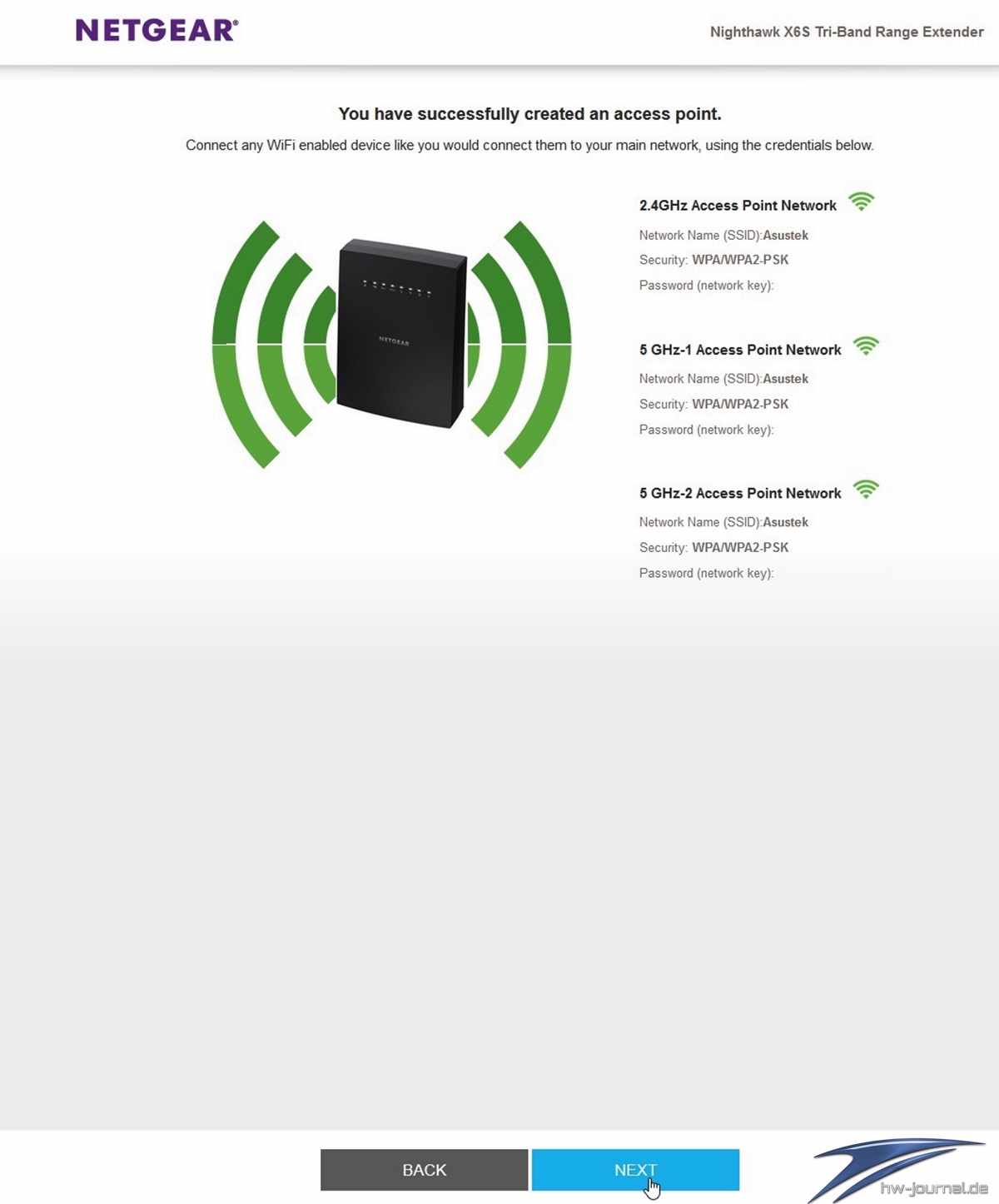
Beim Klicken auf „Next“ beginnt der Range Extender die Konfiguration zu übernehmen, dies dauert ca. 1 Minute. Anschließend wird noch eine kurze Erfolgsseite angezeigt unter welcher die übernommene Konfiguration nochmals geprüft werden kann.
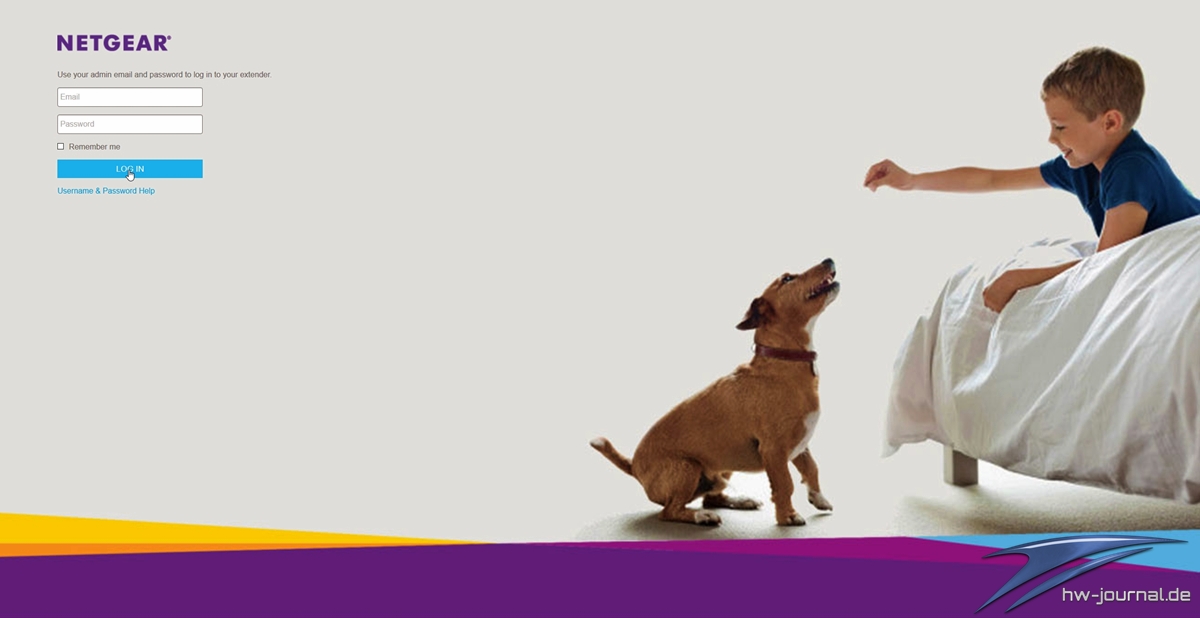
Sobald die Konfiguration abgeschlossen wurde, wird wieder die Startseite angezeigt. Dieses Mal kann das zuvor angelegte Administrator-Konto verwendet werden indem die E-Mail-Adresse und das Passwort verwendet werden mit welchem das Konto angelegt wurde. Es wird anschließend eine kleine Erfolgsmeldung erscheinen um nochmals vom Anwender die Konfiguration zu bestätigen.
Bedienung
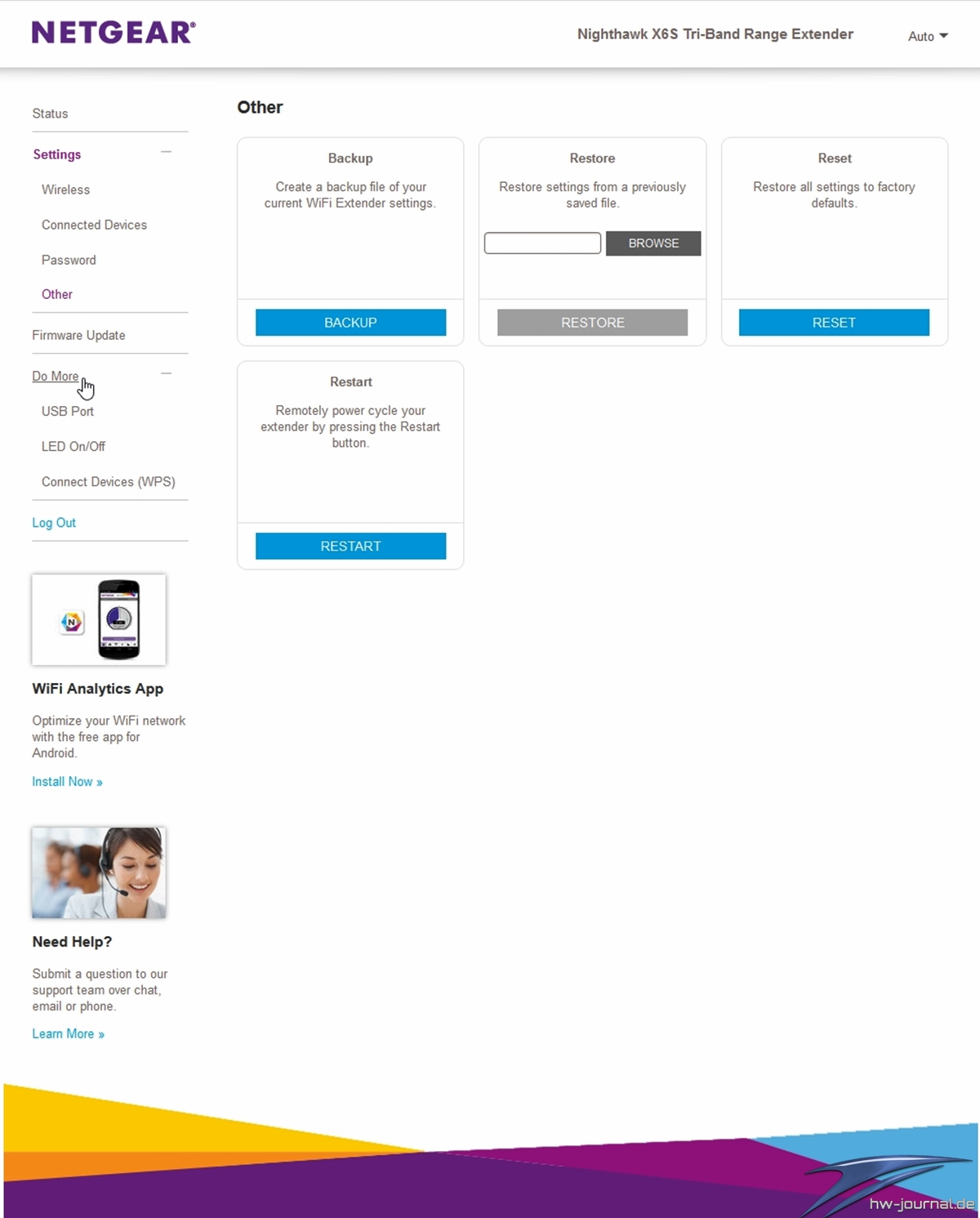
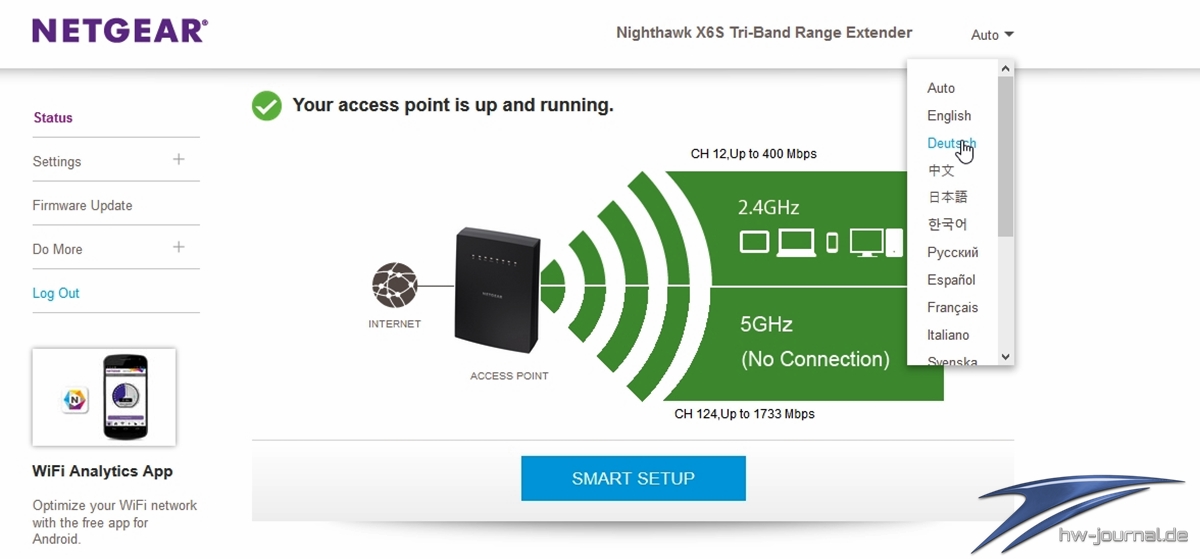
Da es den Rahmen sprengen würde auf jeden Menüpunkt einzugehen, wird kurz und übersichtlich beschrieben welche Funktionen sich hinter welche Menüpunkt verbergen. Als erster Punkt ist es für viele Anwender sicherlich Sinnvoll, die Sprache einzustellen. Dies kann oben rechts durchgeführt werden – dort befindet sich ein kleiner Knopf mit welchen eine Liste angezeigt wird in welcher sich die Sprachenauswahl versteckt. Klicken Sie auf „Auto“ und wählen Sie die gewollte Sprache. Zur Einheitlichkeit wird in diesem Beispiel mit der Automatischen Wahl die weitere Konfiguration vorgestellt.
Status
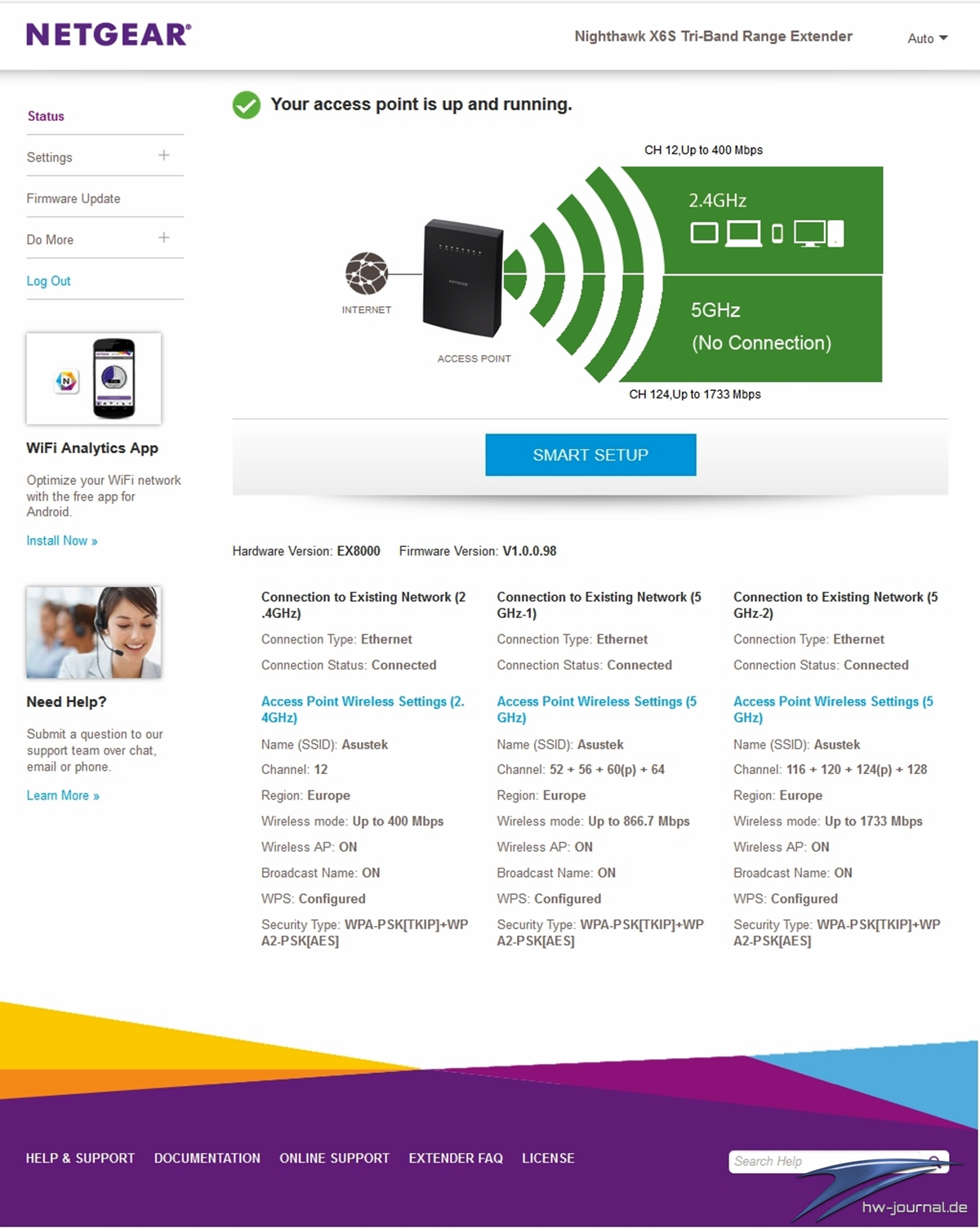
Unter Status ist eine klare und kurze Übersicht der gesamten Systeminformation einsehbar. Vom Status der Netzwerke über die Anzahl der angeschlossenen Geräte, bis hin zu der Konfiguration der einzelnen Netzwerke. Diese Seite wird bei Aufrufen der Konfigurationswebseite des Range Extenders immer als Standard angezeigt.
Settings
Unter Settings befinden sich die Unterpunkte zur weiteren Konfiguration des Geräts. Unter Wireless kann die Konfiguration der einzelnen WLAN-Netzwerke angepasst werden, sowie die IP-Adresse des Geräts festgelegt werden. So kann dem Gerät eine Statische IP gegeben werden unter welcher die Konfigurationsoberfläche erreicht werden kann. Ein weiterer Punkt der sich dort befindet, ist das Ein-/Ausschalten des WPS-Verfahrens. Bei nicht verwenden kann dies ohne Bedenken abgeschaltet werden.
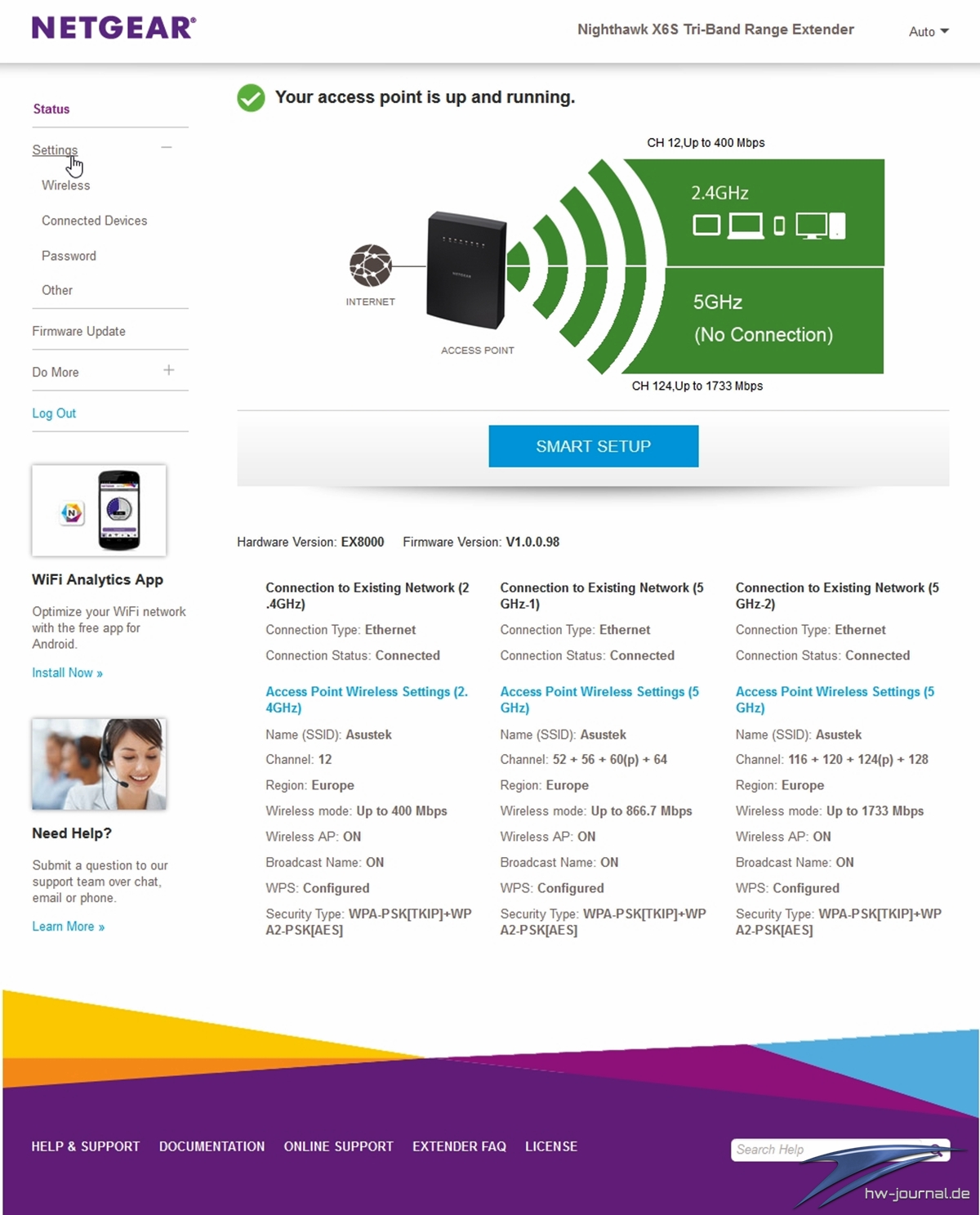
Unter Connected Devives verbirgt sich eine Liste der an dem Range Extender angeschlossenen Geräte, aufgeteilt nach Anschluss per W-Lan oder Kabelverbindung. Unter diesen Punkt finden sich des Weiteren auch die Zugriffsrichtlinien auf dem Range Extender. Unter Password finden sich die Möglichkeiten um das Administrator-Passwort oder die Sicherheitsfragen zu aktualisieren. Auf dem Punkt Firmware-Update muss nicht weiter eingegangen werden, dieser ist Selbsterklärend.
Do More
Unter diesem Punkt finden sich alle weiteren Einstellungsmöglichkeiten wieder. Hier kann z. B. die LED-Anzeige an- oder ausgeschaltet werden, der USB-Port kann aktiviert oder deaktiviert werden. Zudem gibt es noch einen Unterpunkt zum WPS-Verfahren. Denn hier kann entweder per 1-Klick verfahren die Verbindung hergestellt werden, oder per generierter PIN-Nummer.