 Wir hatten bereits viele Mainboards in der Redaktion. Sicherlich standen die Platinen für Intels CPU-Sockel auch auf Grund der Neuerscheinungen im Fokus. Aus diesem Grund wollen wir uns mal einen Ableger für AMDs-AM3+ Plattform ansehen, konkreter gesagt das ASUS M5A99X Evo. Das Mid-Range-Mainboard ist sicher kein High-End-Anwärter mit "Gamer-Fokussierung", dennoch bietet es so einiges an interessanten Features. Was sich mit dem Mainboard alles anstellen lässt und welche Funktionen es für den Anwender bereithält, haben wir im nachfolgenden Testbericht niedergeschrieben.

Dieser Testbericht entstand mit freundlicher Unterstützung von ASUS.
Lieferumfang
Das Mainboard kommt in einer schwarzen Box daher, auf der neben einigen Abbildungen auch viele Informationen zu den Features zu finden sind. Der Lieferumfang besteht natürlich aus der Platine selbst, dazu kommt dann eine ausführliche, mehrsprachige Bedienungsanleitung sowie mehrere Begleitzettel.

Des Weiteren sind eine SLI-Bridge für Nvidia-Grafikkarten und einige SATA-Kabel in der Verpackung. Zum einfacheren Anschluss der I/O-Panel-Kabel packt ASUS noch zwei kleine Stecker rein, in die man erst die 2pin-Anschlüsse und anschließend den gesamten Pin-Stecker in das Mainboard setzt - mehr dazu noch später. Zu guter Letzt ist noch die I/O-Blende im Karton drin, die dann später in das Gehäuse eingesetzt wird.


Spezifikationen:
Technische Daten *klicken zum Anzeigen*
| Technische Daten | |
|---|---|
| Prozessor / Sockel | AMD AM3+ FX/Phenom II/Athlon II/Sempron 100 Series |
| Chipsatz | AMD 990X/SB950 |
| Arbeitsspeicher | 4 x DIMM, Max. 32GB, DDR3 2133(O.C.)/1866/1600/1333/1066 MHz ECC, Non-ECC, Un-buffered Memory |
| System Bus | Up to 5.2 GT/s HyperTransport 3.0 |
| Multi-GPU-Unterstützung | NVIDIA Quad-GPU SLI |
| Erweiterungsschächte | 2 x PCIe 2.0 x16 (x16 or dual x8) |
| Speichersystem | AMD SB950 controller : 6 x SATA 6Gb/s-Schnittstellen, grau Unterstützen RAID 0, 1, 5, 10 ASMedia® PCIe SATA controller : 2 x eSATA 6Gb/s-Schnittstellen, red |
| LAN | Realtek 8111F, 1 x Gigabit LAN Controller(s) |
| Audio | Realtek ALC892 8-Kanal High Definition Audio CODEC |
| USB-Schnittstellen | ASMedia USB 3.0 controller : 4 x USB 3.0/2.0 Schnittstellen (2 an der Gehäuserückseite, blau, 2 intern) AMD SB950 controller : 14 x USB 2.0/1.1 Schnittstellen (8 an der Gehäuserückseite, rot+schwarz, 6 intern) |
| Besondere Features | ASUS Dual Intelligent Processors Technologie 3 with New DIGI+ Power Control SMART DIGI+ ASUS TPU Auto Tuning ASUS EPU ASUS Digital Power Design : - Industry leading Digital 6 +2 Phase Power Design - Industry leading Digital 2 Phase DRAM Power Design - CPU Power Utility - DRAM Power Utility ASUS Exclusive Features : - Remote GO! - USB BIOS Flashback - MemOK! - AI Suite II - Ai Charger+ - ASUS UEFI BIOS - Front Panel USB 3.0 Support - Network iControl - USB 3.0 Boost ASUS Quiet Thermal Solution ASUS Q-Design |
| OS Support | Windows XP/Vista/7/8/8.1 |
| Anschlüsse (Rückseite) | 1 x PS/2 Tastatur/Maus Combo-Schnittstelle 1 x LAN (RJ45) Schnittstelle 2 x eSATA 6Gb/s 2 x USB 3.0 1 x S/PDIF-Ausgang (optisch) 8 x USB 2.0 (one port can be switched to USB BIOS Flashback) 6 x Audio-Anschlüsse |
| interne Anschlüsse | 1 x USB 3.0-Anschluss unterstützt zusätzlich 2 USB 3.0-Schnittstellen (19-pin) 3 x USB 2.0-Anschlüsse unterstützen zusätzlich 6 USB 2.0-Schnittstellen 1 x COM-Schnittstelle 1 x TPM connector(s) 6 x SATA 6Gb/s-Schnittstellen 1 x Prozessorlüfteranschluss (1 x 4 -pin) 3 x Gehäuselüfteranschlüsse (3 x 4 -pin) 1 x S/PDIF-Ausgang 1 x 24-Pin EATX Netzanschluss 1 x CPU OPT Fan connector(s) (1 x 4 -pin) 1 x 8-Pin ATX 12V Netzanschluss 1 x Audio-Anschluss an der Gehäusevorderseite (AAFP) 1 x MemOK!-Taste 1 x TPU-Taste 1 x EPU-Taste 1 x System panel(s) (Q-Connector) 1 x DirectKey Button(s) 1 x DRCT header(s) 1 x Clear BIOS-Taste 1 x USB BIOS Flashback button(s) |
| Formfaktor | ATX (12" x 9.6" = 30,5 cm x 24,4 cm) |
Detailansicht - das Aussehen
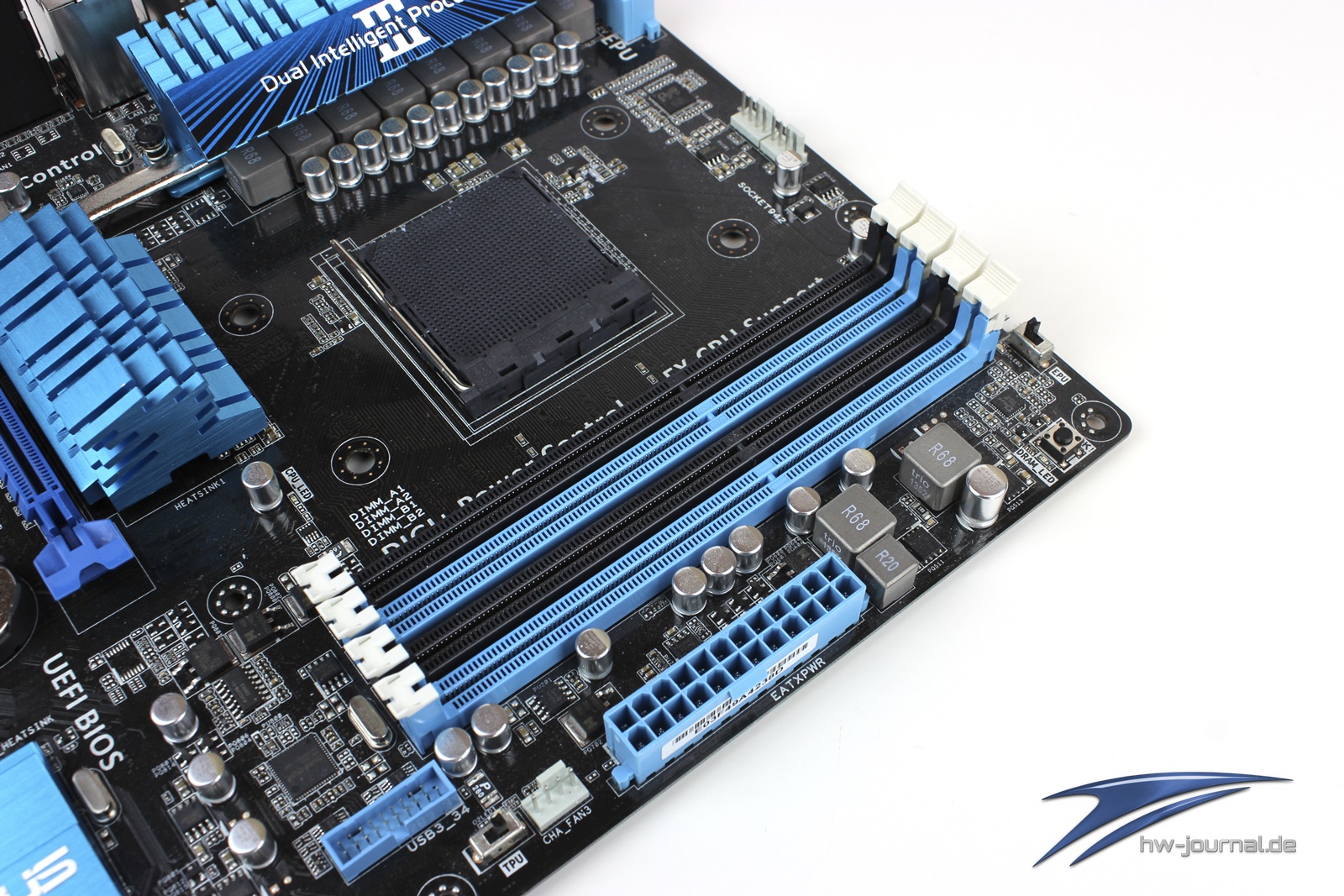
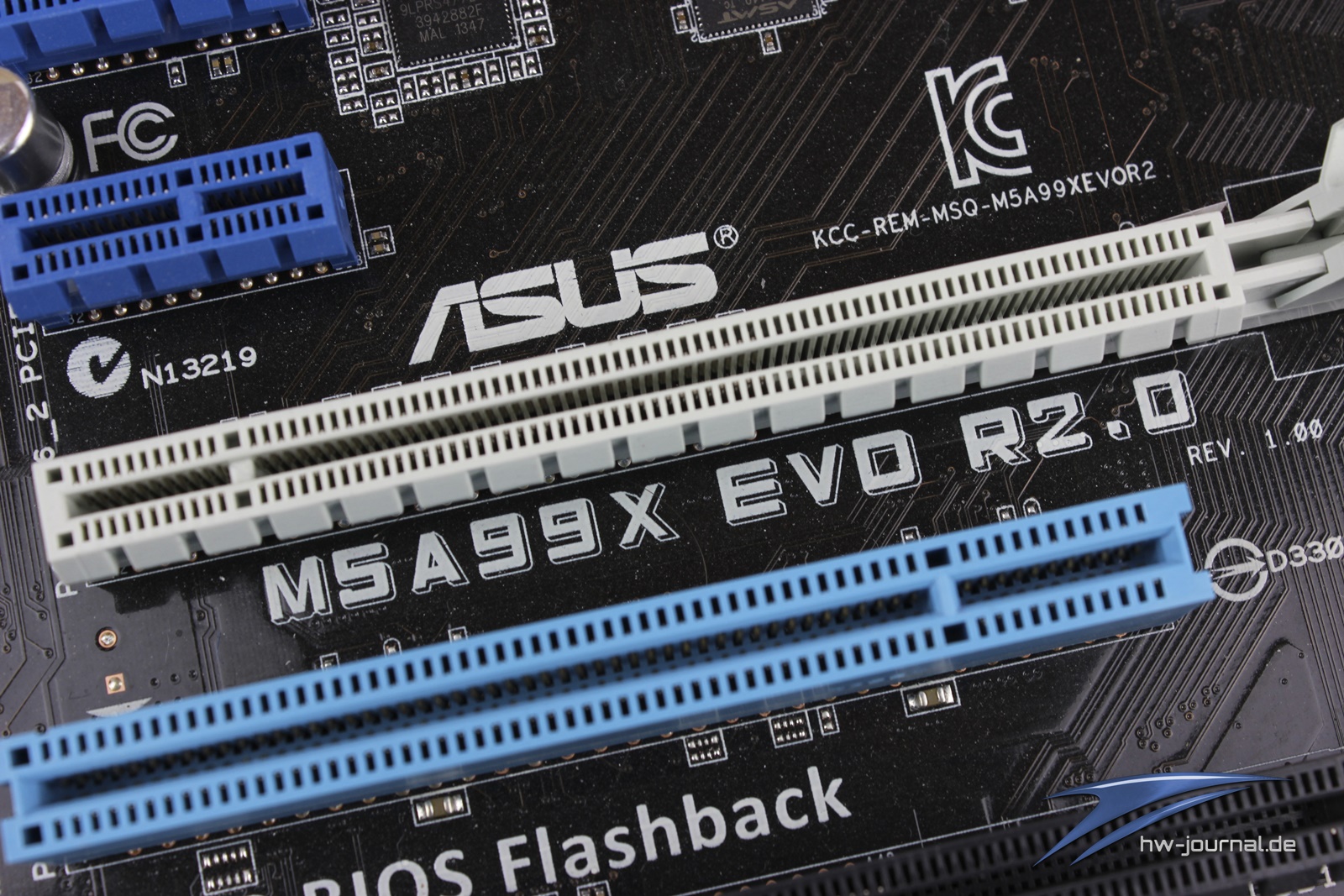
Das M5A99X bietet farblich, wie auch die Verpackung, einen Mix aus Schwarz und Blau. Die schwarze Platine wird von blauen Akzenten an den Kühlkörpern, PCI-Plätzen und ATX-Steckern umrahmt. Vom Format her ist die Platine im ATX-Standard gehalten, ist jedoch etwas breiter als manch anderes Mainboard mit diesem Formfaktor.

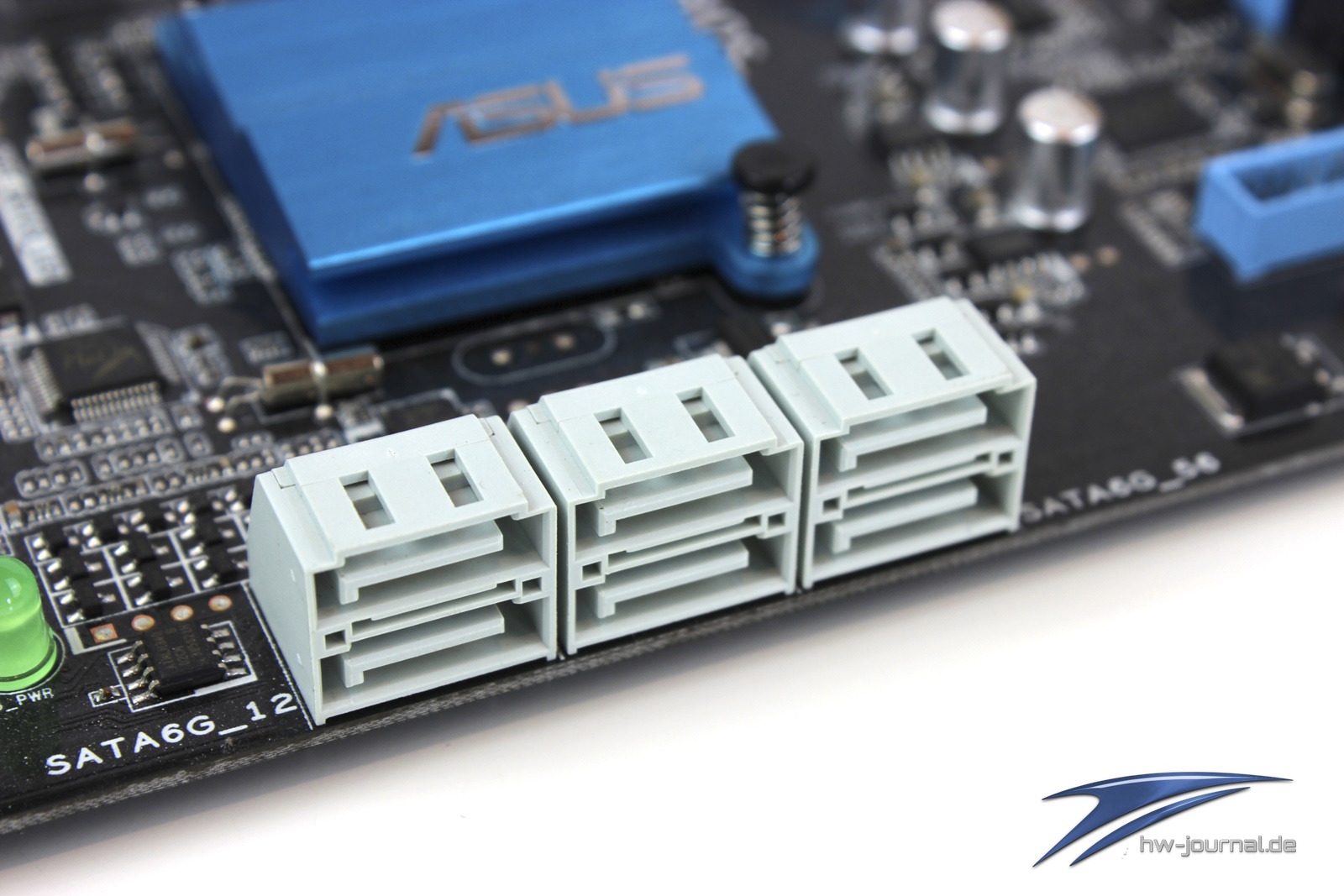
Grund hierfür ist einfach die größere Fülle an Funktionen sowie der recht große Northbridge-Kühler. Rechts von der Southbridge befinden sich sechs SATA 6G-Ports, die 90° nach rechts gedreht sind und somit einen besseren Winkel für die Kabel bieten.
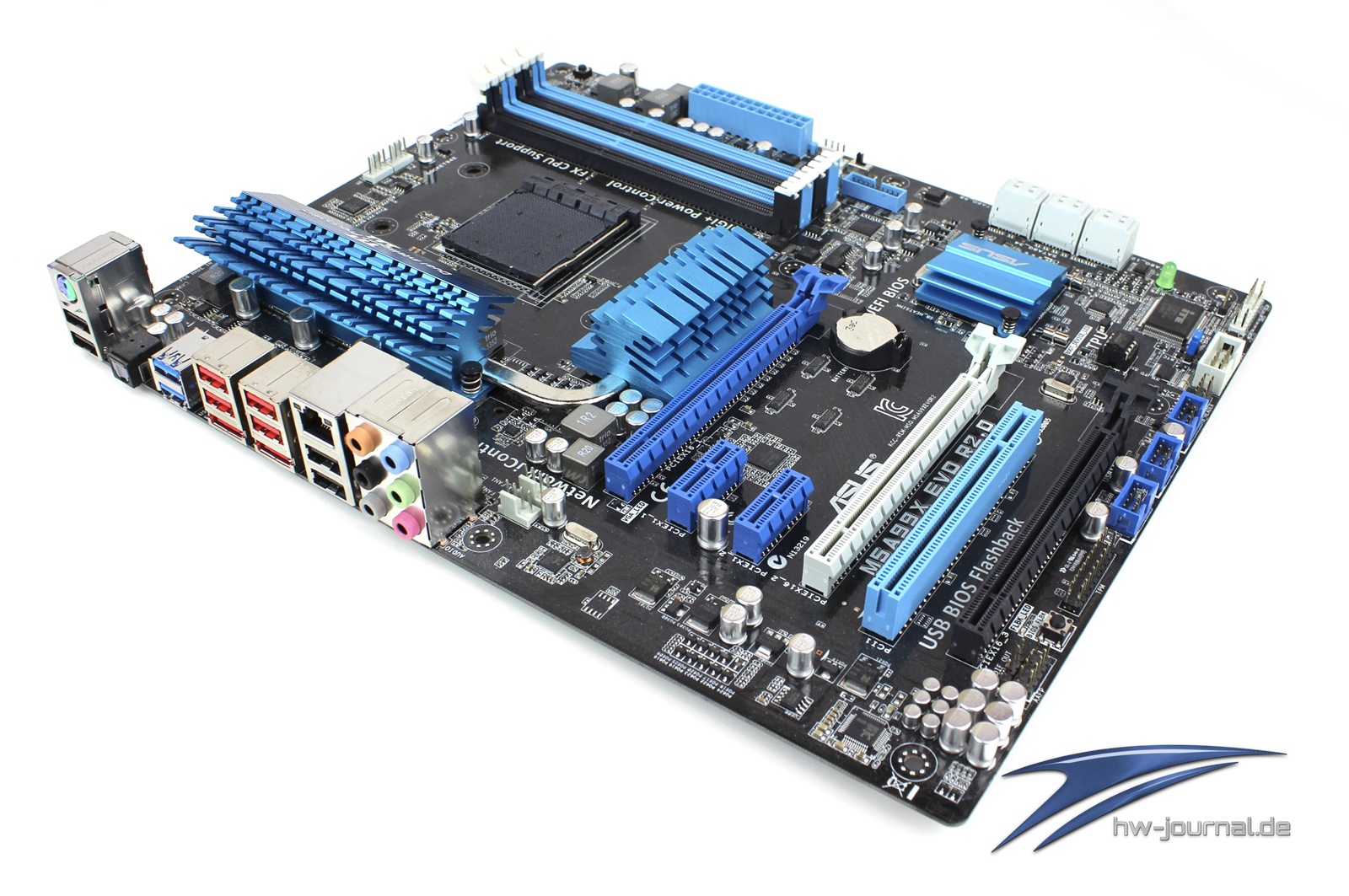
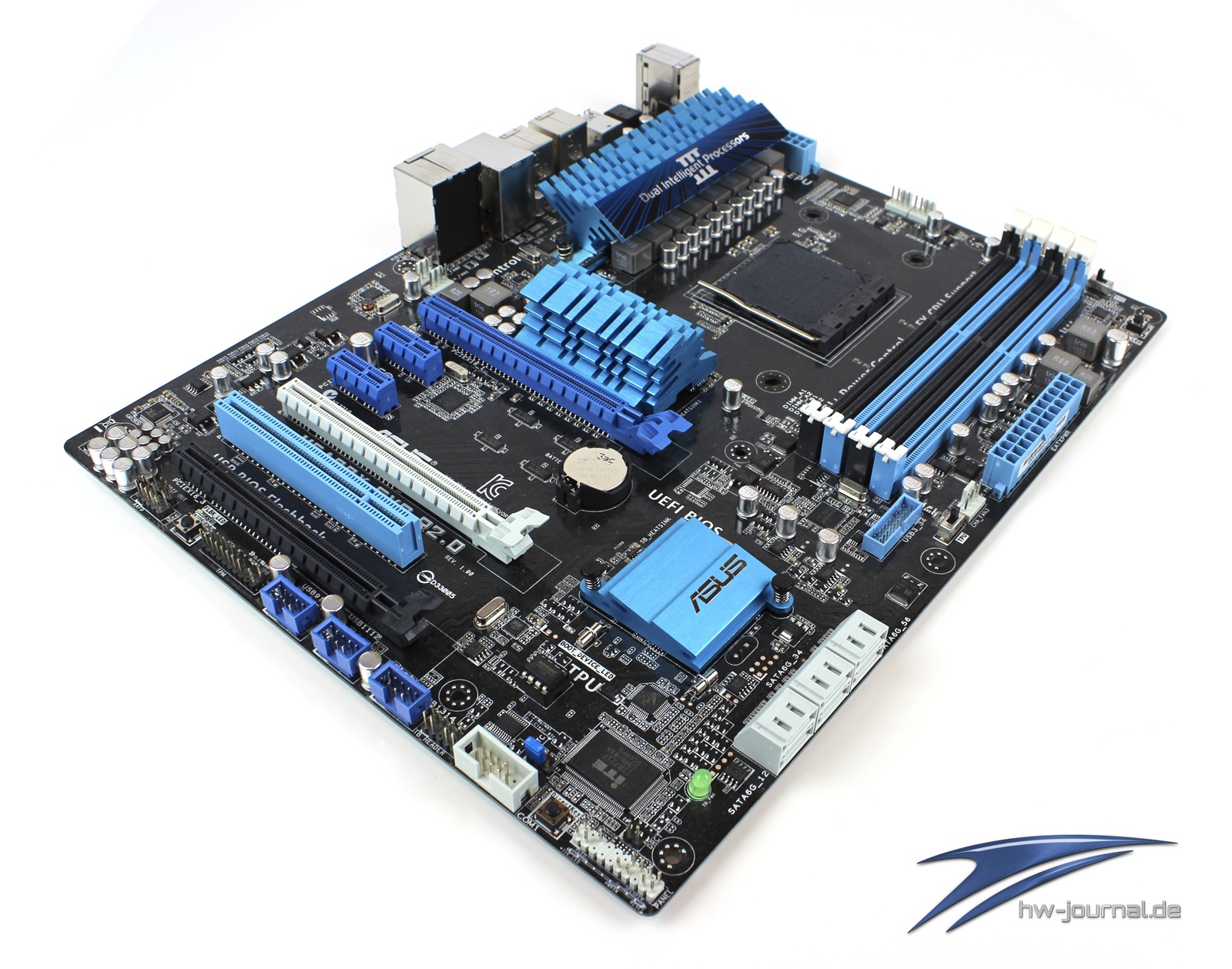
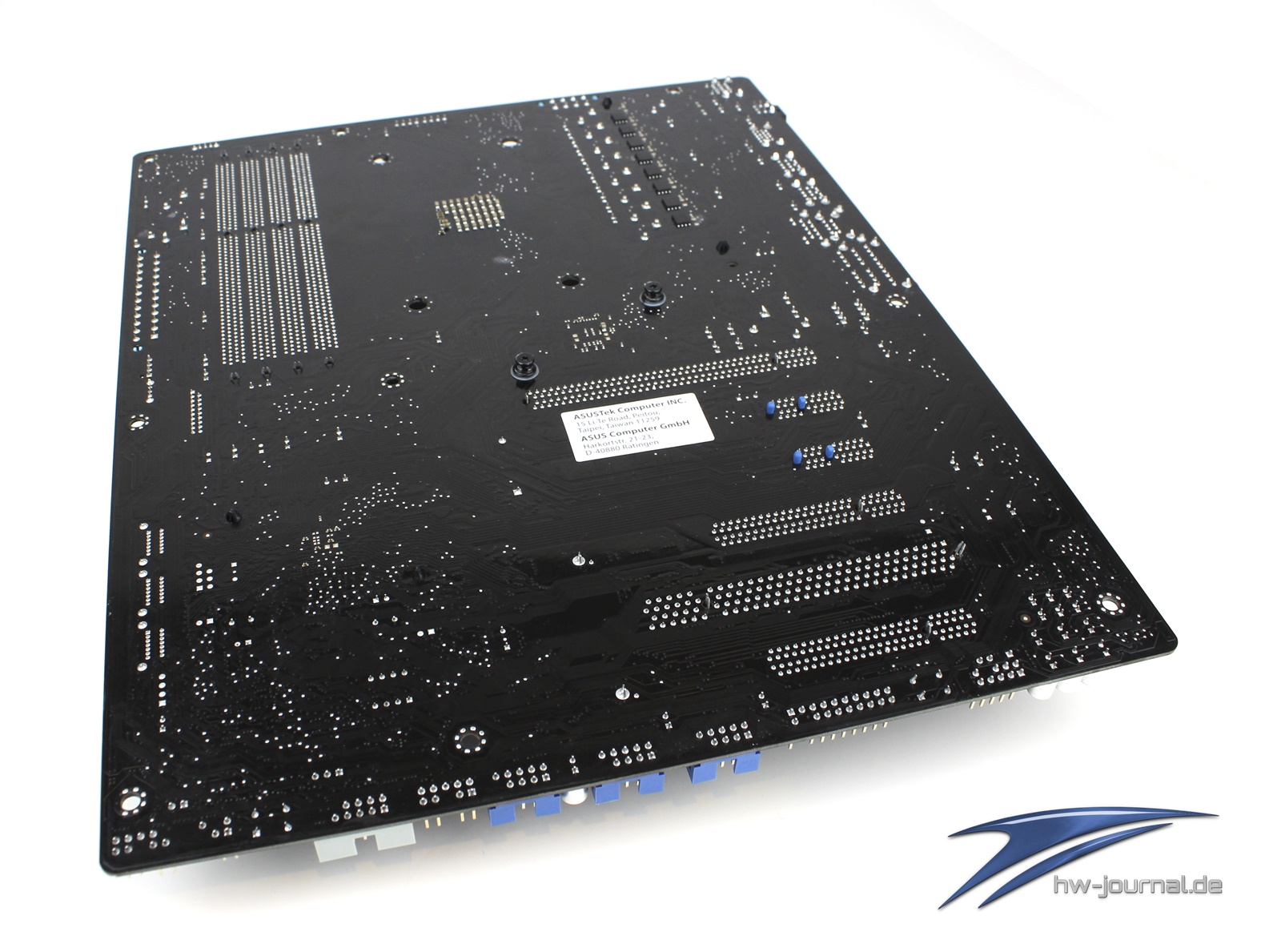
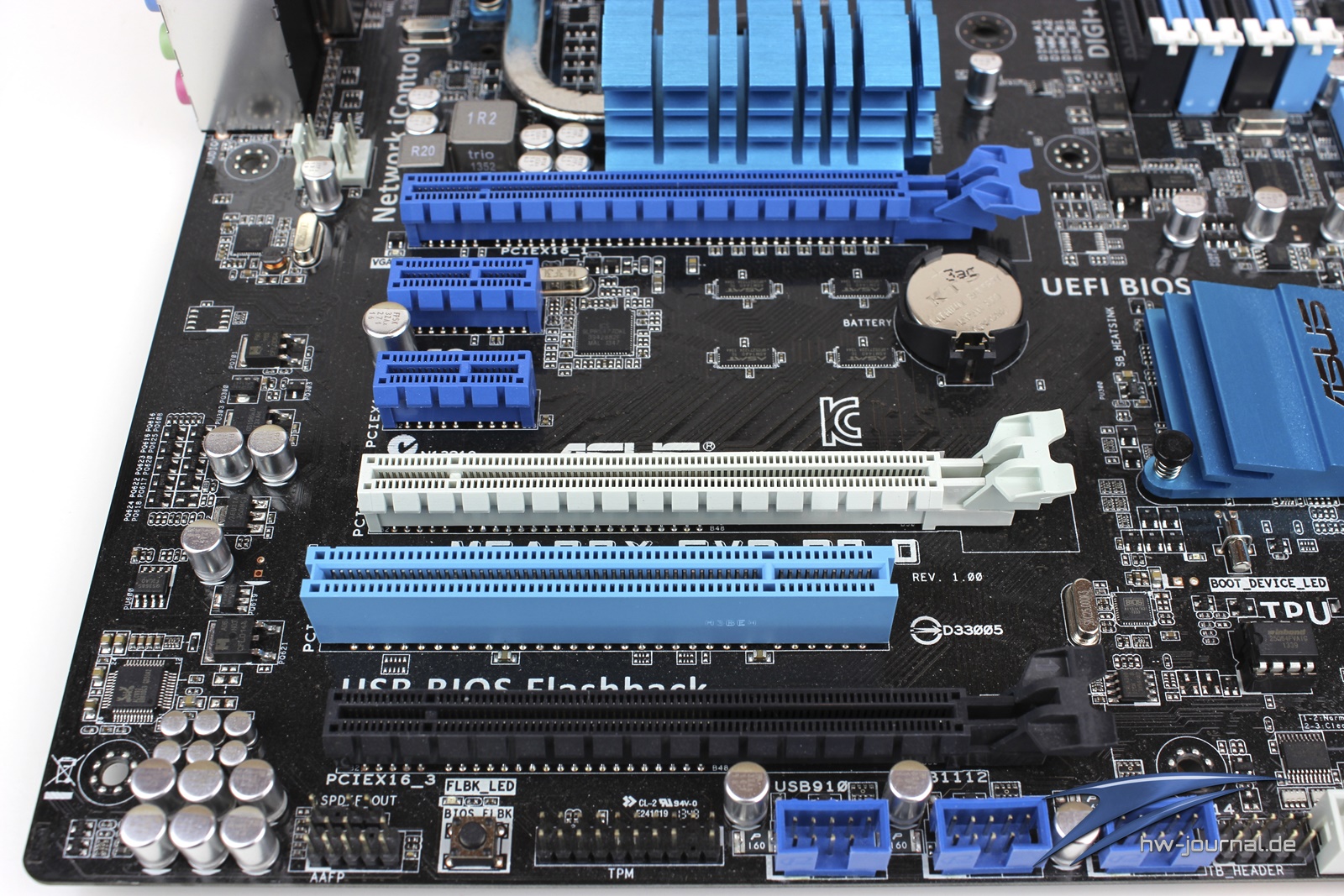
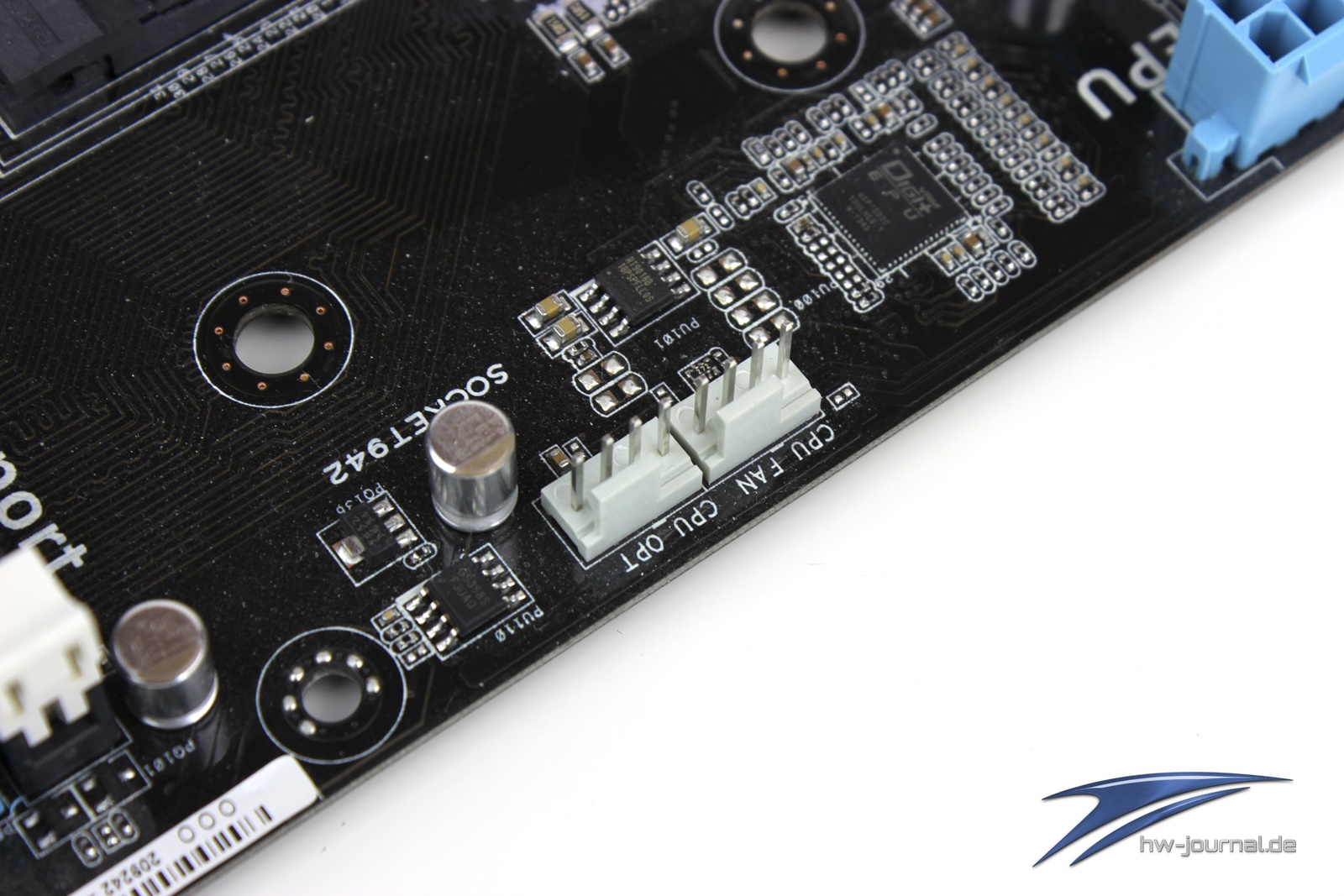
Für genug Arbeitsspeicher bietet das M5A99X vier Plätze, mit welchen Dual Channel möglich ist. Hierbei kann man maximal DDR3-2133 einbauen. Quer auf dem Board verteilt gibt es die Möglichkeit zwei CPU-Fans sowie drei Gehäuselüfter an das Board anzuschließen. Jeder der Anschlüsse verfügt zudem über vier Pins, wodurch eine PWM-Steuerung möglich ist. Wer mehr als eine Grafikkarte installieren möchte, kann zwischen drei PCI-Express-Slots wählen. Die ersten beiden PCIe-Ports (blau und weiß) arbeiten dabei mit x16 oder dual x8. Der dritte PCIe-Port ist auch x16, kann aber auch im x4-Mode arbeiten. Darüber hinaus gibt es noch zwei einfache PCIe-Ports sowie einen PCI-Anschluss.

Der CPU-Sockel liegt mittig zwischen Arbeitsspeicher und Northbridge und ist aus der AMD AM3+-Generation, die auf die FX-Prozessoren zurückgreift. Zusätzlich ist es möglich auch die alten Phenom II-Prozessoren, wie beispielsweise den X6 1055t, mit dem Board zu betreiben. Jedoch sind dann einige Funktionen eingeschränkt. Als Chipsatz kommt beim M5A99X der AMD 990X zum Einsatz, als Southbridge arbeitet eine AMD 950.
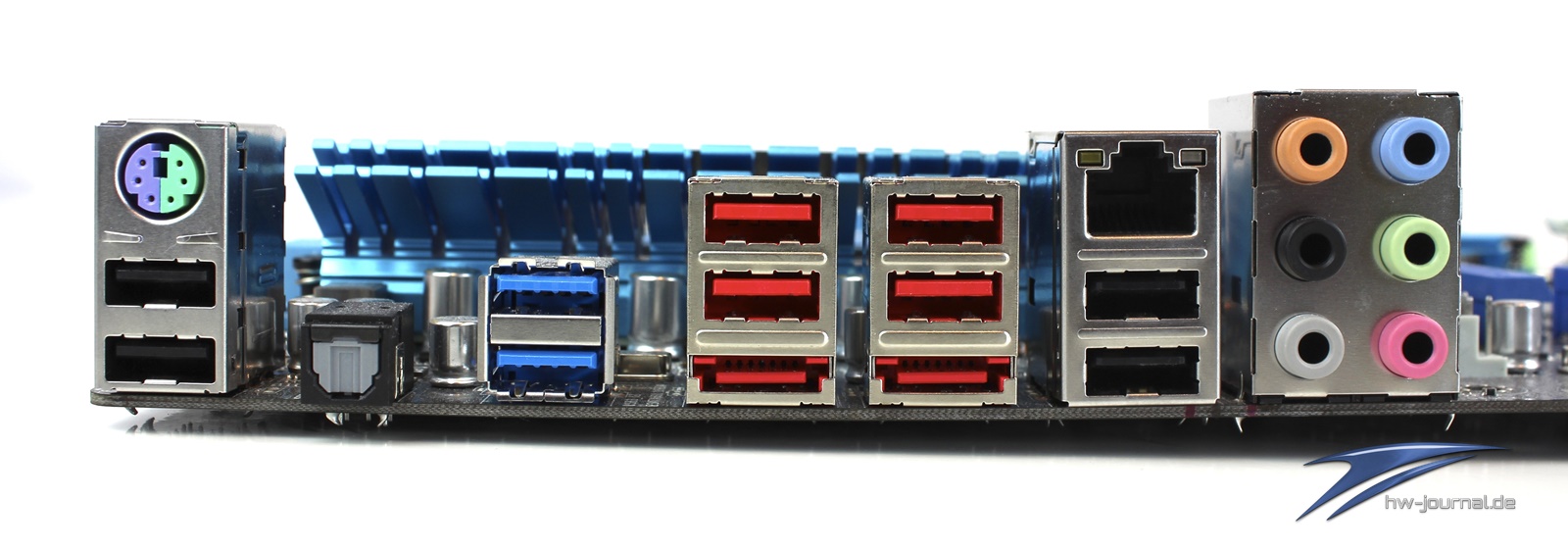
Beim I/O-Panel kommen zwar keine außergewöhnlichen Anschlüsse zum Einsatz, jedoch bietet das Board eine grundsätzlich ordentliche Auswahl an Ports. Darunter beispielsweise zwei USB 3.0-Ports sowie acht mal USB 2.0. Dazu kommt noch ein PS2-Anschluss, zwei mal eSATA, ein LAN-Port (RJ45) und ein optischer Sound-Ausgang. Das Ganze wird dann noch von 6 Klinkenanschlüssen abgerundet.

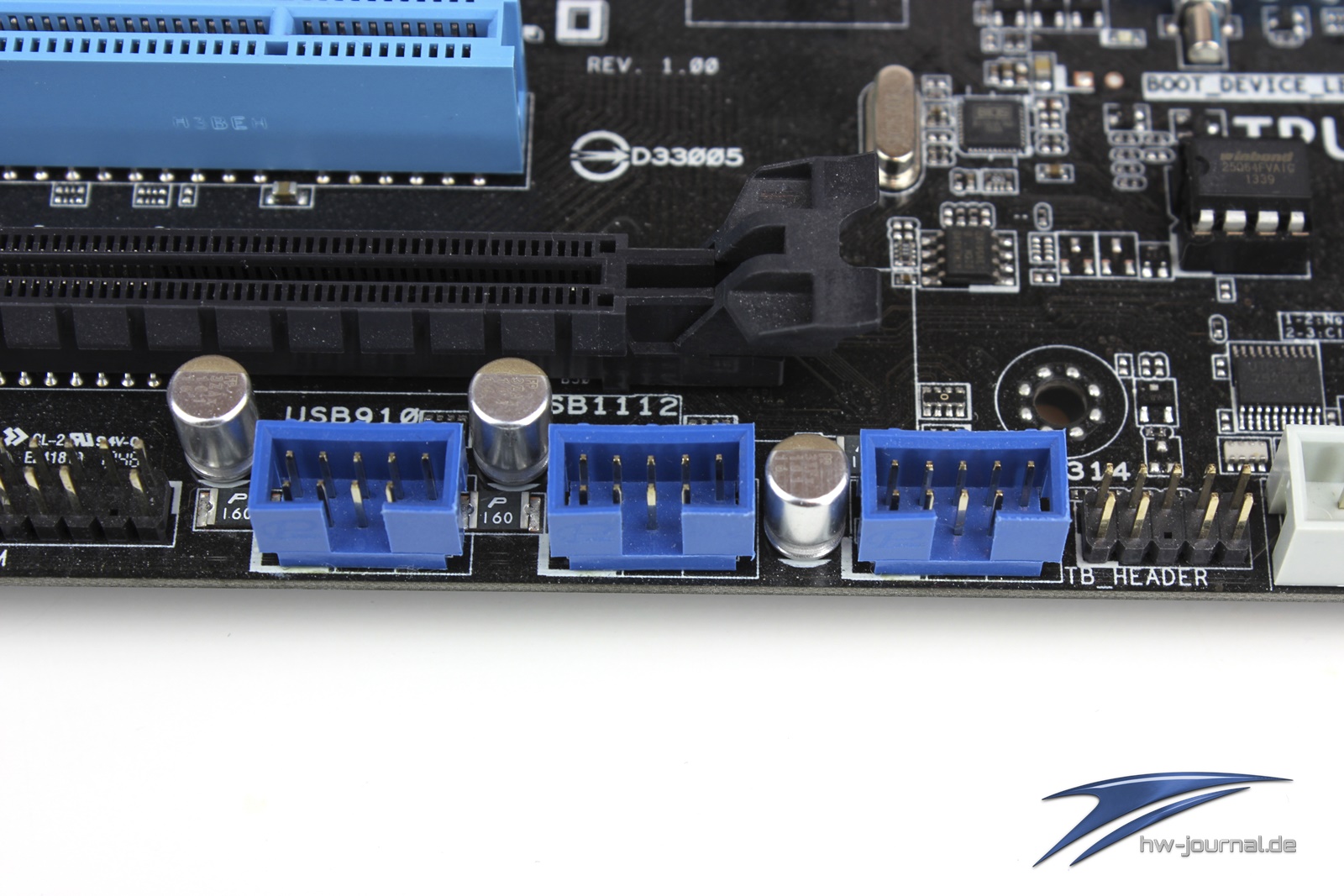
Falls man ein Gehäuse haben sollte, welches im Frontpanel USB 3.0-Anschlüsse hat, kann man diese problemlos intern anstecken. Das Board bietet hierfür drei mögliche Ports an der unteren Kante. Zudem gibt es quer auf dem Board verteilt, meistens jedoch an den Seiten, Knöpfe, die einige Funktionen auslösen können. Dabei sind zum Beispiel der MemOK!-Knopf, der BIOS-FLBK-Button oder der DirecktKey-Taster. Des Weiteren gibt es noch zwei Schieberegler für die EPU und die TPU.
Testsystem im Überblick
Als Testsystem verbauen wir einen Prozessor aus AMDs FX-Reihe, genauer gesagt den FX-8120. Das Top-Modell mit Zambezi-Architektur wird durch einen Thermalright HR-02 Macho gekühlt, der nebenbei auch dem Arbeitsspeicher etwas des Luftstroms abgibt. Dieser ist hierbei 2x 4GB von Kingston's Fury DDR3-1866 RAM. Als Betriebssystem verwenden wir das weit verbreitete Windows 7 mit 64-bit, welches auf einer 320GB großen WD Caviar Blue installiert ist. Als Stromquelle verwenden wir ein 700W starkes G700 von Cooler Master, damit die Hardware genügend Power bekommt. Grafikkarte findet die Club 3D Radeon R9 270X ihren Weg ins Setup.
AMD AM3+ Mainboard-Testsystem |
   | |
| Prozessor: | AMD FX-8120 (Zambezi) | |
| Mainboard: | ASUS M5A99X Evo R2.0 | |
| Kühlung: | Thermalright HR-02 Macho | |
| RAM: | 2x 4GB Kingston HyperX Fury DDR3-1866 | |
| Netzteil: | Cooler Master G700 700W | |
| Grafikkarte: | Club 3D R9 270X royal Queen | |
| Betriebssystem: | Windows 7 x64 SP1 | |
| Grafiktreiber: | CCC 14.9 |

Kühlung der Platine
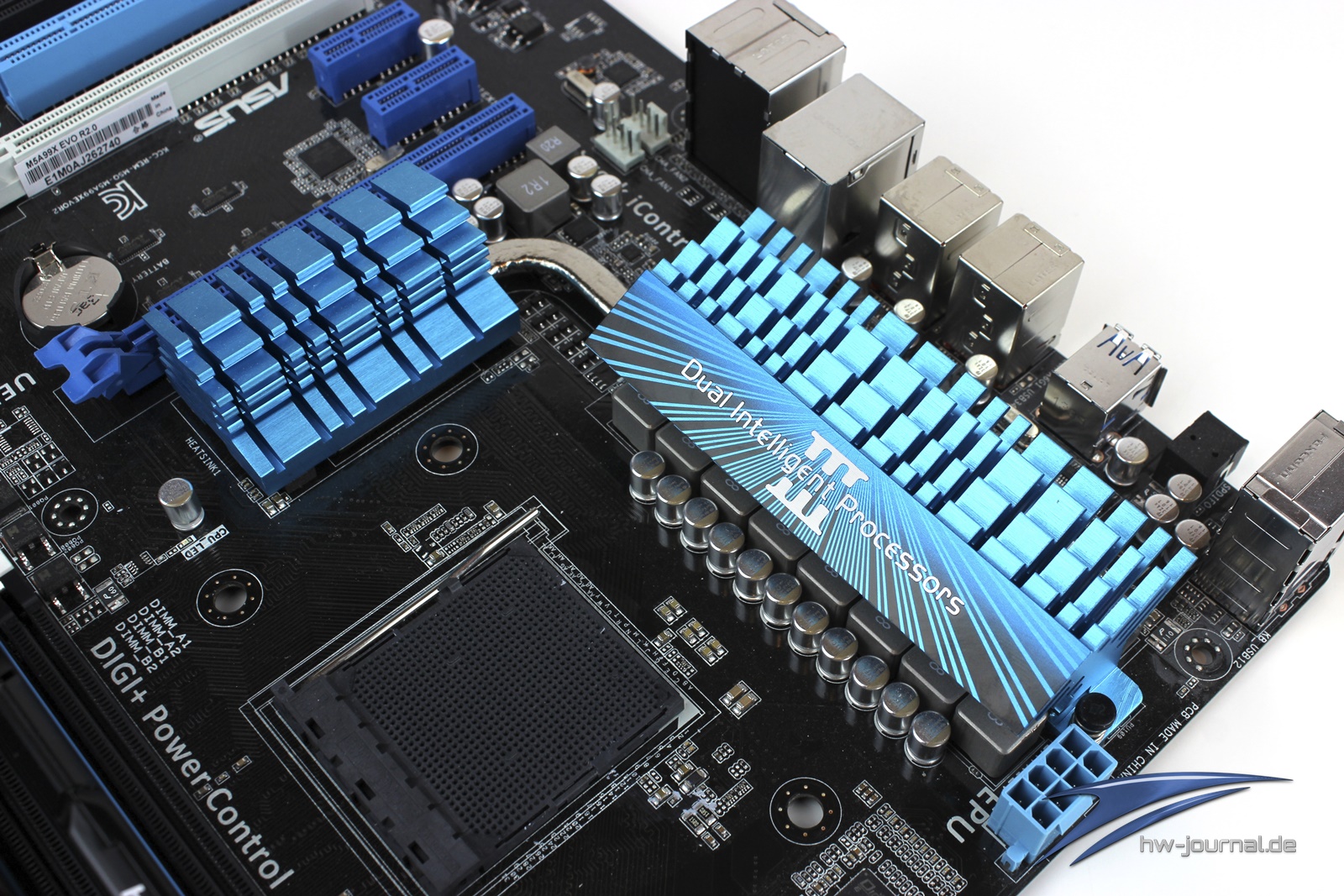
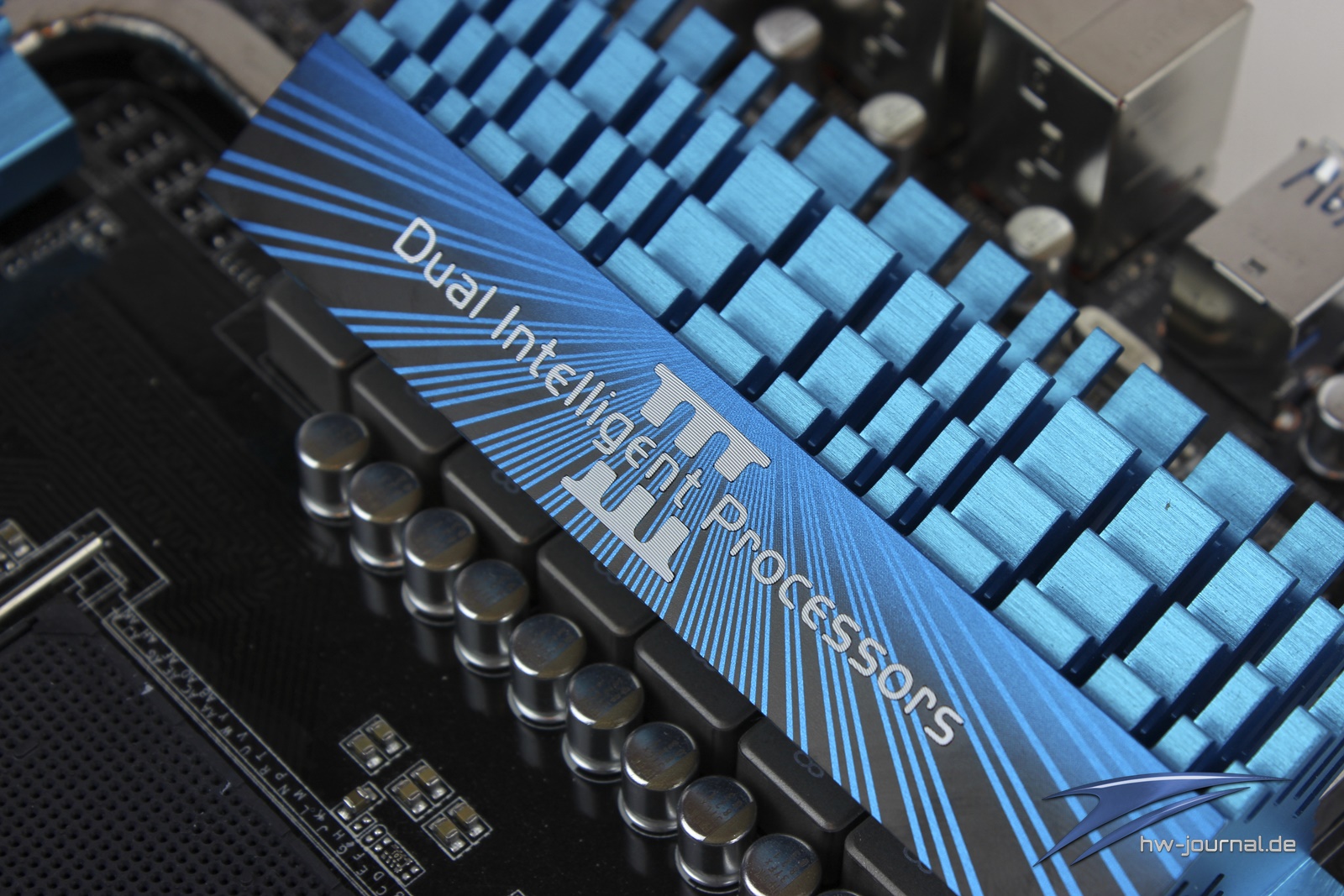
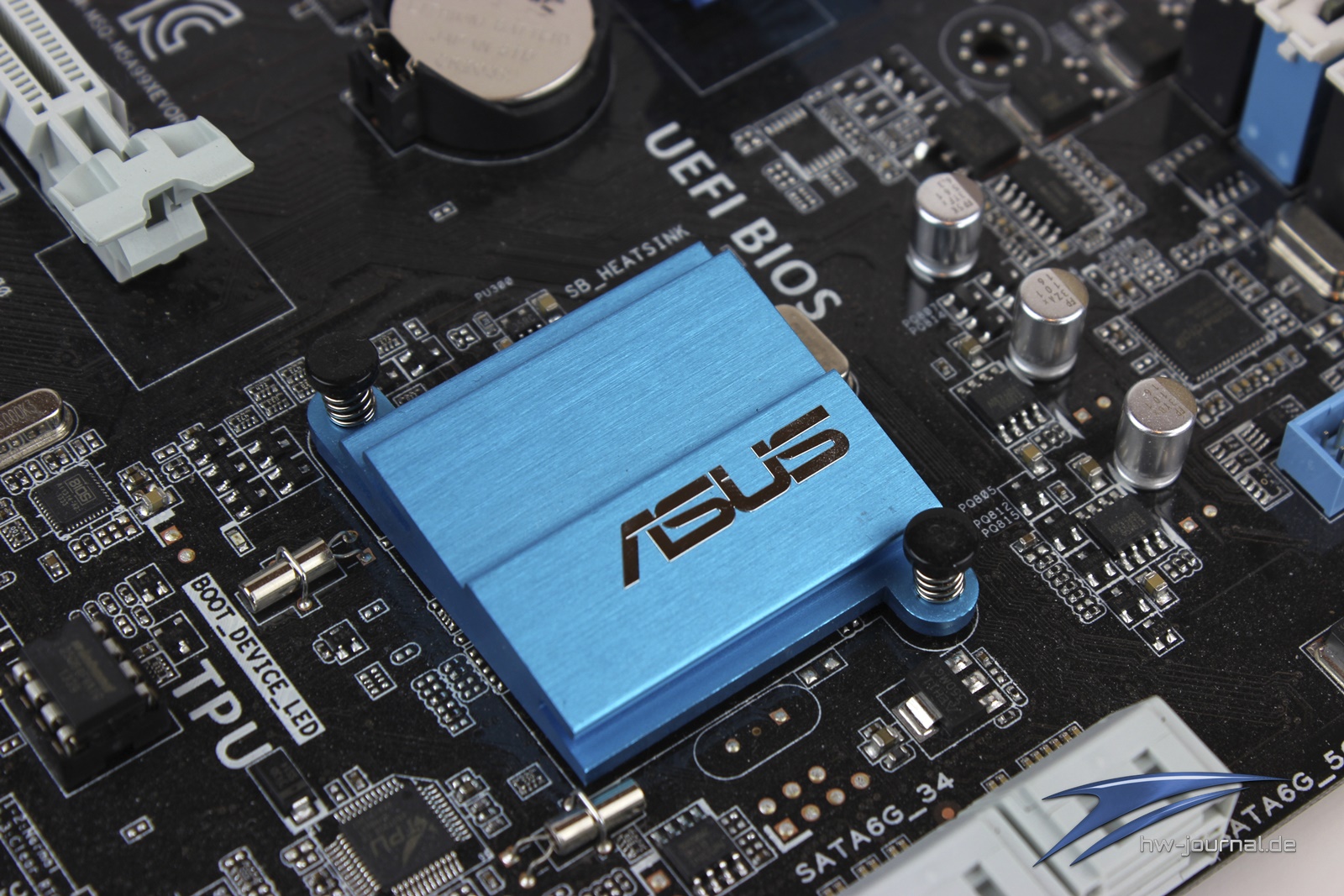
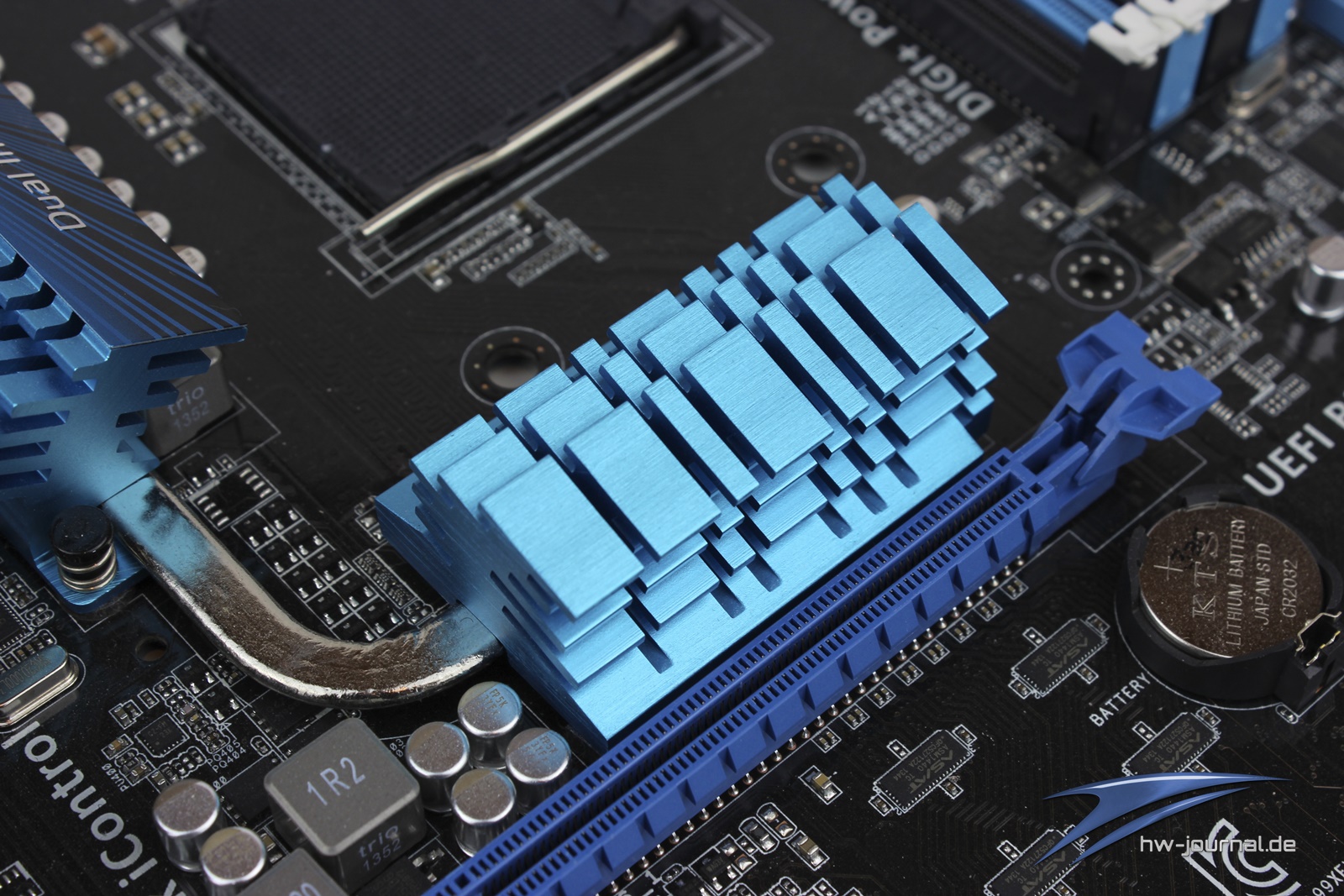
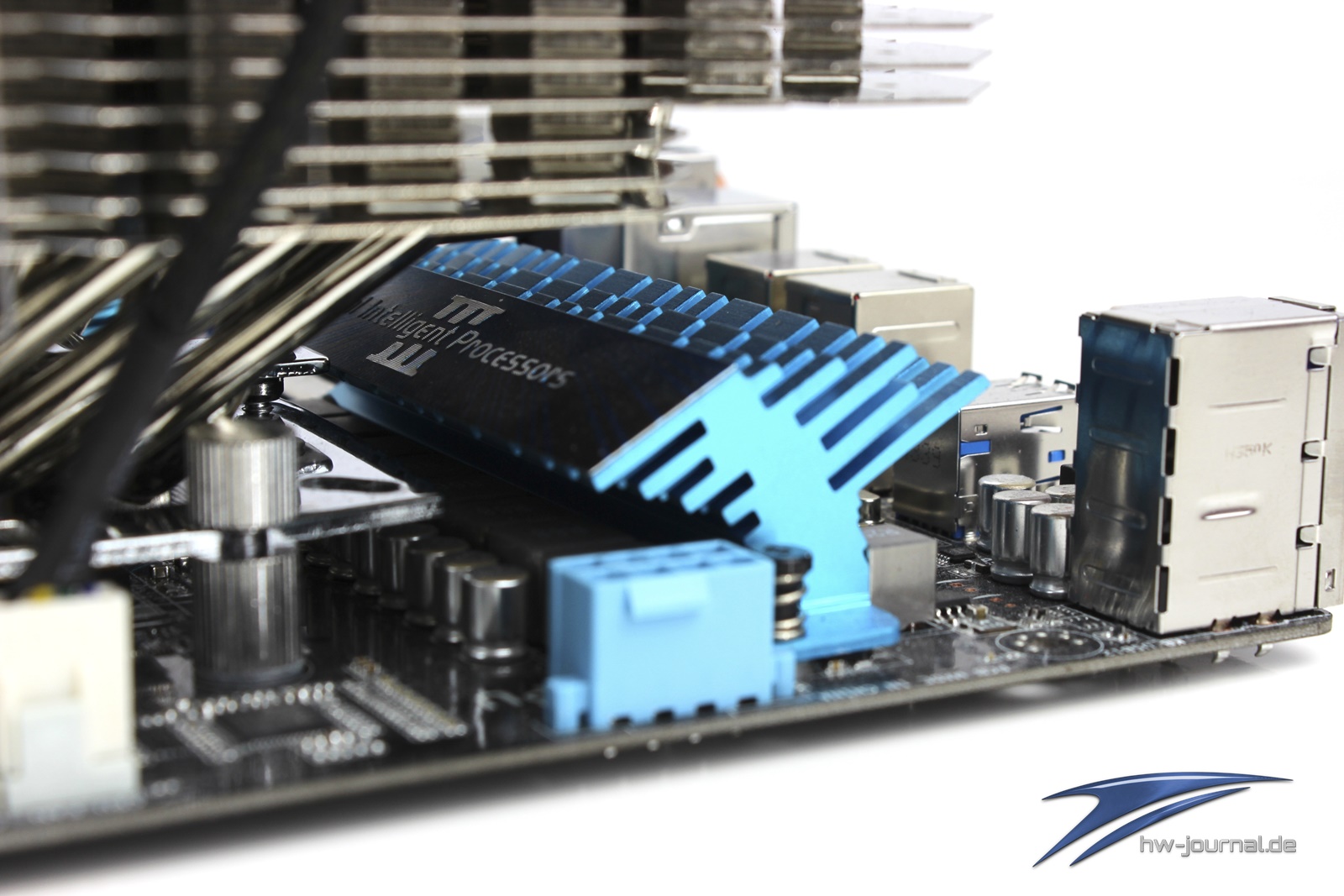
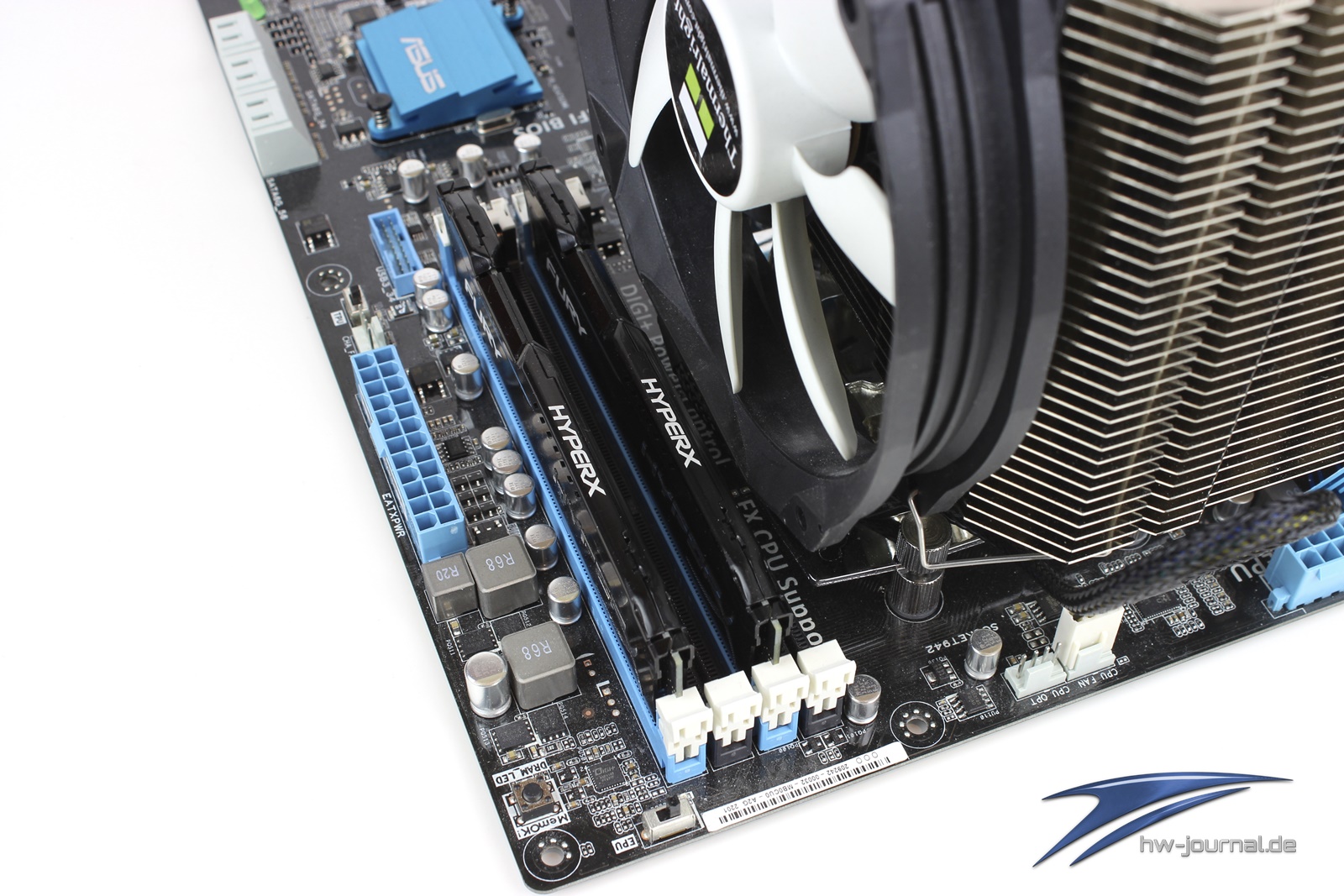
Asus verpasst dem Mainboard drei große Kühlkomponenten, die sich auf die Southbridge und die Northbridge aufteilen. Der alleinstehende SB-Kühler ist zwar eher "klein und fein", besitzt aber mehrere Kühlfinnen und erledigt seinen Job ordnungsgemäß. Schräg links darüber finden wir den Haupt-Kühler der NB, welcher nochmals über eine Heatpipe mit einem extra Kühlkörper verbuden ist. Dieser hilft nicht nur bei der Kühlung der Northbridge, sondern unterstützt auch die Spannungswandler, die oftmals auch etwas heißer werden. Anhand der zwei Bilder nun sehen wir, dass die oberen Kühler verschraubt sind, wohingegen der Southbridge-Kühler nur angeklippst ist.
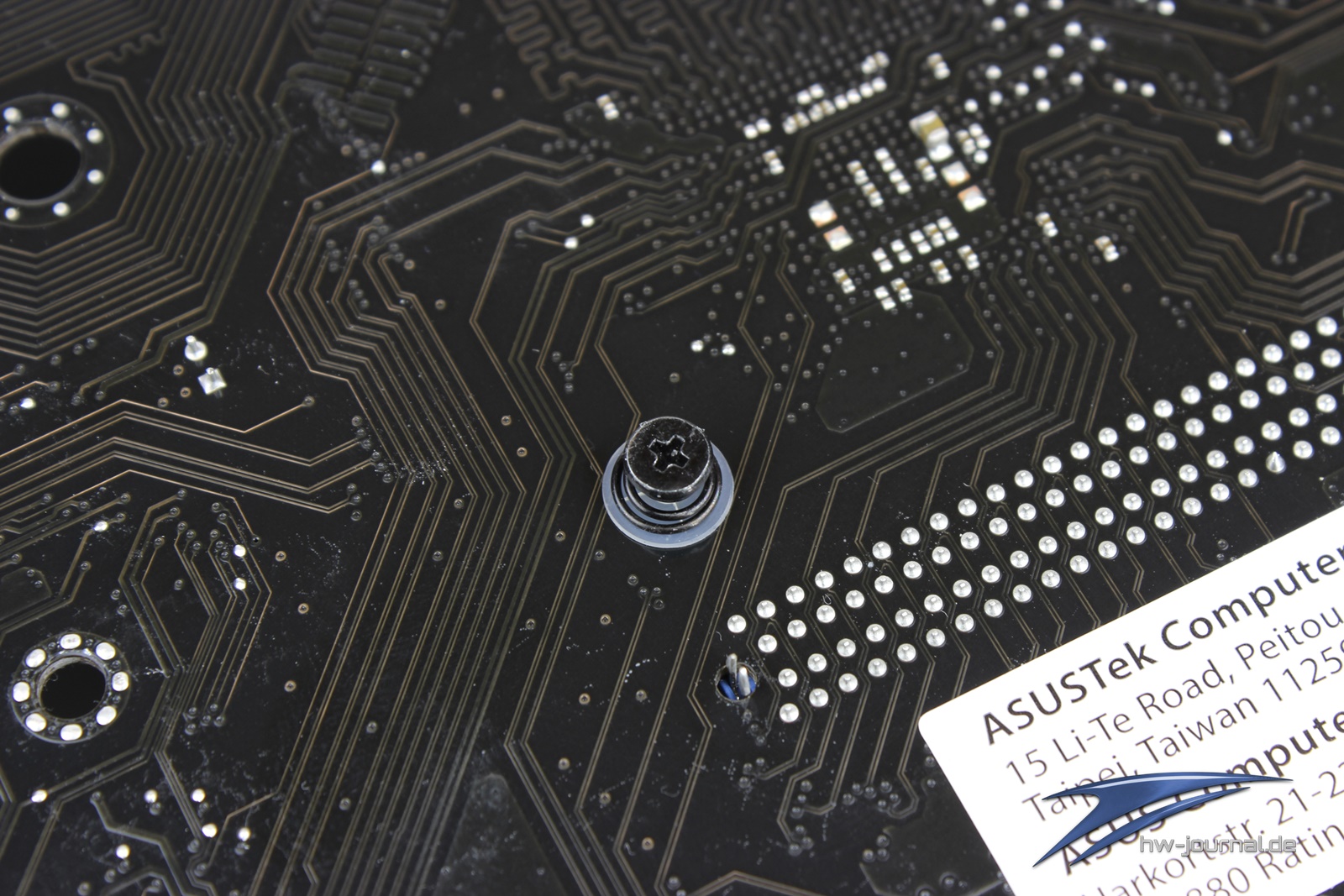
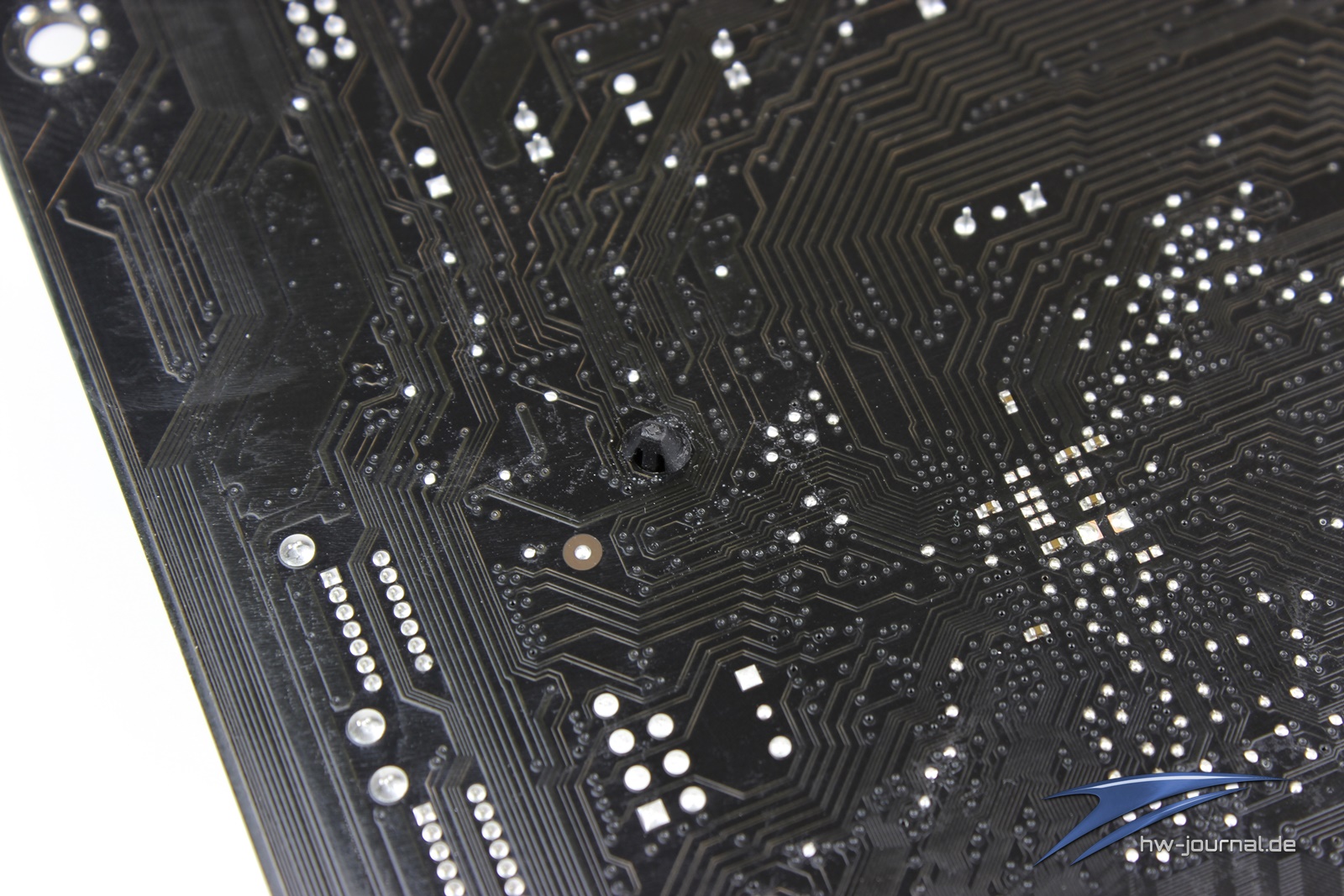
Durch die nahe Platzierung am CPU-Kühler bekommen beide Northbridge-Kühlkörper wie der Arbeitsspeicher etwas vom Luftstrom ab und werden passiv gekühlt. Bei einigen höherklassigen Gaming-Mainboards kommen ab und zu auch aktive Lüfter auf solche Kühler, da die passiven Modelle nicht mehr reichen. Es ist also Vorsicht geboten, da sowohl die South- als auch die Northbridge sehr heiß werden (>80°C).
Kühlermontage
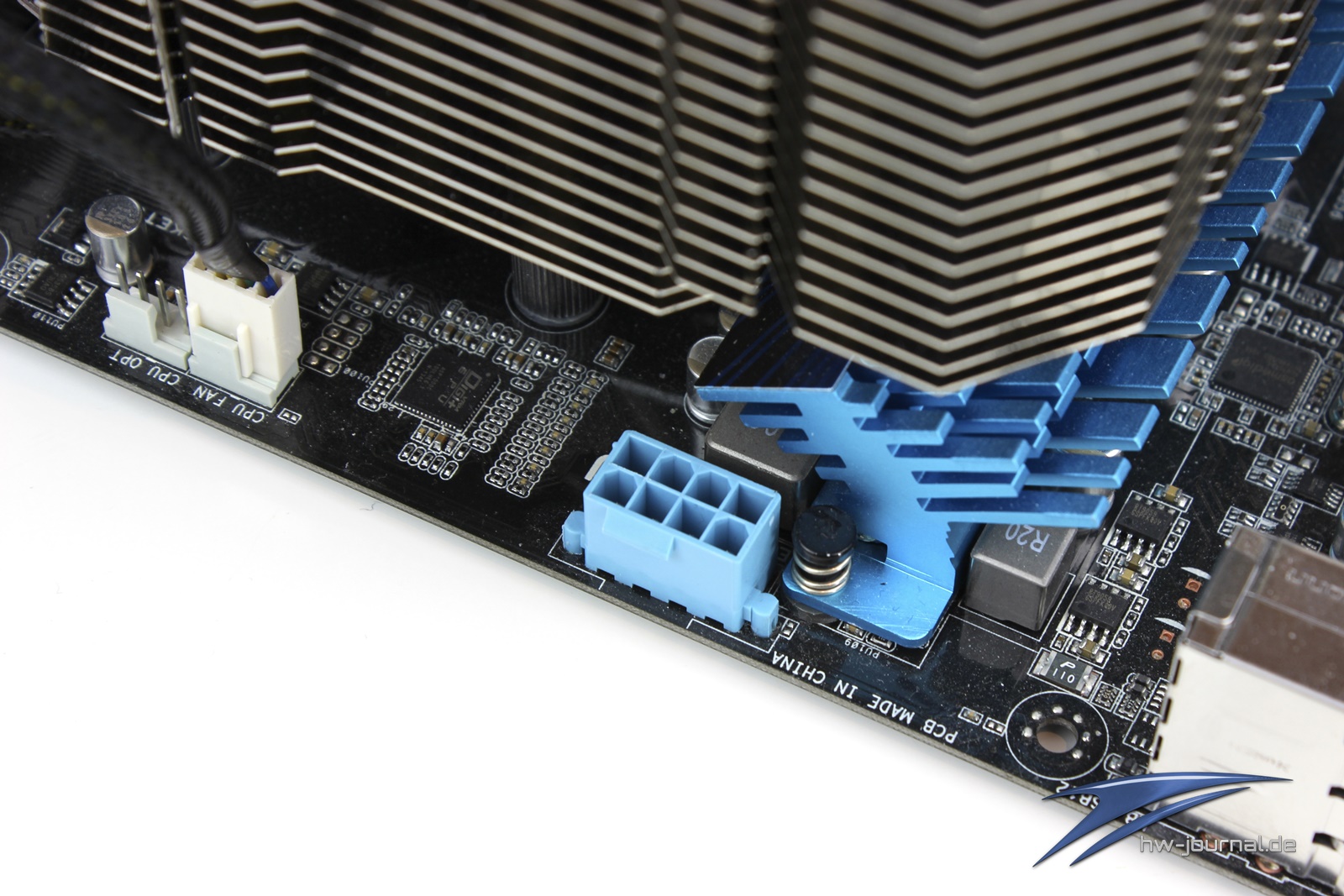
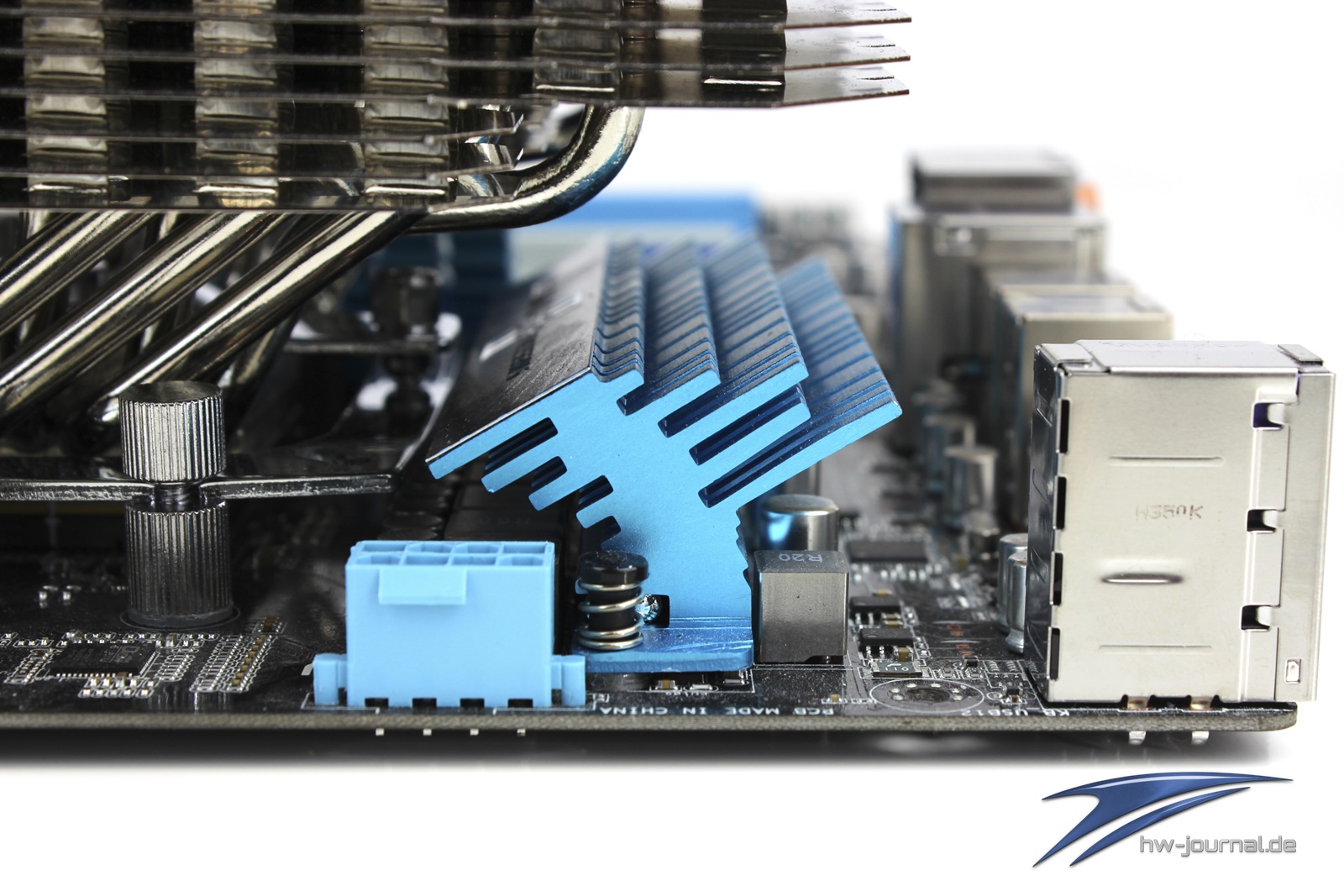
Die Montage des CPU-Kühlers geht leicht von statten, zudem sind die Schraubenlöcher etwas größer gestaltet als üblich. Somit ist auch der Bereich außerhalb des Loches größer und das Risiko etwas zu beschädigen wird kleiner. Auch wenn der große Spannungswandler-Kühler viel Platz wegnimmt, ist er dennoch so konzipiert, dass selbst sehr große CPU-Kühler genug Platz haben. Das sehen wir anhand unseres Thermalright Macho HR-02.
ASUS AI Suite II
Die AI Suite gilt als zentrales Überwachungs-Tool von Asus und kommt als kleine schwarze Leiste mit mehreren Reitern daher. Darunter "Extras, Überwachung, Aktualisierung, System Informationen" und "Einstellungen".

Hinter diesen Oberkategorien verstecken sich dann die Hauptfunktionen und die einzelnen Tools, die man vorher bei der Installation ausgewählt hat. Da der Umfang aller Funktionen viel zu groß ist, haben wir uns für einige wichtige entschieden. Hier als eine kleine Auswahl:
System Information
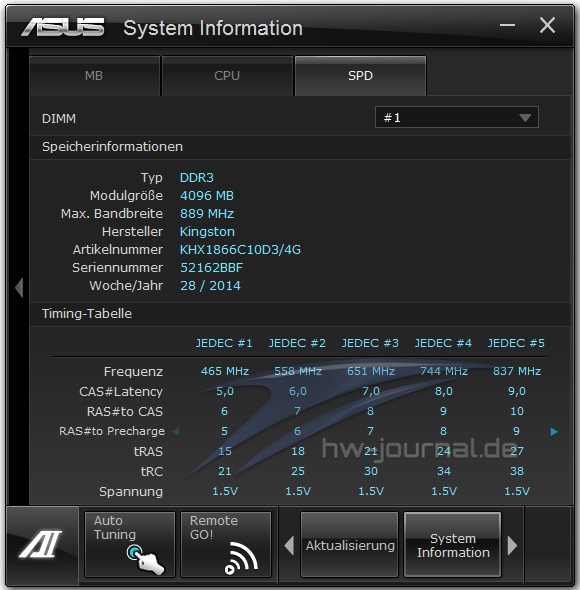
Die System Information ist eigentlich kein konkretes Tool, sondern dient eher zur Übersicht der verbauten Hardware und des installierten Betriebssystems. Man erhält Daten über den Hersteller des Mainboards, das genaue Modell, die Version sowie Informationen über das installierte BIOS und dessen Entwickler. Außerdem zeigt das Tool Daten über den Prozessor, so spart man sich beispielsweise das Zusatzprogramm CPU-Z. Schließlich findet man unter dem Reiter SPD Informationen zum verbauten Arbeitsspeicher.


Überwachung
Falls man seine CPU übertakten möchte, ist ein wichtiges Kriterium dafür die Überwachung. Ohne eine Kontrolle der Werte sollte man sich nicht an das Verändern eines Systems wagen, doch ASUS schafft Abhilfe und baut direkt eine Spalte neben dem OC-Tool ein. Dort kann man entweder die CPU oder beispielsweise einen Lüfter auswählen. Es werden dann Werte wie die Auslastung oder die Drehzahl ausgelesen und dargestellt.

TurboV EVO
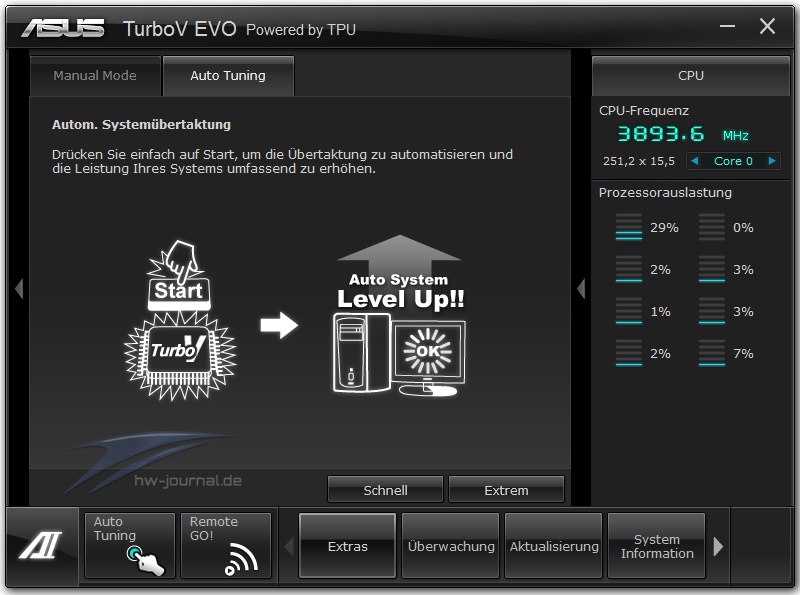
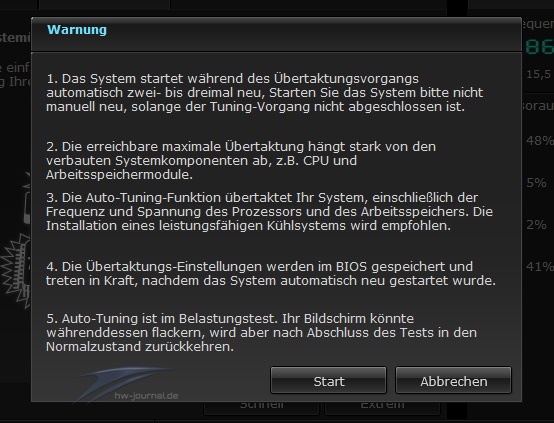
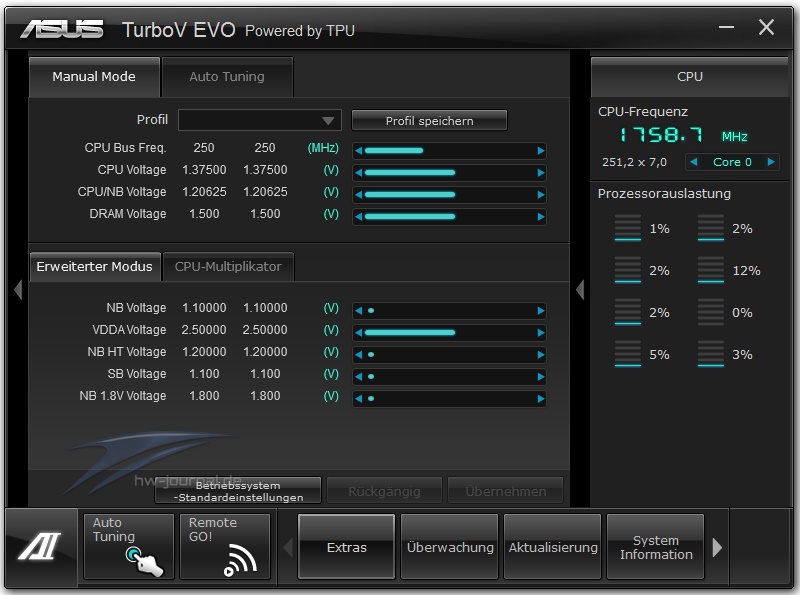
Dieses Tool richtet sich primär an Overclocker, denn mit TurboV EVO kann man die CPU auf einfache Weise per Software übertakten. Werte wie die Spannung, der Multiplikator oder der Takt können hier verändert werden. Wer selbst Hand anlegen möchte, wagt sich an den "Manual Mode" - wer hingegen lieber auf das Tool selbst vertraut, kann die AutoTuning-Funktion nutzen. Das System wird dabei einige Male heruntergefahren, die CPU-Werte werden dabei erhöht und immer wieder auf Stabilität überprüft.
Remote GO!
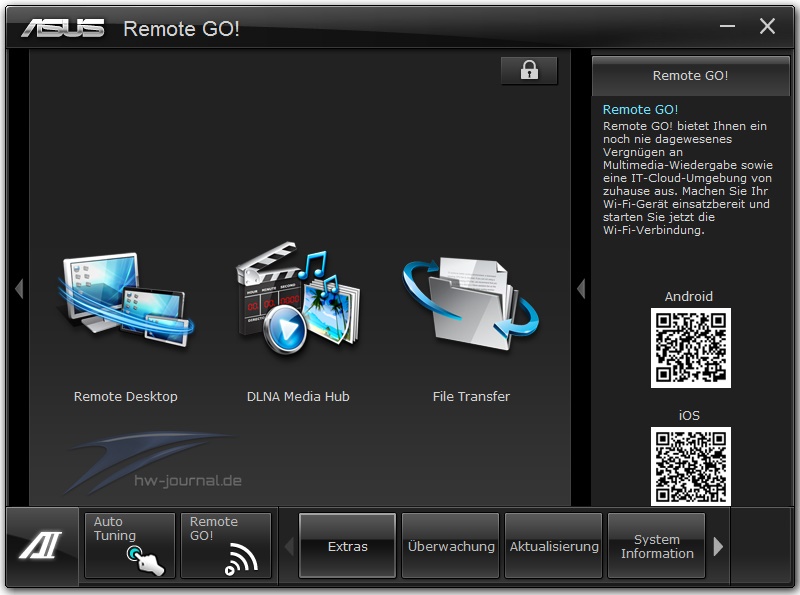
Mit Remote GO! gibt uns ASUS die Möglichkeit aus unserem PC ein kleines NAS zu machen. Der PC wird also zur Cloud, man kann Daten bei Verwendung von überall aus der Welt abrufen. Voraussetzung ist natürlich ein laufender Computer und eine Internetverbindung. Neben Funktionen wie dem Datenaustausch kann man auch auf ein Remote Desktop oder ein DLNA-Media-Hub erstellen. Für den Zugriff gibt es sinnvollerweise eine App, die man sowohl im Apple App Store als auch im Google Play Store herunterladen kann.
FAN Xpert
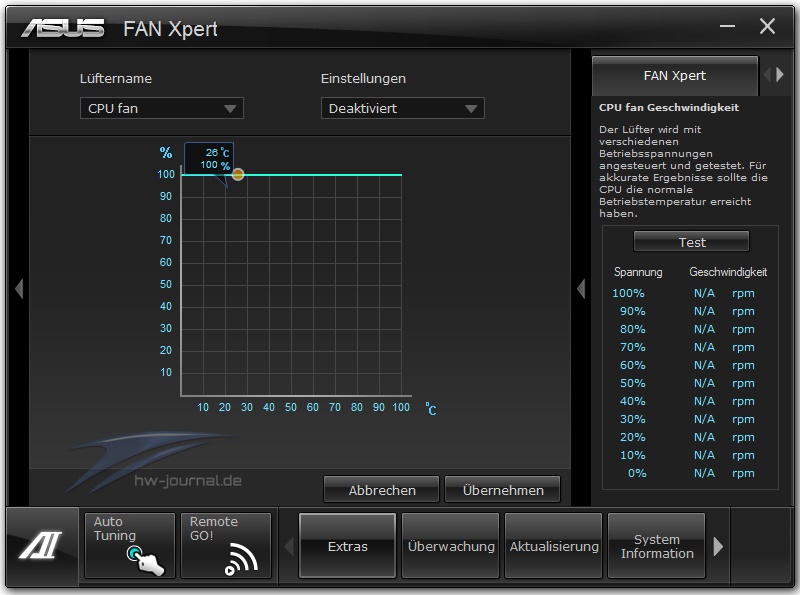
Dieses Tool erinnert etwas an die Lüftersteuerung von MSIs Afterburner, denn hier kann man die Drehzahl und somit auch die Lautstärke eines verbauten und an das Mainboard angeschlossenen Lüfters steuern. Je nachdem wie der Nutzer den Graph eingestellt hat, dreht der Lüfter im Verhältnis zur Temperatur. Anschließend kann man seine Einstellung testen und überprüfen.
Network iControl
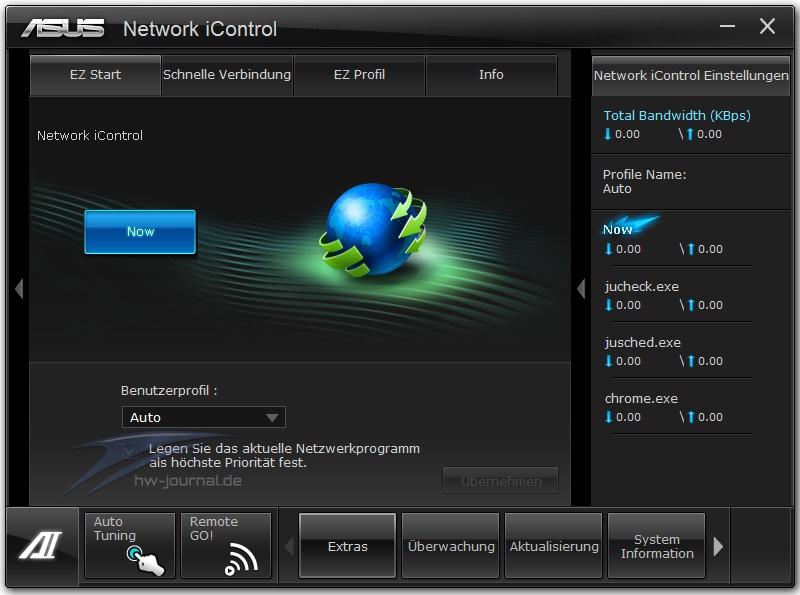
Viele kennen das Problem, dass andere Programme oftmals die Bandbreite und Internetleistung stören und somit kein reibungsloses Online-Spielen oder Downloaden möglich ist. Mit dem Network iControl von ASUS soll nun Schluss damit sein, denn mit diesem Tool kann man quasi, wie beim QoS bei einem Router, die Priorität eines Programmes einstellen. Nebenbei wird noch die Bandbreite des Netzwerks getestet sowohl im Down- als auch im Upload.
UEFI
Das vorinstallierte UEFI BIOS ist beim M5A99X Rev2.0 die Version 2.10.1208 und bietet beim ersten Aufrufen ein ansprechendes Design. Wie gewohnt kann sowohl mit der Maus gearbeitet als auch nach bestimmten Einstellungen gesucht werden.


Mit einer Übersicht aus Uhrzeit, Informationen über Temperatur, Spannung sowie Lüftergeschwindigkeit und Schnelleinstellungen zur Systemleistung weiß das UEFI schon jetzt zu überzeugen. Im "easy" Mode kann der Nutzer einige Daten erfahren und vorab nach Problemen suchen. Zudem gibt es die Möglichkeit die Leistung des PCs mit einem Klick zu verbessern oder effizienter zu gestalten.


Um in den erweiterten Modus zu gelangen muss man entweder die F7-Taste betätigen oder auf den Knopf in der Fußzeile klicken. Dort angekommen gibt es eine Übersicht, die leicht an das übliche BIOS erinnert. Der Advanced Mode erlaubt mehr Einstellungen, die vor allem tiefer im System integriert sind. Darunter zum Beispiel Einstellungen zur PCIe-Frequenz, der North und South Bridge oder auch der SATA-Konfiguration.


Benchmarks
Da das M5A99X das erste AMD-Mainboard seit nun mehr als einem Jahr ist und sich seitdem in Hinsicht auf das Betriebssystem, eventuelle Treiber und die Benchmark-Software so einiges getan hat, werden wir hier nur die erreichten Werte zeigen und kommentieren. Bei weiteren Testberichten mit AMD-Boards werden die dort erzielten Benchmark-Werte dann mit denen des M5A99X verglichen und in einem Diagramm dargestellt. Hier nun also die Benchmarks:
Cinebench R15
Der Cinebench ist ein Benchmark-Programm, dass auf der bekannten 3D-Software Cinema 4D basiert und somit nicht nur die Grafikkarte sondern auch den Prozessor auf Herz und Nieren testet. Vorteilhaft ist hierbei das Ranking, mit dem man direkt sehen kann, wo sich das getestete System einreihen lässt.

PC Mark Vantage
Der PC Mark (Vantage) ist ein Benchmark, der nicht nur GPU und CPU auslastet, sondern auch andere PC-Komponenten wie die Festplatte und das Zusammenspiel aller Hardware testet. Zusätzlich macht der PC Mark noch Komprimierungs-Tests und wandelt Audio- sowie Video-Material um. Innerhalb von 30 Minuten durchläuft der Benchmark um die 15-20 Tests, die abschließend einen Testwert ergeben.

3D Mark (2014)
Der 3D Mark ist einer der modernsten Benchmarks und zeichnet sich ebenfalls wie der PC Mark durch ein sehr breites Testspektrum aus. Es werden hauptsächlich die Grafik-Power sowie einige Physik-Tests überprüft. Damit wir vergleichbare Werte haben, lief jeder verfügbare Benchmark.

Super Pi Mod
Der Super Pi Mod ist eine Benchmarking-Software, mit der man die konkrete Rechenleistung des Systems bestimmen kann. Wie der Name des Programms schon verrät, berechnet der Test die Zahl Pi. Wie viele Nachkommastellen genau errechnet werden sollen, kann man vorher bestimmen. Möglich sind zwischen 16.000 und 32 Millionen Stellen, anschließend wird die Dauer der Berechnung als Testwert genommen. Ähnlich ist auch das Tool "Prime95", das jedoch nicht Pi sondern Primzahlen berechnet. Hardwaretechnisch wird beim Super Pi Mod die Geschwindigkeit des Prozessors ermittelt.

Fazit
Mit dem M5A99X Evo R2.0 bietet ASUS ein wirkliches Allrounder-Talent an, denn auch wenn die Platine nicht im High-End-Bereich angesiedelt ist besitzt das Board einige interessante Funktionen und Eigenschaften. Von den verbauten Komponenten her gibt es nichts wirklich besonderes, ASUS setzt auf einen AMD 990X Chipsatz mit AM3+-Sockel, der die AMD FX-Prozessoren aufnehmen kann. Überraschen kann das Board bei den Software-Features sowie einem sauberen und übersichtlichen UEFI. Dabei sind unter anderem eine Lüftersteuerung, ein Übertaktungs-Programm sowie die Möglichkeit seine Hardware zu überwachen. Sehr vorteilhaft ist uns beim M5A99X die hochgradig gute Qualität der Materialien und die saubere Verarbeitung aufgefallen. Die Kühlkörper sind entweder fest verschraubt oder angeklippst, zudem bieten sie eine ausreichend große Kühlfläche um South- und Northbridge kühlen zu können.
Zwar nicht negativ, aber etwas schade, ist die Situation von AMD, die sich auch bei diesem Mainboard widerspiegelt. Während Intel eine neue Arbeitsspeicher-Generation und schnellere SSDs direkt auf dem Mainboard in Form der M.2-Schnittstelle einführt, schaut man bei AMD immer noch in die Röhre. Zwar wurde eine neue Prozessor-Generation in Aussicht gestellt, dennoch scheint Intel momentan weit vorne zu liegen. Nichtsdestotrotz ist die Ausstattung ganz ordentlich, beispielsweise gibt es mehrere PCIe-Steckplätze, wodurch man auch ein Multi-GPU-Gespann aufsetzen kann.
Bei diesem Brennpunkt kommt jedoch ASUS ins Spiel und zeigt, dass auch ohne neue Innovationen so einiges verbessert werden kann. Gemeint ist hier vor allem das solide Board an sich, das man schon für einen vergleichsweise schmalen Taler bekommt. Direkt mit dabei sind eine hohe Verarbeitungsqualität, viele Funktionen und Tools - wie schon anfangs gesagt, ein tolles Allrounder-Mainboard. Für den PC-Enthusiasten und Gamer unter uns passt das M5A99X natürlich super in ein Gehäuse mit blauen LEDs und Lüftern, das Design hat also auch was Nettes.
ASUS M5A99X Evo Rev. 2.0 | ||
| Mainboard Testberichte | Hersteller-Homepage | Bei Amazon kaufen |
| Pro | Contra |   |
+ hilfreiche Tools (AI Suite) | - nichts | |
Zwar ist das M5A99X Evo kein High-End-Board, es kann aber dennoch mit einigen hilfreichen Funktionen überzeugen und besitzt eine ordentliche Ausstattung, auch wenn diese im Vergleich zu aktuellen Z97-Platinen auch etwas hinterher hinkt. Insgesamt ist das Board also ein tolles Allround-Gerät und schon zu einem Preis von unter 120 EUR (Bei Amazon kaufen)

Weitere interessante Testberichte:
