Impressionen Innen
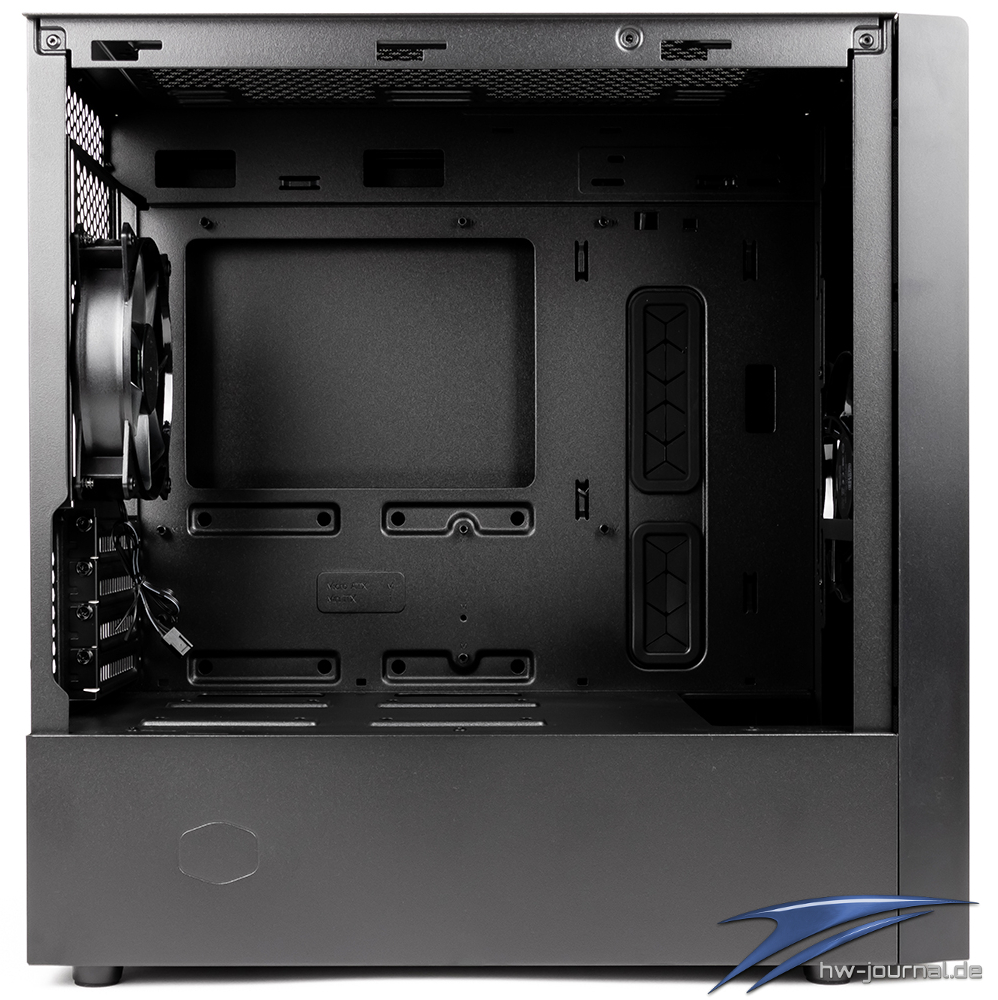
Wer dachte dass das NR400 von außen spartanisch ist, der hat noch nicht den Innenraum gesehen. Aufgebaut ist er im typischen Tower Aufbau, allerdings wirkt es auf den ersten Blick so, als wäre bei der Montage in der Fabrik etwas vergessen worden. Trotzdem lässt der Innenraum sich in den vorderen Bereich, den mittleren Bereich mit Mainboardtray und in den hinteren Bereich einteilen.
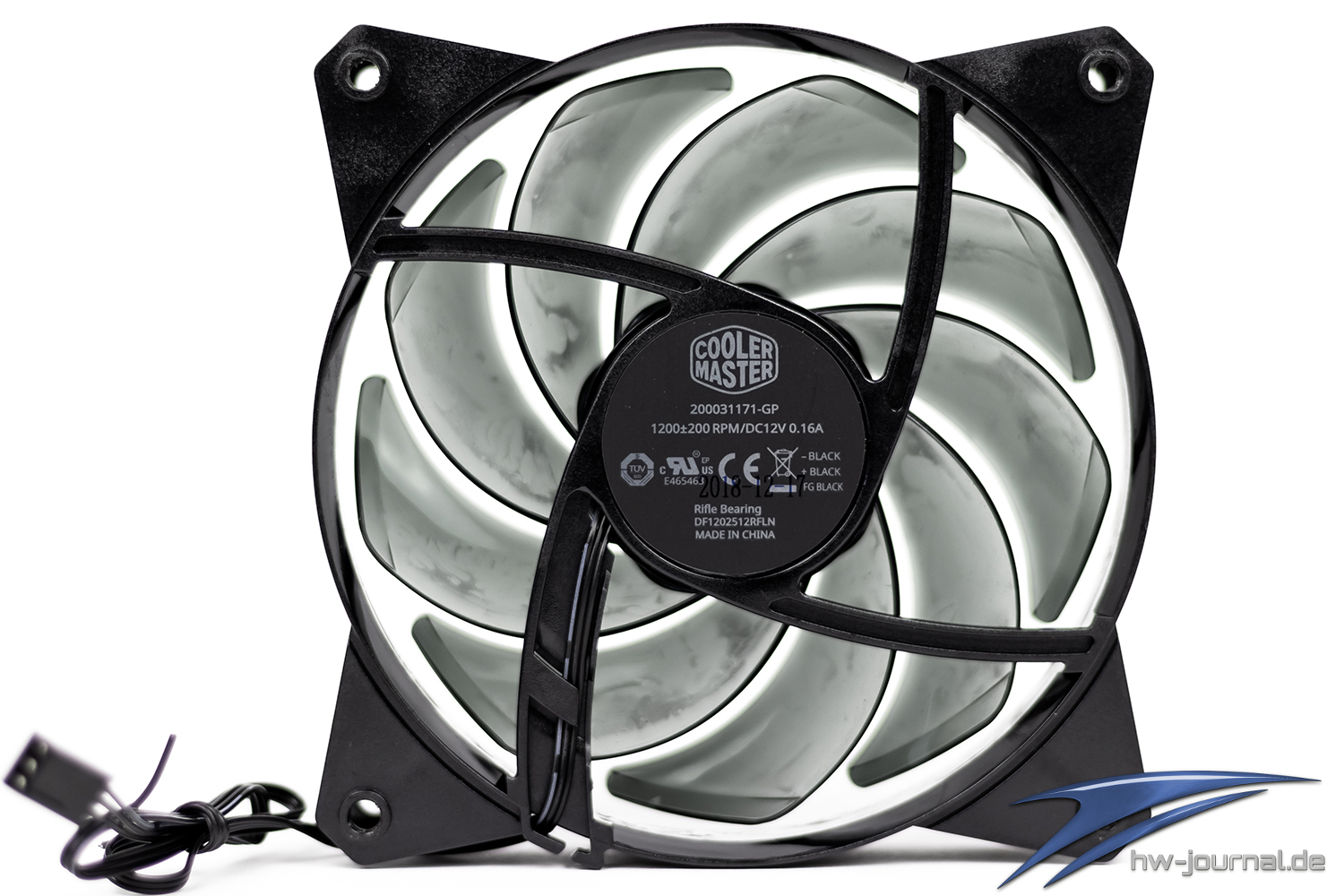
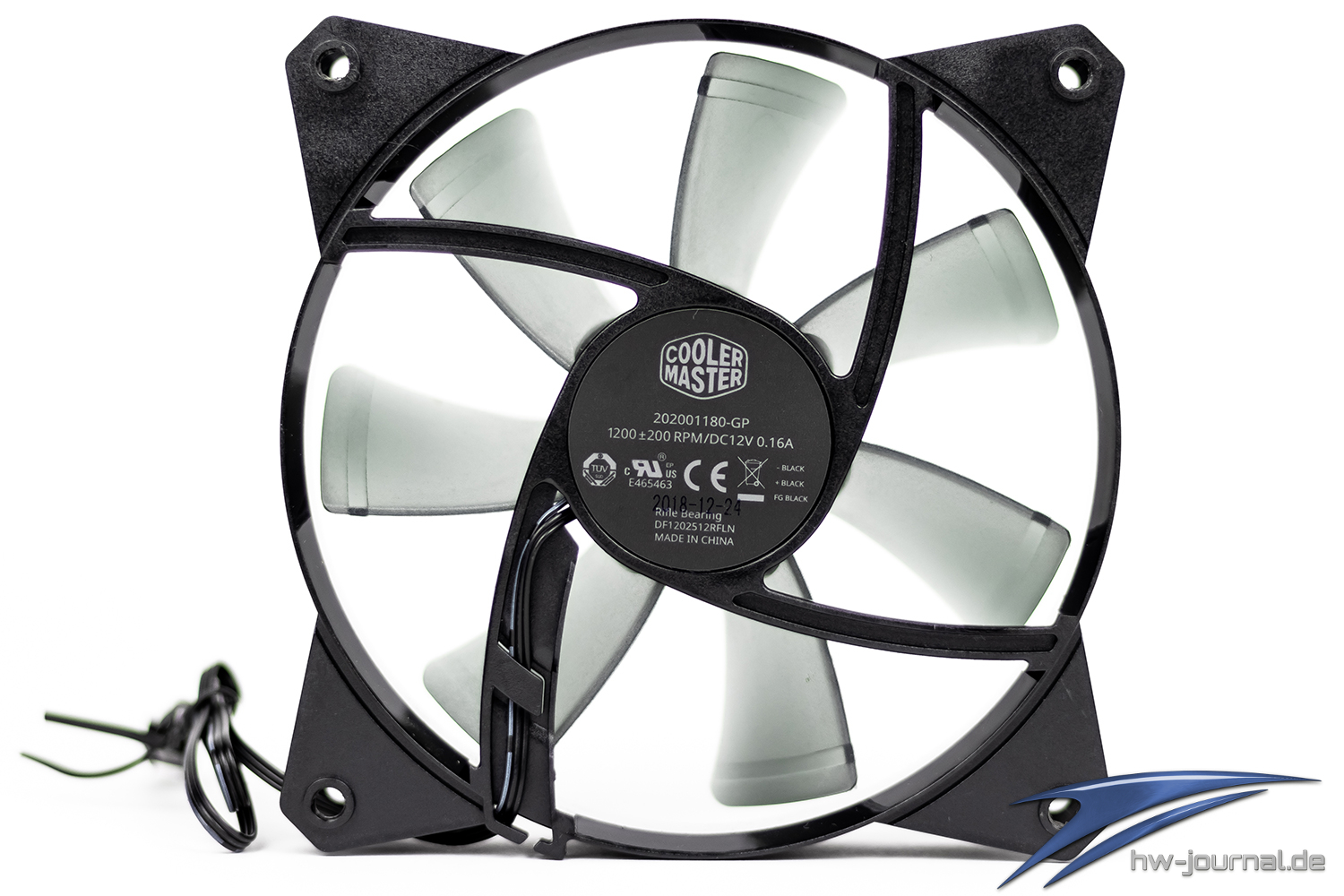
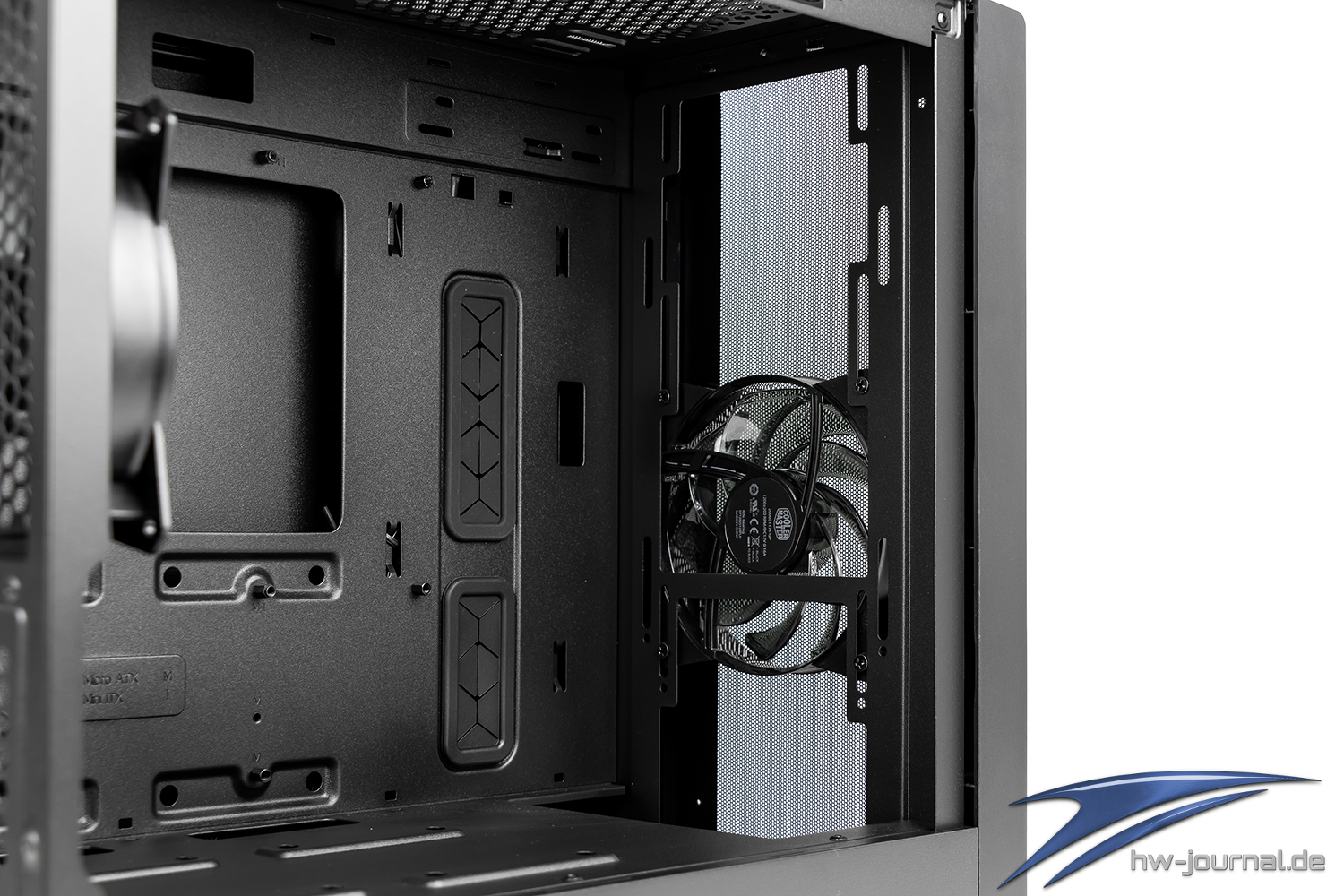
Im hinteren Bereich des Innenraums ist der zweite ab Werk verbaute 120mm Lüfter wieder zu finden. Bei genauerer Betrachtung fällt auf, dass sich die beiden verbauten Ventilatoren unterscheiden. Während der vordere eher geschwungene Lüfterblätter hat, sind die Lüfterblätter des hinteren Lüfters vergleichsweise gerade. Das lässt darauf schließen, dass einer der beiden Lüfter eher für statischen Druck ausgelegt ist, während der andere für maximalen Airflow designt wurde.
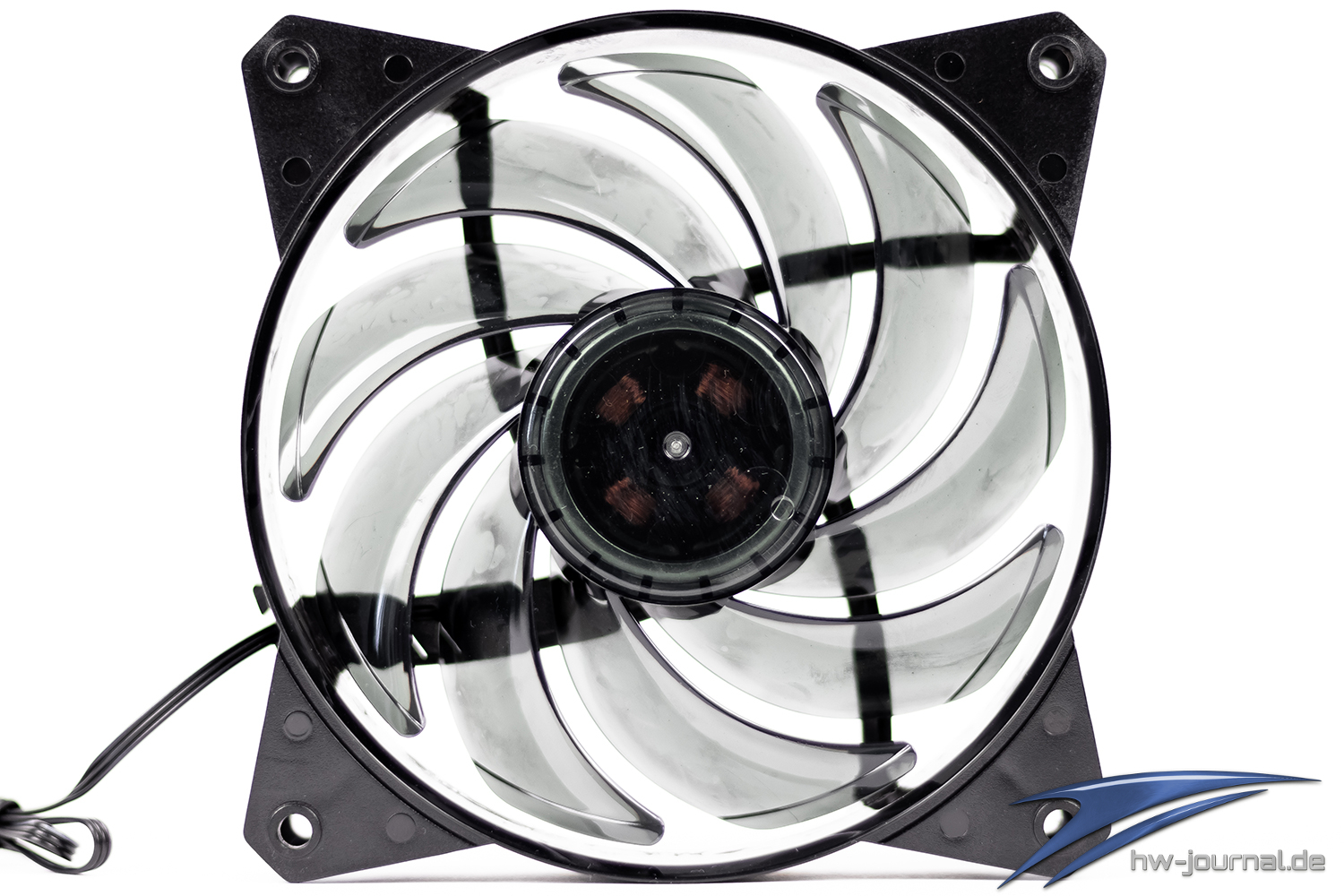
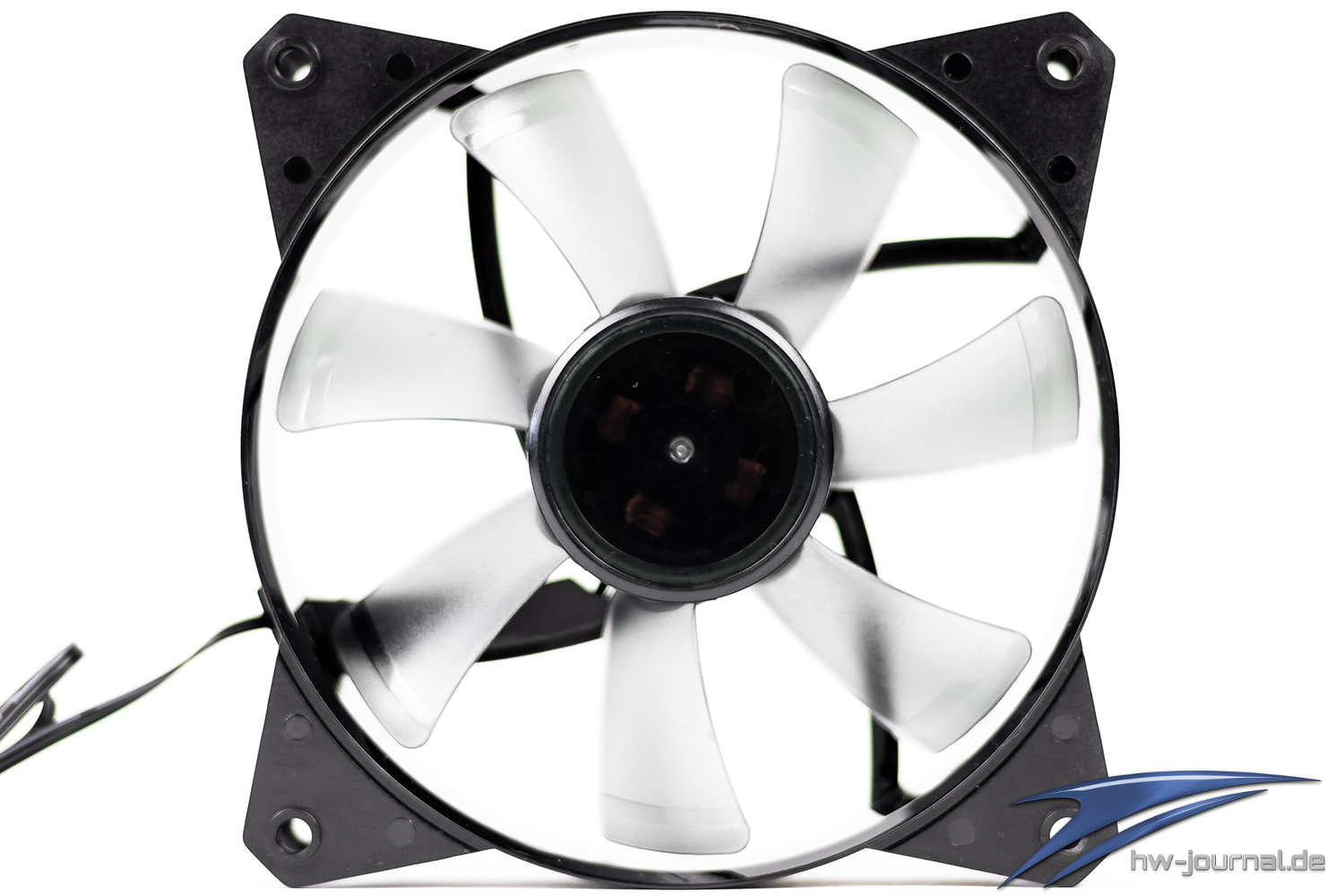
Ein Blick auf die Rückseiten der Lüfter zeigen dann auch unterschiedliche Produktnummern, während bei beiden Lüftern der Drehzahlbereich bei ca. 1200 Umdrehungen liegt. Gummierungen an den Lüfterecken hat hingegen keiner der beiden Lüfter.
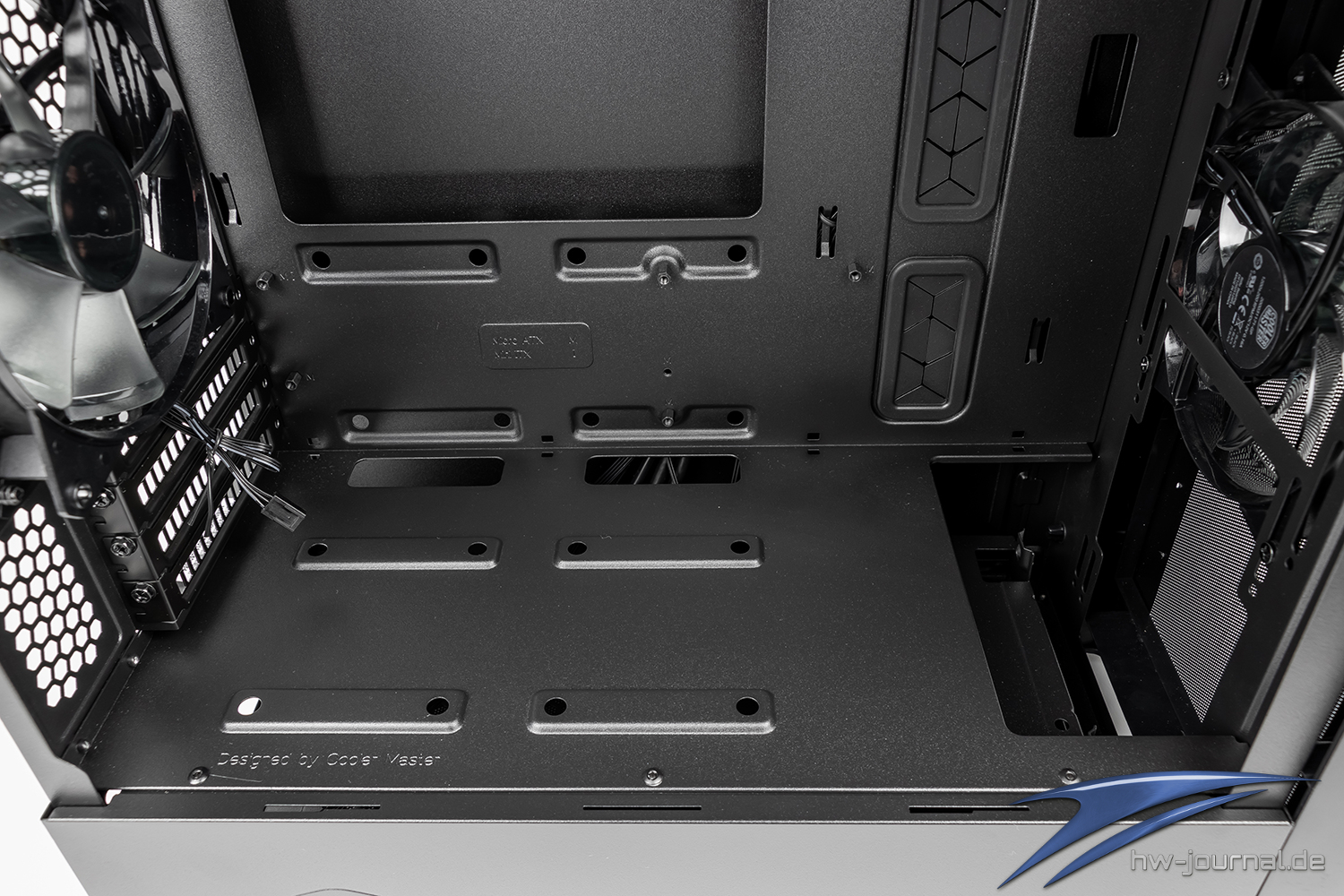
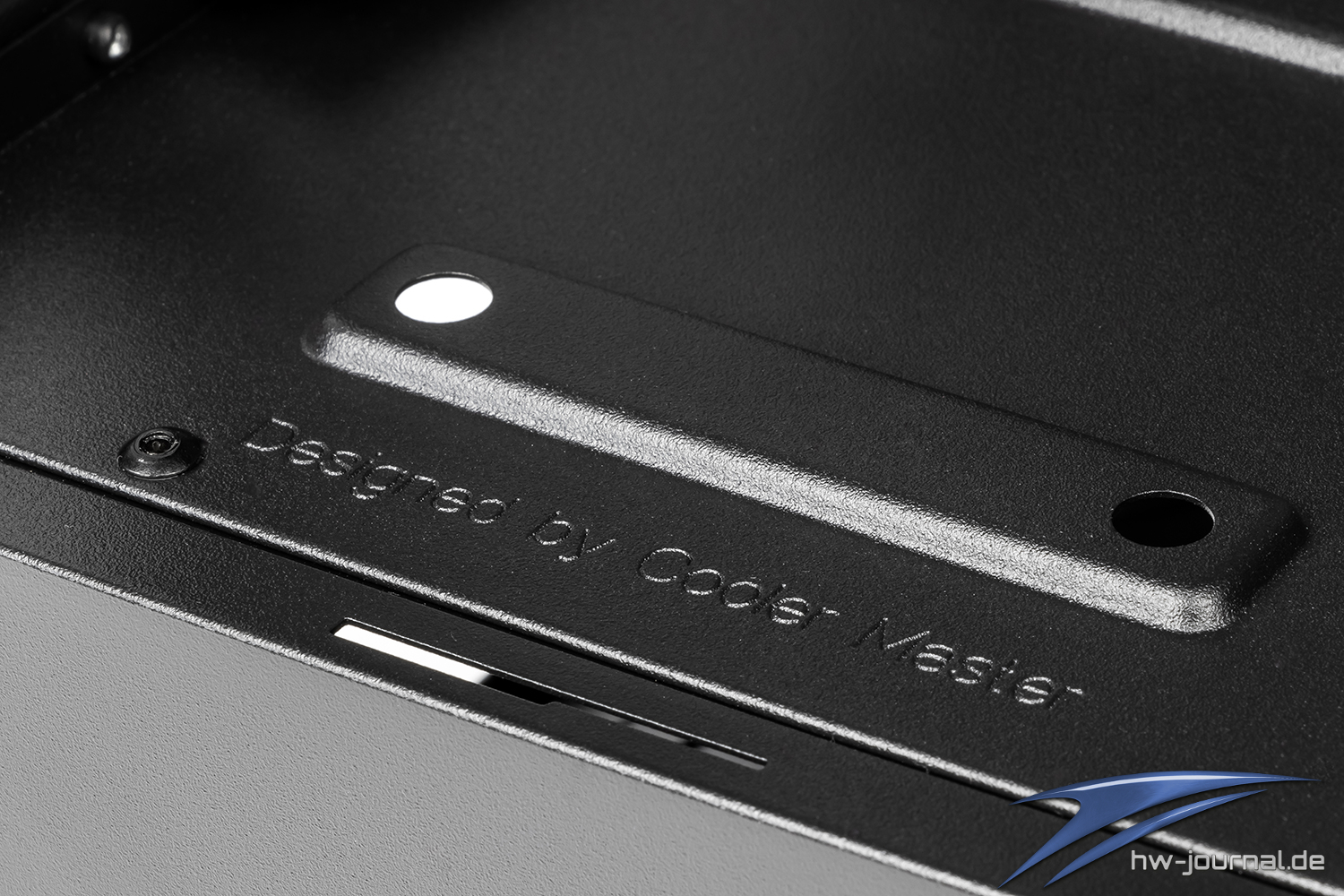
Im mittleren Bereich erstreckt sich nicht nur der Mainboard Tray, welcher mATX oder Mini-ITX Mainboards aufnehmen kann, sondern auch die Netzteil Abdeckung verläuft hier bis zur Vorderseite. Auf der Abdeckung befinden sich zwei 2.5“ Montagepunkte sowie zwei passende Kabeldurchführungen die leider nicht mit einer Gummierung versehen sind. Irgendwo mussten die Kosten ja eingespart werden (...) Damit Käufer nicht vergisst von welchem Hersteller das Gehäuse stammt, ist es als Designed by Cooler Master, gekennzeichnet.
Verfolgt man die Abdeckung weiter bis in den vorderen Bereich des Innenraums, wird man von einer großzügigen Radiator-Aussparung begrüßt. Dank dieser passt selbst ein 45mm dicker Radiator ohne größere Mühen in die Gehäusefront. Hier sitzt der Frontlüfter, welcher von der Innenseite mit dem Gehäuse verschraubt ist. Möchte man den Lüfter ausbauen oder neue Lüfter einbauen, muss man dies also immer vom Innenraum aus machen.

Hinter den Kulissen auf der Rückseite des Innenraums, sieht es ähnlich wie auf der anderen Seite aus. Die bereits verlegten Kabel des Anschlusspanels an der Oberseite lassen allerdings auf genügend Platz für ausreichendes Kabelmanagement hoffen. Die Möglichkeit den Festplattenkäfig zu entfernen verwandelt diese Hoffnung dann in absolute Gewissheit.

Neben dem angesprochenen Festplattenkäfig, befindet sich der Montageplatz für das Netzteil, welches auf vier kleinen Entkopplungen ruht. Der Festplattenkäfig selber kann in einer von drei Positionen verschraubt, oder aber komplett entfernt werden.
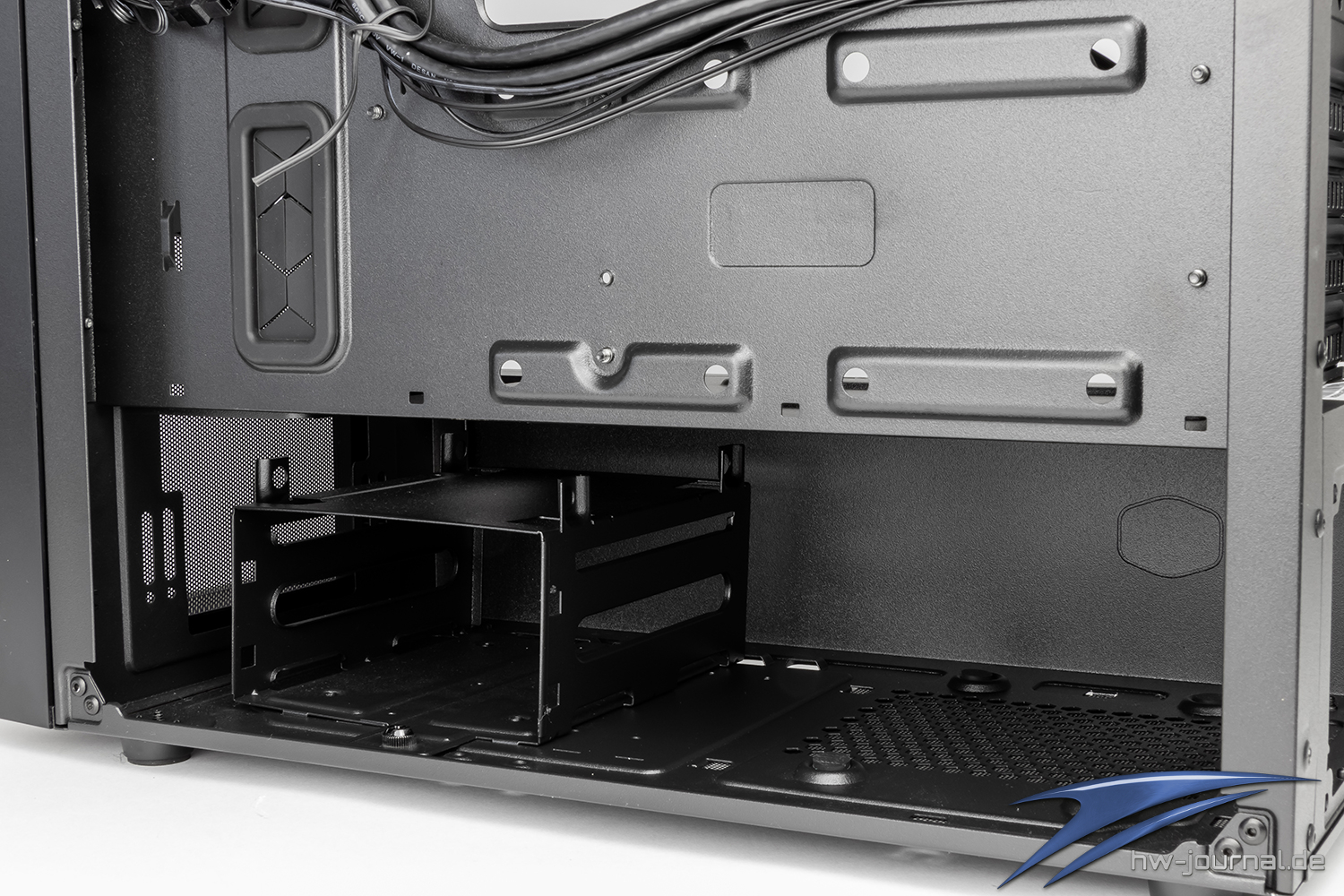
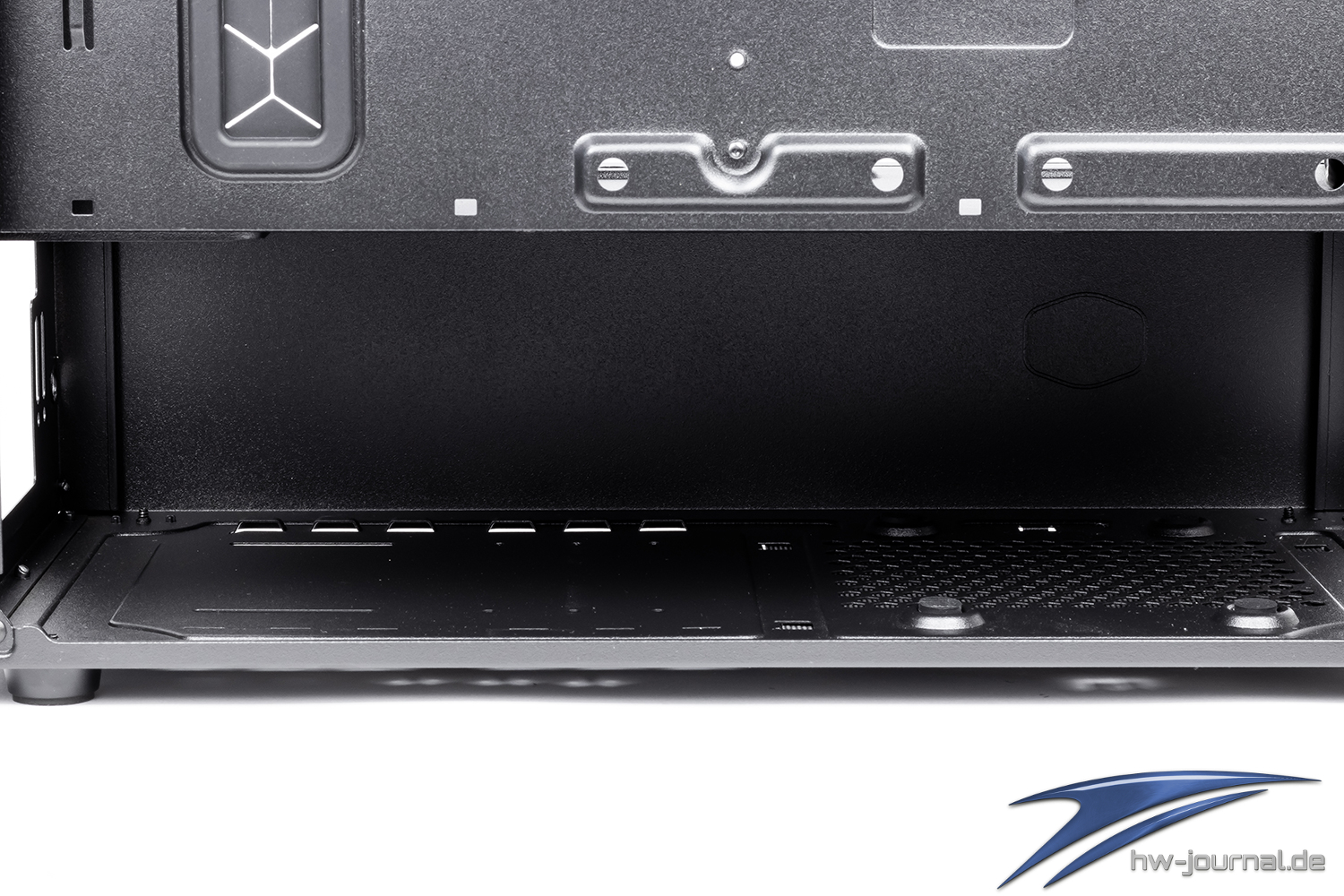
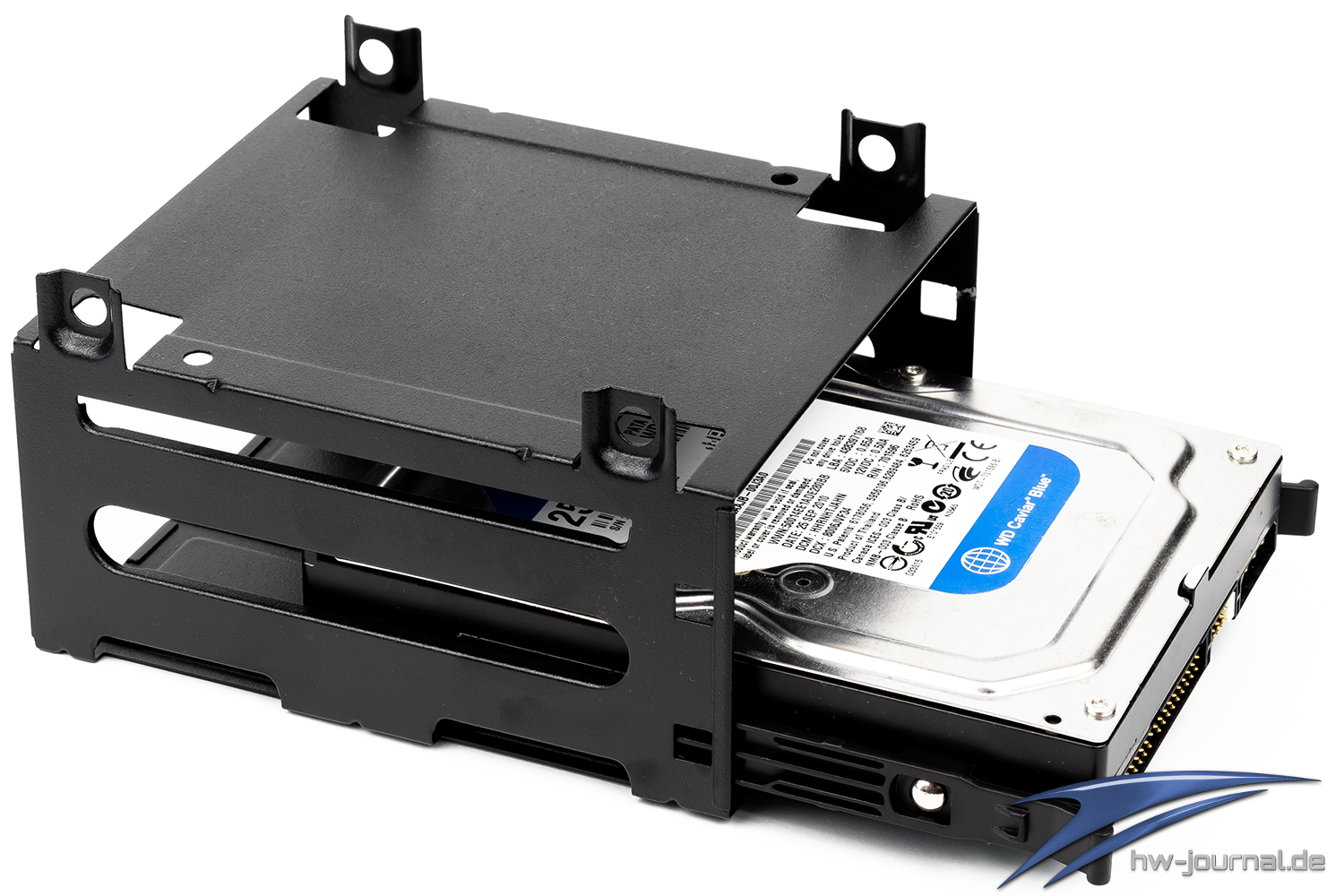
Um den Käfig zu verschieben, muss zunächst die einzelne Schraube an der Vorderseite des Käfigs gelöst und der Käfig anschließend herausgezogen werden. Nun kann er in einer von drei Positionen wieder befestigt werden. Dazu müssen nur die beiden Haken an der Rückseite des Käfigs in die entsprechenden Halterungsnasen geführt und die Schraube in die passende Bohrung geschraubt werden. Im Käfig selber können zwei 3.5“ Laufwerke komplett ohne Werkzeug, verbaut werden. Eine geringfügige Entkopplung findet dank der Gummierungen an den Schienen ebenfalls statt.

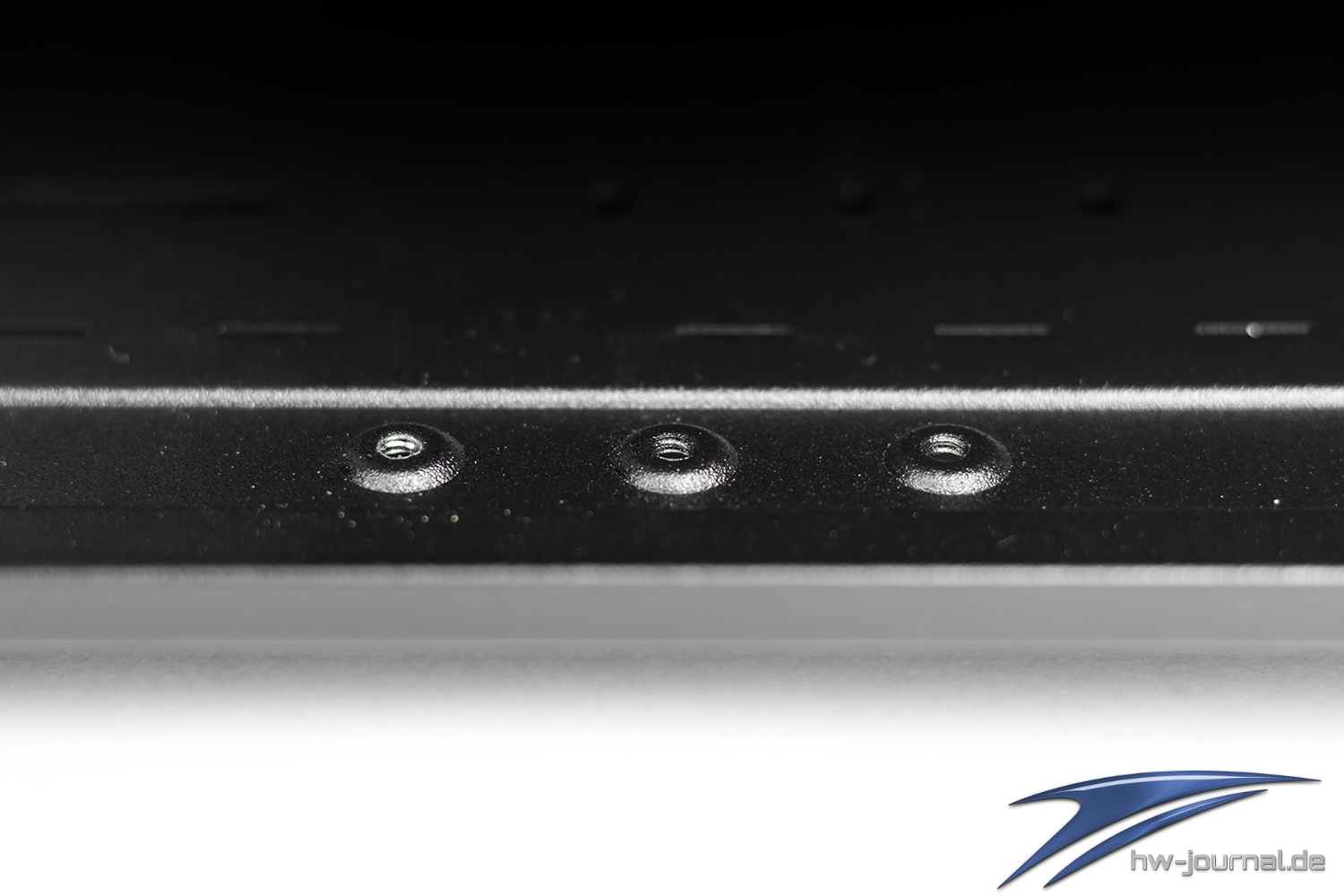
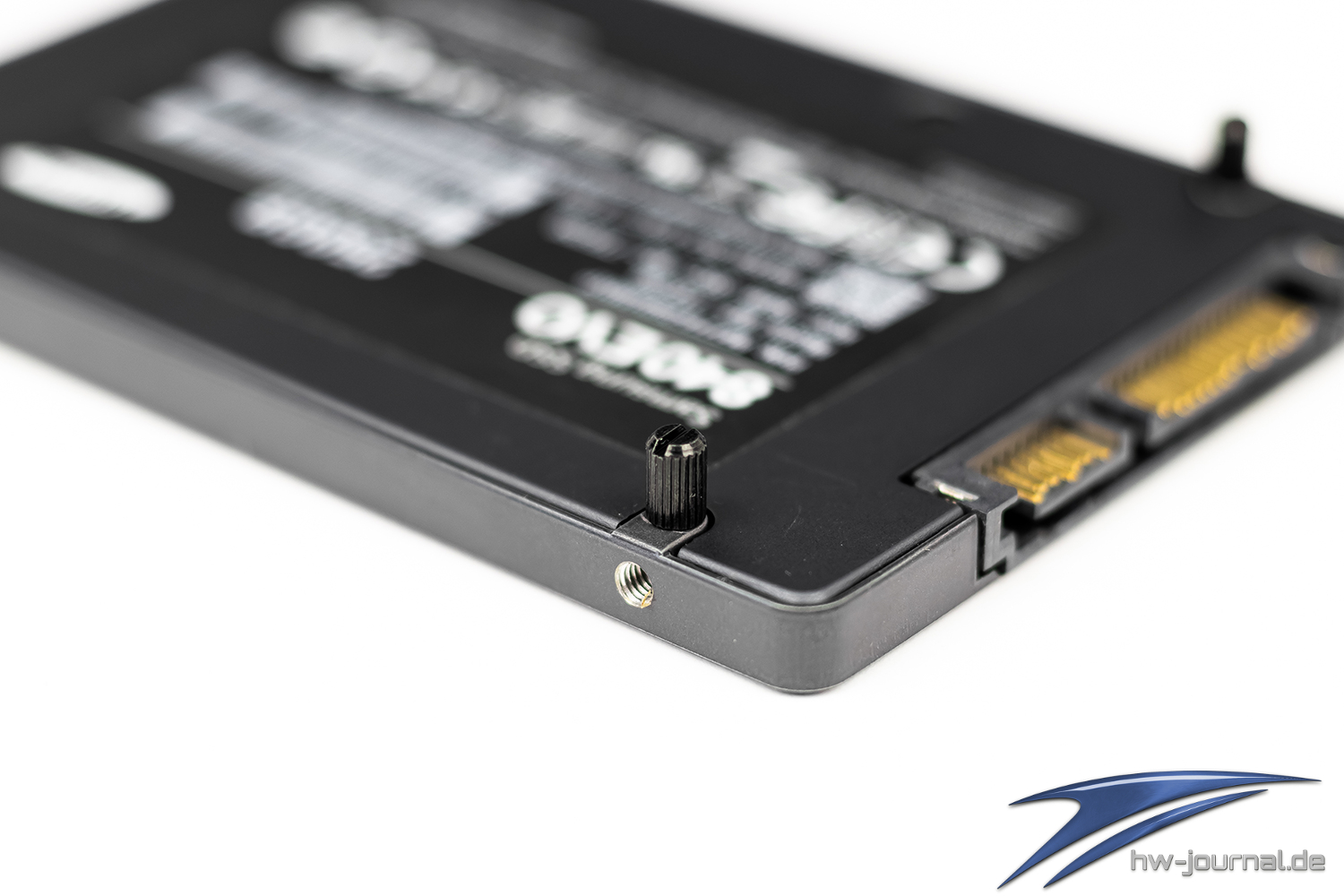
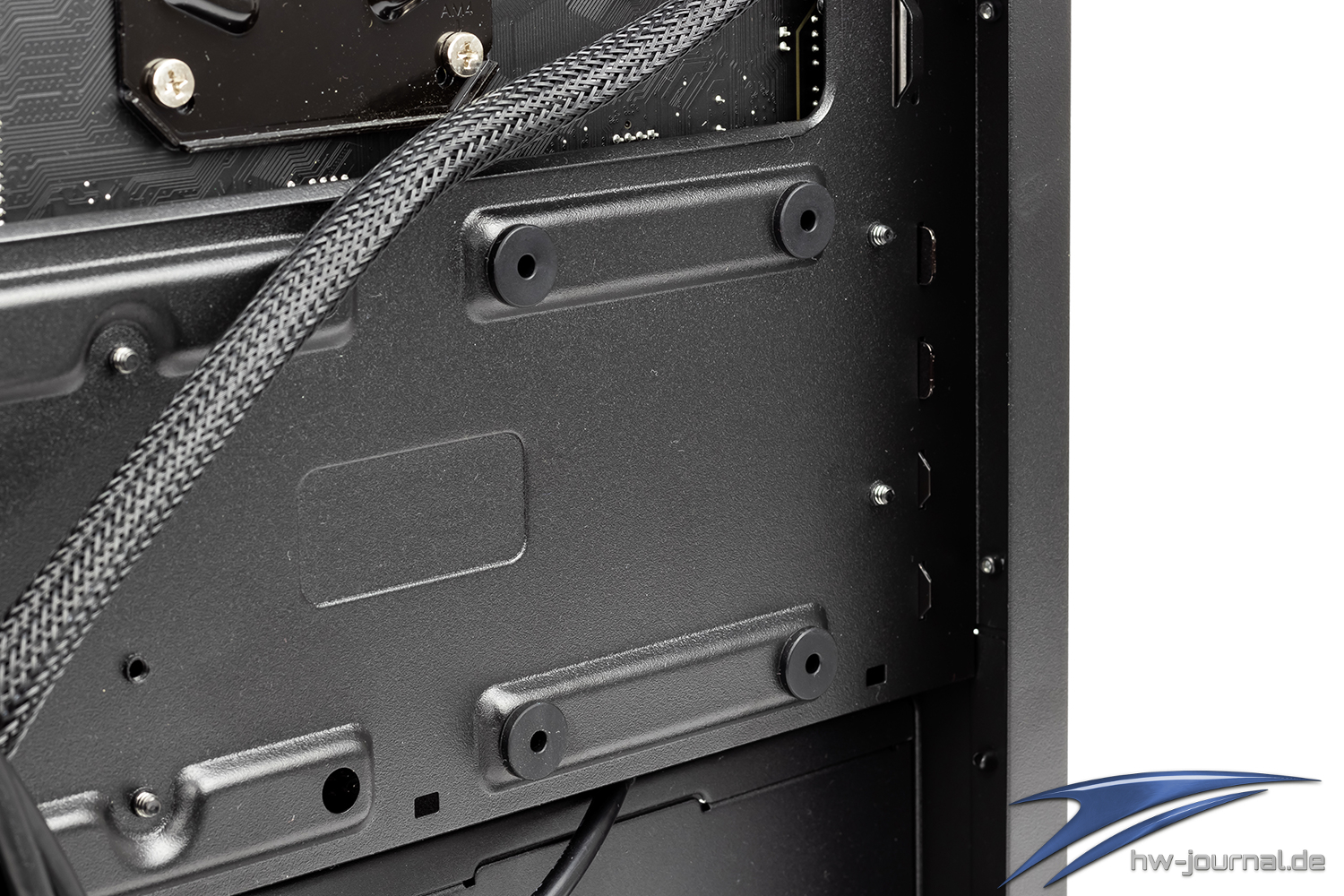
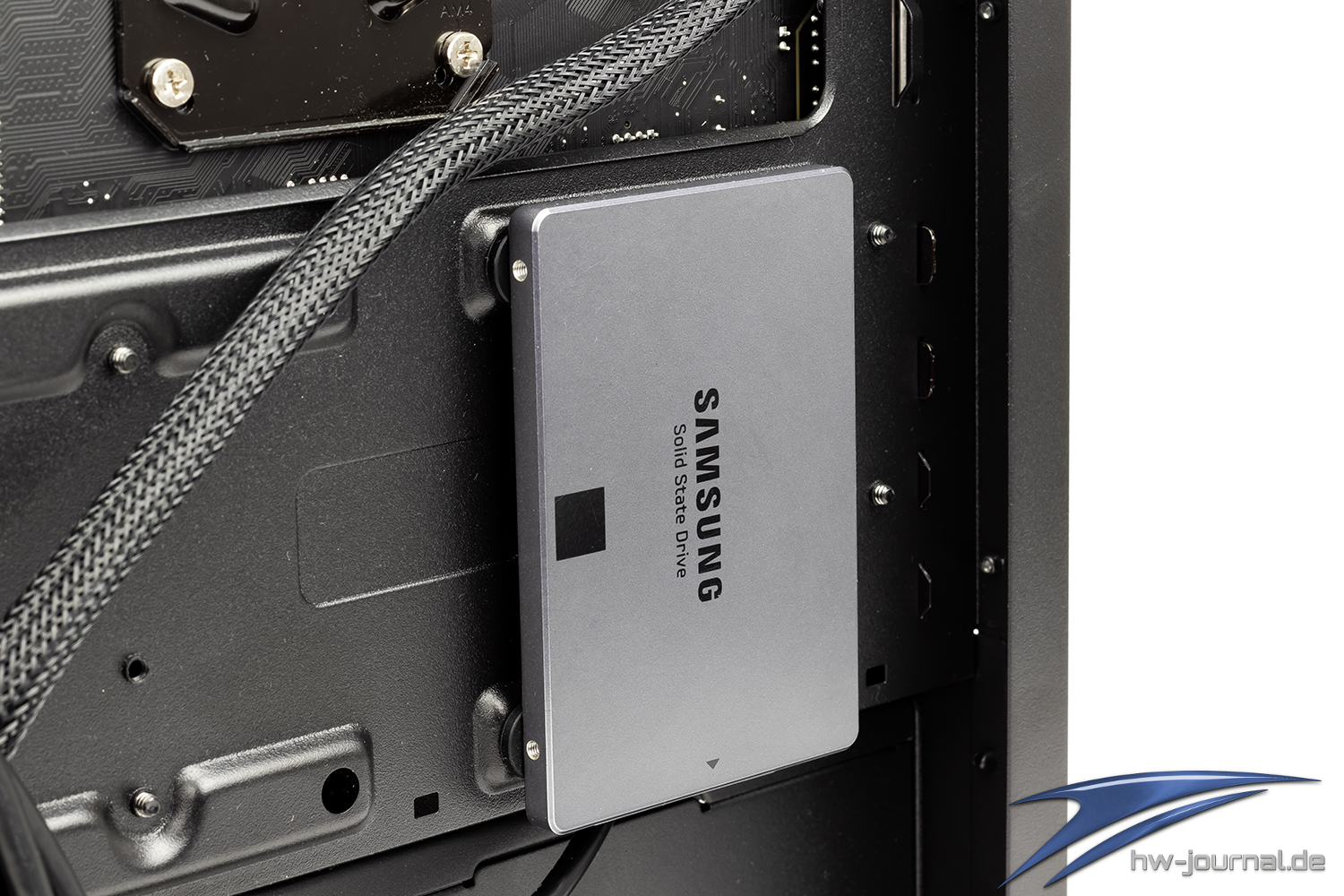
2.5“ Laufwerke hingegen werden an den vorgesehenen Halterungen an der Mainboard-Tray-Rückseite, oder aber auf der Netzteil Abdeckung befestigt. Dazu werden zunächst je Laufwerk vier kleine Abstandshalter in die Bohrungen des Laufwerks geschraubt. Nun müssen in die zu verbauende Halterung vier Gummierungen gesteckt werden, in welche anschließend das vorbereitete Laufwerk einfach mit den Abstandshaltern, gesteckt wird.