Setup und Webinterface
Setup
Das AS5104T in Betrieb zu nehmen ist relativ einfach umsetzbar. Es müssen lediglich die Datenträger in die Festplattenschächte eingebaut werden und eingeschoben werden. Sobald das Gerät hochfährt werden die Datenträger formatiert und die RAID-Spiegel Erstellung beginnt. In unserem Fall sind es vier WD RED NAS 6TB (siehe "Wie wir Testen") Datenträger, die AS5104T hat bei der RAID-Bildung den RAID-Typ 5 ausgewählt, welcher auch dem Standard unserer Tests entspricht. Der Vorgang kann auch jederzeit abgebrochen werden falls eine andere RAID-Spiegelkonfiguration gewünscht ist. Das Webinterface ist zu diesem Zeitpunkt schon voll einsehbar, diese Zeit kann nun genutzt werden um sich ein wenig mit der neuen Oberfläche vertraut zu machen.
Webinterface
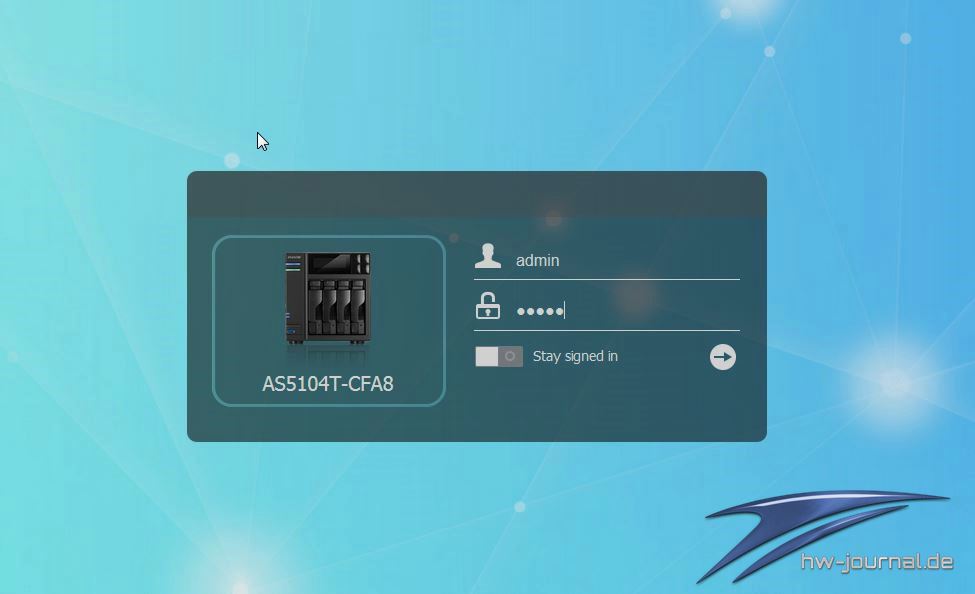
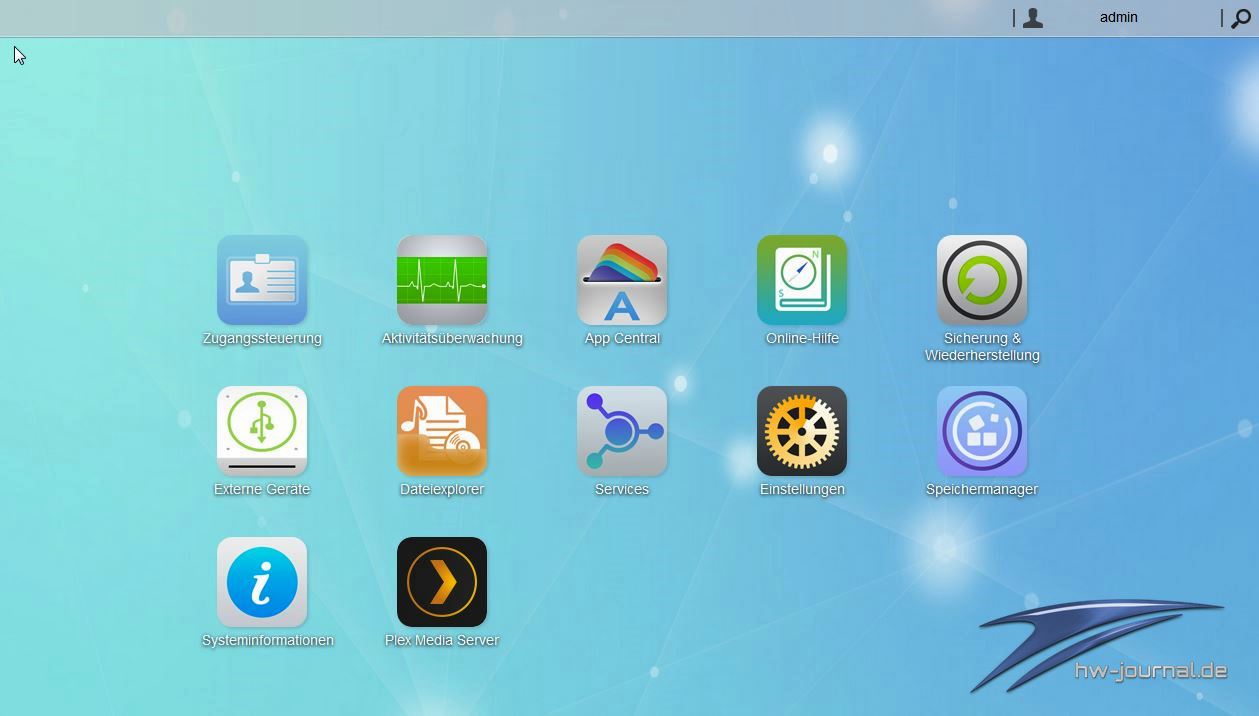
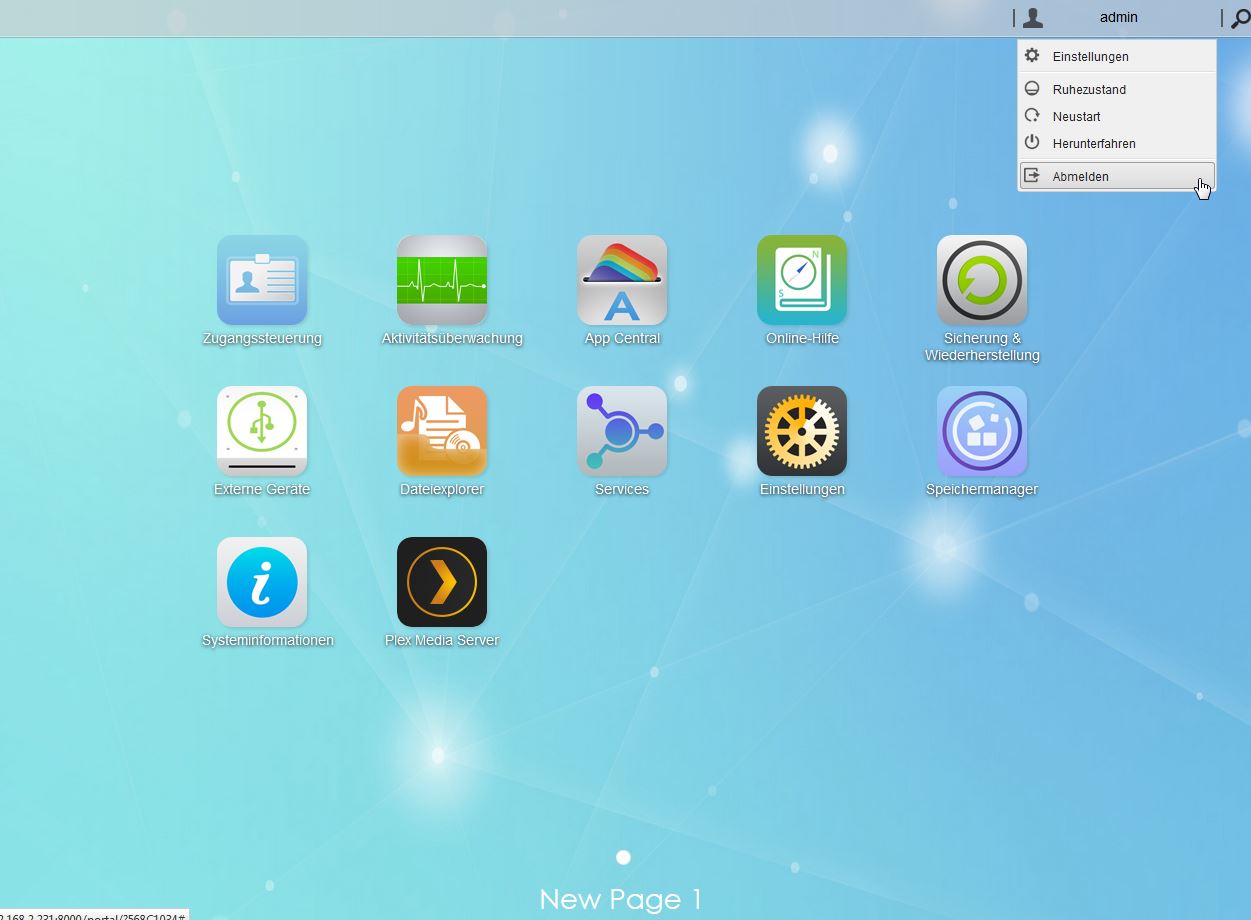
Nach dem Login wird sofort der Splash-Screen des Webinterface angezeigt. Dieser erinnert sehr an die Anzeige von einen Smartphone oder Tablet. Alle verschiedenen Funktionsfenster öffnen sich in Popups nachdem die App-Icon ähnlichen Symbole geklickt wurden. Nachfolgend ein genauerer Blick auf die einzelnen Einstellungs- und Personalisierungsmöglichkeiten.
Zugangssteuerung
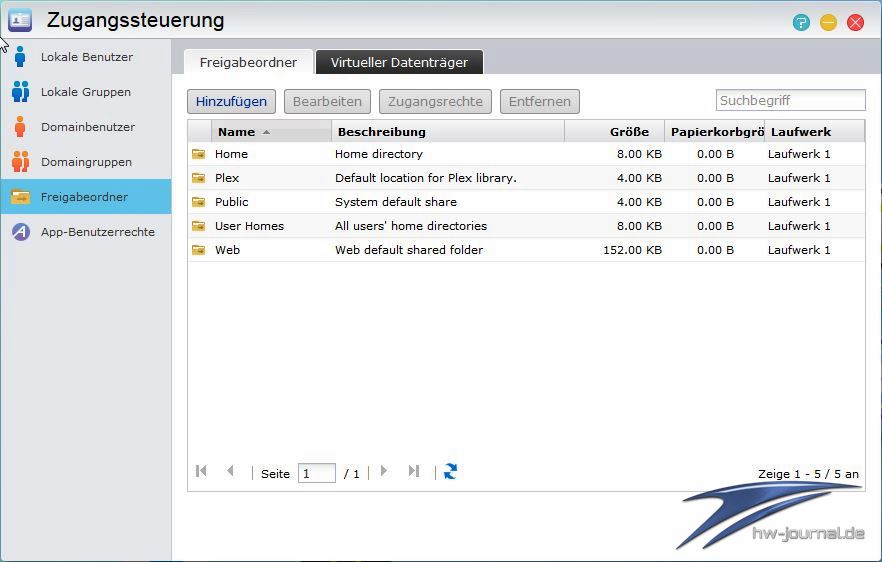
Unter dem Menüpunkt Zugangssteuerung sind alle relevanten Zugangsdaten für Benutzer, Benutzergruppen, Domain-Benutzer, Domaingruppen sowie auch die Freigabeordner und App-Benutzerrechte zu finden. Hier können die verschiedenen Benutzer erstellt, geändert oder gelöscht werden. Dasselbe gilt für die Benutzergruppen. Es besteht die Möglichkeit neue Gruppen zu erstellen, vorhandene Gruppen zu ändern oder eine Benutzergruppe permanent zu löschen.

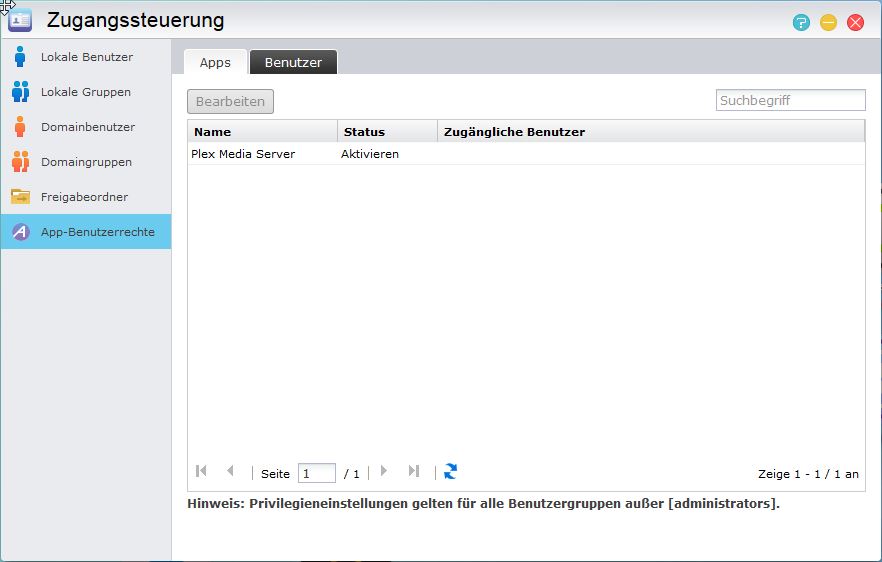
Bei dem Unterpunkt Freigabeordner wird die Möglichkeit geboten die verschiedenen Freigaben zu steuern. Es können neue Freigaben erstellt werden, vorhandene Freigaben können bearbeitet oder entfernt werden und es wird die Möglichkeit geboten für die Verschiedenen Freigaben zugangsrechte zu vergeben. Somit können verschiedene Freigaben für spezifische Gruppen freigeschaltet oder blockiert werden. Der letzte Unterpunkt ist die App-Benutzerberechtigung, hier bietet das AS5104T die Möglichkeit den Zugriff auf verschiedene Apps per Benutzer zu Sperren oder freizugeben.
Aktivitätsüberwachung
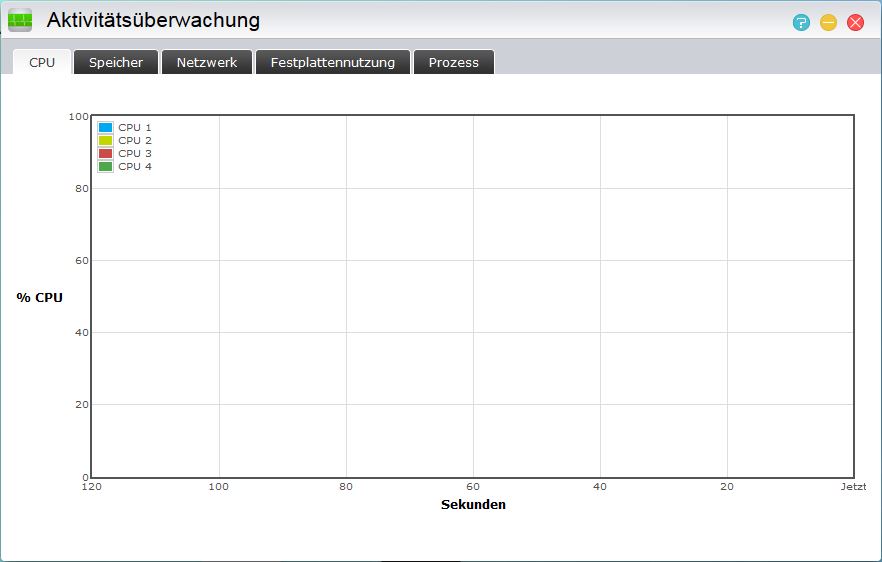
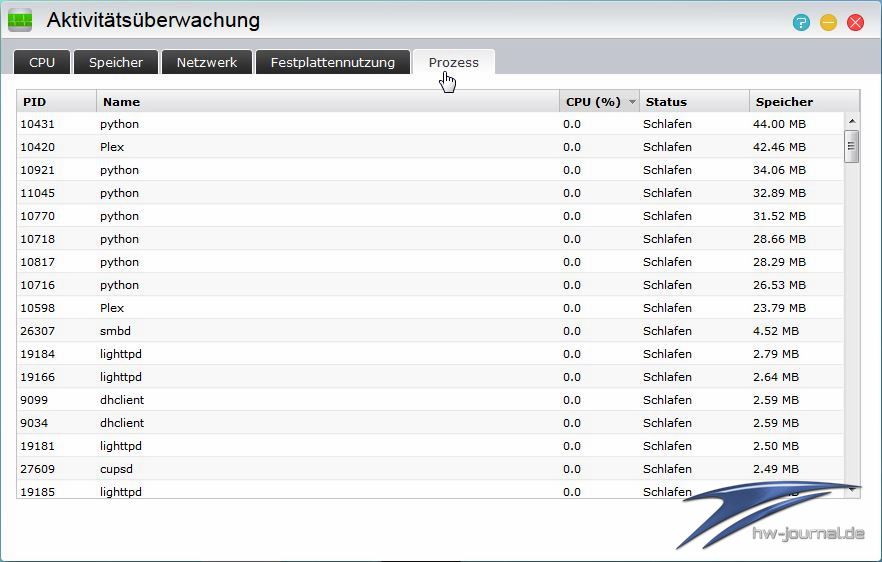
In dem Tab der Aktivitätsüberwachung kann die Auslastung der verschiedenen Komponenten der NAS eingesehen werden. Unter anderem lassen sich der Lastzustand der CPU, des Speichers, die Netzwerkauslastung sowie die Festplattennutzung einsehen. Ein weiterer wichtiger Punkt ist der Einblick in die aktiven Prozesse.-
App Central
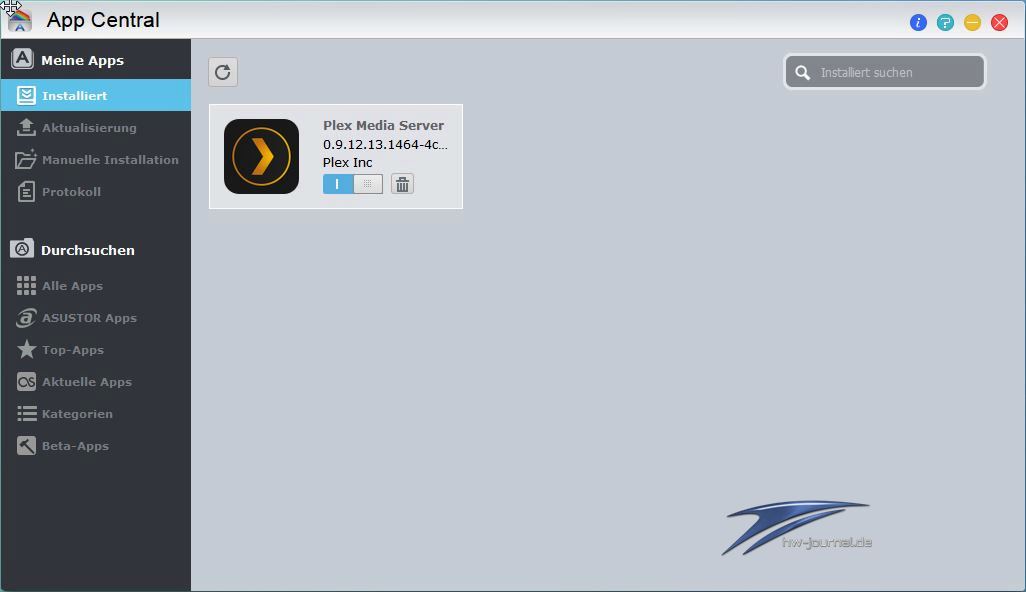
Von der App-Zentrale aus werden alle relevanten Funktionen der Apps gesteuert, sei es das Installieren von einer neuen Anwendung über den Installer, das Updaten einer bereits verfügbaren App oder das manuelle Installieren einer weiteren Applikation. Alle Installations- und Updatevorgänge werden in einem Protokoll gesichert welches zu jederzeit eingesehen werden kann.
Sicherung und Wiederherstellung
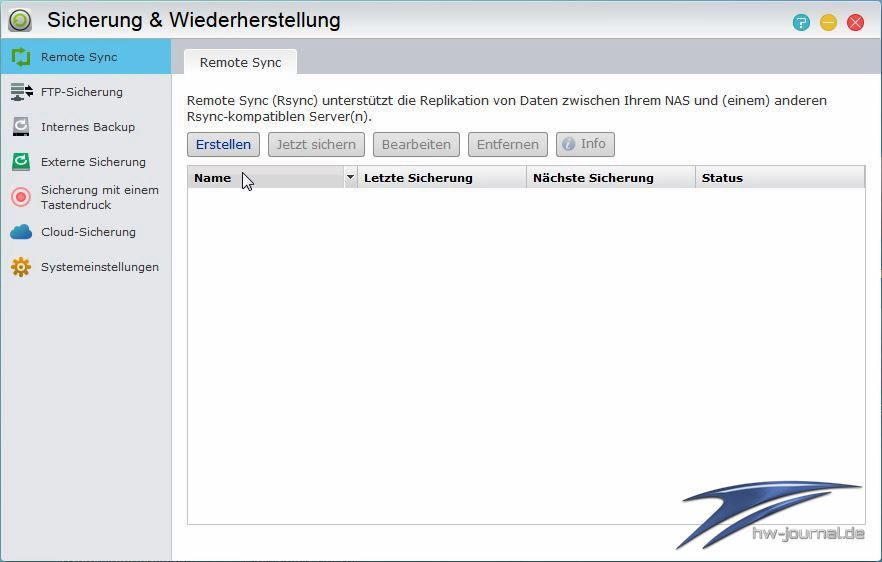
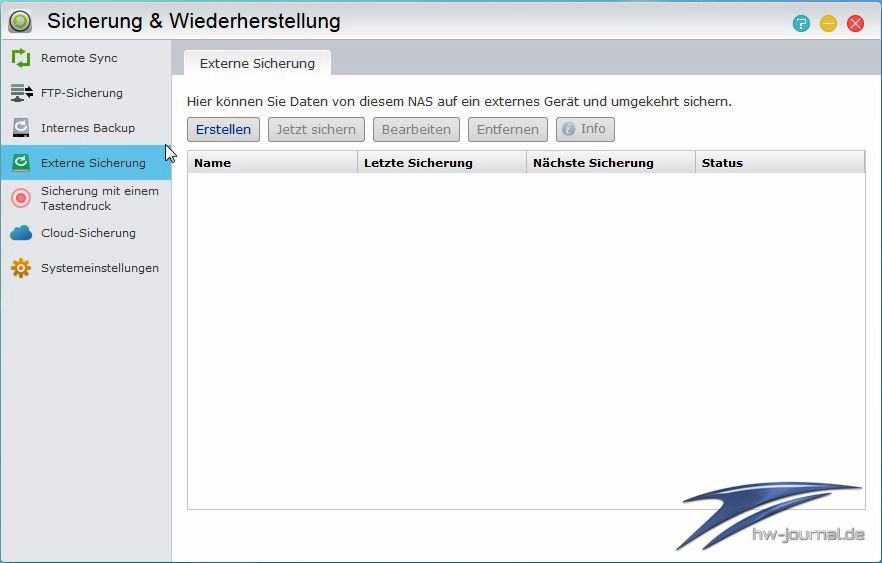
Hier werden alle wichtigen Funktionen zu Verfügung gestellt die mit der aktiven Sicherung der Daten in Verbindung stehen. Es werden verschiedene Sicherungsmodelle unterstützt. Dazu zählen unter anderem die Rsync-Funktion, FTP-Sicherung, internes Backup, Sichern auf ein externes Medium sowie eine Cloud-Sicherung via Amazon S3.
Externe Geräte
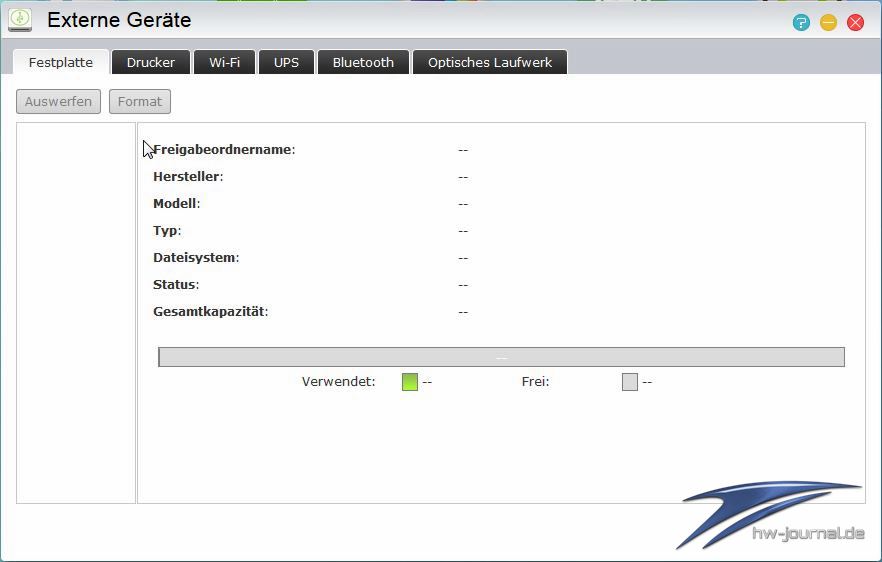
In dem Externe Geräte Popup können alle von extern angeschlossen verwaltet werden. Dazu zählen u.a. das Auswerfen von USB-Speichermedien, das Einrichten von Druckern, Verwalten einer USV (unterbrechungsfreie Stromversorgung), Bluetooth-Geräten, optische Laufwerke sowie die Konfiguration von WiFi-Dongles die angeschlossen sind. Die Funktionsvielfalt ist immens hoch.
Dateiexplorer
Im Dateiexplorer lassen sich alle auf der NAS abgelegten Daten einsehen. Es können alle Ordner (Sofern die Berechtigung vorhanden ist) frei eingesehen werden. Unter anderem gibt es hier auch der Unterpunkt Papierkörbe, in diesem können die Papierkörbe der verschiedenen Freigaben geleert werden.
Services
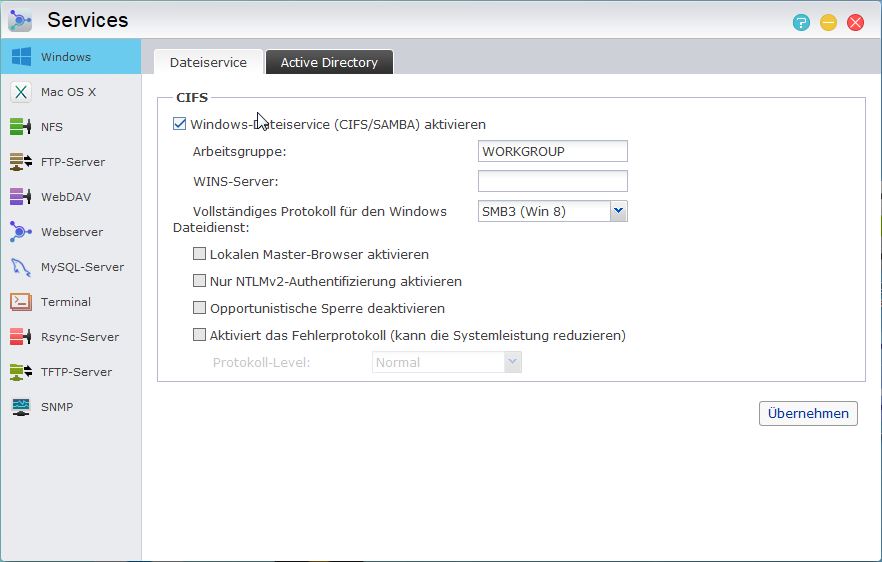
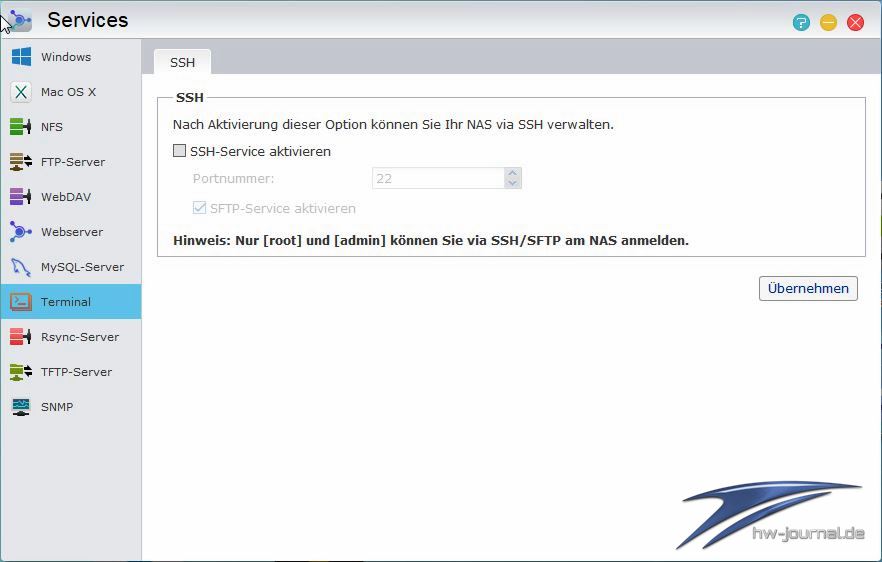
Hinter diesem Popup verbergen sich alle relevanten Systemservices die aktiviert werden können. Von der Aktivierung der Windows-Services für CIF/SAMBA, die Aktivierung von FTP-Services bis hin zum Webserver auf dem eine Firmen-Homepage eingerichtet werden kann.
Einstellungen
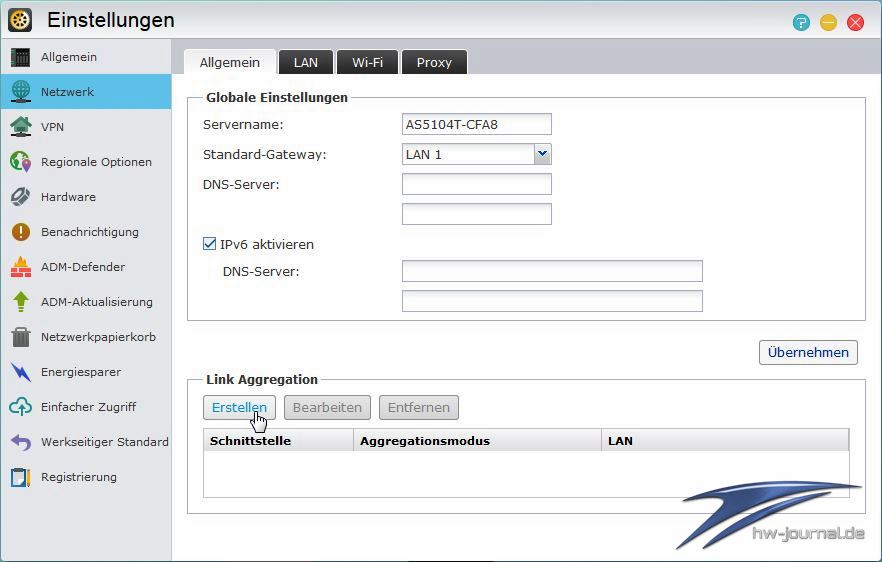
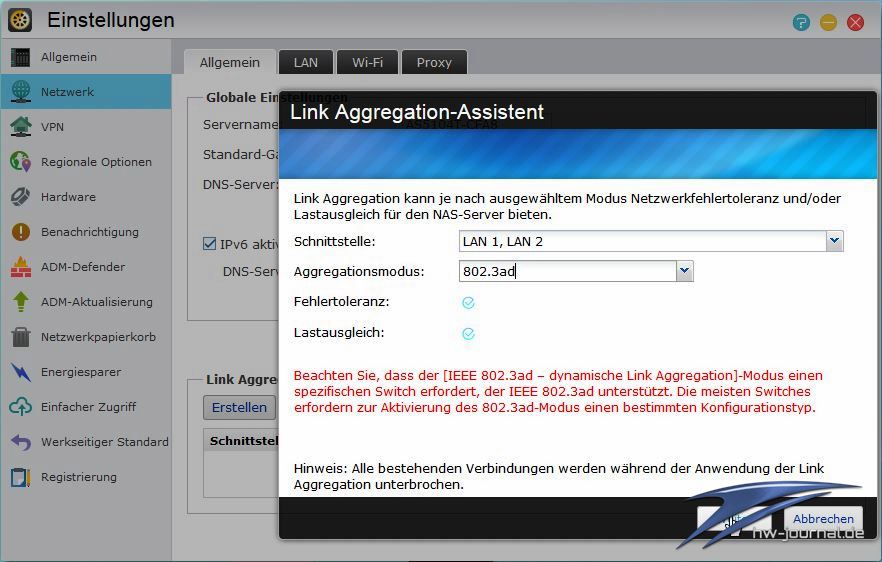
Dieser Tab verbirgt wohl die meisten Unterpunkte. Von den Allgemeinen Einstellungen der NAS über die Netzwerk Konfiguration, VPN-Zugänge, Regionale Optionen für die Systemsprache über die Einstellungsmöglichkeit für die Interne Hardware (LED-Helligkeit z. B.), bis hin zu der Registrierung des Asustor Produkts wird hier alles geboten was mit der Konfiguration und Grundeinstellung des Gerätes in Verbindung steht. Die Menüführung klar strukturiert - alles ist schnell und einfach zu finden, ganz nach dem „Find it where you expect it“ Prinzip (Finde es wo du es erwartest).
Speichermanager
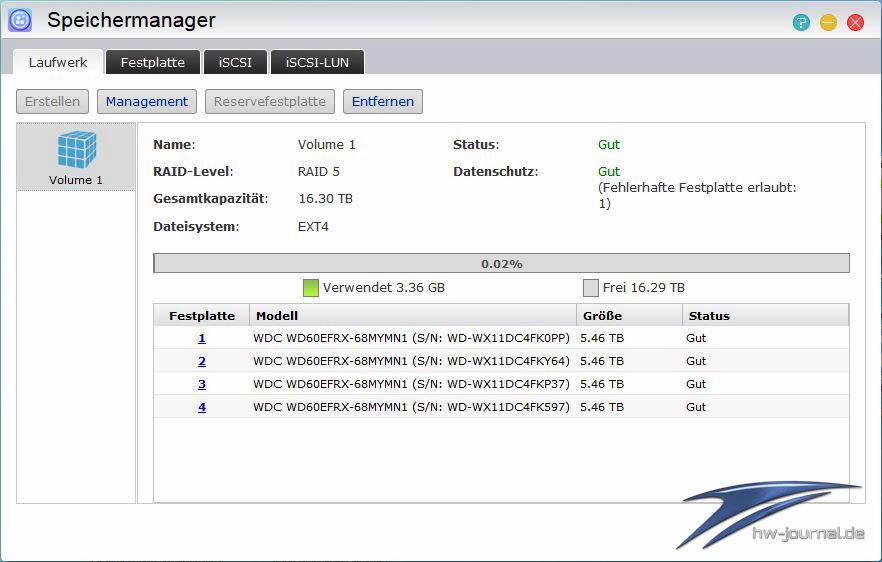
In dem Speichermanager findet das Management der Datenträger statt. Hier kann der Status jeder Festplatte eigesehen werden sowie das Ergebnis der letzten aktuellen SMART-Analyse. In diesem Tab besteht auch die Möglichkeit das aktuelle Volumen zu entfernen um anschließend den RAID-Spiegel neu zu erstellen. Hierbei muss beachtet werden, dass bei diesem Vorgang alle Daten des Systems gelöscht werden.
Systeminformationen
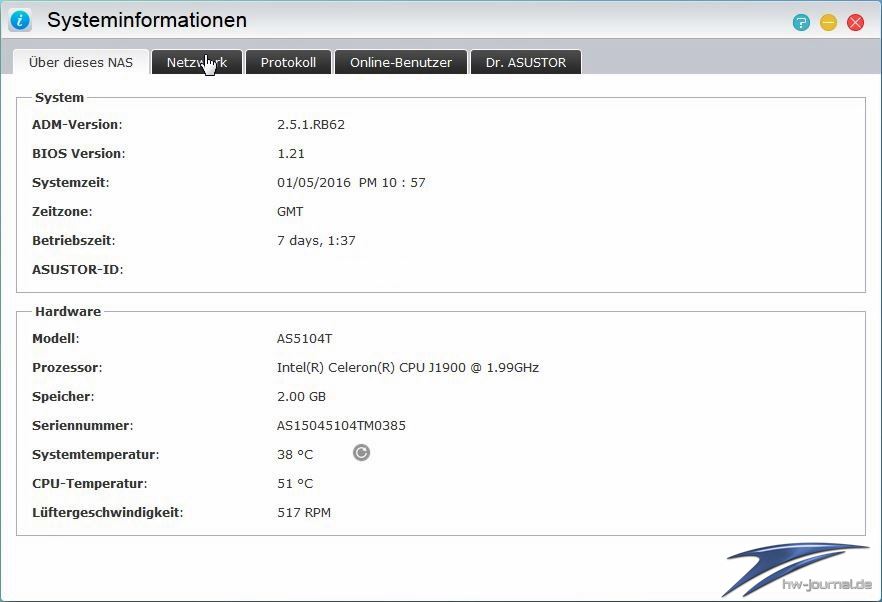
Unter dem Punkt Systeminformationen bietet Asustor die Möglichkeit alle relevanten systembezogenen Daten anzuzeigen, von der Systemtemperatur, CPU Temperatur, Lüftergeschwindigkeit bis hin zum Dr. ASUSTOR, welcher Hilfreiche Tipps und Empfehlungen beinhaltet um das System zu optimieren.