Installation und Inbetriebnahme
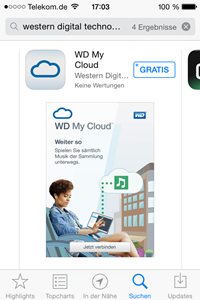
Um die WD My Passport Wireless sinnvoll nutzen zu können bedarf es zunächst einer kurzen Einrichtung. Dies kann wahlweise über die Weboberfläche (zu erreichen über http://mypassport) oder über die jeweilige App (für Android oder iOS) erfolgen. Unsere generelle Empfehlung und die des Herstellers für die Einrichtung der WLAN-Festplatte sehen wie folgt aus:
- Die vollständig geladene Festplatte einschalten (POWER ON), anschließend WLAN aktivieren (WLAN ON).
- WLAN-Verbindung mit der SSID der My Passport Wireless herstellen und das Setup starten (über die App oder das Webinterface)
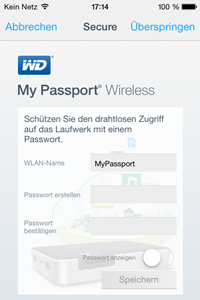
- Das Setup verlangt ein WLAN-Passwort, um die Verbindung zu sichern. Die Verbindung wird nach der Bestätigung unterbrochen.
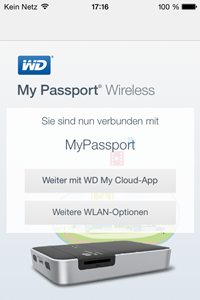
- Erneut mit der SSID der My Passport Wireless verbinden und zuvor festgelegtes Kennwort eingeben
- Über das Menü ein Firmware-Update durchführen, um den aktuellen Software-Stand zu erhalten

Weitere Anmerkungen
Wie bei allen bisher getesteten WLAN-Festplatten (Seagate Wireless Plus sowie Corsair Voyager Air 2) ist der Zugriff über WLAN dann nicht möglich, wenn das Laufwerk per USB an einem Computer betrieben wird. Das Laden über ein USB-Netzteil funktioniert jedoch parallel zum WLAN-Betrieb, was (bei Vorhandensein einer Quelle zum Aufladen) den unterbrechungsfreien Betrieb gewährleistet.
Für die bestmögliche Sendeleistung über WLAN ist darauf zu achten, dass die Wiedergabegeräte direkt mit der WD My Passport Wireless verbunden sind. Um an den Geräten weiterhin das Internet nutzen zu können kann sich das Laufwerk mit einem WLAN-Netzwerk verbinden, das über Internetzugriff verfügt.