 Die Cooler Master MasterKeys Pro Gaming-Tastaturen sind bereits eine Weile am Markt vertreten. Verfügbar sind sie in den drei Größen S, M und L. Dabei hat man teilweise noch einmal die Wahl, welche der mechanischen Cherry MX Schalter verbaut werden sollen. Wir stellen euch in diesem Review exemplarisch die Cooler Master MasterKeys Pro L RGB mit Cherry MX Red genauer vor, wollen euch dabei aber auch die anderen Modelle bzw. die Unterschiede zu diesen aufzeigen.
Tastaturen stellen neben der Maus die zweite wichtige Peripherie eines Gamers dar. Vor einiger Zeit gab es bei der Art der Auslösung eines Befehls auf der Tastatur einen Umbruch. Wurden früher in fast allen Bereichen nur sogenannte Rubberdomes verwendet, sind mechanische Tasten heutzutage kaum noch wegzudenken. Fast jeder Gaming ausgerichtete Hersteller hat mittlerweile ein eigenes Modell mit mechanical switches auf den Markt gebracht. Dabei kommen teilweise Eigenkreationen zum Einsatz, welche wiederrum meistens in Anlehnung an die Referenz-Schalter – die Cherry MX – entwickelt wurden. Cooler Master wählt für die MasterKeys Pro Serie eben diesen Ansatz und vertraut auf die Qualität der Schalter des erfahrenen Herstellers.
Verpackung und Lieferumfang
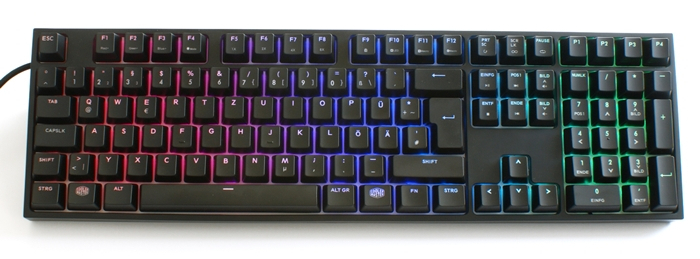
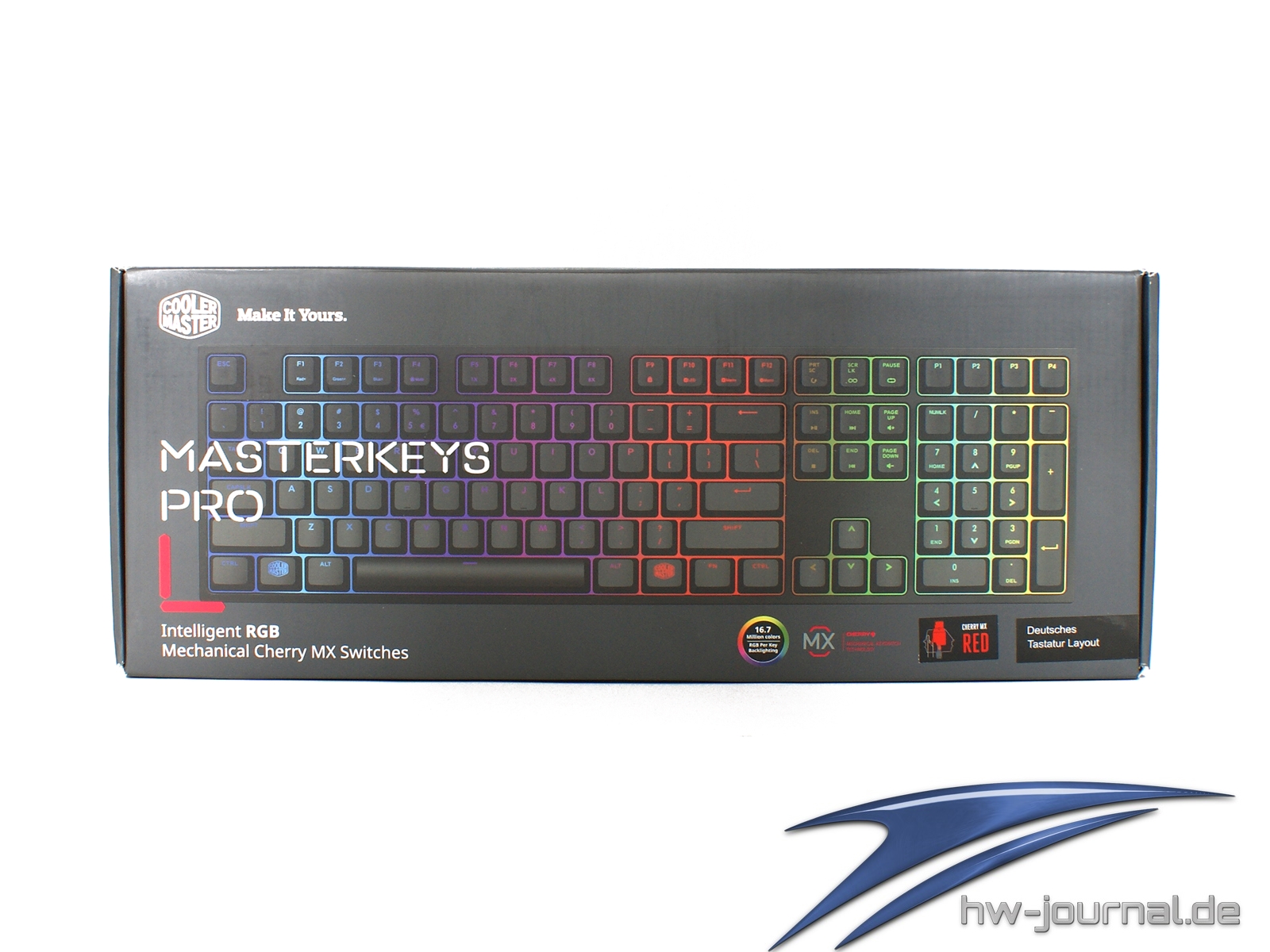
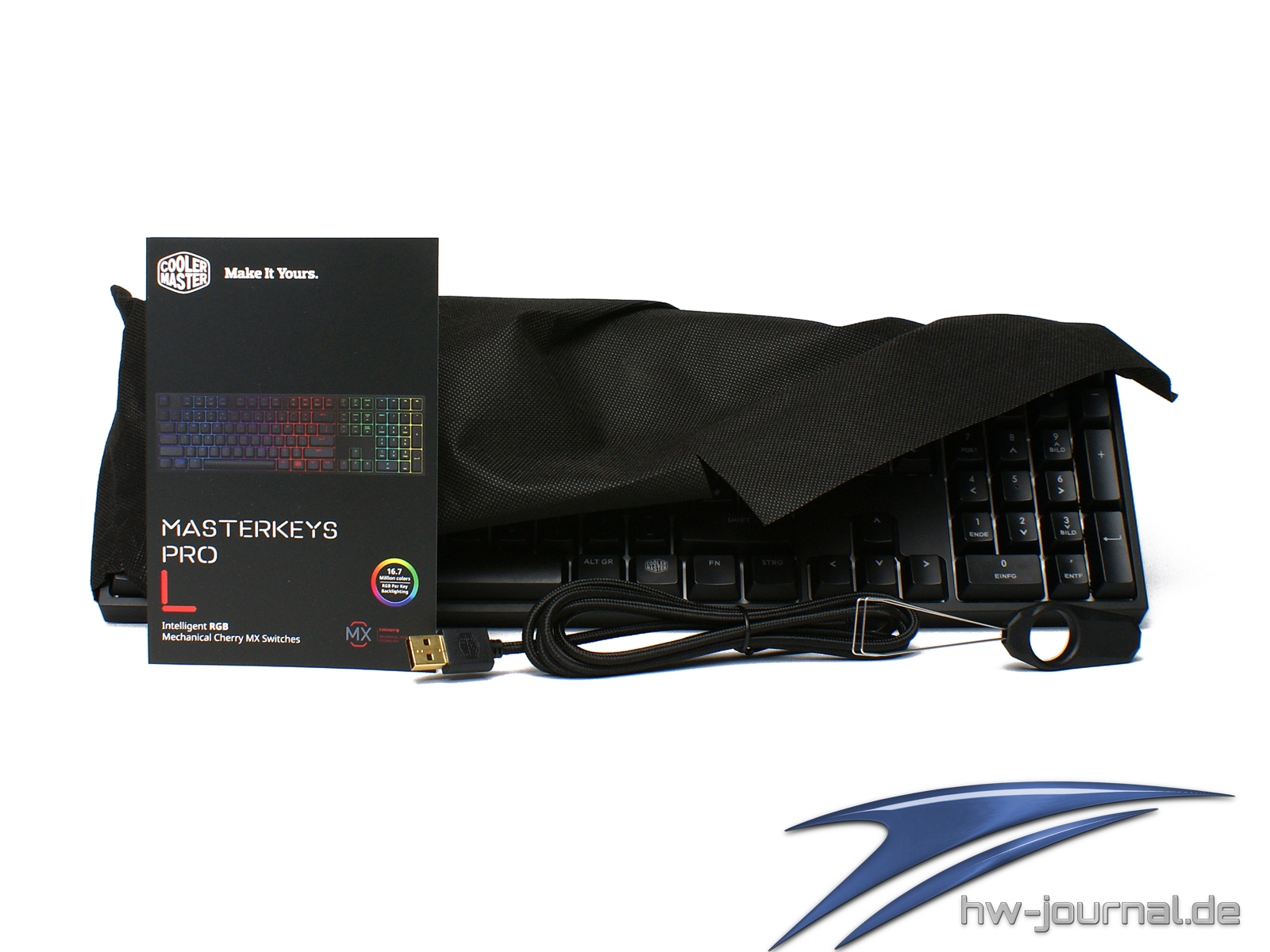
Wer in der Verpackung der MasterKeys Pro L einen reichhaltigen Lieferumfang erwartet, wird entäuscht. Die Verpackung enthält neben der Tastatur verstaut in einem Staubschutz lediglich ein ummanteltes USB-Kabel und einen Tastenabzieher sowie eine Kurzanleitung. Mehr braucht es allerdings auch nicht. Denn die Tastatur soll durch ihre Eigenschaften wie beispielsweise Anti-Ghosting mit N Key Rollover überzeugen und kann zudem auch ohne zusätzliche Software auskommen.
| Das Keyboard im Überblick | |
|---|---|
| Tastatur-Typ | Gaming, Mechanisch |
| Bezeichnung | Cooler Master MasterKeys Pro L RGB |
| Switch | Cherry MX Red |
| Preis | ca. 120 EUR |
| Hersteller-Homepage | www.Coolermaster.de |
| Wichtige Features | |
| Interface | USB 2.0 |
| Beleuchtung | Ja, RGB-LEDs |
| Material | Kunststoff, Metall (im Inneren) |
| Abtastrate | 1000Hz |
| Kabel | 1,5m lang |
| Abmessungen | 439 × 130 × 40 mm |
| Gewicht | 1,09 kg |
| Weitere Eigenschaften | Full Anti-Ghosting Onboard-Speicher 4 Profile Makroaufnahmen Gaming-Modus LED-Modi Softwarelos programmierbar |
Die MasterKeys Pro Serie
Die Cooler Master MasterKeys Pro Serie gliedert sich in verschiedene Produkte, wodurch der Kunde hier teilweise mehrere Wahlmöglichkeiten hat. Denn es werden verschiedene Schalter der Cherry MX Serie mit unterschiedlichen Eigenschaften angeboten. Die Unterschiede der Cherry MX Schalter sind in der erforderlichen Betätigungsstärke und dem Hubweg zu finden. Die folgende Tabelle schlüsselt die genauen Unterschiede noch einmal genauer auf.
| MX Switch Vergleich | ||||
| MX | Blue | Brown | Red | Silver |
| "Clicky", Charakter | ja, taktil | nein, taktil | nein, linear | nein, linear |
| Kraftaufwand [cN] | 60 ± 15 | 55 ± 25 | 45 ± 15 | 45 ± 15 |
| Vorlaufweg [mm] | 2,2 ± 0,6 | 2,0 ± 0,6 | 2,0 ± 0,6 | 1,2 ± 0,4 |
| Betätigungsweg [mm] | 4,0 ± 0,5 | 4,0 ± 0,4 | 4,0 ± 0,4 | 3,4 ± 0,4 |
| Einsatz Empfehlung | Office | Gaming + Office | Gaming | Gaming |
Aber nicht nur bei den verbauten Schaltern gibt es Unterschiede. Cooler Master führt unter dem Oberbegriff MasterKeys drei verschiedene Modelle im Programm, welche jeweils noch einmal in der Ausführung White und RGB unterschieden werden. Die MasterKeys Pro S verzichtet gänzlich auf einen Nummernblock und fällt damit relativ kurz aus. Bei der MasterKeys Pro M wird auf die Pfeiltasten verzichtet. Bei der hier gezeigten MasterKeys Pro L muss man keine Abstriche machen – Sowohl Nummernblock als auch Pfeiltasten sind vorhanden. Die Unterschiede zwischen der White und RGB Version werden bereits durch die Bezeichnung geklärt. Während bei der White lediglich eine weiße Beleuchtung vorhanden ist, kann die jeweilige RGB Version in 16,7mio Farben individuell angepasst werden.

In der Übersicht fehlt allerdings ein weiterer Neuableger. Mit der MasterKeys Pro L - GeForce GTX Edition sollen Fans des Grafikchip Herstellers angesprochen werden. Auch werden seit kurzem die MasterKeys S und L ohne Pro Zusatz vertrieben. Diese haben keine Beleuchtung, dafür aber PBT Tastenkappen. Auf die anderen Vorteile der Serie muss man bei diesen drei Versionen natürlich nicht verzichten.
Da nicht jede Tastatur mit allen möglichen Switches angeboten wird, haben wir im Folgenden noch einmal eine Übersicht erstellt, welche genau zeigt, welche Schalter bei dem jeweiligen Modell verfügbar sind. Dabei haben wir uns nur auf die Tastaturen mit deutschem Layout bezogen.
| MasterKeys Pro S | MasterKeys Pro M | MasterKeys Pro L | |||||
| White | RGB | White | RGB | White | RGB | Nvidia GTX | |
| MX Blue | X | - | - | X | - | - | - |
| MX Brown | X | X | X | X | - | X | - |
| MX Red | X | X | - | X | X | X | X |
| MX Silver | X | - | - | X | - | - | |
Die Tastatur im Detail
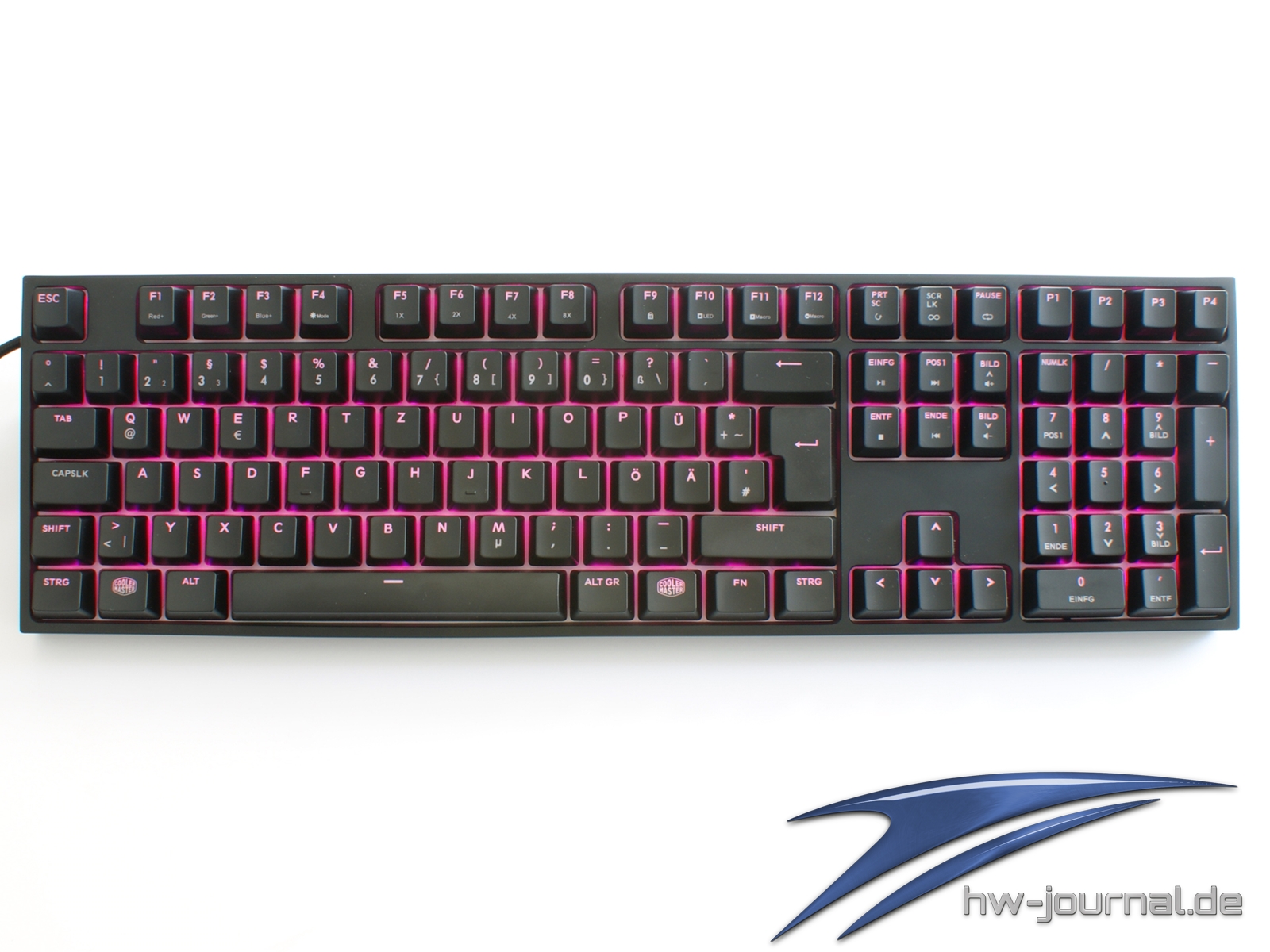
Wie bereits angesprochen, handelt es sich bei der Pro L um eine Full Size Tastatur. Zu den üblichen 105 Tasten gesellen sich vier weitere, auf welche die Profile abgelegt werden. Trotz Full Size-Formats fällt sie jedoch eher klein aus. Wie zu erkennen liegt das am schmalen Rahmen. Durch diesen fällt auch die sonst übliche, zusätzliche Statusanzeige von Caps-, Num- und Scroll-Lock weg. Bei der MasterKeys Pro S ist dies ebenfalls der Fall. Bei diesen beiden Modellen wird der Status einfach über die LED unter der jeweiligen Taste angezeigt. Das heißt, ist die Funktion deaktiviert, bleibt die jeweilige Taste unbeleuchtet. Diese eigentlich clevere Lösung kann dann nachteilig sein, wenn man Beleuchtungs-Modi mit Bewegung wählt. Hier fällt es dann manchmal schwer zu sehen, ob die einzelnen Tasten nun aktiv sind oder nicht. Die Pro M verfügt im Übrigen über die „klassische“ Anzeige.
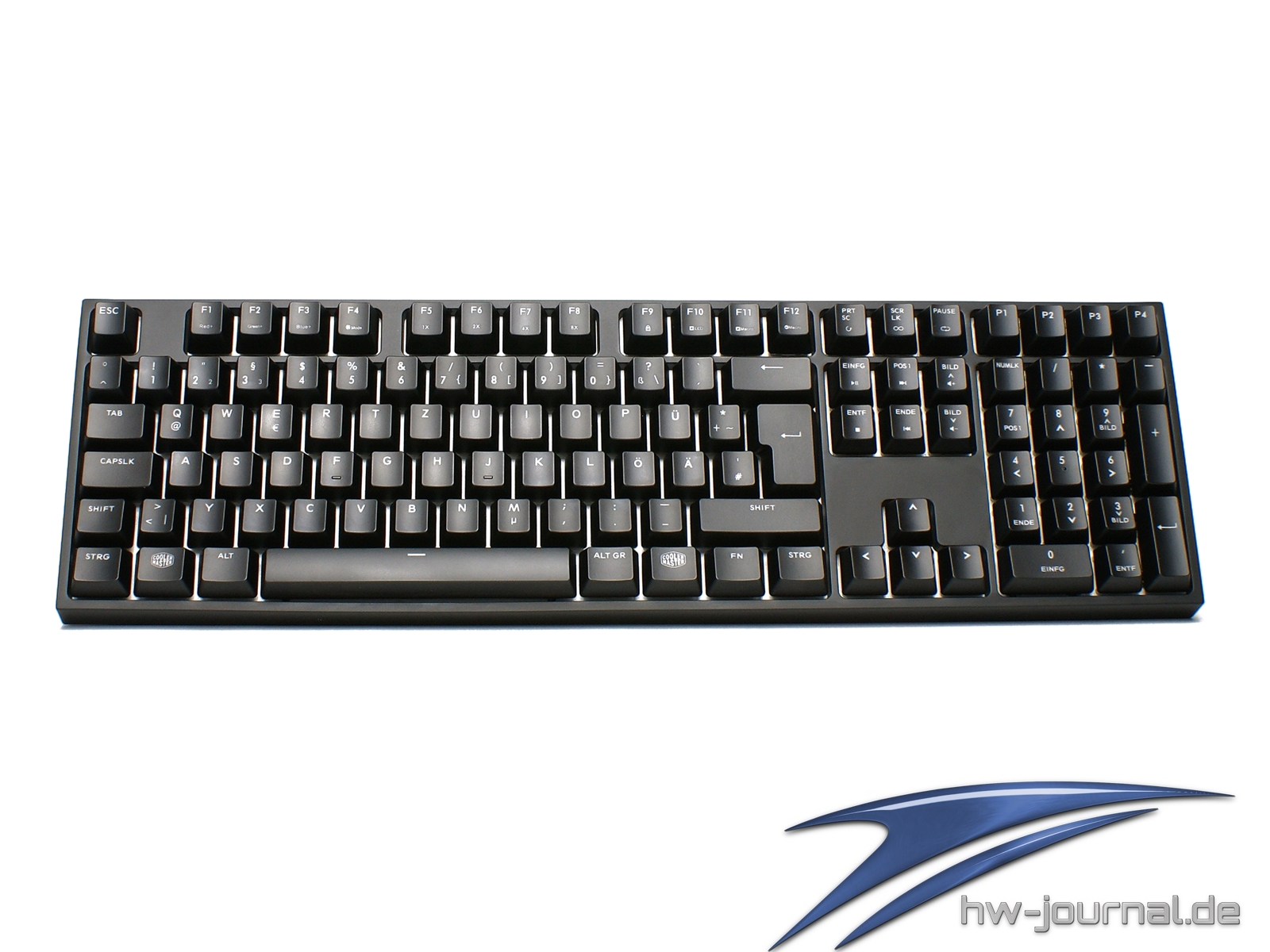
Mediatasten sucht man also zunächst auch vergeblich. Diese hat Cooler Master jedoch über die FN-Taste und dem Block oberhalb der Pfeiltasten realisiert. Leider wurde hier auf eine Mute-Funktion verzichtet und stattdessen eine Stopp-Taste platziert. Der Ort der Platzierung ist aber durchdacht. Denn die Kombinationen für die Mediabedienung lassen sich alle mit einer Hand erledigen. Die FN-Taste ist auch noch für eine Reihe anderer Zusatzfunktion zuständig, welche auf der nächsten Seite geklärt werden.
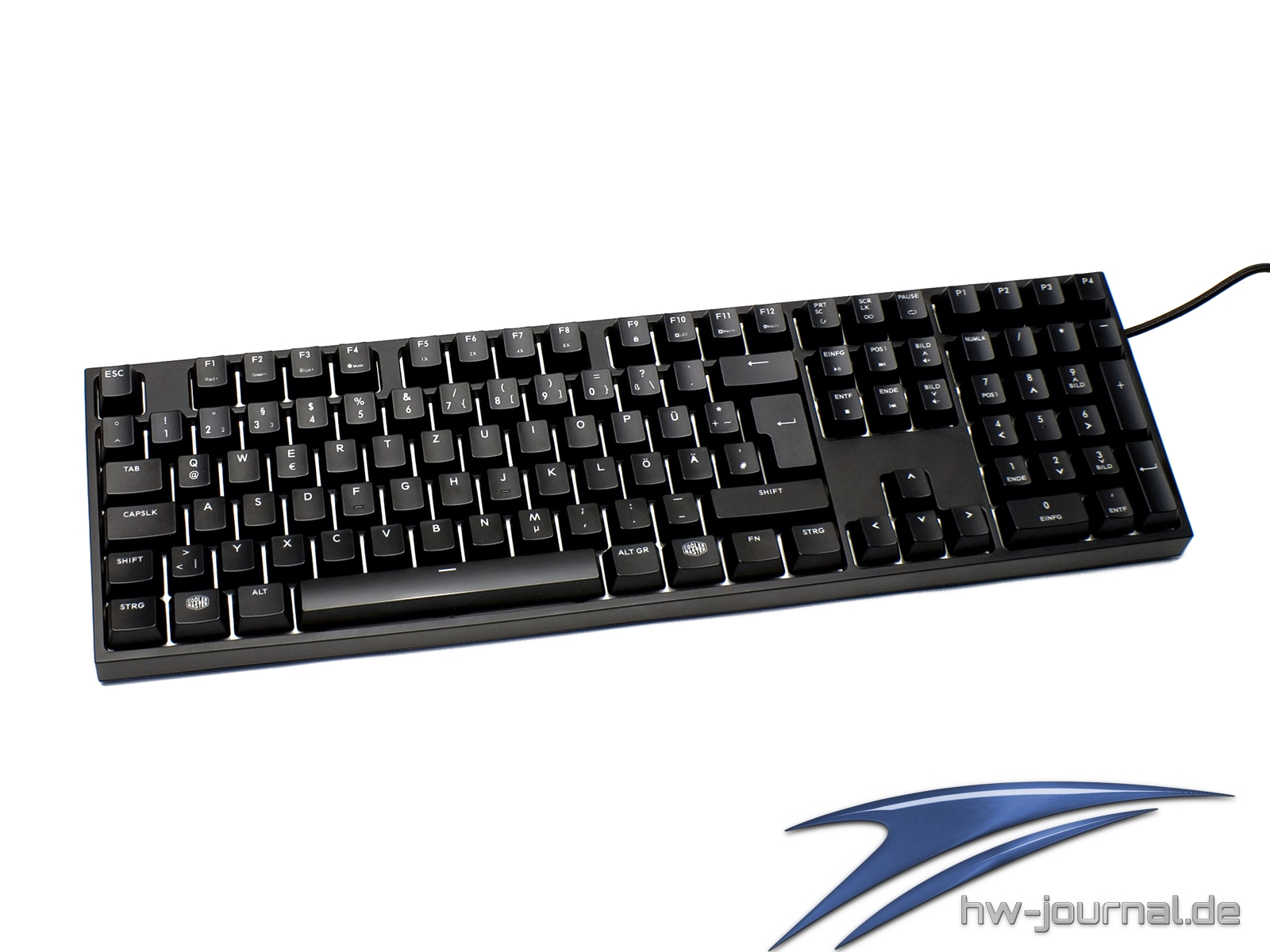

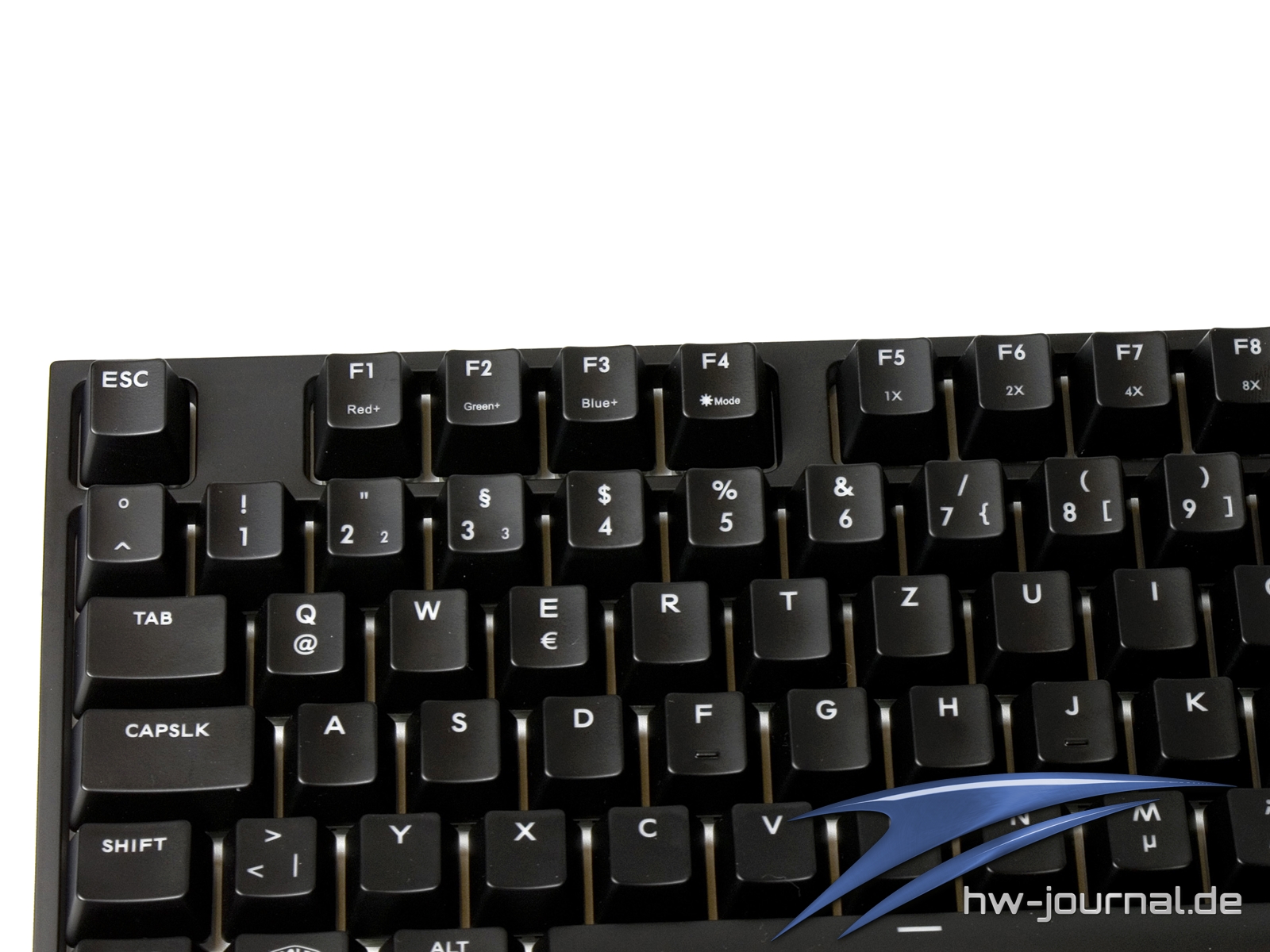
Viele Gaming-Tastaturen mit mechanischen Schaltern verbauen die Tasten freistehend. Bei der vorliegenden ist das nicht der Fall. Einen direkten Blick auf die Schalter-Gehäuse erhält man also auch nicht. Insgesamt lässt das die Tastatur weniger wie ein Gaming-Modell erscheinen, erfordert allerdings auch mehr Aufwand beim Reinigen, da die Kappen zuvor entfernt werden müssen. Apropos Tastenkappen. Cooler Master nutzt bei der Herstellung ABS. Dieses eher günstige Material hat den Nachteil, dass die Oberfläche nach längerer Verwendung glatt wird und die Tasten somit etwas speckig wirken können. Entgegenwirken möchte der Hersteller mittels der matten UV-Beschichtung. Wer gänzlich auf Abnutzungserscheinungen verzichten möchte, ist eventuell besser mit der MasterKeys L (ohne Pro) beraten. Hier werden die Kappen aus PBT hergestellt, welches noch einmal widerstandsfähiger ist.
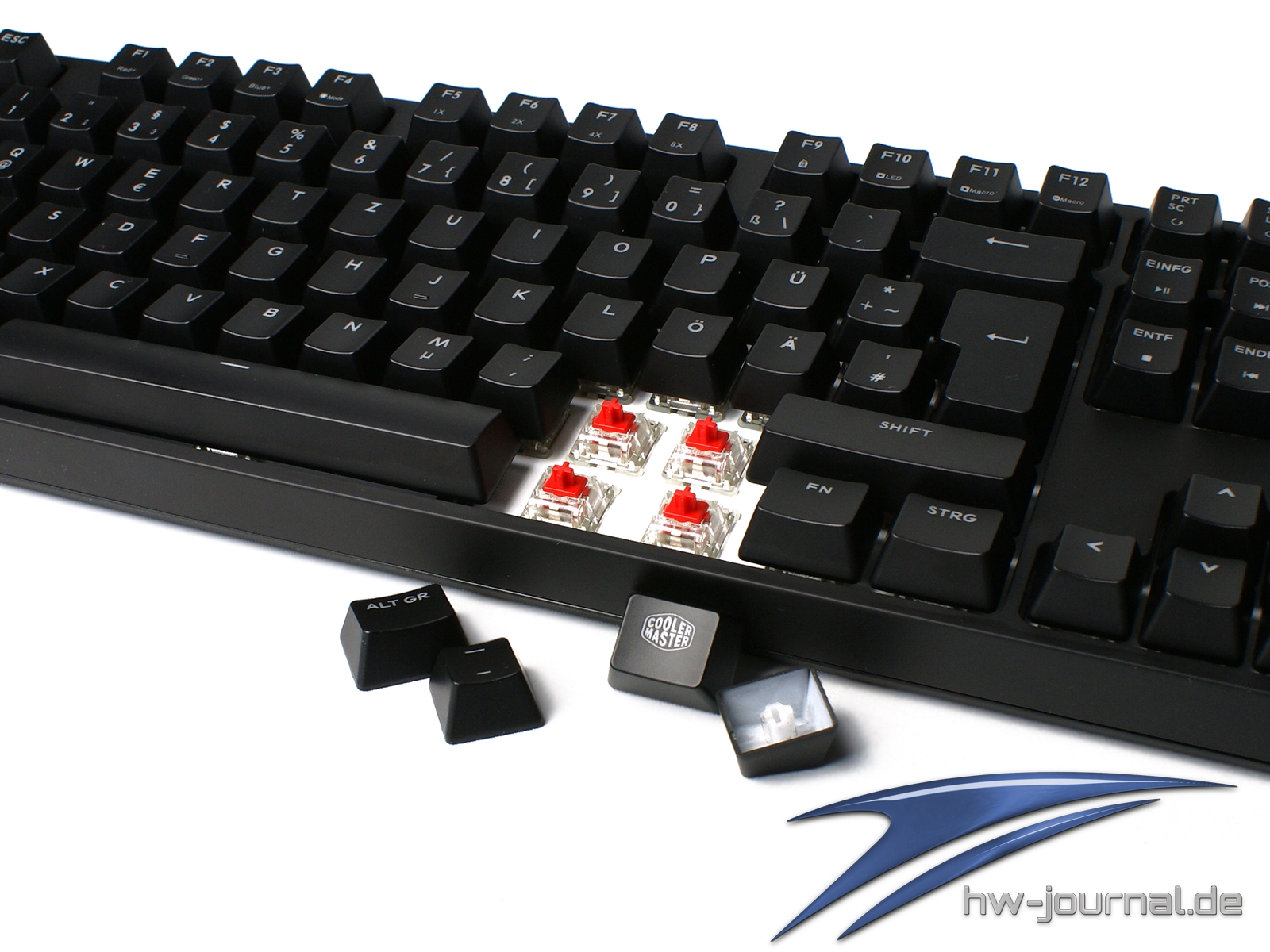
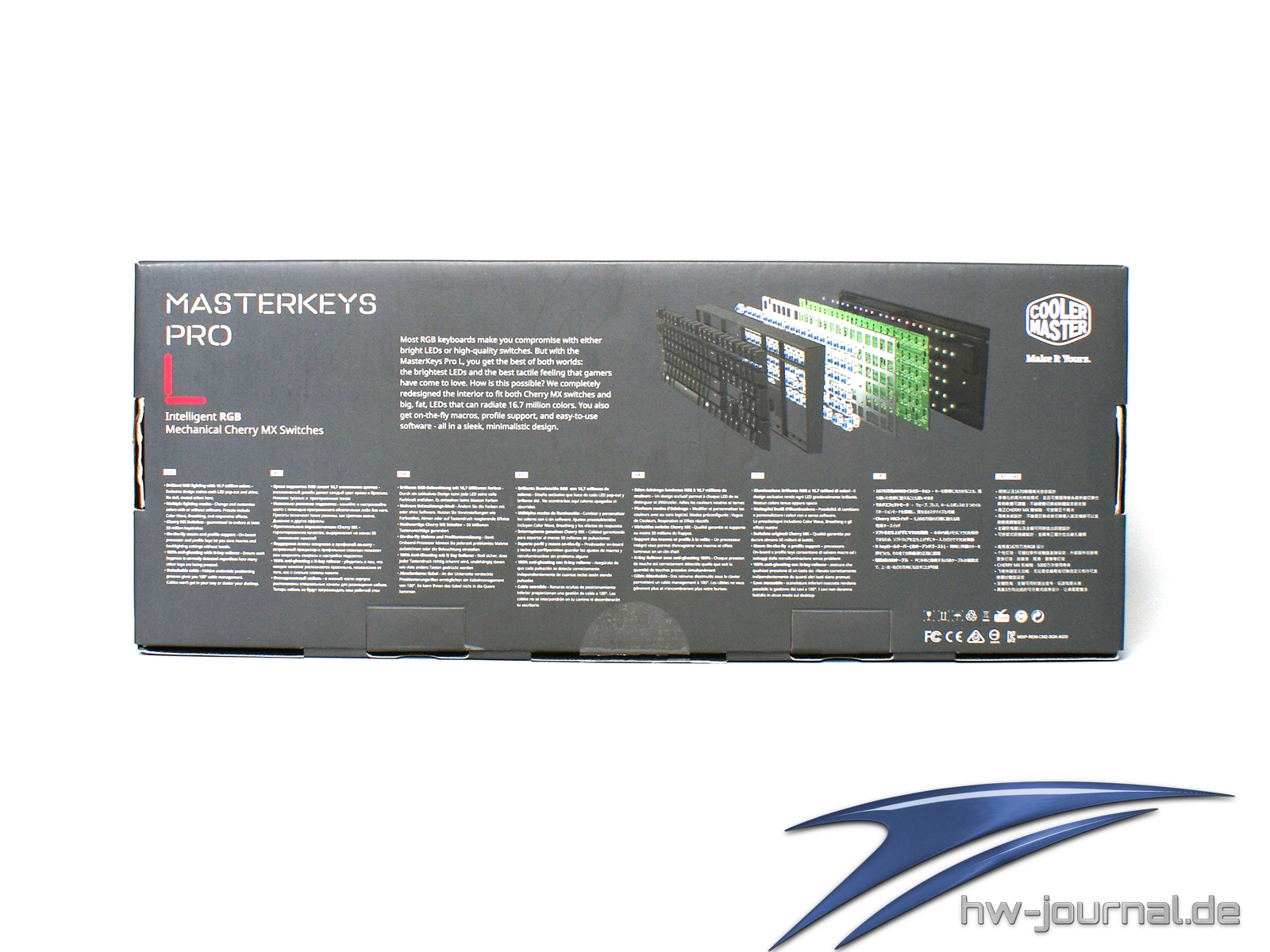
Bei vielen mechanischen Modellen mit Beleuchtung werden die Lichterzeuger ersichtlich, wenn man die Kappen entfernt. Das ist hier nicht der Fall. Zumindest nicht direkt. Um die Helligkeit der Beleuchtung zu erhöhen, was nebenbei erwähnt oft ein Problem bei mechanischen Tastaturen ist, wurden in der Platine extra große Aussparungen eingefügt, welche die Montage von größeren, leistungsstärkeren LEDs ermöglichen. Diese sitzen dann sozusagen unterhalb des transparenten Gehäuses der einzelnen Schalter.
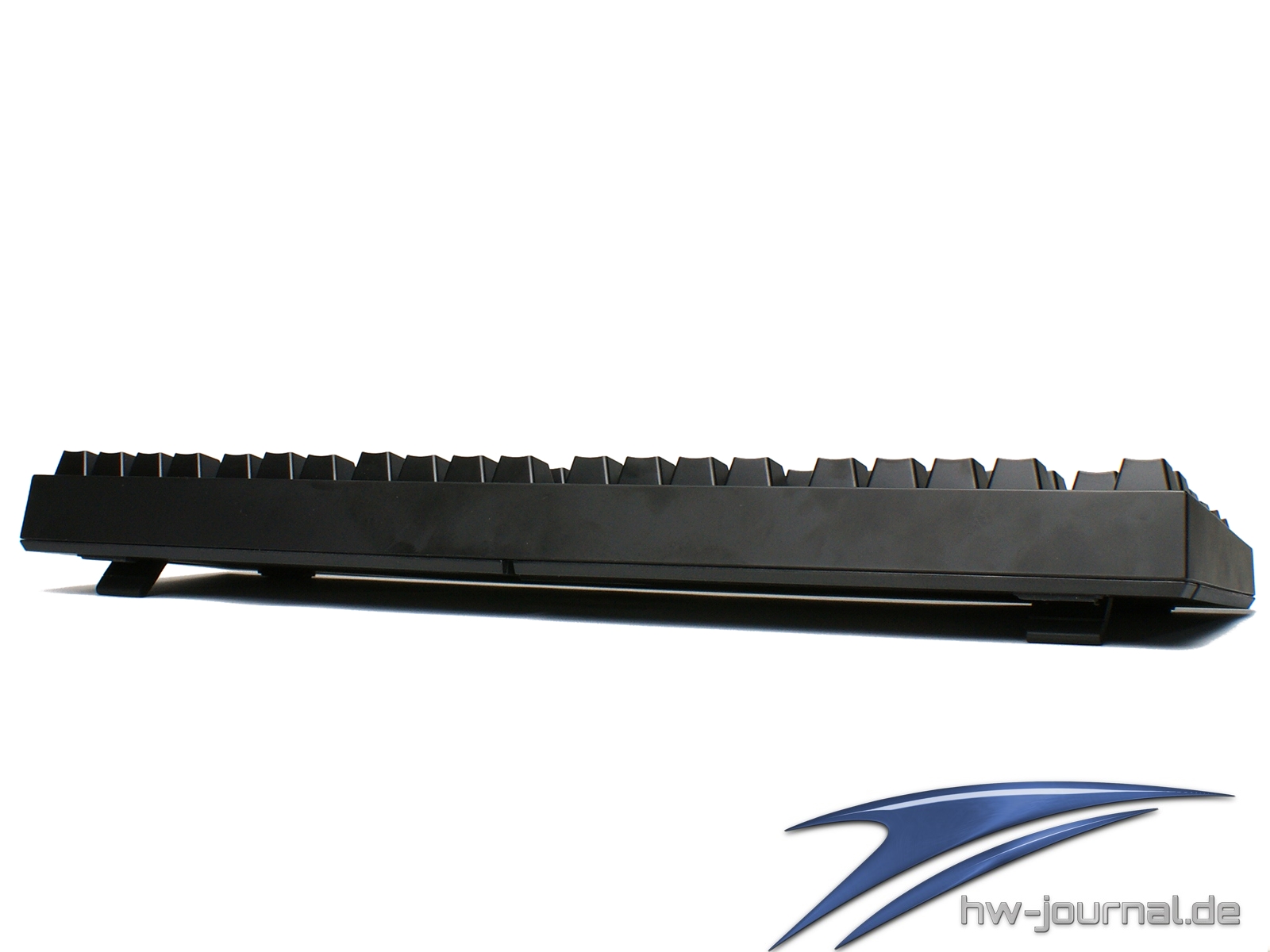
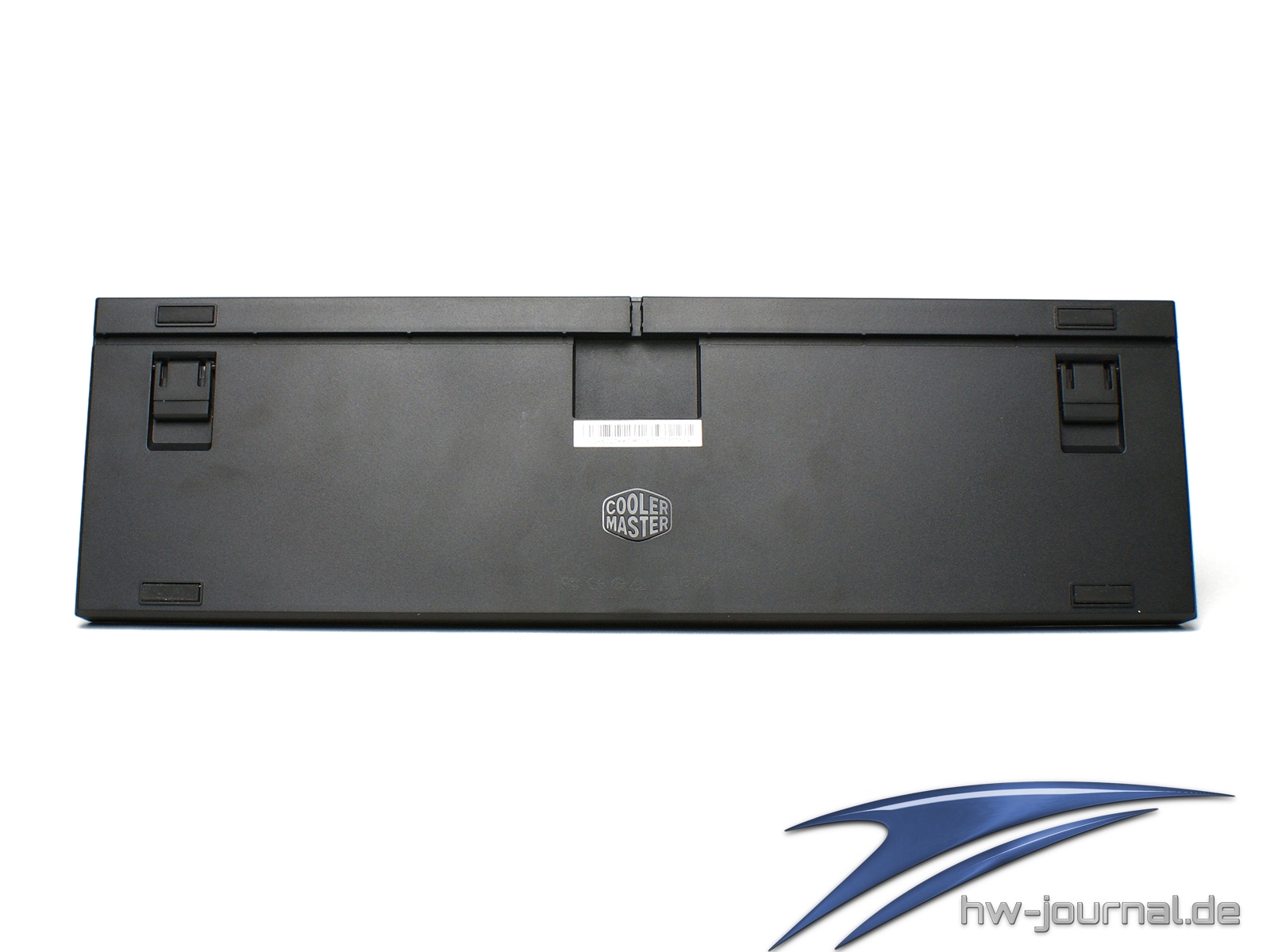
Damit man auch in schnellen Spielsituationen die volle Kontrolle behält, ist die Tastatur mit vier Gummi-Stoppern versehen. Auch die Aufsteller haben eine Gummi-Fläche, allerdings wirkt diese etwas härter und weniger rutschfest. Was sich zusätzlich auf die Standfestigkeit auswirkt, ist die zur Stabilisierung des PCBs vorgesehene Metallplatte. Dadurch erhöht sich das Gewicht erheblich gegenüber Rubberdome-Tastaturen. Das USB-Kabel ist abnehmbar und wird mittig unter der Tastatur eingesteckt. Damit es nicht versehentlich gezogen wird, wird es durch einen Kanal etwas eingeklemmt. Diese Klemm-Kanäle verlaufe nicht nur gerade nach hinten, sondern auch waagerecht. Somit könnte man das Kabel auch seitlich aus der Tastatur führen.
Die Software und „on-the-Fly“ Bedienung
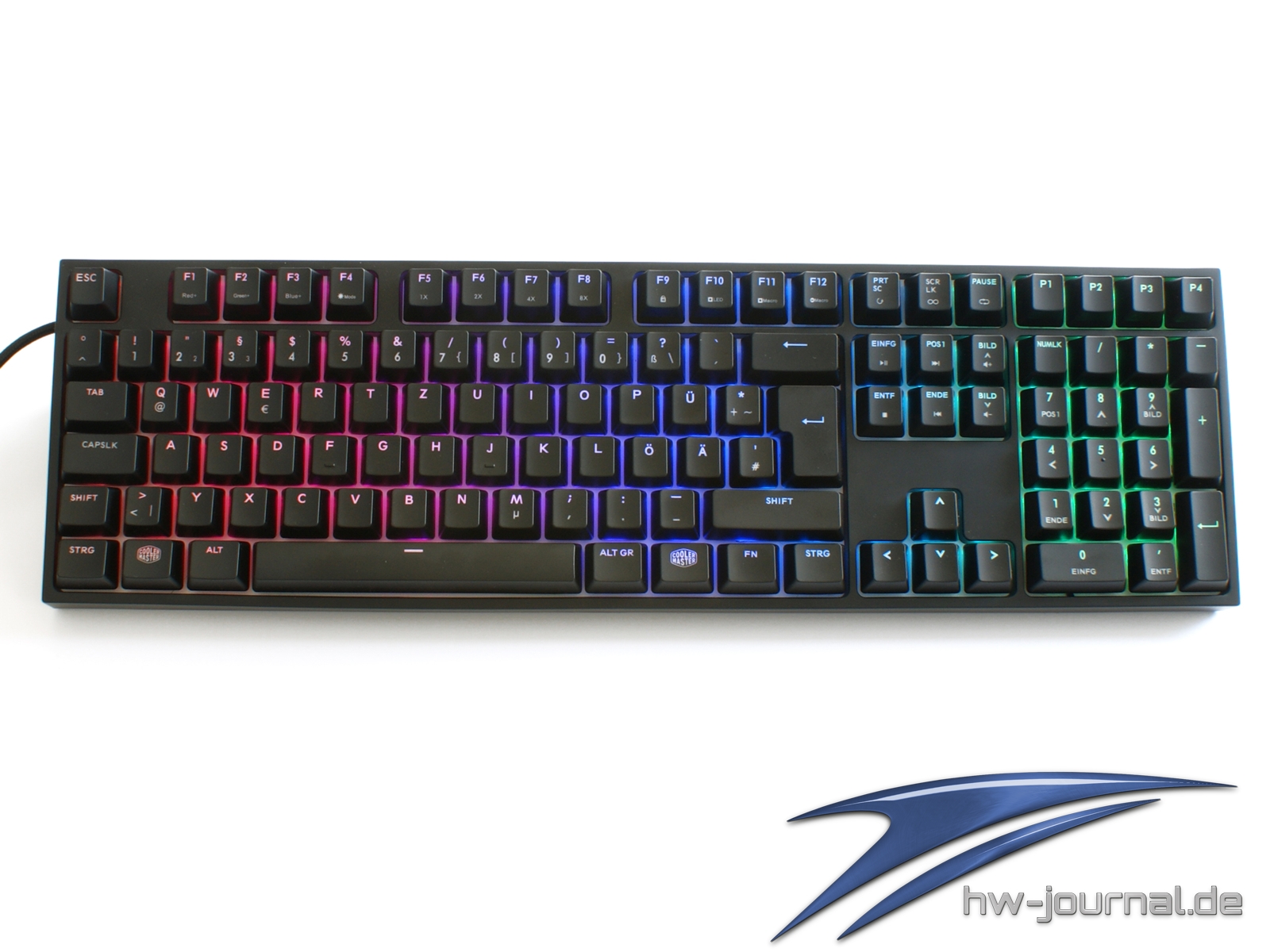
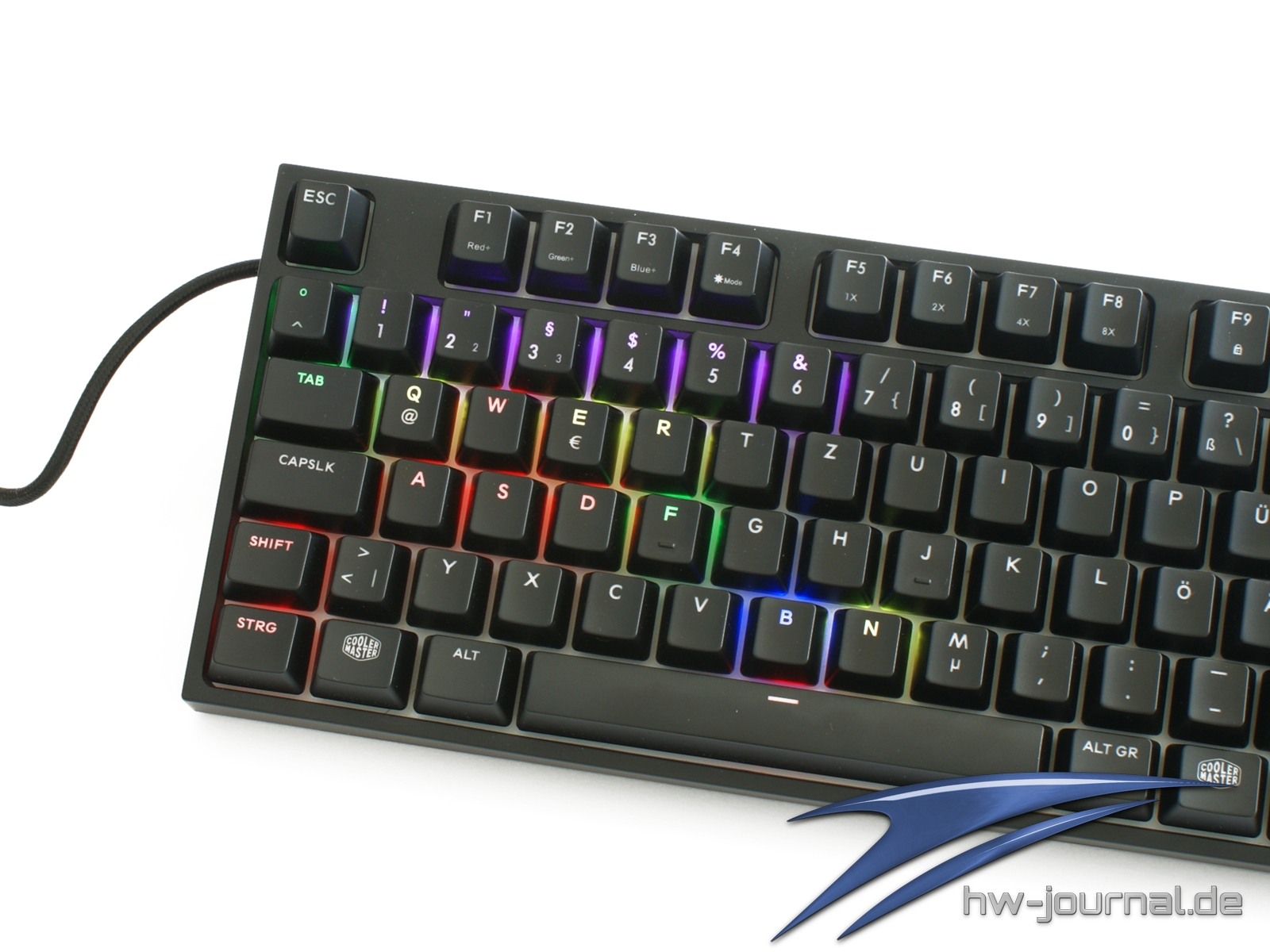
Beworben werden die Cooler Master MasterKeys Pro RGB mit einer Beleuchtung in bis zu 16,7mio Farben. Man muss sich aber nicht immer nur mit einer Farbe zufriedengeben, sondern kann die Beleuchtung jeder einzelnen Taste separat festlegen. Zudem sind auch noch eine Reihe Beleuchtungs-Modi enthalten. Wir haben die vorprogrammierten Modi kurz zusammengefasst und beschrieben. Um diese einzustellen gibt es zwei Möglichkeiten, welche im Folgenden betrachtet werden sollen.
| Beleuchtungs-Modi | |
| Statisch | Alle Tasten leuchten in einer festgelegten Farbe |
| Farbwelle | Der Farbstrahl durchläuft fließend die Tasten von einer Kante zur anderen Kante |
| Kreuzmodus | Tippt man eine Taste an, leuchten alle weiteren waagerecht und senkrecht zu dieser in einer ausgewählten Farbe auf |
| Einzelne Taste | Tippt man eine Taste an, leuchtet diese hell in einer gewählten Farbe auf und dimmt langsam runter |
| Anpassung | Jeder einzelnen Taste kann eine eigene Farbe zugeordnet werden |
| Sterneffekt | Simuliert einen Sternenhimmel, wobei die Farbe ausgewählt werden kann |
| Regentropfen | Simuliert einen Regenschauer, wobei die Farbe ausgewählt werden kann |
| Farbkreis | Alle Tasten durchlaufen den Farbverlauf des Farbstrahls gleichzeitig |
| Atmend | Die Beleuchtung aller Tasten pulsiert in einer gewählten Farbe |
| Welligkeit | Tippt man eine Taste an, laufen von dieser aus senkrechte Leuchtstreifen nach links und rechts, wobei die Farbe gewählt werden kann |
| Mehrschichtig | Kombiniert 4 Modi aus allen bisher genannten für beliebige Tasten |
| Spiel Snake | Man spielt das Spiel Snake auf der Tastatur |
| Systemstatus | Stellt einen Equlizer oder die CPU Last als Balken dar |
| Aus | Alles aus |
Die MasterKeys Pro L Software
Hier hat man eine grafische Oberfläche, welche eigentlich sehr intuitiv ist und die Effekte direkt auf dem Bildschirm und auch der Tastatur anzeigt. Man kann die Farben entweder über ein Farbfeld und Farbstrahl wählen oder über die Mischregler. Das erleichtert die gewünschte Farbwahl ungemein.
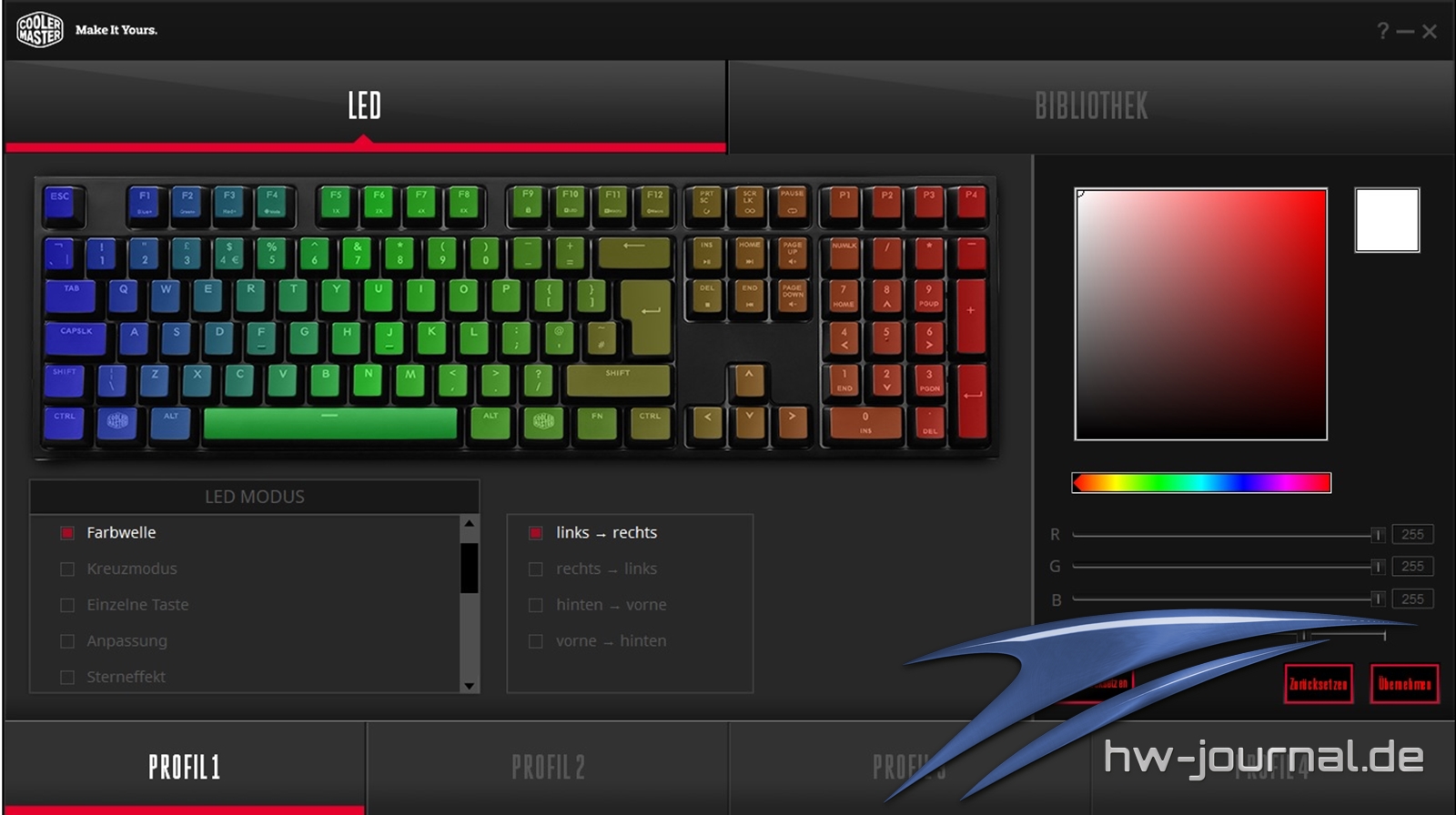
Vermissen lässt die Software allerdings die Einstellung der Makros. Diese lassen sich nur über die zweite Art der Bedienung programmieren. Warum Cooler Master das so handhabt, ist uns nicht ganz klar geworden. Eventuell schreibt der Hersteller der Funktion selber weniger Relevanz zu.
Die On-the-fly Bedienung
Man kann seine Einstellung aber auch zu jeder Zeit ohne Software treffen. Dabei kommt wieder die FN-Taste zum Einsatz. Des Weiteren ist die jeweils zweite Belegung der Tasten F1 - 4 nötig. Hier stellt man den Modus ein und mischt die Farbe. Genau, richtig gelesen. Wie eigentlich bei allen RGB LEDs wird jede Farbdarstellung gemischt. Bei der MasterKeys Pro hat man pro Farbe (rot, grün, blau) zehn Stufen und kann somit theoretisch 103 = 1000 verschiedene Farbtöne finden. Mit etwas Übung ist die Bedienung auch hier nicht sonderlich schwer.
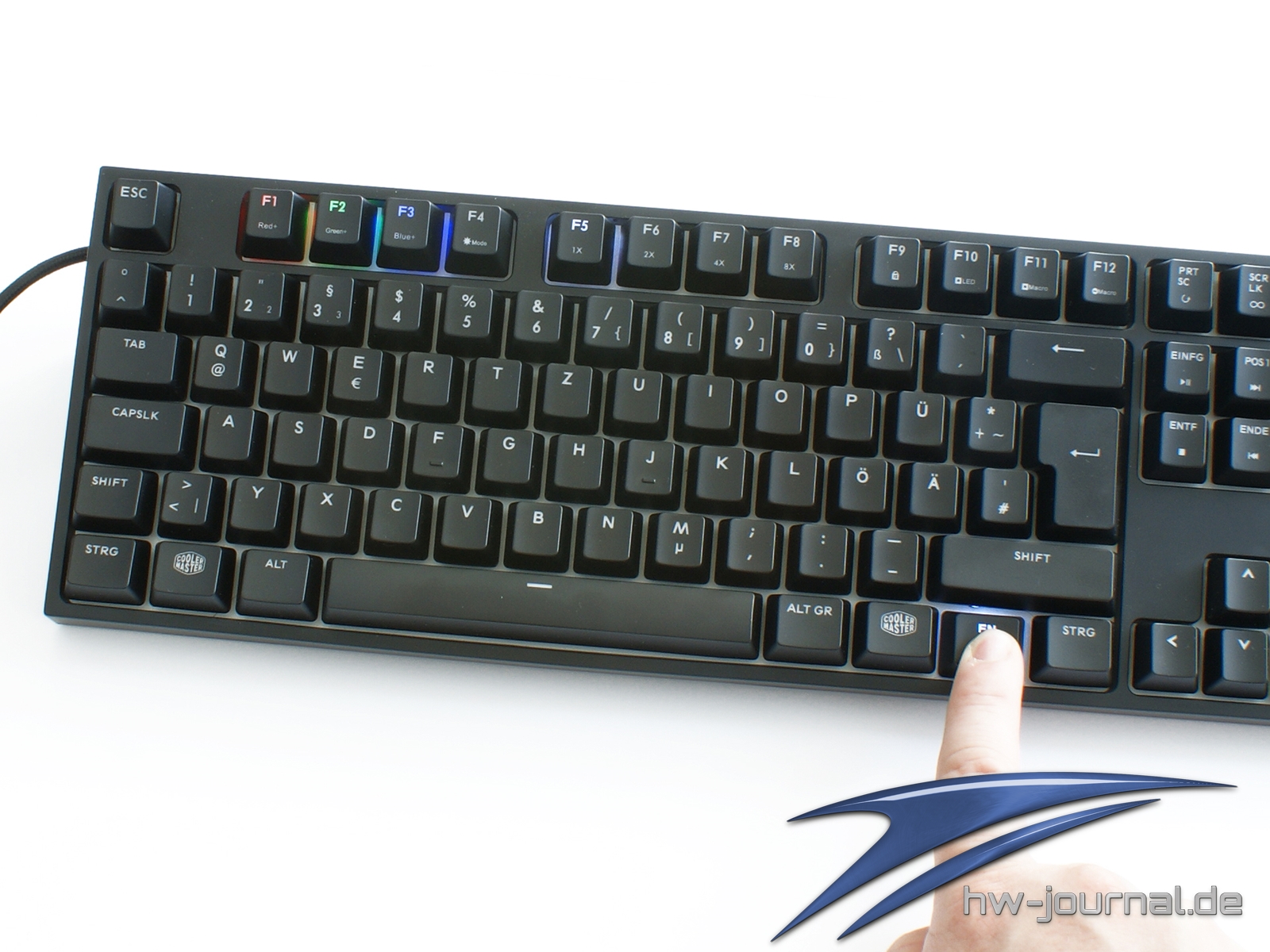

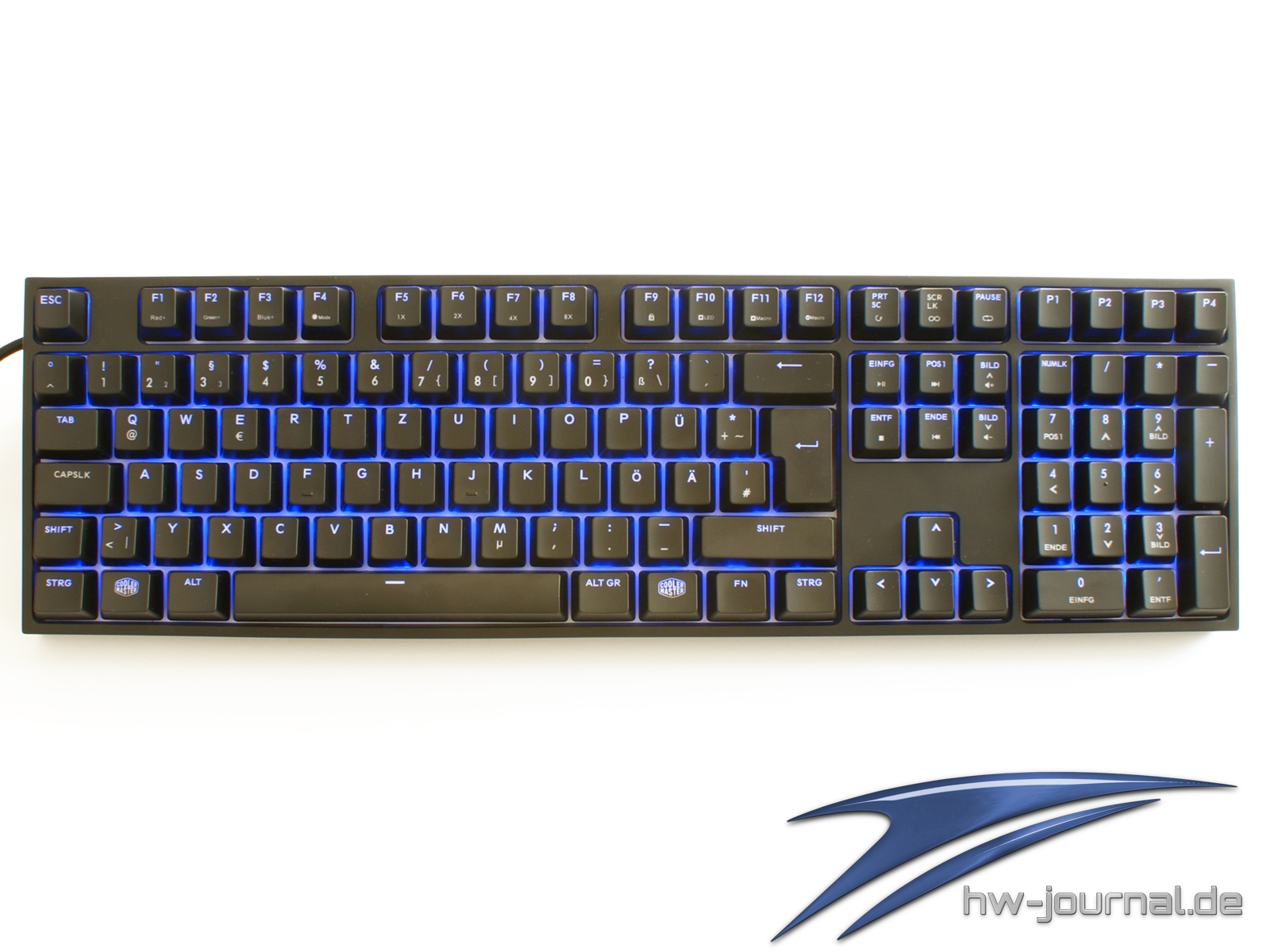
Neben der eigenen Einstellungssuche und „Programmierung“ kann man Profile auch importieren. Die Community liefert hier schon eine Vielzahl von Spielereien an. Der Snake Modus ist im Übrigen auch zunächst hier entstanden. Wir haben zum besseren Eindruck der Beleuchtung ein paar ausgewählte Effekte abgelichtet (auch auf der nächsten Seite).
Der Praxiseinsatz
Mechanische Tastaturen haben mehrere Vorteile. Der wichtigste für Gamer ist womöglich die Anti-Ghosting Funktion. Cooler Master hat, um diesem Effekt entgegenzuwirken, ein N-Key-Rollover implementiert. Für diejenigen, die nicht wissen was damit gemeint ist, eine kurze Erklärung: Ältere Tastaturen verfügen meistens nur über ein 6-Key-Rollover. Das heißt, es können maximal sechs Tasten gleichzeitig registriert werden. Werden mehr Tasten ausgelöst, können manche Befehle einfach geschluckt werden. In speziellen Fällen kann eine Kombination aus mehreren Tastenanschlägen auch für andere als vorgesehene Befehle auslösen. Dies liegt ebenfalls an der Gitterstruktur des Aufbaus, welche auch die Anschlagszahl limitiert.
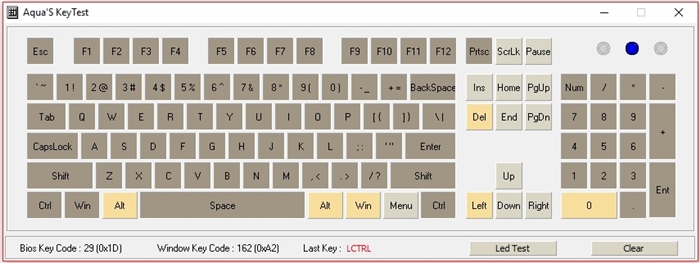
Das N-Key-Rollover der MasterKeys Pro L RGB bedeutet nun also, dass N-Taste, also beliebig viele, gedrückt werden können, ohne das ein Befehl verloren geht. Wir haben natürlich untersucht, ob dies zutreffend ist. Das Ergebnis sieht man auf dem folgenden Bild (Hinweis: Dass nicht alle Tasten gedrückt wurden, lag am Unvermögen des Redakteurs, nicht an der Tastatur). Man kann also tatsächlich so viele Tasten drücken wie man möchte, ohne dass etwas verloren oder falsch weitergegeben wird.
Der Wechsel von einer Rubberdome auf eine mechanische Tastatur ist immer mit etwas Umgewöhnung verbunden. Fällt die Wahl auf Cherry MX Red Switches, fällt die aufgebrachte Zeit aber nicht sehr hoch aus. Zumindest ist dies die Meinung bzw. der Konsens der Redaktion. Die Auslösung mit diesen Schaltern fällt vergleichsweise leicht aus. Daher kann es zu Fehlauslösungen kommen. Da der Abstand zwischen den Tasten bei der MasterKeys Pro L jedoch etwas größer ausfällt, als es bei den meisten Rubberdome Versionen der Fall ist, wird das etwas minimiert. Durch den geringeren Auslösedruck kann man jedoch auch schneller reagieren, so zumindest der subjektive Eindruck. Beim Zocken konnten indes keine Probleme ermittelt werden. Die Tastatur liefert insgesamt eine super Performance. Sei es bei den Tasten, dem Layout oder der Beleuchtung. Hier muss nämlich wirklich angemerkt werden, dass Cooler Master diese gut umgesetzt hat bzw. der Einsatz der größeren LEDs sich bemerkbar macht. Als sehr praktisch haben wir dabei auch die programmierbaren Tastenfarben gefunden. Bei neuen Spielen hat das nämlich den Vorteil, dass man die Beleuchtung bspw. dem Befehlstyp (Waffenauswahl etc.) zuordnet und man sich schneller zurechtfindet.

Auch wenn die Cherry MX Red Switches in den meisten Fällen als Gaming-Schalter bezeichnet werden, so kann man mit diesen auch gut schreiben. Dadurch, dass es wenig Druck benötigt um einen Befehl abzugeben, kann sich die Schreibrate erhöhen. Jedoch kann es anfänglich, hervorgerufen durch den leichten Druckpunkt, auch noch häufig zu Schreibfehlern kommen.
Lautstärketechnisch kann man sagen, dass sich die Cooler Master MasterKeys Pro L RGB mit MX Red Schaltern weder positiv noch negativ von anderen Tastaturen mit diesen Schaltern abhebt. Dass die Schalter etwas deutlicher zu hören sind als Rubbderdome Derivate, sollte klar sein. Mit etwas Übung kann man das Geräuschniveau allerdings auch noch ein wenig verringern, da das lauteste Geräusch vom oberen Totpunkt nach dem loslassen der Tasten ertönt. Da man die Tasten nicht vollständig durchdrücken muss um ein Signal auszulösen, fällt das Geräusch also umso geringer aus, je weniger man die Tasten durchdrückt. Kommen wir abschließend nun zum Fazit.
Fazit
Die Cooler Master MasterKeys Pro L RGB zeigt ihre Ausrichtung optisch erst dann, wenn man sie anschließt und eine Beleuchtung auswählt. Denn das Gehäuse ist sehr schlicht. Mit dem schlanken Rahmen und dem Vollformat könnte sie ebenso als Office-Ableger durchgehen. Im Gegensatz zu vielen andere mechanischen Tastaturen sind die Kappen hier nämlich nicht freistehend. Das mag zwar bei der Reinigung etwas umständlich sein, sieht aber eleganter aus. Bei der Verarbeitung sind uns keine Mängel aufgefallen, bis auf dass die Fläche oberhalb der Pfeiltasten etwas „klapprig“ wirkt, wenn man an der Stelle klopft. Die Massive Tastatur weiß ansonsten qualitativ sowie optisch sehr zu gefallen. Dazu trägt natürlich auch die individuell konfigurierbare Beleuchtung bei. Die Farben sind schön kräftig, jedoch könnte die Ausleuchtung mancher Tasten besser sein. Es scheint so, als würde die Beschriftung am oberen Rand heller bzw. besser ausgeleuchtet zu werden, als am unteren Rand der Kappen.
Den Einsatz in der Praxis hat sie zudem mit Bravour gemeistert. Das Cooler Master auf die guten Cherry MX Red Schalter setzt, macht sich also bezahlt. Diese können nicht nur im Gaming-Einsatz überzeugen, sondern, mit etwas Übung, auch beim Tippen. Ebenfalls konnten wir feststellen, dass das N-Key-Rollover wie angepriesen funktioniert. Die Option einer Handballenauflage hätten wir jedoch begrüßt, auch wenn wir sie jetzt nicht unbedingt vermisst haben. Die Bedienung der Beleuchtung ist per Software sehr einfach. Bei der on the fly Bedienung braucht es etwas Gewöhnung, aber auch hier gibt es dann keine Probleme. Dass man Makros nur auf der Tastatur selber programmieren kann, ist nicht ganz verständlich, da eine spezielle Software für diese Tastatur ja existiert.
Mit einem Preis von ca. 120€ scheint sie auf den ersten Blick zwar nicht gerade günstig zu sein, reiht sich unter den konkurrierenden mechanischen Tastaturen mit RGB Beleuchtung allerdings eher in den Einstiegsbereich ein. Wer Wert auf eine Handballenauflage legt, kann alternativ auch zur Corsair Gaming K70 Rapidfire RGB greifen, welche ca. 30€ mehr kostet. Wer nicht unbedingt Cherry MX Schalter benötigt, könnte auch zur Logitech G810 Orion Spectrum greifen und spart hierbei 20€. Wer auf die RGB Beleuchtung verzichten kann, spart bei der MasterKeys Pro L White aktuell lediglich 10€. Wir raten dazu vorher genau zu überlegen, ob man diese Sparmaßnahme später womöglich nicht doch bereuen würde. Erhältlich ist die Tastatur u.a. bei Amazon mit Cherry MX Red und MX Brown Switchen.
Cooler Master MasterKeys Pro L RGB | ||
| Eingabegeräte Testberichte | Hersteller-Homepage | Bei Amazon kaufen |
| Pro | Contra |  |
+ Schlichtes Design | - Beleuchtung nicht ganz homogen | |

Weitere interessante Eingabegeräte-Testberichte:
▪ Test: Speedlink Omnivi Core Gaming Maus
▪ Test: Corsair Gaming Claive RGB
